Как человек, потративший бесчисленное количество часов на работу с цифровыми треками и флеймами, я могу искренне ручаться за важность этих горячих клавиш и советов! Они — секретный соус, который превращает простого игрока в маэстро построения треков.
Купил акции по совету друга? А друг уже продал. Здесь мы учимся думать своей головой и читать отчётность, а не слушать советы.
Бесплатный телеграм-каналКак энтузиаст, я в восторге от Planet Coaster 2, которая теперь доступна как на ПК, так и на консолях. Хотя это расширение приносит радость многим, включая меня, у которого есть опыт работы с оригинальной игрой и Planet Zoo, оно также требует небольшой корректировки из-за совершенно нового пользовательского интерфейса, который был полностью переработан.
В такой сложной игре, как Planet Coaster 2, освоение сочетаний клавиш и горячих клавиш может значительно упростить процесс сборки и улучшить ваши игровые навыки. Рекомендуется отдать приоритет изучению основных горячих клавиш, поскольку они часто используются. Это сделает ваш игровой процесс более плавным и эффективным при навигации по различным объектам в игре.
Самые важные горячие клавиши в Planet Coaster 2
Чтобы изменить или найти ярлыки ПК в Planet Coaster 2, сначала перейдите в главное меню, а затем перейдите к разделу настроек. После этого выберите четвертый вариант с надписью «Настройки мыши и клавиатуры». Наконец, нажмите кнопку «Изменить», расположенную в верхней части экрана.
Общие ярлыки
| Имя | Горячая клавиша | Использовать |
|---|---|---|
| Пауза | Космос | Часто лучше приостановить игру во время строительства или управления. |
| Изменить скорость моделирования | О или 1, 2, 3 | Иногда вам хочется, чтобы игра пошла быстрее, чтобы собрать деньги или увидеть, как гости опробуют новый аттракцион. |
| Отменить размещение/Отменить выбор/Закрыть браузер/Открыть меню параметров | Esc | Часто используемая горячая клавиша для выхода из многих функций. |
| Отменить | Ctrl + Z | Распространенный ярлык для отмены. |
| Повторить | Ctrl + Y | Распространенный ярлык для повтора. |
| Камера-фонарик | л | Отлично подходит для строительства ночью или внутри темных зданий. |
| Вызов кругового меню | Альтернативный вариант | Имеет множество отличных возможностей при строительстве. |
| Скрыть пользовательский интерфейс | Правый Ctrl + правый Shift + G | Отлично подходит для кинематографических просмотров или снимков экрана. |
Для более привлекательного просмотра или частого создания снимков экрана может быть полезно назначить горячую клавишу «Скрыть пользовательский интерфейс» более доступной опции, например G.
Движение камеры
| Имя | Горячая клавиша | Использовать |
|---|---|---|
| Увеличение камеры | Колесо прокрутки | Увеличьте масштаб для получения более подробной информации или уменьшите масштаб для более широкого обзора. |
| Панорамирование камеры | Удерживайте щелчок правой кнопкой мыши + перемещение мыши | Самый быстрый способ передвижения по парку. Его также можно использовать вблизи, чтобы слегка изменить положение. |
| Наклон/поворот камеры | Удерживайте колесо прокрутки + переместите мышь или Q/E | Посмотрите на вещи под разными углами. |
Размещение путей
| Имя | Горячая клавиша | Использовать |
|---|---|---|
| Поднять или опустить путь (без размещения) | У/Дж | Отлично подходит для изготовления пандусов или лестниц без каких-либо затрат. Используйте это, чтобы спланировать, куда может идти путь. |
| Отрегулируйте вертикальную высоту | Shift + перемещение мыши вперед или назад | Возможно, это более простой способ изменить высоту дорожки и построить лестницу. |
| Сбросить вертикальную высоту | Сдвиг | Полезно при экспериментах или после ошибок. |
Редактирование гусеничной езды и лотка
| Имя | Горячая клавиша | Использовать |
|---|---|---|
| Удалить фрагмент трека | Щелкните правой кнопкой мыши | Важно при строительстве дорожек или лотка и экспериментах с ними. |
| Выберите несколько фрагментов трека | Shift + щелчок левой кнопкой мыши (каждый фрагмент по очереди) | Когда вы хотите применить такие изменения, как высота или наклон, к нескольким частям трека. |
Размещение объектов и режим строительства
| Имя | Горячая клавиша | Использовать |
|---|---|---|
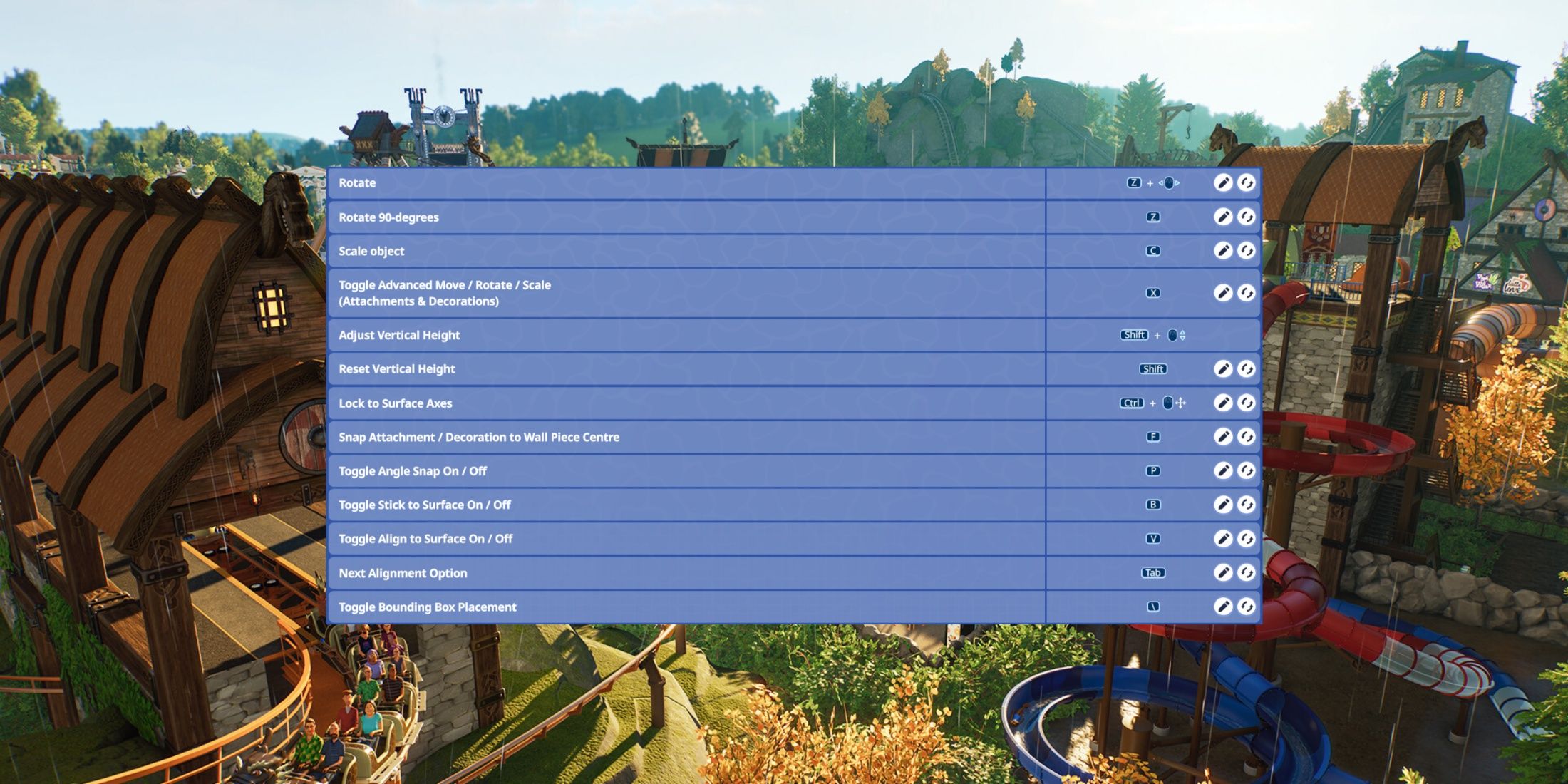
| Поворот на 90 градусов | З | Отлично подходит для быстрого перемещения объектов в другую сторону. |
| Поворот | Удерживайте Z + мышь вбок | Направьте объект точно в ту сторону. |
| Масштабировать объект | Удерживайте C + мышь вперед или назад. | Этот новый инструмент позволяет игрокам увеличивать или уменьшать объекты. |
| Переключить расширенное перемещение/поворот/масштабирование | Х | Это открывает самые точные инструменты, позволяющие игрокам перемещать или вращать объекты точно по любой оси. |
| Переключить угловую привязку | П | Иногда лучше всего повернуть ровно на 90 градусов или на другой определенный угол. В других случаях лучше постепенная корректировка. |
| Приклейте или выровняйте по поверхности | Б/В | Для размещения предметов ровно на полу или на стене. |
| Привязка объекта к центру стены | Ф | Отлично подходит для точности. |
| Отрегулируйте вертикальную высоту | Shift + перемещение мыши вперед или назад | Самый быстрый способ переместить объект вверх или вниз. |
| Дублировать объект | Ctrl + Д | Быстрое дублирование в свободное движение. |
| Дублирование и расширенное перемещение/поворот | Ctrl + Х | Идеально подходит для точного дублирования, например перемещения нового объекта по одной оси. |
| Переместить выделение | М | Быстрое перемещение уже размещенного объекта. |
| Редактировать здание | Р | Позволяет игрокам добавлять или перемещать части существующего здания/группы объектов. |
Режим множественного выбора
| Имя | Горячая клавиша | Использовать |
|---|---|---|
| Открыть множественный выбор | я | Это важно, если вы хотите переместить или отредактировать несколько объектов одновременно. |
| Выберите несколько частей | Удерживайте левую кнопку мыши + перетащите мышь. | Все, что находится в вытянутом поле, будет выбрано. |
| Добавить в выбор | Shift + щелчок левой кнопкой мыши | Подходит для точного выбора некоторых объектов, но не для других. |
| Вычесть из выделения | Ctrl + щелчок левой кнопкой мыши | Полезно, если выбран неправильный фрагмент, без необходимости начинать заново. |
Не забудьте нажать
Подтвердить
в левом верхнем углу после выбора нужных элементов.
Смотрите также
- Re:Zero Сезон 4, Выпуск 10 Дата и Время выхода
- Gothic 1 Remake Руководство по магии: Круги, Заклинания, Свитки & Мана
- Шоу 911: Кто такой Рико Прием? Объяснение трибьюта Grip
- Лучшее ЛГБТК+ аниме, которое стоит посмотреть в месяц гордости
- Лучшие шаблоны дивизий в Hearts Of Iron 4
- Лучшие чертежи Factorio 2.0 | Факторио Космическая эра
- Re:Zero — 4 сезон, 9 эпизод: Дата и время выхода.
- Решение головоломки с паролем Absolum в Yeldrim.
- Необходимо: Как выращивать урожай
- VV ULTIMATUM Руководство для начинающих (Список материалов)
2024-11-07 19:54