Как опытный геймер с многолетним опытом за плечами, я могу с уверенностью сказать, что Steam Deck изменил правила игры для меня. Несмотря на множество сильных сторон, у него есть свои особенности, и одна из таких проблем — обновление зависает на уровне 87%. Да, неприятно, но не волнуйтесь! Проявив немного терпения и выполнив эти простые шаги, вы сможете в кратчайшие сроки снова запустить свою Steam Deck.
Купил акции по совету друга? А друг уже продал. Здесь мы учимся думать своей головой и читать отчётность, а не слушать советы.
Бесплатный телеграм-каналSteam Deck — это портативная игровая система, которая предлагает отличное соотношение цены и качества, однако важно отметить, что она сопряжена со своими проблемами. Хотя Steam Deck может похвастаться многочисленными преимуществами, начинающие пользователи Linux могут сбить с толку SteamOS из-за того, что он основан на Linux. К сожалению, Valve не оказывает существенной помощи, когда пользователи сталкиваются с трудностями.
Говоря о проблемах, многие пользователи сталкиваются с конкретной проблемой, которая не позволяет им обновить свою Steam Deck. К сожалению, из-за этой проблемы обновление зависает на уровне 87%. Хотя решение этой проблемы может оказаться неприятным, пользователи могут решить ее, выполнив несколько простых шагов. Учитывая это, в этом руководстве будут описаны шаги, которые вам необходимо предпринять, чтобы исправить ошибку обновления Steam Deck, зависшую на 87%, а также другую полезную информацию.
Действия по устранению проблемы с зависанием обновления Steam Deck на 87%
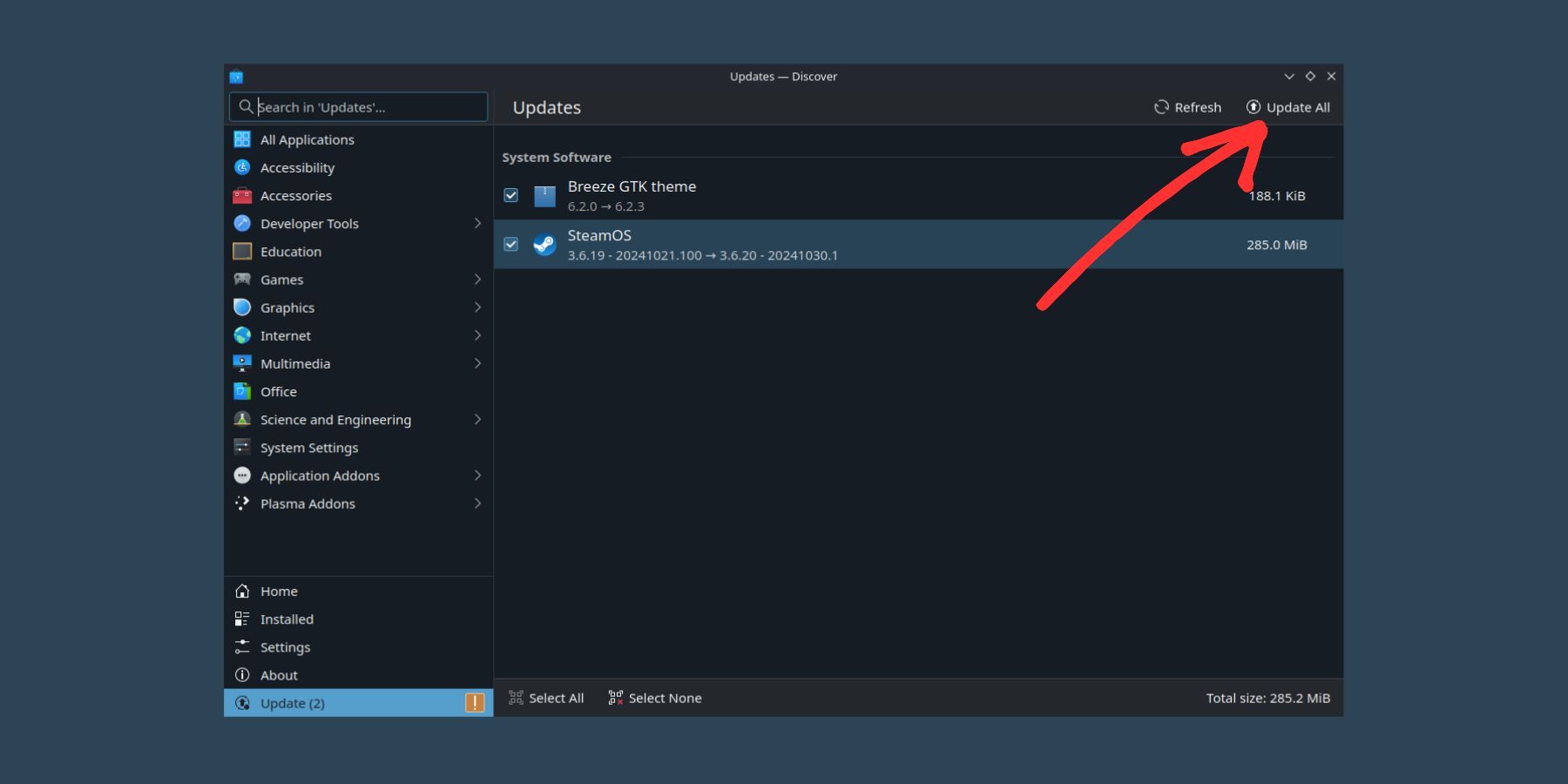
Как заядлый геймер, я столкнулся с некоторыми сбоями при попытке обновить свою Steam Deck. Вот несколько простых решений, которые я нашел:
- Чтобы избежать сбоев в процессе обновления, отключите спящий режим, если ваша Steam Deck не подключена к розетке, или подключите ее к розетке.
- Отключите все концентраторы USB-C или док-станции и используйте оригинальное зарядное устройство для Steam Deck.
- Переключитесь на 2 ГГц Wi-Fi вместо 5 ГГц.
- Перезапустите свою Steam Deck и попробуйте обновить ее еще раз.
- Проверьте, достаточно ли у вас пространства. Если нет, удалите приложения или игры, которые вам больше не нужны.
Если проблема с обновлением 87% не устранена, попробуйте это
- Нажмите кнопку Steam.
- Выберите Мощность.
- Выберите «Переключиться на рабочий стол».
- Перейдя в режим рабочего стола, откройте приложение Discover.
- Здесь вам необходимо убедиться, что вы установили все обновления для приложений, уже установленных на Steam Deck.
- После обновления всех приложений перезапустите Steam Deck.
- Теперь попробуйте обновить консоль еще раз.
- Теперь ваша проблема должна быть решена.
Как энтузиаст Steam Deck, узнав, как решить проблему с обновлением, мешающую вашему устройству, я рекомендую вам использовать эти знания, чтобы поддерживать работу вашей системы с самыми последними обновлениями. В конце концов, эти обновления являются ключом к обеспечению оптимальной производительности и экономии заряда батареи. Более того, вы также получите доступ к новейшим функциям, таким как AMD FSR 3.1 и другим.
Смотрите также
- Лучшие шаблоны дивизий в Hearts Of Iron 4
- Шоу 911: Кто такой Рико Прием? Объяснение трибьюта Grip
- Решение головоломки с паролем Absolum в Yeldrim.
- Аниме-сезон 2 Devil May Cry на Netflix: всё, что мы знаем к настоящему моменту
- Как получить все косметические предметы в REPO
- Эпизод ‘Dungeons & Dealers’ Теда точно передает опыт D&D.
- Доллар обгонит вьетнамский донг? Эксперты раскрыли неожиданный сценарий
- Re:Zero — 4 сезон, 6 эпизод: Дата и время выхода.
- Лучшие чертежи Factorio 2.0 | Факторио Космическая эра
- Акции VTBR. Банк ВТБ: прогноз акций.
2024-11-08 04:05