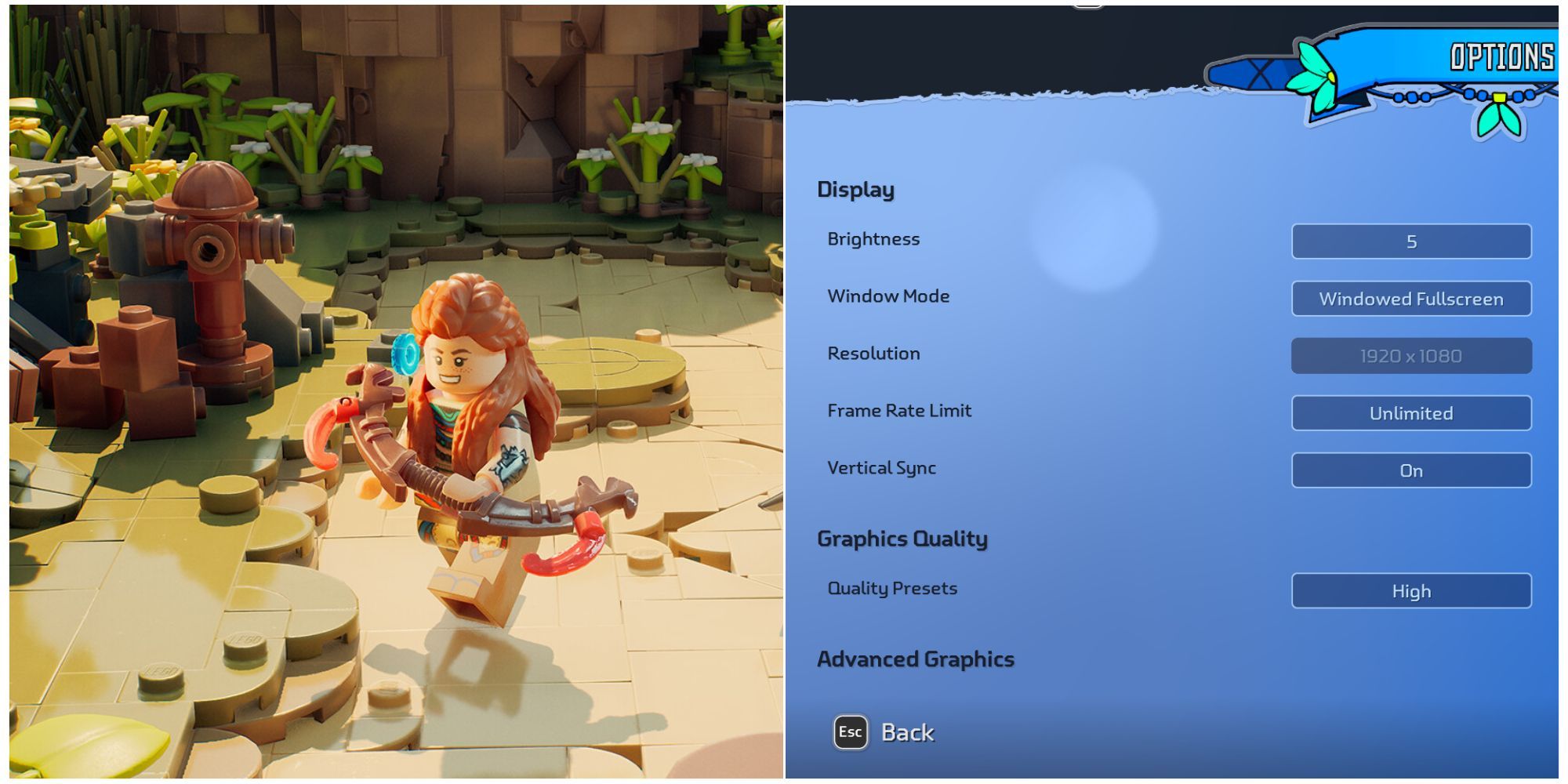
Как опытный геймер с многолетним опытом работы за плечами, я могу с уверенностью сказать, что рекомендуемые настройки для LEGO Horizon Adventures — золотые. Потратив бесчисленное количество часов на настройку параметров графики во многих играх, я научился ценить тонкий баланс между производительностью и качеством изображения.
Купил акции по совету друга? А друг уже продал. Здесь мы учимся думать своей головой и читать отчётность, а не слушать советы.
Бесплатный телеграм-каналПока энтузиасты серии Horizon с тревогой отсчитывают время до третьей части, у них есть компактный спин-офф под названием LEGO Horizon Adventures, который поможет им продержаться. Эта игра была запущена на всех основных платформах, кроме Xbox, 14 ноября. Несмотря на свою очаровательную эстетику в стиле LEGO, игра разработана с использованием Unreal Engine 5, мощного инструмента, который раскрывает максимальный потенциал современного игрового оборудования.
Игрокам на консолях нет необходимости настраивать параметры графики, но у игроков на ПК такой роскоши может не быть. Если вы хотите повысить производительность LEGO Horizon Adventures, сохранив при этом хорошее визуальное качество, вы попали по адресу! Следуйте приведенным ниже настройкам, и вы можете даже превзойти популярный порог в 60 кадров в секунду.
Рекомендуемые настройки видео для LEGO Horizon Adventures
Проще говоря, в игре LEGO Horizon Adventures нет расширенного меню настроек графики, как в некоторых других версиях от Nixxes, но она позволяет настраивать различные параметры. Точная настройка этих параметров может помочь улучшить частоту кадров в игре, позволяя вам больше концентрироваться на игровом процессе, а не на технических проблемах, связанных с производительностью.
Идеальные настройки графики
| Графический вариант | Описание | Рекомендуемая настройка |
|---|---|---|
| Оконный режим | Этот параметр определяет, будет ли игра использовать весь экран или только его часть. Оконный полноэкранный режим использует весь экран, позволяя легко нажимать клавиши Alt+Tabbs. | Оконный полноэкранный режим |
| Разрешение | Этот параметр определяет разрешение игры. Выберите «Нативный», чтобы игра отображалась четко; в противном случае оно может выглядеть размытым. | Родной |
| Ограничение частоты кадров | Этот параметр определяет, применяется ли ограничение FPS. Включите его для более плавного графика времени кадра или отключите для максимальной частоты кадров. | Личный выбор |
| Вертикальная синхронизация | Этот параметр определяет, синхронизируется ли частота обновления монитора с частотой кадров игры. Это может привести к небольшой задержке ввода. Включите его, поскольку LEGO Horizon Adventures не является игрой, ориентированной на действия. | На |
| Апскейлинг | Этот параметр определяет, какая технология масштабирования используется. Игрокам, которые хотят использовать встроенное сглаживание (AA), следует выбрать DLAA. Пользователям Nvidia, которым требуется масштабирование, следует выбрать DLSS, а TSR доступен для всех производителей графических процессоров. | ДЛАА/ДЛСС |
| Предустановка DLSS | Этот параметр определяет качество DLSS. Чем ниже значение, тем размытее будет выглядеть игра. Для разрешения 1080p рекомендуется не опускаться ниже настройки качества. | Качество |
| Генерация кадров | Этот параметр определяет, используется ли технология генерации кадров для увеличения частоты кадров. Он доступен только при включенном DLAA или DLSS. Не используйте его, если базовый FPS ниже 60, так как это может привести к появлению ореолов. | На |
| Освещение | Этот параметр определяет качество различных эффектов освещения, таких как глобальное освещение, непрямое освещение и т. д. Выбор High или Epic включит трассировку лучей. Этот параметр оказывает наибольшее влияние на производительность. Выберите «Высокий», если хотите окунуться в атмосферу, задуманную разработчиком. Выберите «Низкий», если вы отдаете приоритет производительности. | Низкий |
| Тени | Этот параметр определяет разрешение и расстояние просмотра динамических теней. | Эпический |
| Эффекты | Этот параметр контролирует качество различных визуальных эффектов, таких как огонь и взрывы. | Эпический |
| Размышления | Эта настройка контролирует качество отражений. Выбор High или Epic включит отражения с трассировкой лучей. Выберите «Высокий», так как при этом отражения будут выглядеть великолепно. Выбирайте «Средний», только если вы отчаянно нуждаетесь в большей производительности. | Высокий |
| Постобработка | Этот параметр управляет качеством различных эффектов постобработки, таких как размытие в движении, глубина резкости и цветение. Установите его на низкое значение, чтобы игра выглядела более четкой. | Низкий |
Обязательно отключите «Дрожание камеры», расположенное на вкладке «Игровой процесс». Прокрутите вниз, чтобы найти его.
Смотрите также
- Re:Zero Сезон 4 Эпизод 8 Дата и Время Выхода
- Лучшие шаблоны дивизий в Hearts Of Iron 4
- Шоу 911: Кто такой Рико Прием? Объяснение трибьюта Grip
- Исправление ошибок Gaming Services для Forza Horizon 6
- Где находится точка эвакуации «Туннель контрабандистов» на локации «Интерчейндж» в Escape from Tarkov?
- Выжить в Кодах Хоумлендера (Май 2026)
- Anime Apocalypse Codes (Май 2026)
- Как получить все косметические предметы в REPO
- Эпизод ‘Dungeons & Dealers’ Теда точно передает опыт D&D.
- Расположение файла сохранения Subnautica 2 на ПК
2024-11-17 07:04