
Steam Deck, благодаря своей замечательной адаптируемости, одинаково хорошо подходит как геймерам, так и любителям портативных компьютеров. Учитывая, что Steam Deck предлагает режим рабочего стола, который выходит за рамки простых игр, вполне естественно, что пользователи по разным причинам могут захотеть получить удаленный доступ к файлам, хранящимся внутри системы.
Купил акции по совету друга? А друг уже продал. Здесь мы учимся думать своей головой и читать отчётность, а не слушать советы.
Бесплатный телеграм-каналБудучи страстным любителем кино, погружающимся в мир игр, я обнаружил в своей Steam Deck несколько интересных функций, таких как Secure Shell (SSH) — мощный инструмент для безопасного удаленного доступа к данным. Тем не менее, многие другие игроки могут не знать, как активировать и использовать эту удобную функцию. Чтобы восполнить этот пробел в знаниях, я составил подробное руководство по включению и использованию SSH в Steam Deck, а также другие полезные советы и рекомендации.
Шаги по включению SSH на Steam Deck
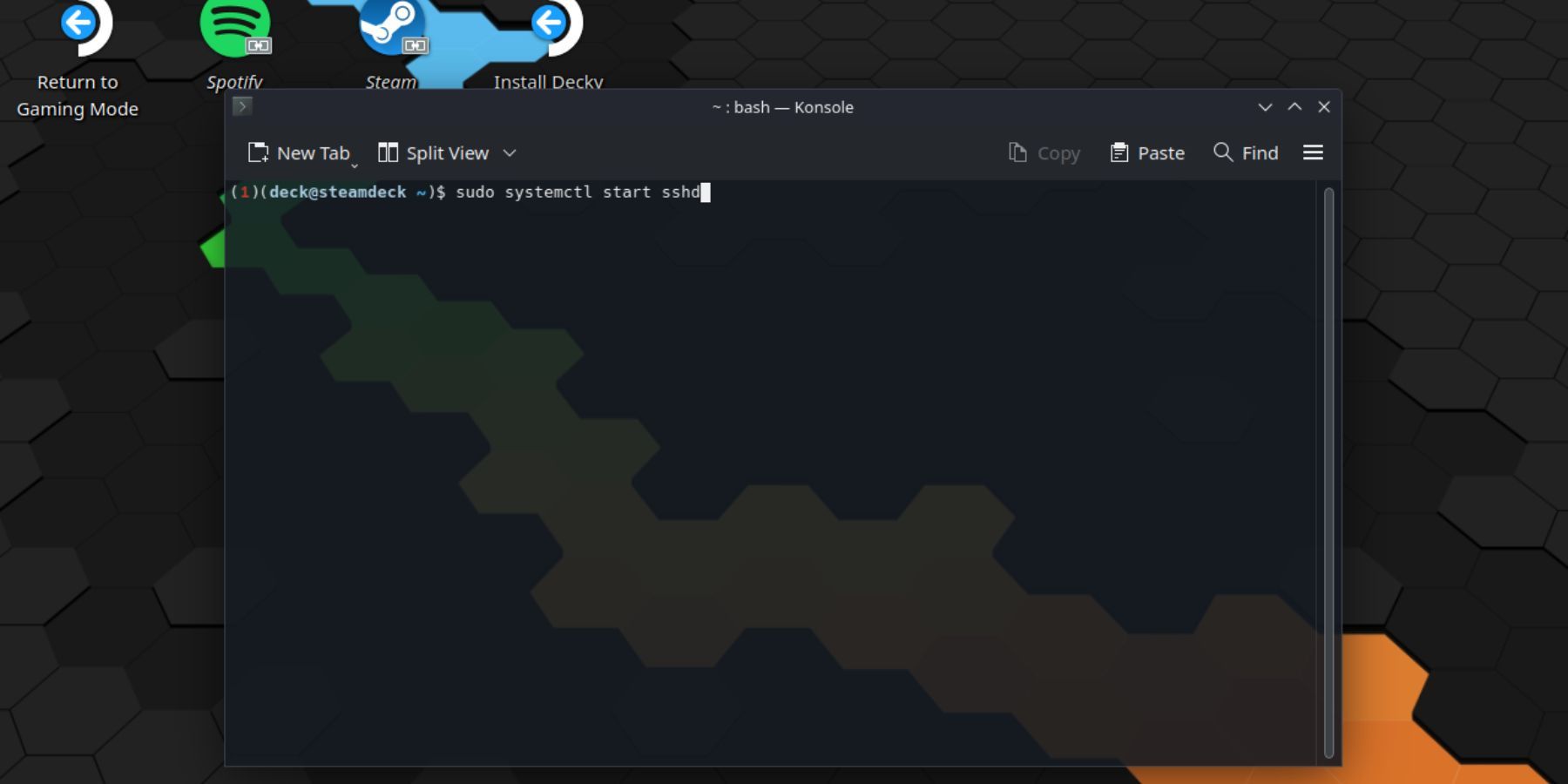
Чтобы включить SSH на вашей Steam Deck, вам необходимо выполнить следующие простые шаги:
- Включите Steam Deck.
- Нажмите кнопку Steam.
- Выберите «Настройки» > «Система» > «Настройки системы» > Включить режим разработчика.
- Нажмите кнопку Steam.
- Выберите «Питание» > «Переключиться в Режим рабочего стола».
- Откройте консоль из меню «Пуск».
- Если вы еще этого не сделали, установите пароль, введя следующую команду: passwd. Теперь установите пароль.
- Вы можете включить SSH, введя следующую команду: sudo systemctl start sshd. Вы также можете включить запуск SSH после перезагрузки, введя следующую команду: sudo systemctl Enable sshd.
- После включения SSH вы сможете удаленно получать доступ к данным на вашей Steam Deck через любой сторонний клиент.
Не удаляйте и не перемещайте системные файлы, чтобы предотвратить повреждение ОС.
Как отключить SSH на Steam Deck
Чтобы отключить SSH на вашей Steam Deck, выполните следующие действия:
- Откройте консоль из меню «Пуск».
- Введите следующую команду, чтобы отключить SSH: sudo systemctl отключить sshd. Однако, если вы хотите завершить работу, чтобы остановить SSH, вам нужно будет использовать вместо этого следующую команду: sudo systemctl stop sshd.
Как использовать SSH для подключения к Steam Deck

При активированном SSH вы можете использовать внешний инструмент, такой как Warpinator, для удаленного доступа к данным из разных мест. Чтобы настроить его, установите Warpinator на Steam Deck и на ПК, а затем запустите их одновременно. После этого перемещение данных между двумя системами становится таким же простым, как процесс 1-2-3.
С другой стороны, если ваша система представляет собой ПК с Linux, вам не потребуется установка какого-либо стороннего программного обеспечения. Вместо этого просто откройте файловый менеджер и введите в адресную строку следующий адрес: sftp://deck@steamdeck. Затем введите пароль, который вы ранее установили для установления соединения.
Смотрите также
- Лучшие шаблоны дивизий в Hearts Of Iron 4
- Лучшие сервисы подписки на видеоигры, ранжированные по размеру библиотеки и ценности
- Решение головоломки с паролем Absolum в Yeldrim.
- Шоу 911: Кто такой Рико Прием? Объяснение трибьюта Grip
- Эпизод ‘Dungeons & Dealers’ Теда точно передает опыт D&D.
- Как получить ядра силы в Crimson Desert
- Доллар обгонит вьетнамский донг? Эксперты раскрыли неожиданный сценарий
- Лучшие транспортные средства в Far Cry 6
- Акции VTBR. Банк ВТБ: прогноз акций.
- В ролях: приглашенные звезды и актеры 22-го сезона 3-й серии «Морской полиции» (фотографии) – Донна Миллс в беде с Хэлом
2025-01-14 10:05