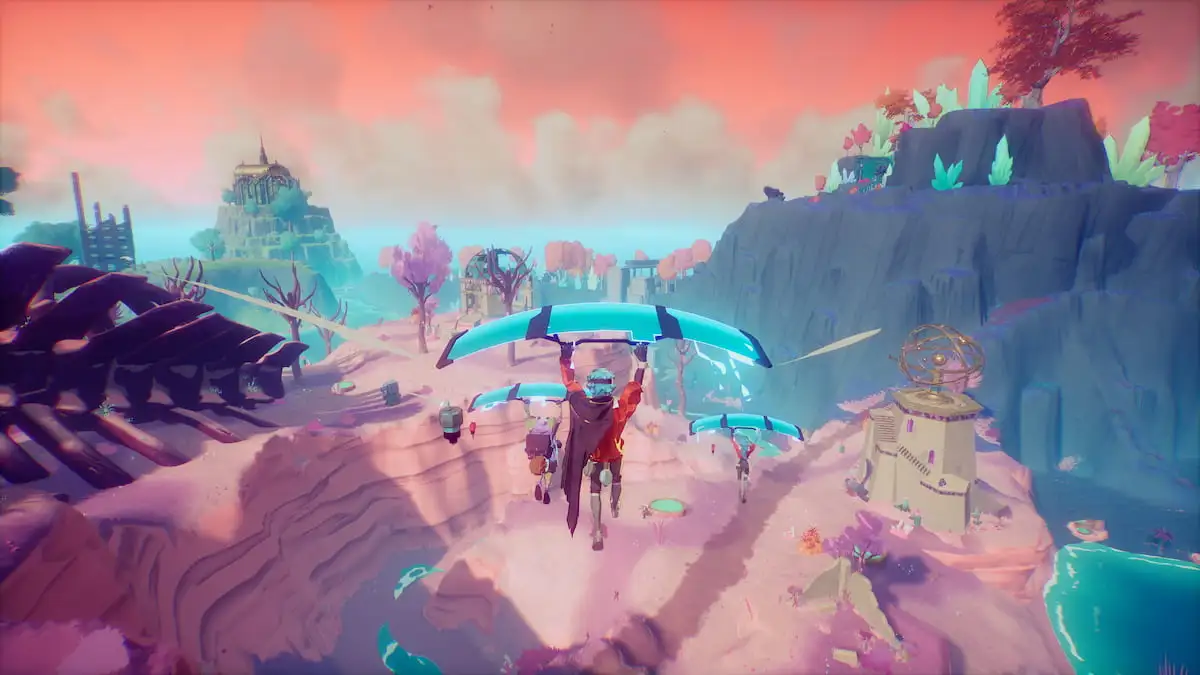
Hyper Light Breaker была выпущена в раннем доступе и является приквелом к Hyper Light Drifter, в котором события разворачиваются за десятилетия до оригинальной игры. На этот раз у нас трехмерный мир вместо двухмерного, но художественный стиль, дизайн и общая эстетика остались такими же, как и у предшественника. Визуально игра ошеломляет, но игроки несколько ограничены в настройке внутриигровых настроек, особенно когда дело касается настройки визуальных эффектов и эффектов постобработки на ПК. Если вы хотите отключить эффект хроматической аберрации в Hyper Light Breaker, выполните следующие действия:
Купил акции по совету друга? А друг уже продал. Здесь мы учимся думать своей головой и читать отчётность, а не слушать советы.
Бесплатный телеграм-канал[Инструкция по отключению эффекта хроматической аберрации]
Отключить хроматическую аберрацию в Hyper Light Breaker
Хроматическая аберрация — это визуальное искажение, возникающее по краям сцены, часто используемое в фильмах, но обычно неэффективное в видеоиграх. Это влияет на резкость объектов и может вызывать у пользователей дискомфорт. Чтобы отключить его в Hyper Light Breaker, вам необходимо изменить его настройки, отредактировав файл конфигурации, поскольку он создан с использованием Unreal Engine.
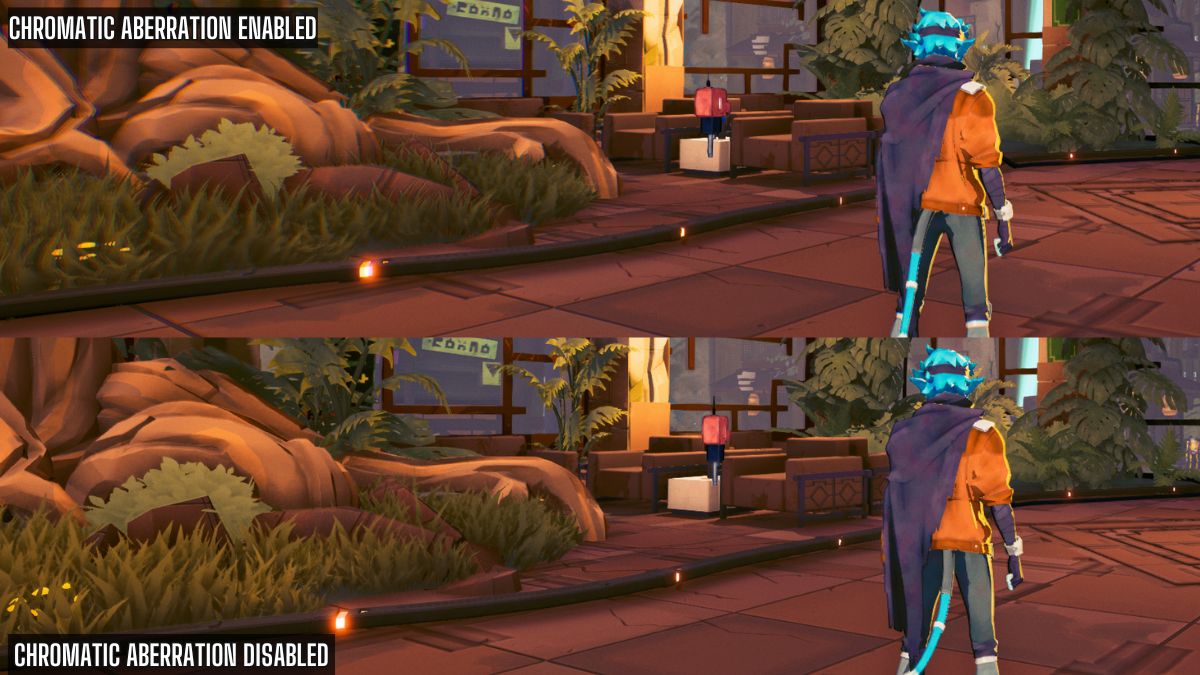
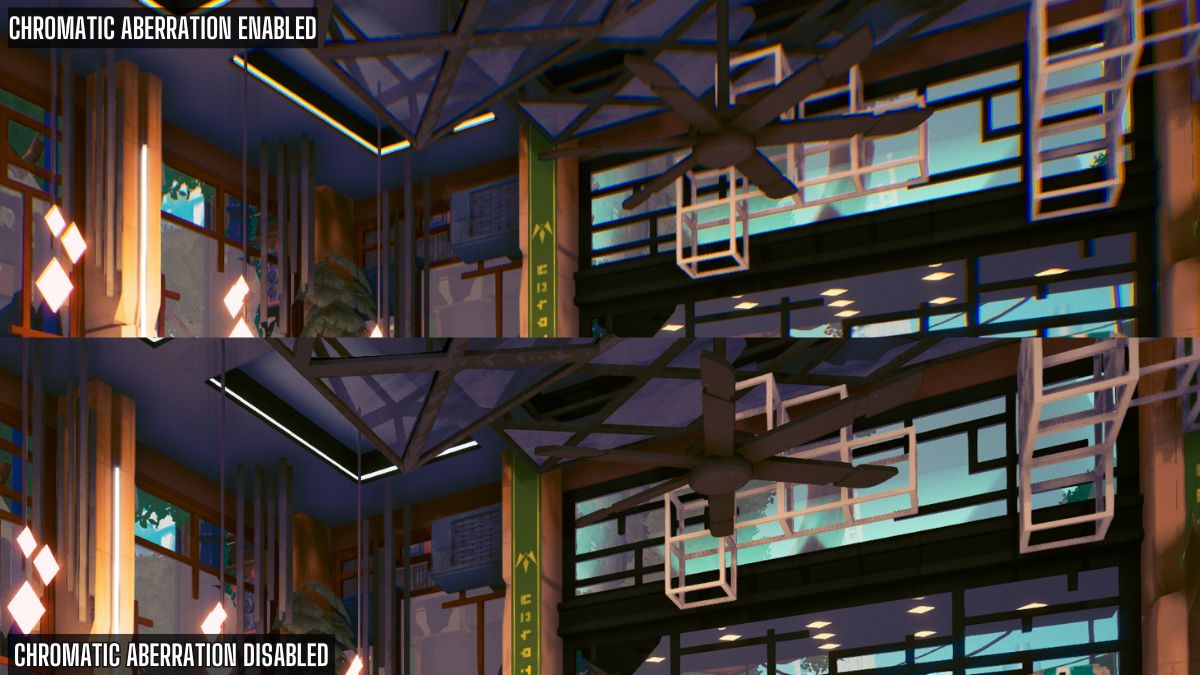
Вот как игра выглядит с эффектом и без:


Чтобы полностью отключить его, выполните следующие действия:
- Убедитесь, что Hyper Light Breaker в данный момент не работает.
- Сначала откройте Windows Run , одновременно нажав клавиши Windows и R .
- Введите следующий адрес и нажмите ОК.
%LOCALAPPDATA%\Breaker\Saved\Config\WindowsNoEditor
- Здесь откройте файл Engine.ini с помощью текстового редактора, например Notepad или Notepad++.
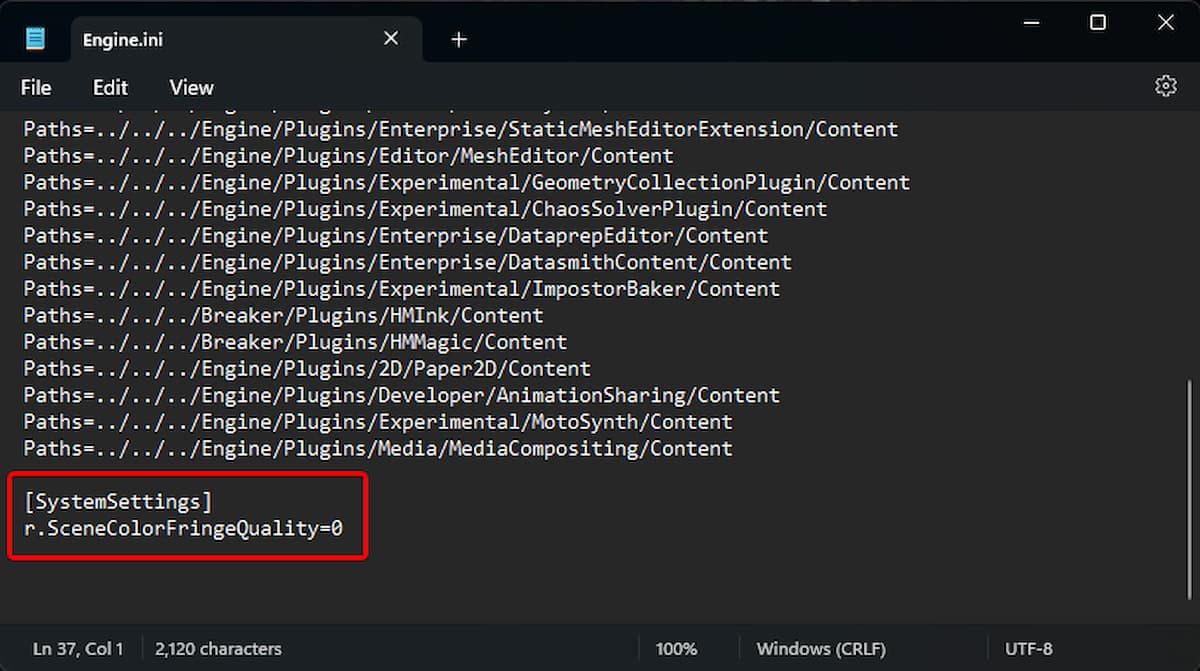
- Введите следующие строки внизу
[SystemSettings]
r.SceneColorFringeQuality=0
- После завершения сохраните файл и закройте редактор.
После того, как я закончу настройку, визуальные эффекты игры значительно увеличатся, избавившись от старого искаженного вида. Просто помните, что хроматическая аберрация, хотя и добавляет уникальности, в чрезмерной степени может дезориентировать. Вот несколько примеров, иллюстрирующих, насколько это используется в игре. Как геймер, мне не терпится увидеть разницу, когда она будет смягчена!


Отключить зернистость пленки
Кроме того, чтобы устранить эффект зернистости пленки, вы можете изменить файл Engine.ini, добавив следующую строку в раздел [SystemSettings]:
[Системные настройки]
r.FilmGrain=False (или r.FilmGrainQuality=0)
r.Tonemapper.GrainQuantization=0
Если вы когда-нибудь захотите повторно активировать эту функцию, просто повторите шаги, описанные ранее, и удалите добавленную вами строку из файла Engine.ini. Имейте в виду, что эффект может быть восстановлен после обновления, поскольку это игра в раннем доступе и обновления выходят часто. Если вы захотите снова отключить эту функцию после будущего обновления, вам придется отредактировать файл еще раз.
Подводя итог, можно сказать, что, хотя игровой процесс, возможно, и не безупречен, Hyper Light Breaker визуально ошеломляет своим впечатляющим оформлением повсюду. Мы считаем, что без хроматических аберраций игра выглядит еще более привлекательной, и с нетерпением ожидаем включения переключателя этой функции в настройки игры в какой-то момент в будущем.
Смотрите также
- Лучшие шаблоны дивизий в Hearts Of Iron 4
- Решение головоломки с паролем Absolum в Yeldrim.
- Прохождение квеста Miles Apart в NTE (Neverness to Everness)
- Лучшие чертежи Factorio 2.0 | Факторио Космическая эра
- Шоу 911: Кто такой Рико Прием? Объяснение трибьюта Grip
- Все правильные ответы на тест Ghost Station в Neverness to Everness
- Доллар обгонит вьетнамский донг? Эксперты раскрыли неожиданный сценарий
- Лучшее ЛГБТК+ аниме
- BlackRock действительно подаст заявку на XRPTF? Ответ шокирует! 😂
- Как создать свечи в Enshrouded
2025-01-15 12:50