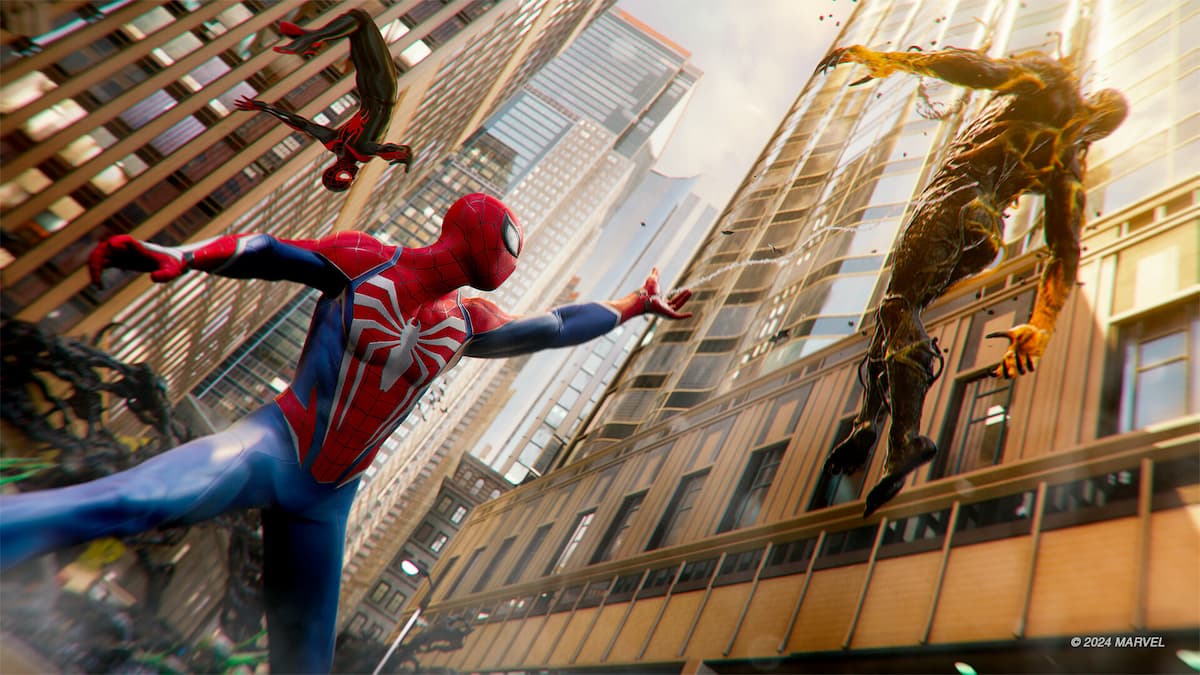
Nixxes Software снова вернулась с новой адаптацией для ПК эксклюзивной игры PlayStation — на этот раз это Marvel’s Spider-Man 2 от Insomniac Games. Подобно Spider-Man Remastered и Miles Morales, этот порт — еще одно впечатляющее достижение, которое выводит PS5 на новый уровень с улучшенными возможностями трассировки лучей и многочисленными настройками для настройки игрового процесса на ПК. Однако, если Marvel’s Spider-Man 2 не отображает правильные подсказки кнопок, например, кнопок PlayStation, вот руководство по решению этой проблемы.
Твоя команда пикнула 6 ассасинов?
Гениальный план. Заходи, у нас тут обсуждают, почему такая стратегия всегда приводит к победе (нет), и делятся мемами о балансе.
Обвинить тиммейтовВключить подсказки PlayStation в Marvel’s Spider-Man 2 для ПК
Поскольку Marvel’s Spider-Man 2 имеет встроенную совместимость с контроллерами PlayStation и Xbox, вам не нужно активировать Steam Input. Чтобы игра правильно распознала ваш контроллер PlayStation, просто отключите Steam Input, чтобы во время игры на экране появлялись соответствующие подсказки.
- Убедитесь, что игра Marvel’s Spider-Man 2 не запущена
- Откройте Steam и перейдите в свою библиотеку.
- Здесь щелкните правой кнопкой мыши на Marvel’s Spider-Man 2 и выберите Свойства
- Выберите вкладку Контроллер и выберите параметр Отключить ввод Steam в разделе Переопределить для Marvel’s Spider-Man 2
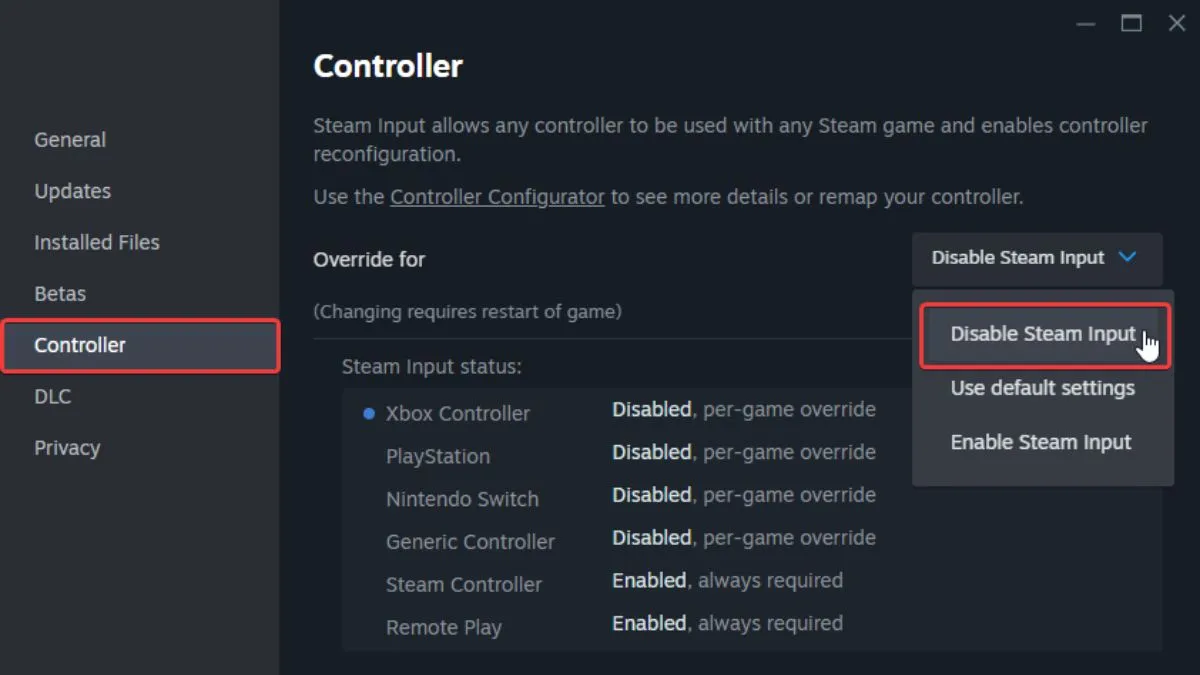
Подводя итог, после того, как вы завершите свои действия, Marvel’s Spider-Man 2 автоматически отобразит соответствующие внутриигровые подсказки в зависимости от используемого вами контроллера. Для оптимального использования адаптивных триггеров и тактильной обратной связи рекомендуется подключить DualSense или DualSense Edge через проводное соединение.
Поддерживаемые контроллеры Marvel’s Spider-Man 2 для ПК
Игра изначально поддерживает следующие контроллеры на ПК:
- DualSense (PlayStation 5)
- DualSense Edge (PlayStation 5)
- DualShock 4 (PlayStation 4)
- Xbox One
- Xbox360
- Контроллеры, совместимые с XInput
- Паровая палуба
Если вы используете контроллер, не указанный выше, вы можете вместо этого активировать Steam Input, который функционирует аналогично, но может отображать подсказки Xbox. Тем не менее, Steam Input предоставляет пользователям значительную степень контроля над их устройствами ввода, что делает его эффективным выбором для использования сторонних контроллеров, которые официально не поддерживаются.
Устранение неполадок контроллера
Если ваш контроллер работает со сбоями, мы рекомендуем вам следовать нашему пошаговому руководству по устранению неполадок.
- Проверьте обнаруженные контроллеры в клиенте Steam: Чтобы проверить обнаруженные контроллеры, подключенные в данный момент к вашему ПК в клиенте Steam, выберите Steam > Steam Настройки > Контроллер:

- Подключайте контроллеры по одному, чтобы избежать возможных конфликтов.
- Удалите все другие активные устройства ввода, такие как HOTAS или гоночный руль.
- Попробуйте использовать проводное соединение вместо беспроводного.
Nixxes Software снова предлагает сильную версию для ПК, предлагая многочисленные корректировки. Однако в настоящее время она испытывает некоторую нестабильность, которую, как мы ожидаем, вскоре исправят обновлениями.
Смотрите также
- Лучшие шаблоны дивизий в Hearts Of Iron 4
- Решение головоломки с паролем Absolum в Yeldrim.
- Прохождение квеста Miles Apart в NTE (Neverness to Everness)
- Шоу 911: Кто такой Рико Прием? Объяснение трибьюта Grip
- Все правильные ответы на тест Ghost Station в Neverness to Everness
- Лучшие чертежи Factorio 2.0 | Факторио Космическая эра
- BlackRock действительно подаст заявку на XRPTF? Ответ шокирует! 😂
- Эпизод ‘Dungeons & Dealers’ Теда точно передает опыт D&D.
- Лучшее ЛГБТК+ аниме
- Доллар обгонит вьетнамский донг? Эксперты раскрыли неожиданный сценарий
2025-01-30 22:50