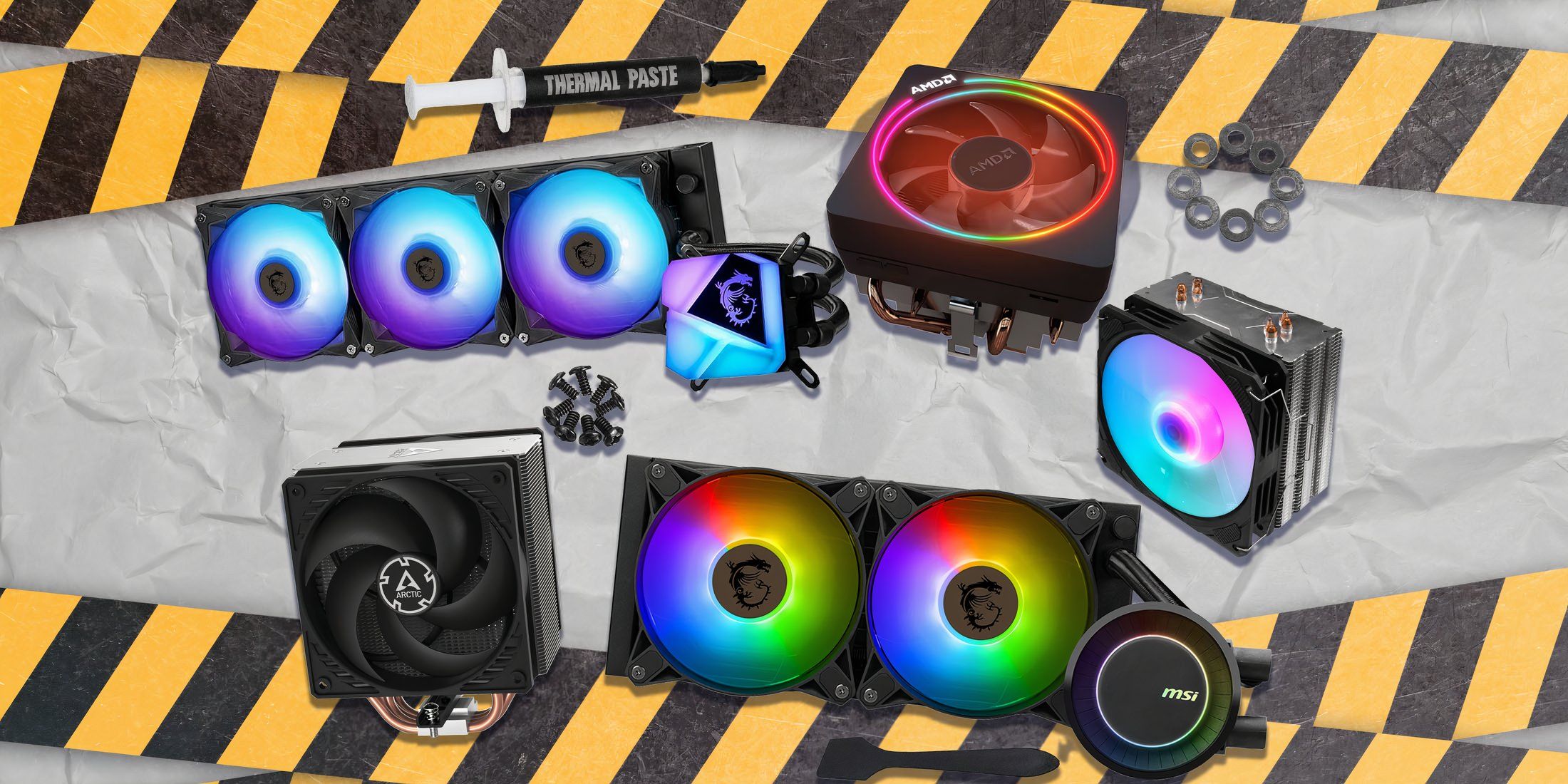
Изначально установка кулера ЦП была простой и беспроблемной задачей, поскольку большинство процессоров поставлялись со встроенными воздушными кулерами из-за их умеренного тепловыделения. Однако по мере того, как процессоры становились мощнее, тепло, которое они производили, значительно увеличивалось. Осознавая потребительские тенденции, которые часто подразумевали замену стандартного кулера на сторонний, основные производители микросхем, такие как Intel и AMD, в значительной степени прекратили включать кулеры в свои первоначальные пакеты. Этот шаг не только сокращает электронные отходы, но и сокращает расходы.
Купил акции по совету друга? А друг уже продал. Здесь мы учимся думать своей головой и читать отчётность, а не слушать советы.
Бесплатный телеграм-каналМодернизация со стандартных кулеров ЦП на воздушные кулеры или системы All-In-One (AIO) может значительно повысить эффективность охлаждения и эстетику. Хотя установка может показаться сложной, это руководство призвано сделать задачу простой и понятной для вас. Процесс установки может немного отличаться в зависимости от производителя чипа, но общие шаги довольно похожи. Это руководство в основном предназначено для того, чтобы помочь вам легко закрепить кулер стороннего производителя на процессорах текущего поколения.
В этом руководстве мы обсудим, как устанавливать воздушные кулеры и жидкостные кулеры All-in-One (AIO) на материнских платах Intel и AMD. Хотя большинство процедур для обоих брендов схожи, есть некоторые различия в фазе монтажа, особенно в отношении кронштейнов и задних пластин. В частности, материнские платы AMD поставляются со встроенными задними пластинами, в то время как Intel требует отдельную для монтажа любого кулера, кроме своих стандартных моделей.
Подготовка материнской платы
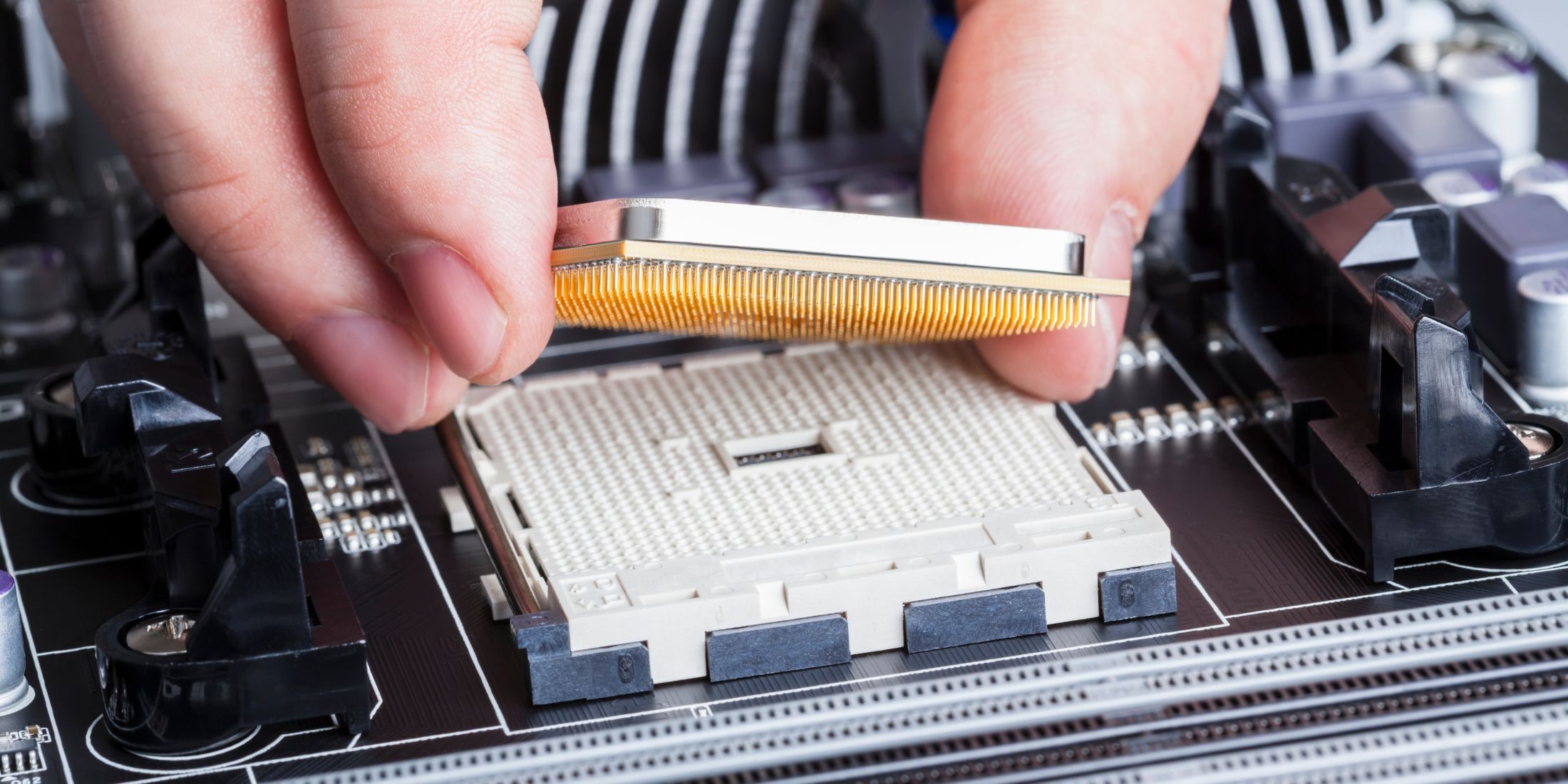
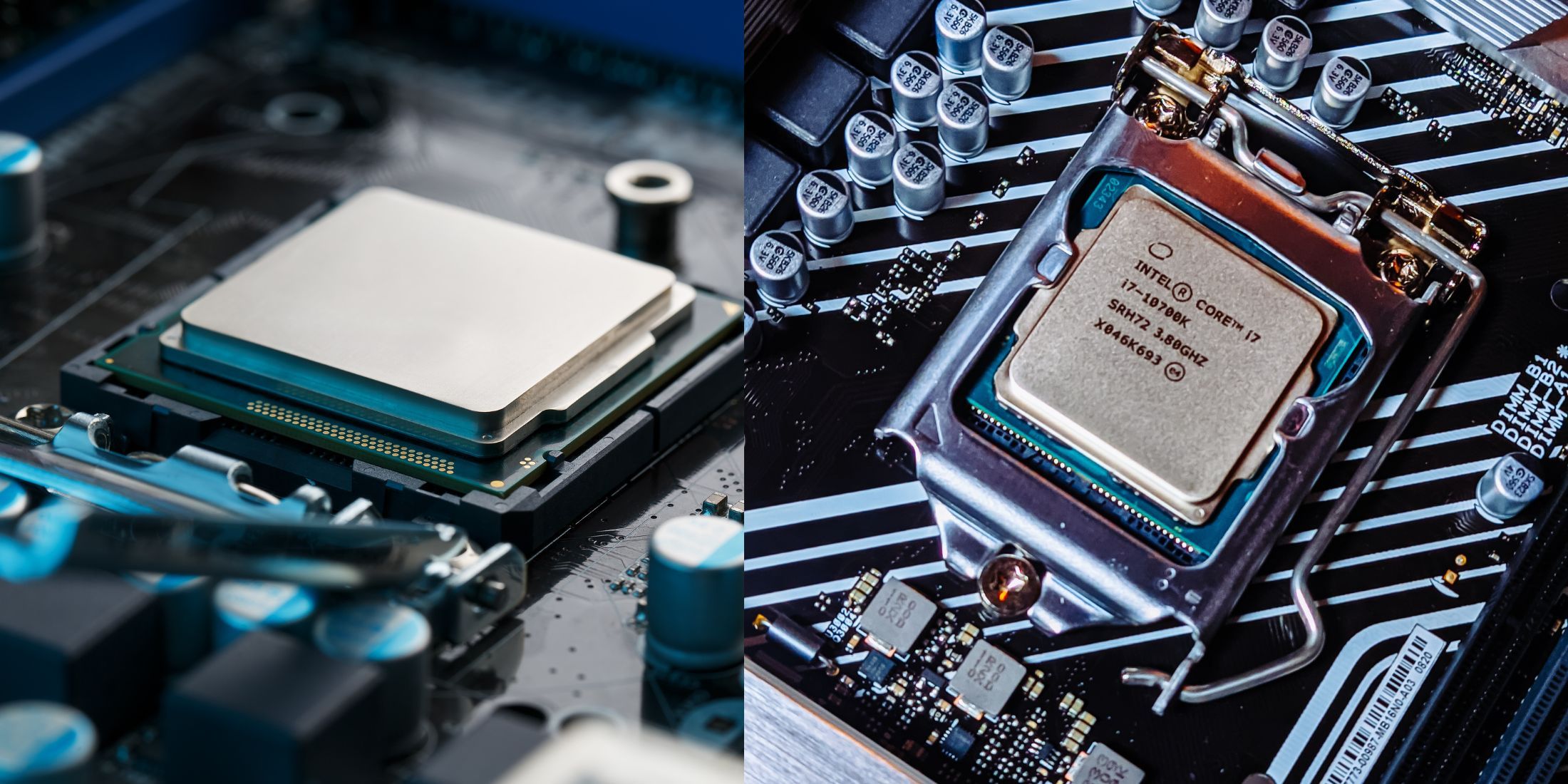
Расположите материнскую плату на корпусе для безопасной рабочей зоны. Если это чип AMD, открутите винты, окружающие слот ЦП, и аккуратно сохраните их. Для чипов Intel обратите внимание, что на материнской плате не будет двух уже прикрепленных кронштейнов. Продолжайте устанавливать процессор на место; наше руководство по установке процессора может вам помочь. Ознакомьтесь с руководством по кулеру, чтобы определить подходящее монтажное оборудование для вашей конкретной комбинации процессора и материнской платы.
Прежде чем приступить к работе, неплохо было бы завести тарелку или контейнер. Это поможет организовать мелкие предметы, такие как винты, и не позволит их потерять во время проекта.
Установка стандартных воздухоохладителей
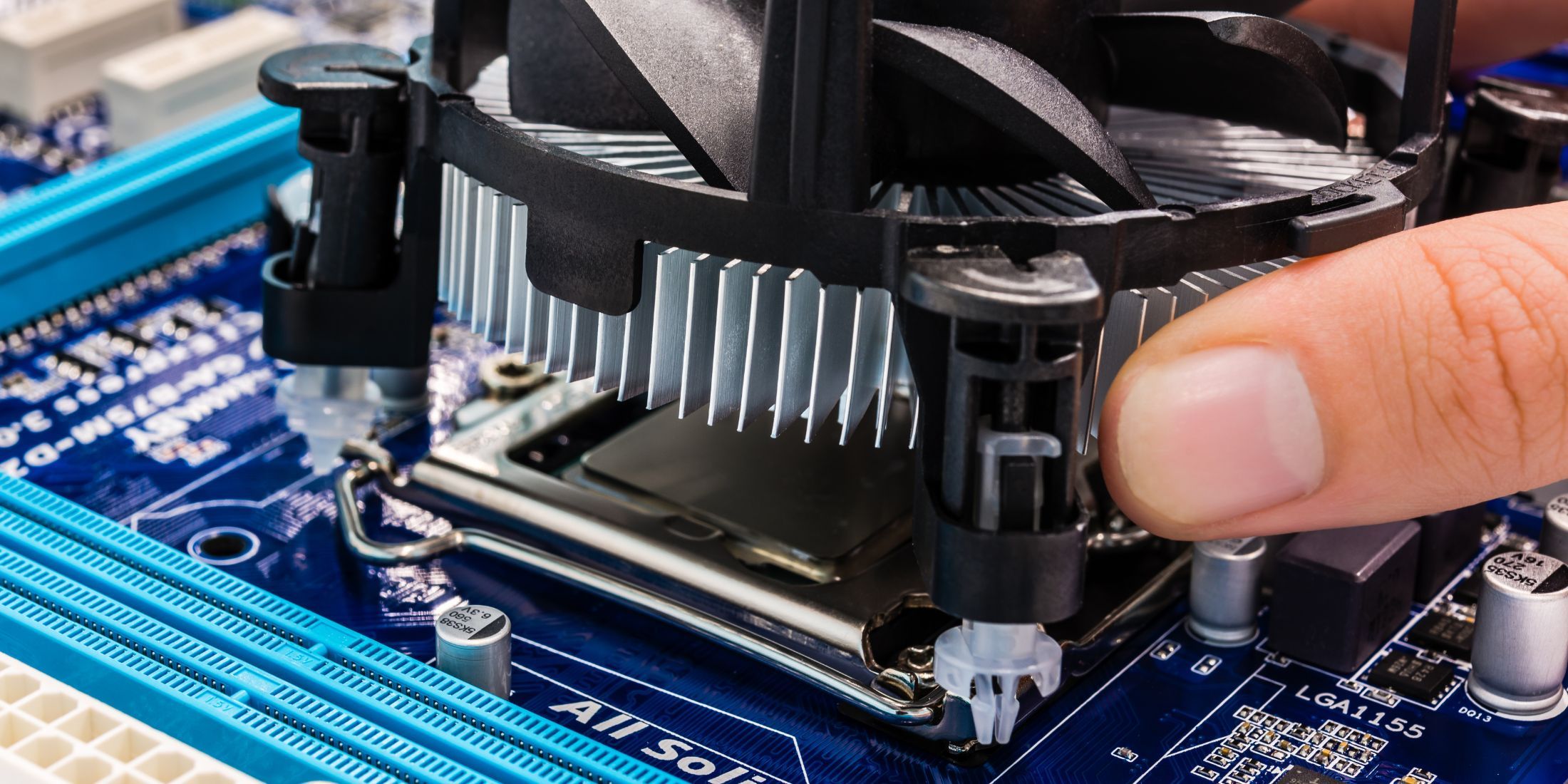
На материнских платах AMD задняя пластина с четырьмя монтажными отверстиями для кулера уже прикреплена. Однако для материнских плат Intel нет предустановленной задней пластины; вместо этого вы просто размещаете кулер над процессором, нажимаете на четыре штифта, чтобы они защелкнулись, а затем поочередно вкручиваете их, чтобы обеспечить надежную фиксацию. После этого обратитесь к руководству по материнской плате, чтобы подключить кабель вентилятора к разъему вентилятора ЦП.
Чтобы обеспечить беспроблемный процесс регулировки, если есть проблема с выравниванием, сначала частично вставьте штифты, а затем верните их, чтобы полностью затянуть позже. Таким образом, вы сможете легче исправить любые перекосы, поскольку штифты будут оставаться немного свободными для регулировки.
Установка сторонних воздухоохладителей
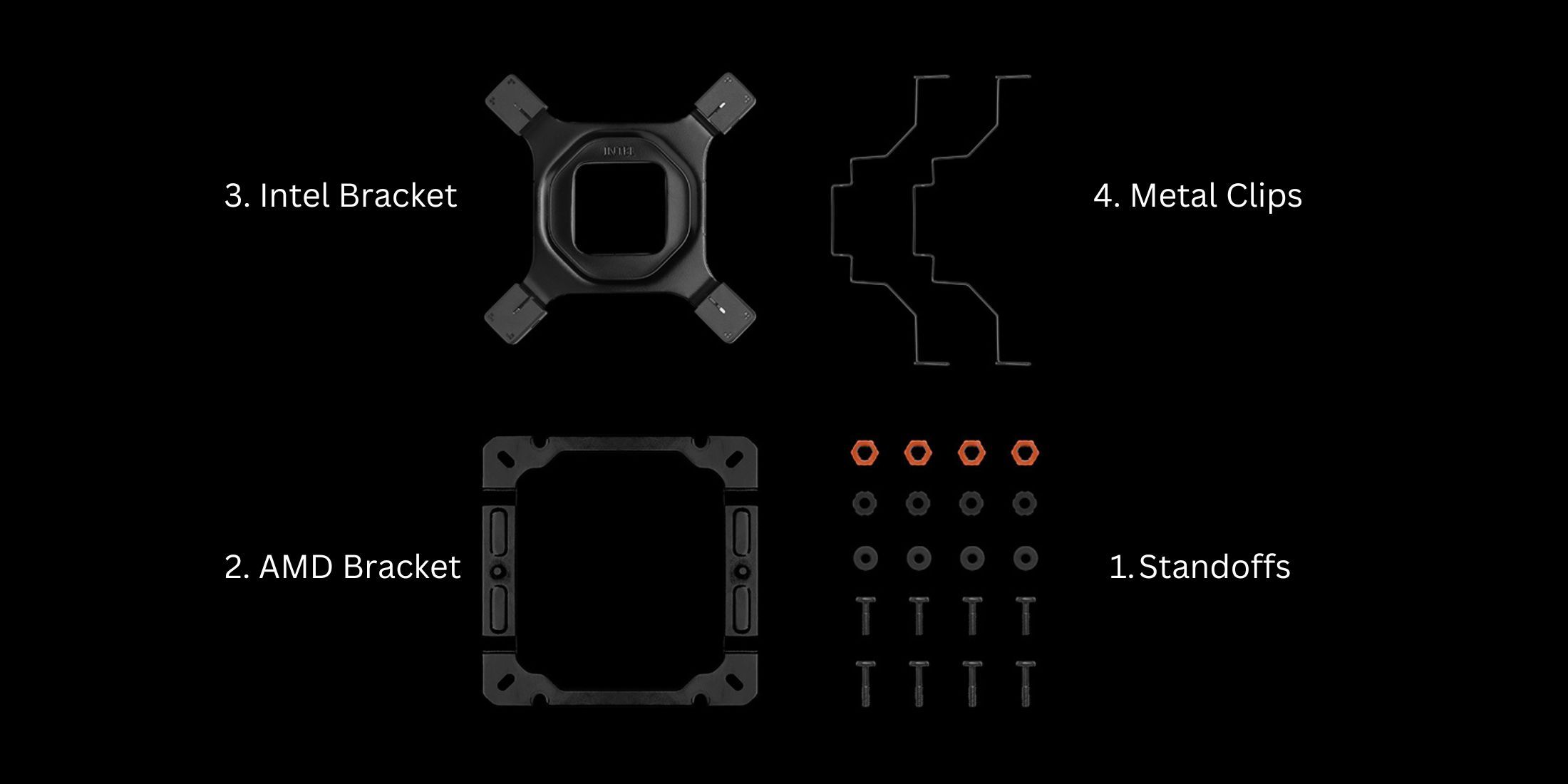
Для систем AMD вы найдете четыре круглых пластиковых компонента, которые следует разместить над стойками на материнской плате. Внутри корпуса кулера ЦП найдите металлический кронштейн и совместите его отверстия с отверстиями пластиковых деталей. Используйте прилагаемые винты, чтобы закрепить металлический кронштейн на месте.
Для систем Intel найдите заднюю пластину в коробке. Расположите ее позади материнской платы, совместив ее с отверстиями, окружающими сокет ЦП. Возможно, вам придется отрегулировать концы задней пластины, сдвигая их внутрь или наружу, чтобы они соответствовали отверстиям материнской платы. В зависимости от кулера вам может потребоваться присоединить монтажные кронштейны либо к стойкам задней пластины, либо к базовой пластине кулера.
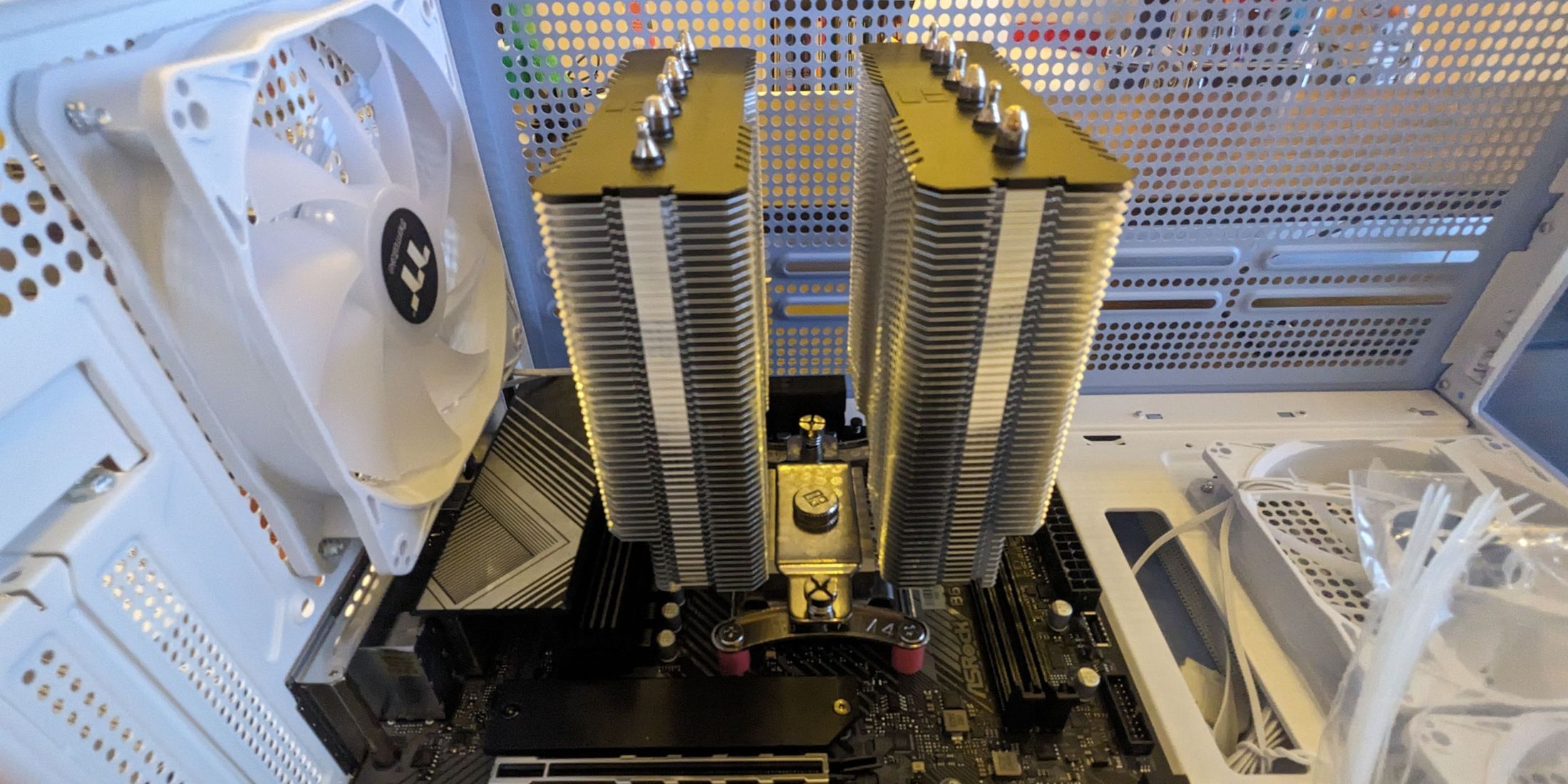
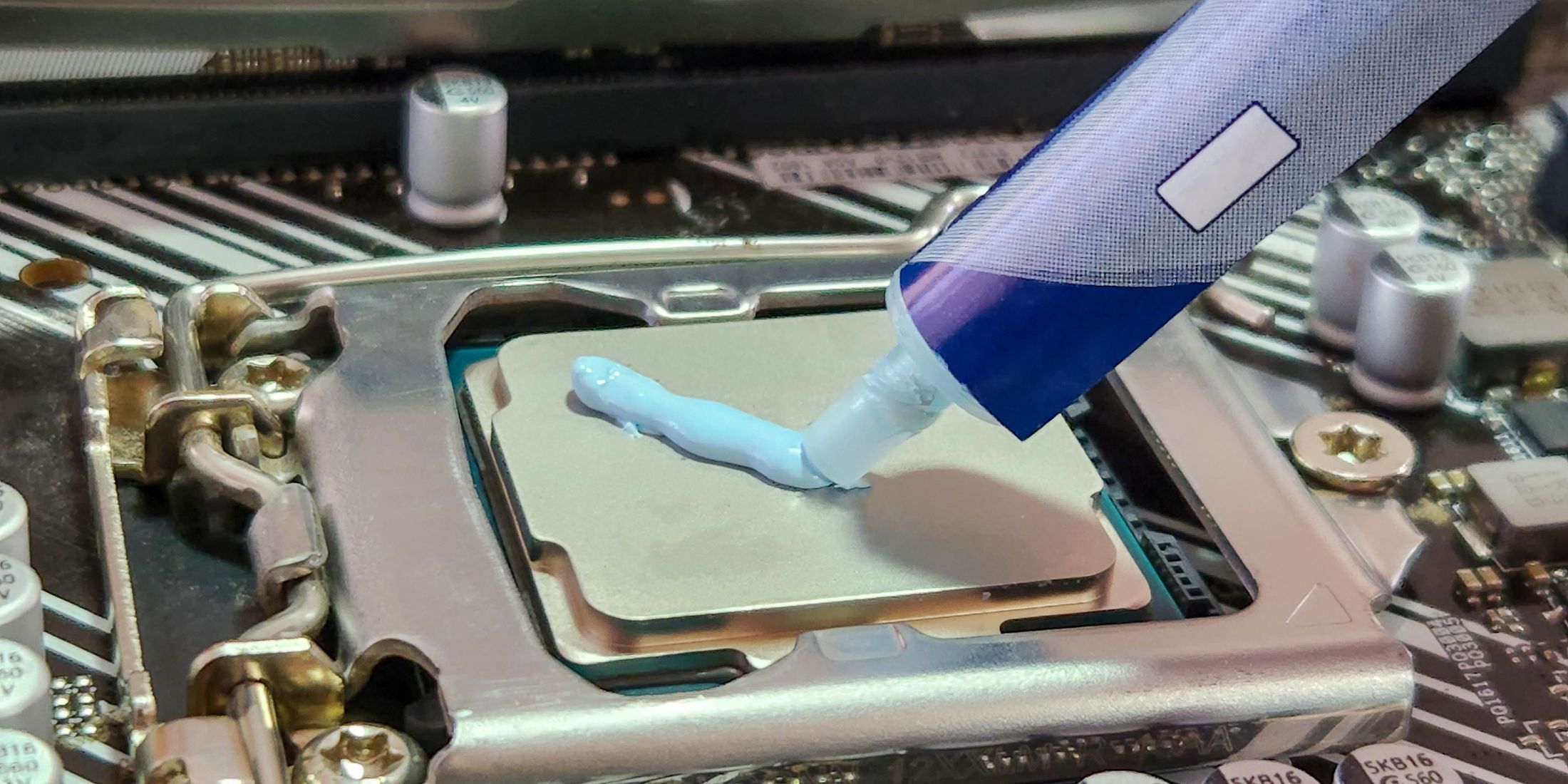
При нанесении термопасты можно использовать небольшую каплю (которая растечется при нажатии) или равномерно распределить ее самостоятельно. Этот шаг может быть необязательным, если на радиатор уже нанесена паста. Не забудьте удалить все защитные слои с тепловых трубок, прежде чем они коснутся процессора. Аккуратно расположите радиатор над процессором, убедившись, что винты с обеих сторон совпадают с отверстиями в металлическом кронштейне. Радиатор следует размещать только вертикально, а не горизонтально. Начните с того, что слегка затяните каждый винт, затем переключайтесь между ними, пока оба не будут надежно закреплены.
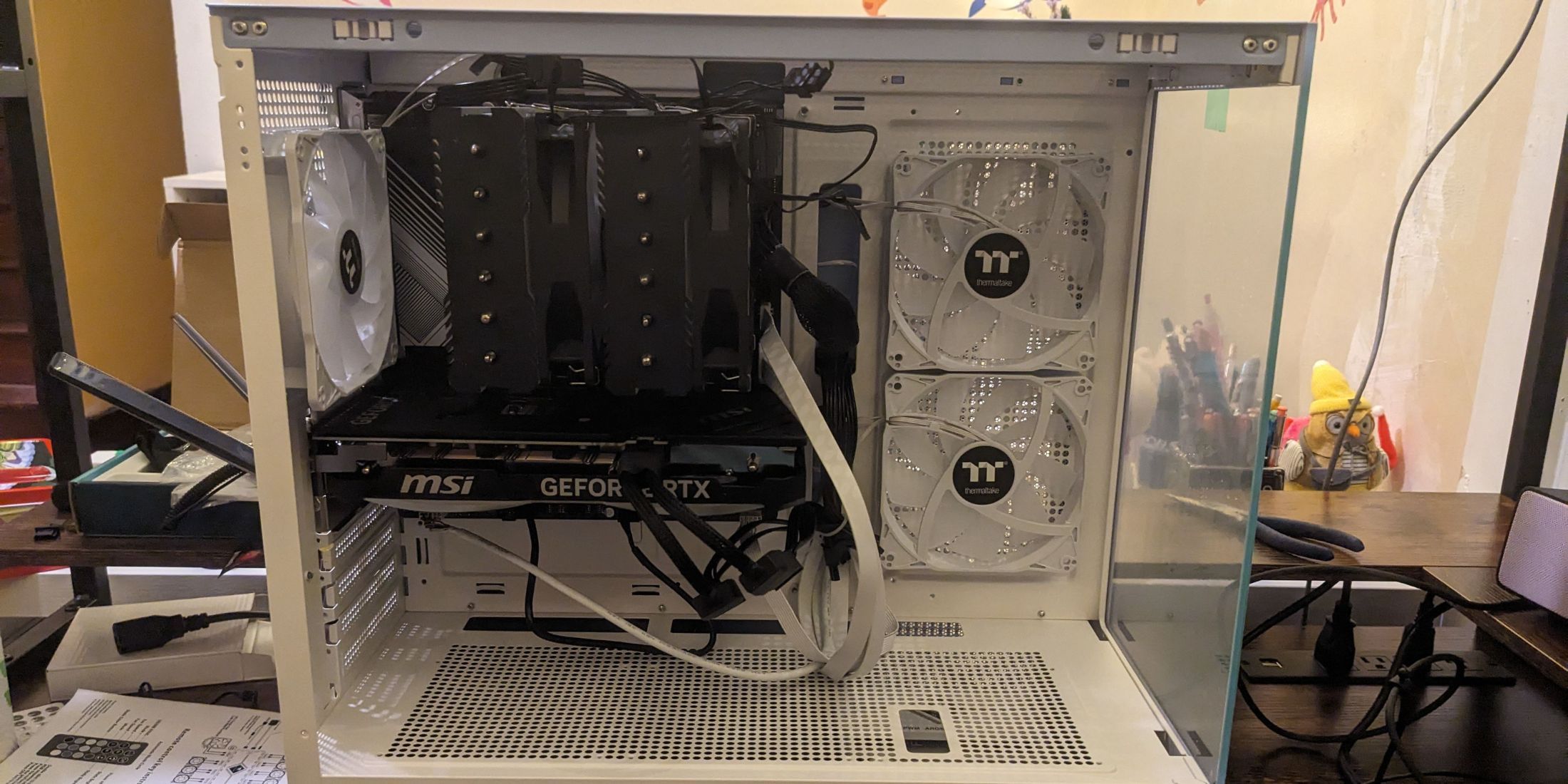
Расположите вентилятор ЦП так, чтобы его воздушный поток был направлен к радиатору с обеих сторон для оптимального охлаждения. На вентиляторе должна быть стрелка, указывающая направление воздушного потока. Используйте четыре металлических зажима, поставляемых с кулером, чтобы закрепить вентилятор. Каждый зажим имеет два конца, один вставляется в небольшие отверстия в вентиляторе, а другой фиксируется в пазах радиатора. Повторите этот процесс с обеих сторон вентилятора для устойчивости. Наконец, подключите кабель вентилятора к разъему CPU_FAN на материнской плате. Если ваш вентилятор RGB, помните, что будет дополнительный кабель, который необходимо подключить к 4-контактному разъему RGB. Для вентиляторов ARGB вам может понадобиться 3-контактный разъем.
Установка AIO
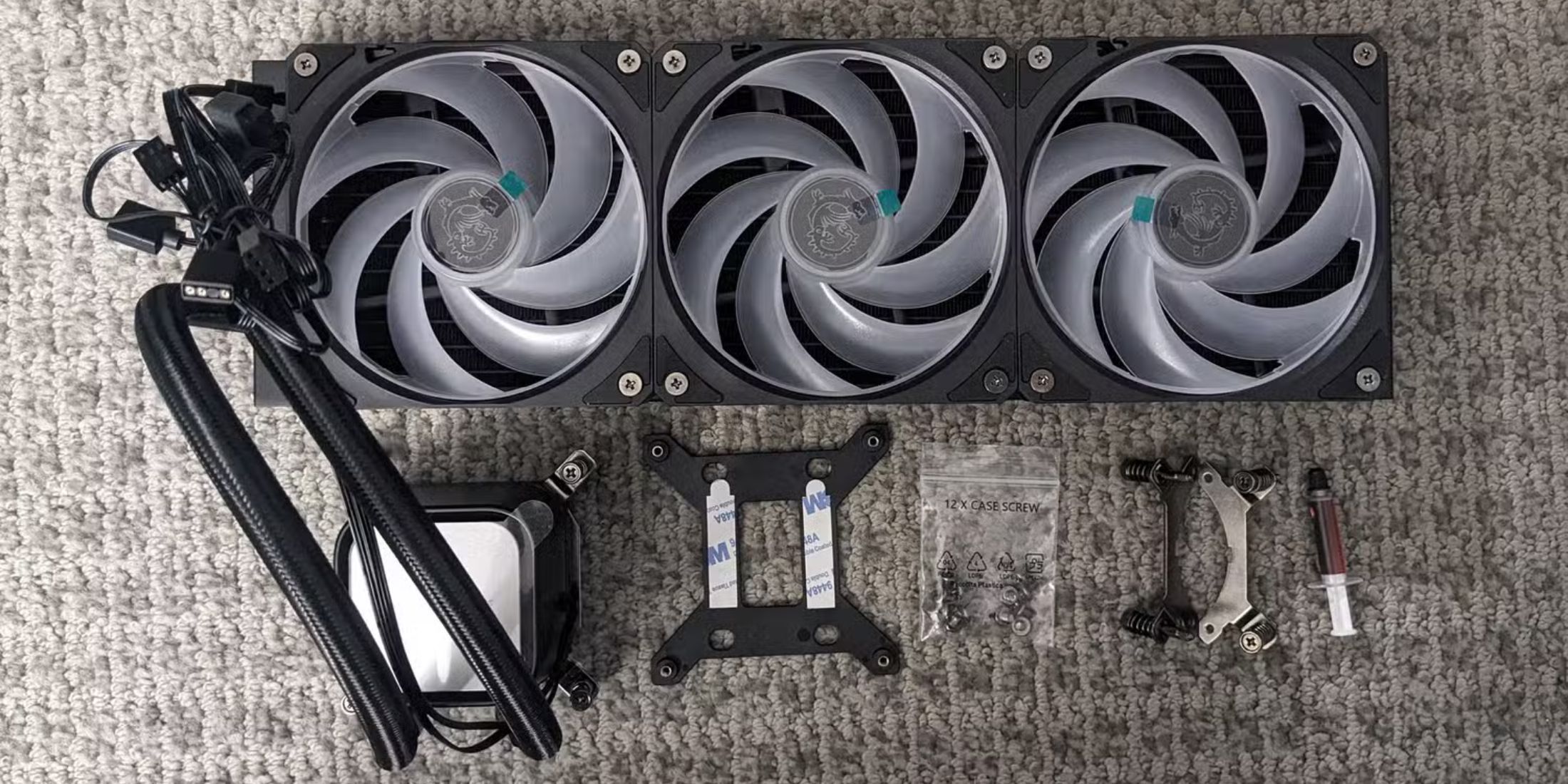
Вот некоторые водоблоки, которые включают в себя предустановленный монтажный кронштейн. С другой стороны, некоторые из них могут потребовать крепления. Если кронштейн еще не прикреплен, найдите его в упаковке и прикрепите к водоблоку с помощью винтов. Обязательно ознакомьтесь с руководством по этому процессу, так как он может отличаться в зависимости от кулеров. Для материнских плат Intel вам сначала нужно будет установить заднюю пластину, а затем четыре винта-стойки, прежде чем устанавливать водоблок на место.
После закрепления кронштейна приступайте к настройке радиатора и его охлаждающих вентиляторов в соответствии с вашими предпочтениями, обеспечивая оптимальную производительность системы All-In-One (AIO). Обычно радиатор располагается сверху корпуса, но у вас есть возможность установить его спереди или сбоку, если корпус вашего ПК поддерживает такое расположение. После того, как вы решили, как вы хотите сориентировать радиатор, подключите вентиляторы, поставляемые с AIO, к радиатору. Убедитесь, что эти вентиляторы выдувают воздух из корпуса через радиатор для надлежащего охлаждения.
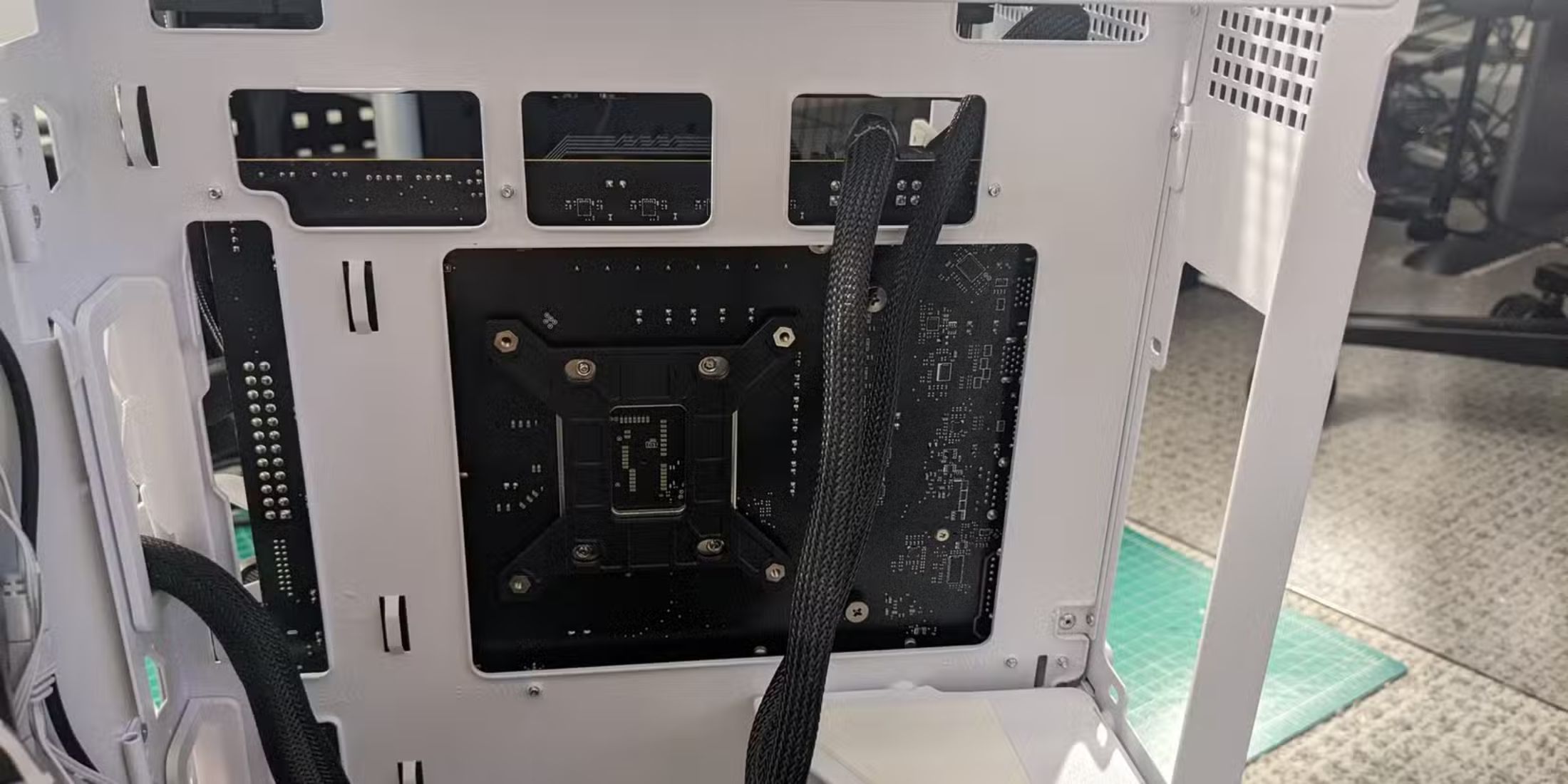
Сначала нанесем немного термопасты, как мы уже говорили ранее. Затем аккуратно закрепим водоблок на стойках, прилегающих к процессору, с помощью винтов. Будьте осторожны, чтобы не перетянуть один винт; вместо этого затяните каждый на несколько оборотов, прежде чем переходить к следующему. Повторите этот процесс для всех винтов, чтобы обеспечить равномерное соединение с процессором, как и в случае с воздушными кулерами.
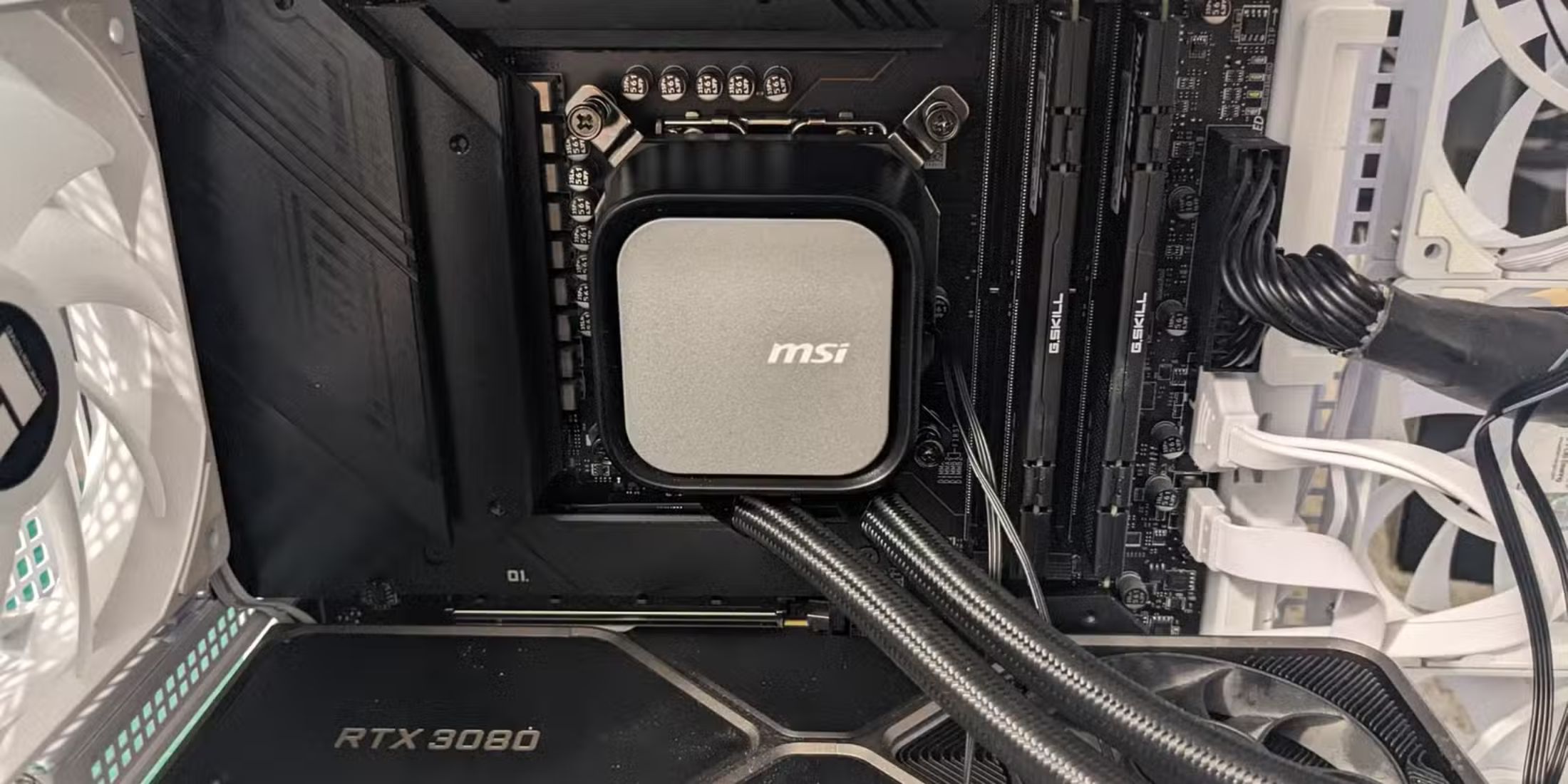
На последнем этапе я подключу кабели. Вентилятор помпы ЦП вставляется в гнездо CPU_FAN или аналогичное гнездо, которое обычно находится в верхней части материнской платы. Что касается кабеля вентилятора ARGB, он вставляется в 3-контактный разъем RGB, тогда как кабели без ARGB вставляются в 4-контактные слоты. Чтобы найти эти разъемы, я бы рекомендовал проверить руководство к материнской плате.
Часто задаваемые вопросы
В: Стоит ли мне приобрести охладитель воздуха или AIO?
Производительность системы охлаждения, будь то в
оздушный кулер или жидкостный кулер All-In-One (AIO), зависит от тепловыделения ЦП при интенсивной нагрузке. Умеренно мощные процессоры, такие как Intel Core i3/Core i5 10-го/11-го поколения и AMD Ryzen 5 7600/7600X или Ryzen 7 7800X3D, могут эффективно работать с воздушными кулерами. Однако более мощные процессоры, как правило, выделяют избыточное тепло, с которым большинство воздушных кулеров могут с трудом справляться, что делает кулер AIO лучшим выбором для них из-за его превосходной охлаждающей способности.
В: Как лучше всего наносить термопасту?
Как киноман, я бы сказал: когда дело доходит до поддержания бесперебойной работы моего компьютера, ничто не сравнится с хорошим слоем термопасты между процессором и его кулером. Думайте об этом как о масле на горячем попкорне — тонкий, ровный слой — это все, что вам нужно для оптимальной теплопередачи. К счастью, нанести ее так же просто, как капнуть каплю размером с горошину в нужное место или распределить ее с помощью маленькой лопаточки. Некоторые кулеры даже поставляются с этим шагом, что делает установку легкой!
В: Что надежнее: воздушный охладитель или AIO?
Воздушные охладители имеют более простую конструкцию и меньше компонентов по сравнению с жидкостными системами охлаждения All-in-One (AIO). Техническое обслуживание простое, поскольку единственная электрическая часть — это вентилятор, который при необходимости можно заменить экономически эффективно. AIO более сложны, в них есть трубки, охлаждающая жидкость и водоблок. Утечка охлаждающей жидкости может потенциально повредить компьютер, а устранение неисправного водоблока может быть сложной задачей. Однако, несмотря на меньшую надежность, современные модели AIO значительно улучшились и поставляются с гарантиями для дополнительной уверенности.
Смотрите также
- Лучшие шаблоны дивизий в Hearts Of Iron 4
- Лучшие сервисы подписки на видеоигры, ранжированные по размеру библиотеки и ценности
- Решение головоломки с паролем Absolum в Yeldrim.
- Шоу 911: Кто такой Рико Прием? Объяснение трибьюта Grip
- Skyrim: 23 лучшие жены и как на них жениться
- Эпизод ‘Dungeons & Dealers’ Теда точно передает опыт D&D.
- Как получить ядра силы в Crimson Desert
- Лучшие транспортные средства в Far Cry 6
- Доллар обгонит вьетнамский донг? Эксперты раскрыли неожиданный сценарий
- В ролях: приглашенные звезды и актеры 22-го сезона 3-й серии «Морской полиции» (фотографии) – Донна Миллс в беде с Хэлом
2025-01-31 20:15