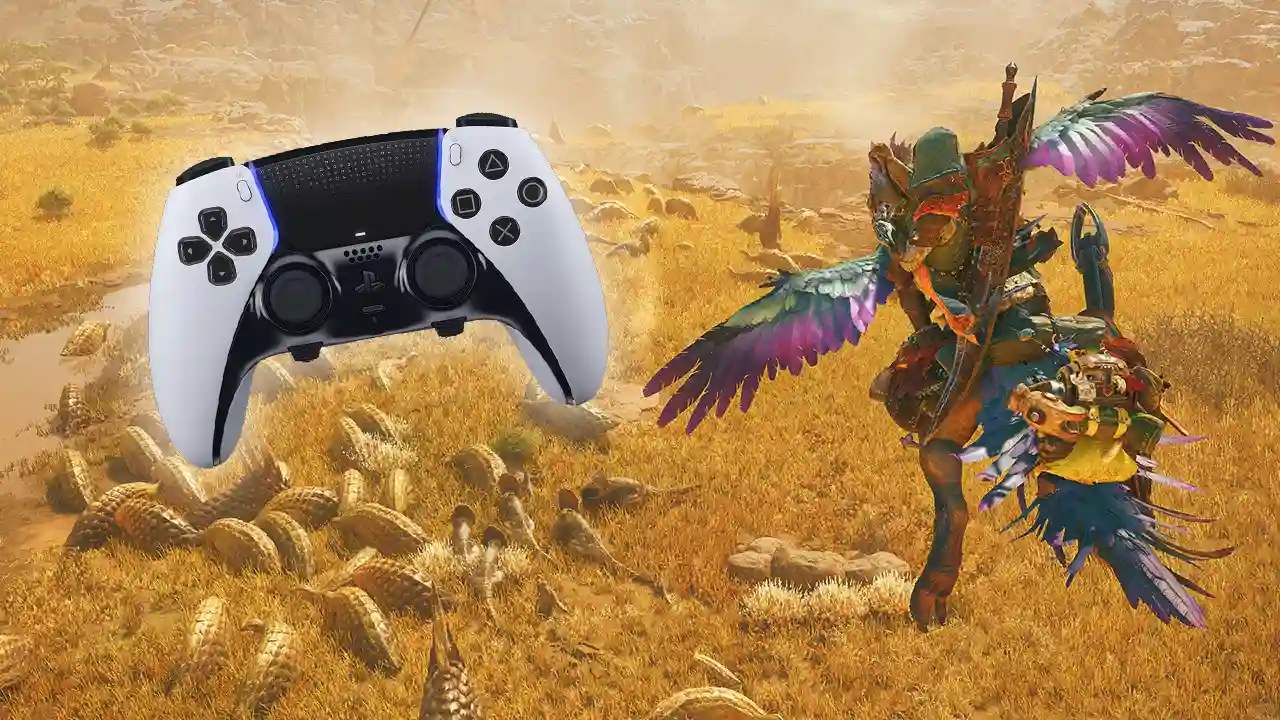
Борьба с проблемами подключения к контроллеру в Monster Hunter World может быть довольно раздражающей, особенно когда вы взволнованы, чтобы отправиться на охоту в качестве поклонника серии. К сожалению, в настоящее время многочисленные игроки сталкиваются с этой проблемой, и разрешение, по -видимому, вращается вокруг конфигурации кнопок для Steam. Вот быстрое руководство, которое поможет снова запустить его.
Купил акции по совету друга? А друг уже продал. Здесь мы учимся думать своей головой и читать отчётность, а не слушать советы.
Бесплатный телеграм-каналКонтроллер не работает для Monster Hunter Wilds
Включить ввод данных от клиента Steam
Чтобы правильно настроить контроллер на Steam, важно обратить внимание на конфигурацию ввода. Вот несколько простых шагов, которые помогут вам с этим процессом:
1. Перейдите в меню настройки Steam.
2. Выберите опцию «Настройки контроллера».
3. Выберите свою конкретную модель контроллера из предоставленного списка.
4. Следуйте подсказкам на экране, чтобы завершить процесс настройки.
5. Сохраните и протестируйте свои настройки, чтобы убедиться, что все работает, как и ожидалось.
Следуя этим этапам, вы можете убедиться, что ваш контроллер будет правильно настроен для оптимального использования с Steam.
- Убедитесь, что ваш контроллер подключен к вашему ПК через USB или Bluetooth.
- В вашей библиотеке Steam щелкните правой кнопкой мыши на Wilds Monster Hunter и выберите «свойства».
- В меню «Свойства» нажмите на вкладку «Контроллер».
- Установите «Переопределение для монстров -охотников», чтобы ‘Включить вход Steam».
С помощью этой настройки Steam берет на себя ответственность за обработку ввода от вашего контроллера. Это должно повысить совместимость и производительность для большинства пользователей. Однако, если вы сталкиваетесь с проблемами, я рекомендую проверить рекомендации по устранению неполадок, представленную ниже.

[en]Verify Controller Layout
Как энтузиаст, я всегда гарантирую, что мой игровой контроллер придерживается официального макета, чтобы избежать ответа управления из -за неправильной конфигурации кнопки.
- С помощью подключенного контроллера нажмите «Настройки контроллера» на странице библиотеки Steam в игре.
- Убедитесь, что «текущая макет кнопки» установлен на «Официальный макет». Если вы ранее настраивали макеты, возвращение к официальной конфигурации может решить проблемы ввода.
Подтвердите соединение с контроллером
В случаях, когда проблема кажется простой, давайте сразу же обратитесь к ней. Если вы используете проводной контроллер, убедитесь, что USB -кабель надежно подключен. Для тех, кто использует беспроводное устройство, подтвердите, что ваш контроллер правильно сочетается с вашим компьютером через Bluetooth.
Пользовательский интерфейс в Steam должен показывать подключенный контроллер в области «распознанных контроллеров», сигнализируя о успешной связи.
Перезагрузите компьютер
Чтобы убедиться, что ваш игровой опыт является плавным, не забудьте сохранить свой текущий прогресс в игре. После этого продолжайте перезагрузить компьютер, чтобы решить любые незначительные проблемы. После того, как он снова запустит и снова запустите Wilds Monster Hunter Wilds, чтобы увидеть, работает ли ваш контроллер.
Драйверы контроллеров обновлений
Помимо случайных сбоев, использование старого или отсутствующего программного обеспечения для драйверов может повлиять на производительность контроллера. Чтобы обеспечить плавную работу с самыми последними игровыми версиями, рекомендуется убедиться, что ваши драйверы обновлены.
Test with Alternative Controllers
Если вы подозреваете, что есть проблема с устройством управления, попробуйте заменить его другим, чтобы увидеть, продолжается ли проблема. Кроме того, вы можете проверить контроллер на отдельном компьютере или игровой системе, чтобы убедиться, что он работает должным образом.
Как энтузиаст игры, я лично рекомендую использовать Dualsense, Dualsense Edge, DualShock 4 или контроллер Xbox для оптимального игрового опыта с MH Wilds. Известно, что эти контроллеры лучше всего работают с этой игрой.
Обратитесь в официальную службу поддержки
Если проблемы продолжаются, посетите поддержку Capcom. Доступ к официальной странице поддержки Capcom для руководства.
Смотрите также
- Re:Zero — 4 сезон, 6 эпизод: Дата и время выхода.
- Лучшие шаблоны дивизий в Hearts Of Iron 4
- Шоу 911: Кто такой Рико Прием? Объяснение трибьюта Grip
- Как получить все косметические предметы в REPO
- Доллар обгонит вьетнамский донг? Эксперты раскрыли неожиданный сценарий
- Решение головоломки с паролем Absolum в Yeldrim.
- Аниме-сезон 2 Devil May Cry на Netflix: всё, что мы знаем к настоящему моменту
- Эпизод ‘Dungeons & Dealers’ Теда точно передает опыт D&D.
- Акции VTBR. Банк ВТБ: прогноз акций.
- Голливудская звезда, которая ненавидела внимание: К годовщине смерти Фреда Уорда
2025-03-03 18:05