В далёком 2020 году я был поражён техническим великолепием ‘The Last of Us Part 2’, играя на PlayStation. Сейчас это шедевр добрался до ПК, и поверьте мне — наслаждаться им ещё приятнее благодаря улучшенным визуальным эффектам. Но какая бы потрясающая графика ни была, она обходится нам, геймерам на PC, высокой ценой в плане производительности. Чтобы преодолеть планку 60 FPS, зачастую приходится использовать AI-инструменты вроде масштабирования изображения и генерации кадров. Вот несколько советов по настройке графических параметров ‘The Last of Us Part 2’, чтобы повысить производительность на вашем ПК.
Купил акции по совету друга? А друг уже продал. Здесь мы учимся думать своей головой и читать отчётность, а не слушать советы.
Бесплатный телеграм-каналЛучшие настройки дисплея для ремастера The Last of Us Часть 2 на ПК.
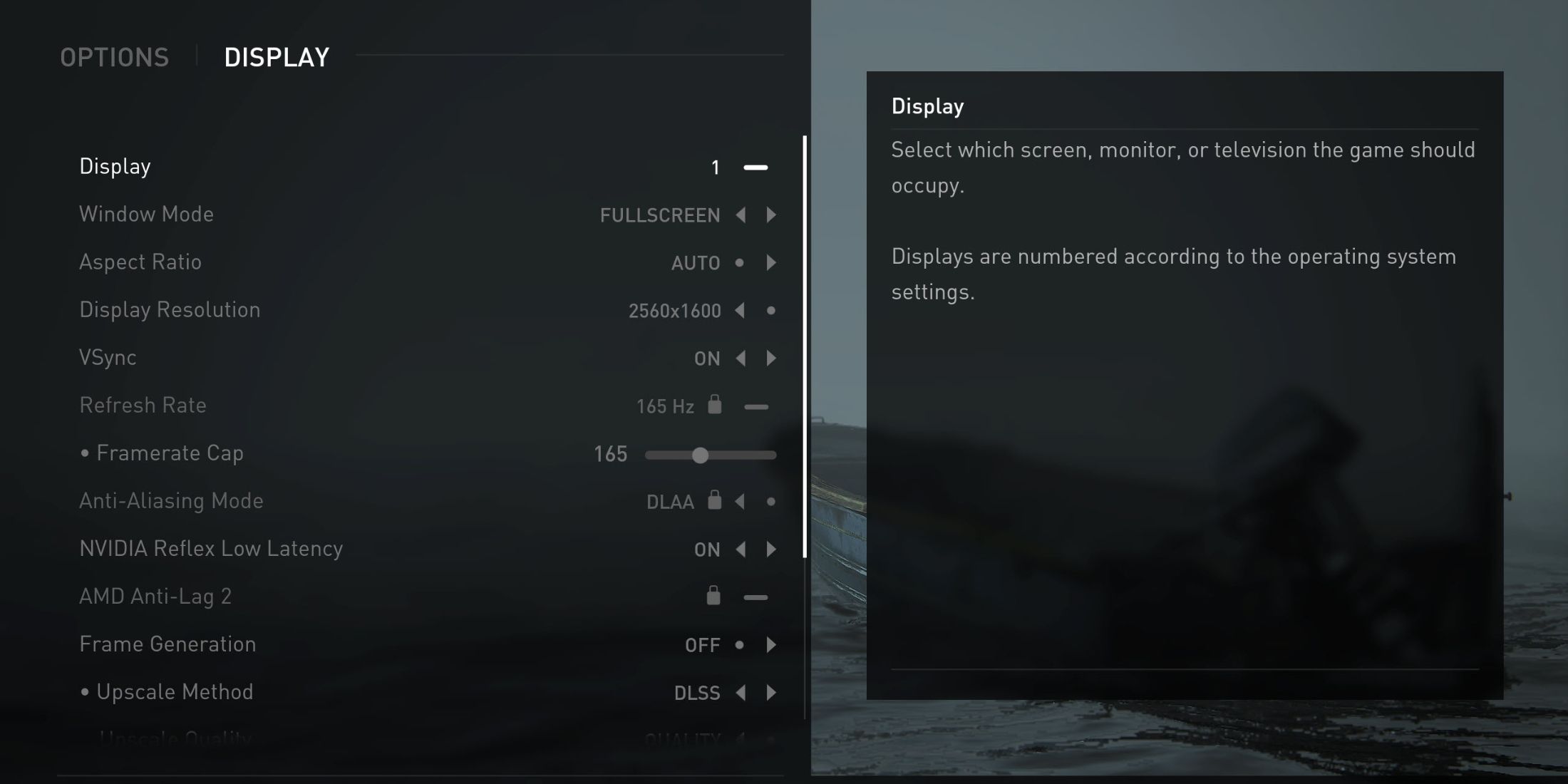
В настройках графики для ‘The Last of Us Part 2’ на ПК есть две отдельные области: отображение экрана и настройки графики. Начнем с корректировки настроек отображения, а затем перейдем к разделу графики, где можно потенциально увеличить количество кадров в секунду (FPS).
| Название настройки | Лучший пресет | Примечания |
|---|---|---|
| Режим окна | Эксклюзивный полноэкранный режим | Хотя обычный полноэкранный режим (без рамок) работает хорошо, переход в эксклюзивный полноэкранный режим повышает частоту кадров на 5%. |
| Соотношение сторон | Авто | Или вы можете вручную установить соотношение сторон либо 16:9/16:10 (широкоэкранный режим), либо 21:9 (ультраширокий экран) в зависимости от вашего дисплея. |
| Разрешение экрана | Родной | — |
| VSYNC | Выключенный | — |
| Ограничение частоты кадров | Максимальная частота обновления монитора | Или игроки, которым удобно, могут ограничить частоту кадров до 60. |
| Режим сглаживания | Выключенный | Поскольку мы будем использовать upscale, нет необходимости включать режим антиалиасинга. |
| NVIDIA Reflex или AMD Anti-Lag (версия 2) | На | Помогает уменьшить задержку, но может немного снизить производительность. |
| Генерация кадров | Выключенный | Реализация генерации кадров в «The Last of Us Part 2» действительно нестабильна и вызывает невыносимые заикания и странные артефакты. |
| Метод масштабирования | DLSS или FSR | Использование апскейлера не сильно влияет на качество, но улучшает средний показатель FPS. |
| Улучшенное качество | Качество | Использование качественного режима — лучший выбор, поскольку балансовый режим не сильно улучшает количество кадров в секунду. |
| Повышение четкости | Личные предпочтения | Лучше не применять слишком сильную резкость, так как игра уже имеет своего рода фильтр резкости. Чрезмерная резкость ухудшает текстуры визуальных эффектов. |
| Динамическое масштабирование разрешения | Выключенный | Нет необходимости использовать его, так как уже активировано масштабирование на основе GPU. |
| Киноматические Пиларбоксы | Выключенный | Эксклюзивная функция для сверхшироких мониторов. Не рекомендуется использовать, чтобы улучшить погружение. |
| Яркость | Личное предпочтение | — |
Лучшие настройки графики для The Last of Us Часть 2 Ремейдж на ПК
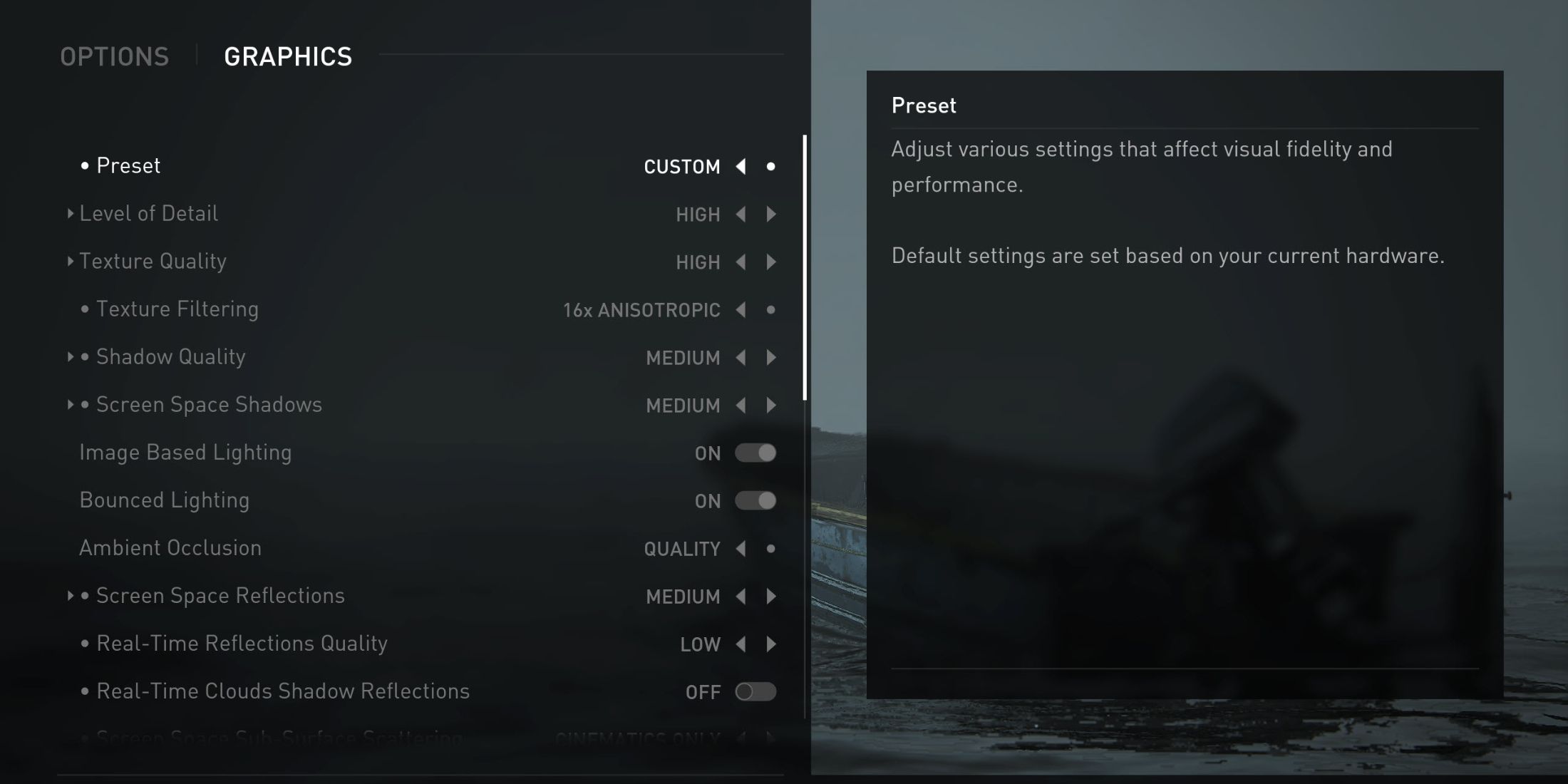
В этой части вы найдете все настройки визуальных эффектов, которые помогут увеличить частоту кадров в вашей игре. Давайте приступим!
| Имя настройки | Лучший пресет | Примечания |
|---|---|---|
| Уровень Детализации | Высокий | В основном улучшает внешний вид текстур и их загрузку, чтобы избежать появления текстурных артефактов. |
| Качество Текстуры | Высокий | Этот параметр зависит в основном от количества видеопамяти (VRAM), доступной на вашей графической карте. Для более высоких настроек требуется 8ГБ+ VRAM. |
| Текстурная фильтрация | восемь или шестнадцать | Смягчает текстуры и улучшает их внешний вид в игре. |
| Качество тени | Середина | Настройки, которые сильно влияют на FPS. Установка выше среднего значительно снизит количество кадров в секунду. |
| Тени экрана (пространства) | Середина | |
| Освещение, основанное на изображениях | Это не сильно влияет на количество кадров в секунду (FPS), но улучшает вид более темных сцен с минимальными источниками света. | |
| Отражение света | На | |
| Ambient Occlusion | Производительность | Сохраняет внешний вид окклюзии вокруг объектов, но при этом не сильно влияет на количество кадров в секунду (FPS). Это можно настроить до уровня «Качество», с минимальным влиянием на FPS. |
| Отражения на экране пространства | Середина | Еще одна группа настроек с огромным графическим влиянием. Они должны быть установлены на среднее или низкое, чтобы не перегружать производительность. |
| Качество отражений в реальном времени | Низкий | |
| Облака и отражения теней в реальном времени | Выключенный | |
| Качество преломления | Середина | |
| Глубина поля зрения | На | Эффект боке вокруг объектов в фокусе выглядит привлекательно и не снижает количество кадров в секунду (FPS). |
| Глубина резкости (качество) | Высокий | |
| Качество размытия движения (Motion Blur) / Интенсивность | Выключенный | Размытие движения выглядит прилично. |
| Цвести | На | Это не влияет на FPS, но добавляет приятную визуальную изюминку сценам. |
| Плотность частиц | Середина | Уменьшает количество некритических визуальных эффектов, повышая частоту кадров (FPS). |
| Качество объемных эффектов | Середина | Хотя туман и другие световые эффекты выглядят потрясающе, они снижают количество кадров в секунду (FPS). Среднего уровня достаточно. |
| эффект светового пятна | высокое разрешение | — |
| Угол обзора | По умолчанию выглядит хорошо, как есть, но увеличение может немного уменьшить FPS. | |
| Камера встряхнет | 5 | Все эти настройки исключительно для эстетики и не влияют на общий FPS. |
| Интенсивность хроматической аберрации | 5 | |
| Пленка зерно | ||
| Грязь линзы | 5 |
В этом списке представлены оптимальные настройки, которые вы можете применить в «Последней из нас, часть 2 Remastered» на ПК для приличной средней частоты кадров. Эти настройки были протестированы на ноутбуке, оснащенном процессором I7-11800H, графической картой NVIDIA RTX 3070 и 32 ГБ оперативной памяти, в результате чего средний FPS 60-65 при использовании DLS на уровне качества без FXAA.
Несмотря на некоторые первоначальные проблемы с результатом игры, есть надежда на улучшение после нескольких обновлений после запуска. Как только эти обновления развернуты, игроки могут настроить различные настройки для улучшения графики в соответствии с их предпочтениями.
Смотрите также
- Re:Zero Сезон 4, Выпуск 10 Дата и Время выхода
- Gothic 1 Remake Руководство по магии: Круги, Заклинания, Свитки & Мана
- Шоу 911: Кто такой Рико Прием? Объяснение трибьюта Grip
- Лучшие шаблоны дивизий в Hearts Of Iron 4
- Лучшее ЛГБТК+ аниме, которое стоит посмотреть в месяц гордости
- Лучшие чертежи Factorio 2.0 | Факторио Космическая эра
- Re:Zero — 4 сезон, 9 эпизод: Дата и время выхода.
- Решение головоломки с паролем Absolum в Yeldrim.
- Необходимо: Как выращивать урожай
- VV ULTIMATUM Руководство для начинающих (Список материалов)
2025-04-03 20:06