Doom: The Dark Age, последнее дополнение к серии Doom, служит предысторией версии 2016 года и рассказывает о ранних днях жизни Палача Рока. Продолжая знаменитые быстрые бои в серии Doom, ‘Doom: The Dark Ages’ предлагает более значительный, приземлённый игровой опыт. Чтобы погрузиться в эту историю, важно настроить языковые параметры, если ваш предпочитаемый язык не установлен по умолчанию. Это руководство поможет вам изменить язык в ‘Doom: The Dark Ages’ на платформах PC и Xbox.
Купил акции по совету друга? А друг уже продал. Здесь мы учимся думать своей головой и читать отчётность, а не слушать советы.
Бесплатный телеграм-каналКак изменить язык в Steam на ПК
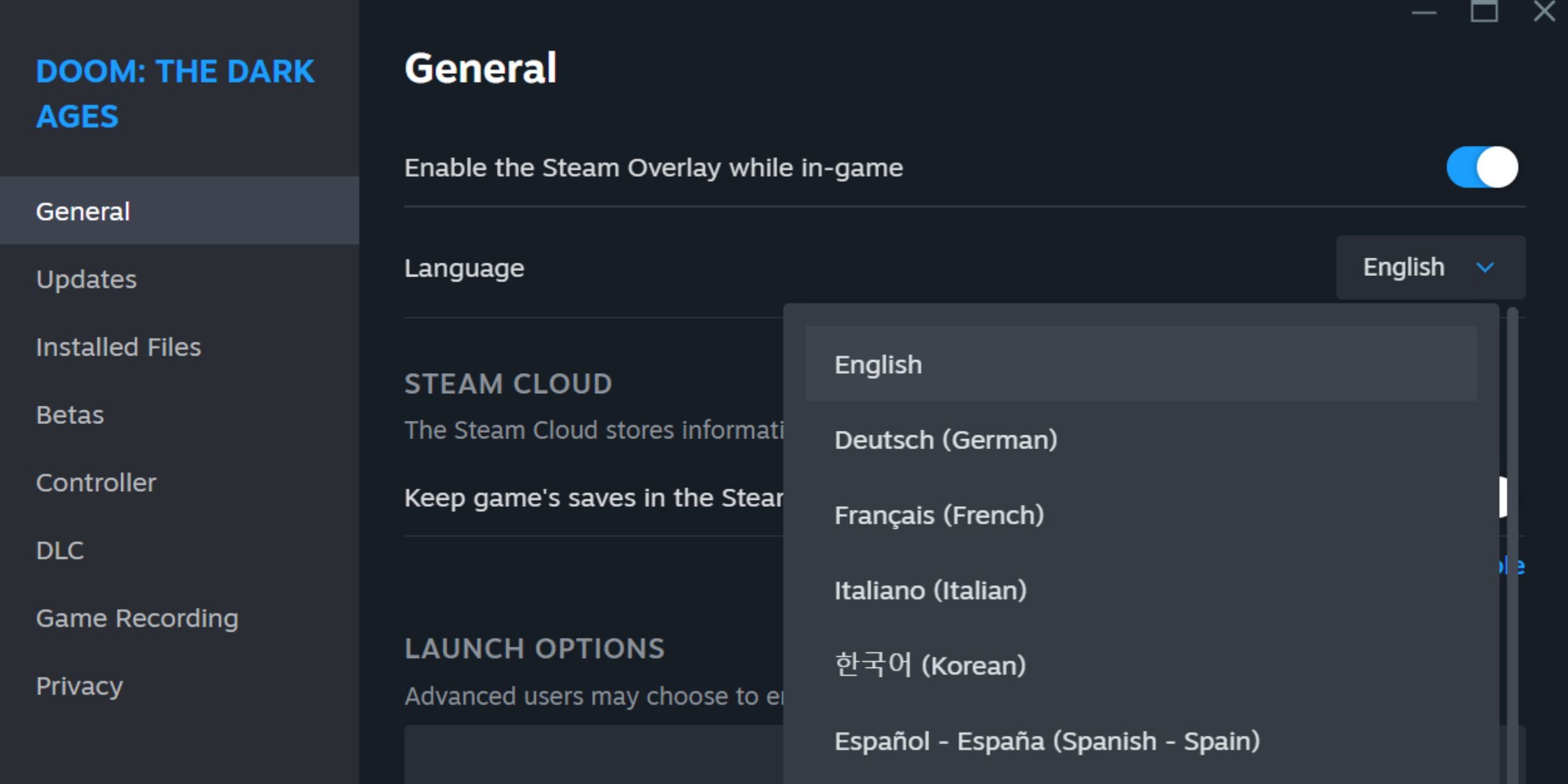
В случае если вам понравилось играть в ‘Doom: The Dark Ages’ на платформе Steam и вы хотите сменить язык, внутри самой игры такой опции не предусмотрено. Вместо этого необходимо изменить настройки языка через приложение Steam само по себе. Вот простое руководство:
1\. Запустите клиент Steam на вашем компьютере.
2\. В библиотеке выберите ‘Doom: The Dark Ages’.
3\. Кликните правой кнопкой мыши по игре и выберите ‘Свойства’ из выпадающего меню.
4\. В окне свойств перейдите на вкладку ‘Язык’ (Language).
5\. Выберите предпочтительный язык из списка, предоставленного ниже.
6\. Нажмите ‘OK’, чтобы сохранить изменения.
7\. Перезапустите игру для применения новых настроек языка.
- Найдите ‘Doom: The Dark Ages’ в вашей библиотеке Steam и щелкните правой кнопкой мыши по нему.
- Из контекстного меню выберите свойства.
- В окне Свойства перейдите на вкладку Общие.
- В разделе «Общие», вы найдете выпадающее меню выбора языка, обычно расположенное под настройками оверлея. Нажмите на это меню и выберите предпочитаемый язык.
Для пользователей, играющих в «Doom: The Dark Ages» на Battle.net с ПК, смена языка игры очень проста. Для этого найдите игру «Doom: The Dark Ages» в своей библиотеке игр и перейдите к её настройкам. После этого вы сможете выбрать предпочитаемый язык из предоставленных вариантов. После выбора запустите игру, которая теперь будет работать на выбранном вами языке.
Как изменить язык через Xbox Game Pass на ПК
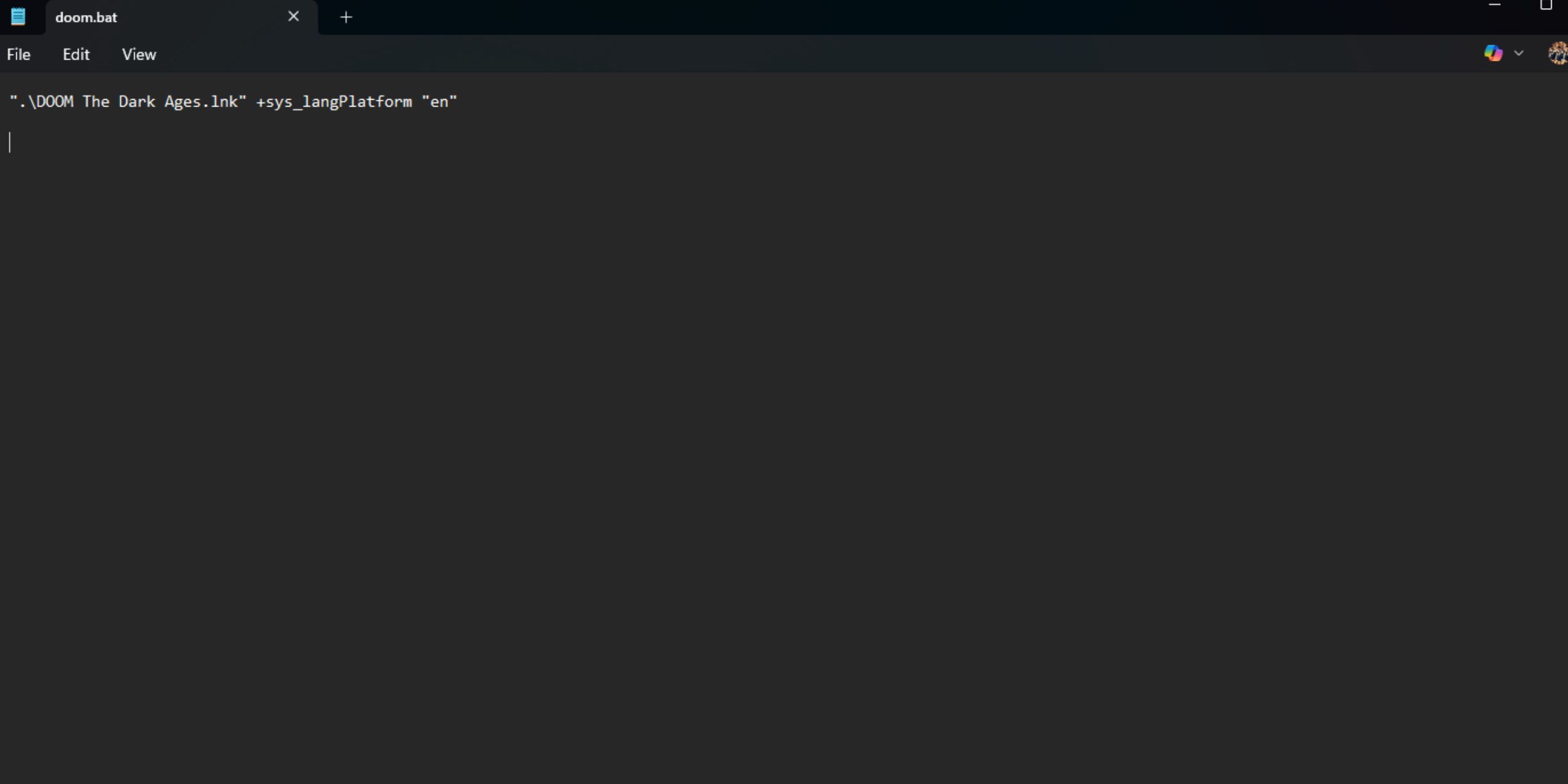
Часто при использовании Game Pass на ПК игра «Doom: The Dark Ages» может быть настроена не на английский язык из-за региональных настроек Windows. Вот простой способ изменить язык в Game Pass: 1. Запустите игру из приложения Game Pass. 2. Найдите меню «Опции» или «Настройки», обычно расположенное в главном интерфейсе игры. 3. В настройках найдите опцию «Язык» или «Локализация». 4. Измените язык на английский или предпочитаемый вами. 5. Сохраните изменения и выйдите из настроек. Теперь игра должна быть на выбранном языке.
- В приложении Xbox щелкните правой кнопкой мыши на «Doom: The Dark Ages».
- Выберите «Создать ярлык на рабочем столе».
- На рабочем столе создайте новый текстовый файл и переименуйте его с добавлением расширения .bat (например, Doom.bat).
- Откройте файл .bat и вставьте следующую строку: «.\DOOM The Dark Ages.lnk»+sys_langPlatform «ru»»
- Сохраните .bat файл.
- Запустите игру двойным щелчком по файлу .bat. Теперь игра должна запуститься на английском языке.
Убедитесь, что файл называется «doom.bat», а не «doom.bat.txt». Если он сохраняется как текстовая версия, вернитесь к опции «Сохранить как» и выберите «Все файлы» из выпадающего меню типа файла.
Все поддерживаемые языки в ‘Doom: The Dark Ages’
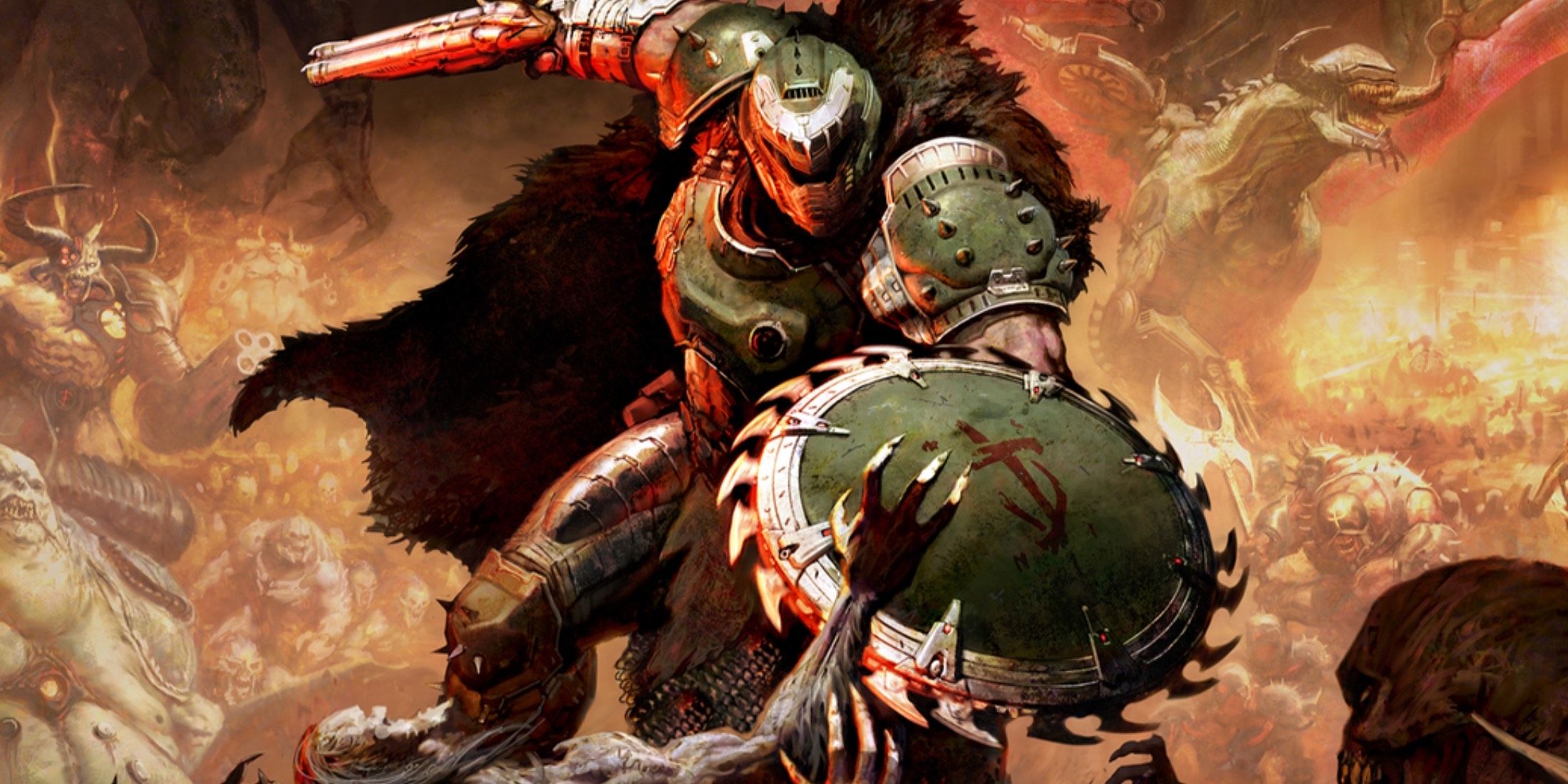
Как геймер, я рад поделиться информацией о том, что в DOOM: The Dark Ages поддерживаются следующие языки:
1. Английский
2. Французский
3. Немецкий
4. Итальянский
5. Испанский (Испания)
6. Испанский (Латинская Америка)
7. Японский
8. Польский
9. Русский
10. Бразильский португальский
Bam доступно насладиться этой эпической игрой на ваших Xbox Series X|S, в приложении Xbox для Windows PC, Steam и PlayStation 5!
| Голос и текст | Текст только (английский голос) |
|---|---|
| Английский | Корейский |
| Итальянский | Упрощенный китайский |
| Французская | Традиционный китайский |
| немецкий | Испанский |
| Латиноамериканский испанский | арабский язык |
| японский | |
| Русский | |
| Лак | |
| Бразильский португальский |
Смотрите также
- Re:Zero — 4 сезон, 9 эпизод: Дата и время выхода.
- Лучшие шаблоны дивизий в Hearts Of Iron 4
- Шоу 911: Кто такой Рико Прием? Объяснение трибьюта Grip
- Все монгольские лагеря в Призраке Цусимы
- Throne And Liberty: Nightmare Deja Vu Moon Решение головоломки
- Лучшее ЛГБТК+ аниме, которое стоит посмотреть в месяц гордости
- Forza Horizon 6 Edogawa Baseball Stadium Location
- +1 DMG Per Revive Codes (June 2026)
- Решение головоломки с паролем Absolum в Yeldrim.
- 2-й сезон «Тайной магии» только что подарил отношениям Джинкс и Экко идеальный финал
2025-05-17 14:44