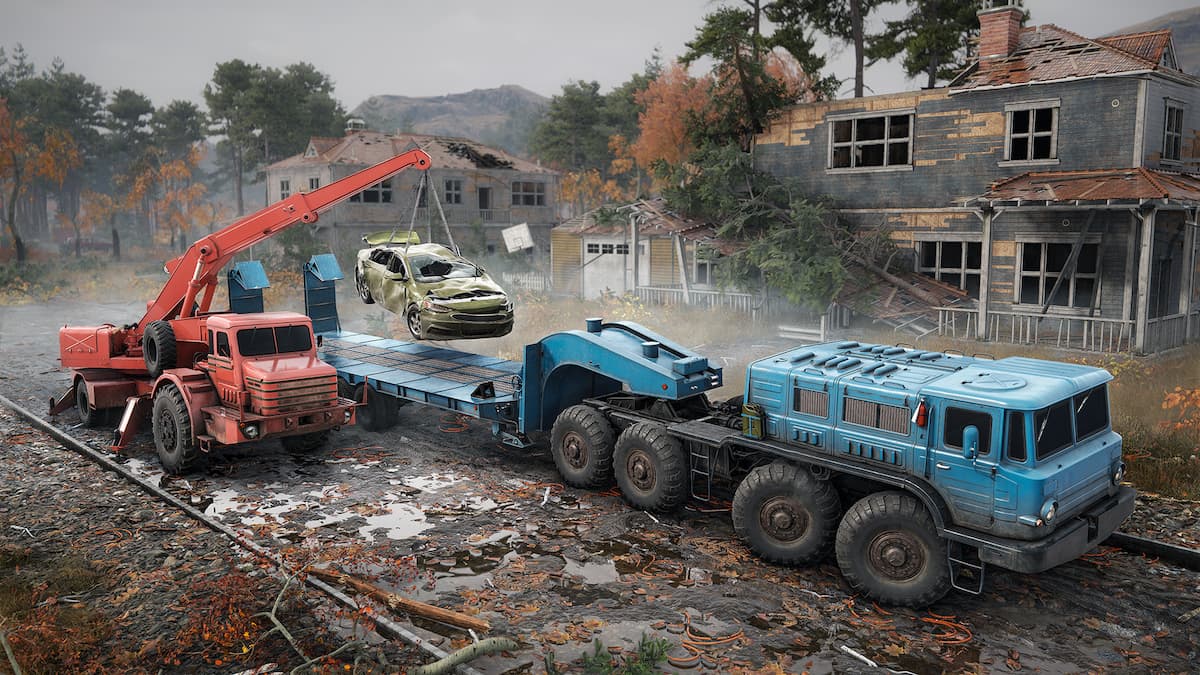
RoadCraft является самым новым дополнением к коллекции Sabre Interactive и присоединяется к их популярной внедорожной серии игр, включающей такие проекты как SnowRunner и Expedition. Как и её предшественники, RoadCraft оснащена уникальным двигателем и предлагает впечатляющий визуальный опыт, особенно на ПК-платформах. Игра совместима с различными вариантами управления, включая контроллеры и штурвалы.
Купил акции по совету друга? А друг уже продал. Здесь мы учимся думать своей головой и читать отчётность, а не слушать советы.
Бесплатный телеграм-каналЕсли у вас возникнут проблемы с корректной работой вашего контроллера в игре RoadCraft, предлагаем простое решение для устранения неполадок и погружения непосредственно в строительную фазу: 1. Убедитесь, что ваш контроллер правильно подключен к устройству (ПК/консоли). 2. Проверьте, распознает ли RoadCraft ваш контроллер через настройки ввода в игре. 3. При необходимости скачайте и установите все доступные обновления как для игры, так и для программного обеспечения контроллера. 4. Перезагрузите устройство и попробуйте снова запустить игру, чтобы проверить, сохраняется ли проблема. 5. Если проблемы сохраняются, рассмотрите возможность обращения к поддержке игры или на онлайн-сообщества за решениями конкретных моделей контроллеров. 6. Теперь, когда все работает без сбоев, вы можете погрузиться в мир строительства!
Исправление проблем контроллера RoadCraft на ПК
По моим тестам, RoadCraft совместим с контроллерами Xbox и PlayStation прямо из коробки. Это позволяет вам легко переключаться между ними, и инструкции на экране будут корректироваться соответственно. Тем не менее, Steam Input активирован по умолчанию, что может вызвать проблемы, такие как неправильная работа контроллера или отображение некорректных инструкций из-за возможных конфликтов.
Вот как решить эту проблему:
- Убедись, что Roadcraft не работает.
- Откройте Steam и перейдите в вашу библиотеку.
- Здесь нажмите правой кнопкой мыши на Roadcraft и выберите Свойства.
- В закладке «Контроллер», выберите опцию «Отключить ввод данных Steam» под разделом «Приоритет над Roadcraft.»

После того как вы отключили ввод данных через Steam, откройте игру RoadCraft. С подключённым контроллером она должна работать корректно. Сами разработчики рекомендуют эту настройку в официальном FAQ, так как они создали нативные профили для каждого контроллера, что означает отдельное функционирование каждого от ввода данных через Steam.
Когда вы подключили контроллер PlayStation, такой как DualShock 4 или DualSense, игра RoadCraft будет отображать точные подсказки управления в соответствии с этим.

Roadcraft в настоящее время предлагает базовую совместимость с рулевыми колесами от Logitech и Thrustmaster, ожидается расширение этой поддержки в будущих обновлениях.
Проверка обнаруженных контроллеров
Если ваш контроллер продолжает работать неправильно несмотря на отключение Steam Input, важно проверить, распознает ли ваше подключенное устройство Steam. В клиенте Steam это можно сделать следующим образом: перейдите по пути Steam > Настройки > Контроллер

Уберите другие контроллеры
Для лучших результатов давайте экспериментировать с использованием только одного типа контроллера за раз. Хотя мне удавалось использовать контроллеры Xbox и PlayStation одновременно в прошлом, устройства вроде HOTS, джойстиков для управления полетами, рулевых колес или их эквивалентов могут вызвать конфликты при использовании вместе.
По сути, совместимость контроллеров в RoadCraft является надежной и позволяет широкому спектру устройств без проблем работать внутри игры. Учитывая её многочисленные системы и функции, пожалуйста, уделите время изучению всей схемы управления.
Смотрите также
- Лучшие шаблоны дивизий в Hearts Of Iron 4
- Решение головоломки с паролем Absolum в Yeldrim.
- Шоу 911: Кто такой Рико Прием? Объяснение трибьюта Grip
- Лучшие сервисы подписки на видеоигры, ранжированные по размеру библиотеки и ценности
- Эпизод ‘Dungeons & Dealers’ Теда точно передает опыт D&D.
- Доллар обгонит вьетнамский донг? Эксперты раскрыли неожиданный сценарий
- Skyrim: 23 лучшие жены и как на них жениться
- Лучшие транспортные средства в Far Cry 6
- Все коды в Poppy Playtime Глава 4
- Акции VTBR. Банк ВТБ: прогноз акций.
2025-05-20 20:20