
Всего через несколько дней выйдет игра под названием «Runefactory: Guardians of Azuma«, которая будет доступна на платформах Nintendo Switch 2, Nintendo Switch и PC через Steam. Чтобы понять, как данная версия Runefactory работает на портативных устройствах и в частности на Nintendo Switch, я уже успел исследовать версии для Steam и Nintendo Switch до её релиза. Мне также интересно изучить особенности, характерные для ПК-порта. Тизеры к «Runefactory: Guardians of Azuma» всегда казались мне весьма амбициозными, поэтому с нетерпением жду возможности увидеть, как она будет работать на оригинальной Nintendo Switch, учитывая недавний ажиотаж вокруг предстоящего выпуска Nintendo Switch 2. На данный момент у меня нет копии игры для Nintendo Switch 2, но я обновлю свой обзор после того, как проведу детальное тестирование, получив доступ к игре.
Купил акции по совету друга? А друг уже продал. Здесь мы учимся думать своей головой и читать отчётность, а не слушать советы.
Бесплатный телеграм-канал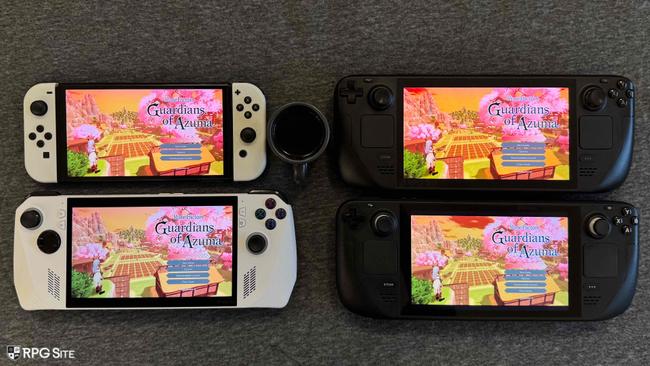
Впечатления от Runefactory: Стражи Азумы на Nintendo Switch
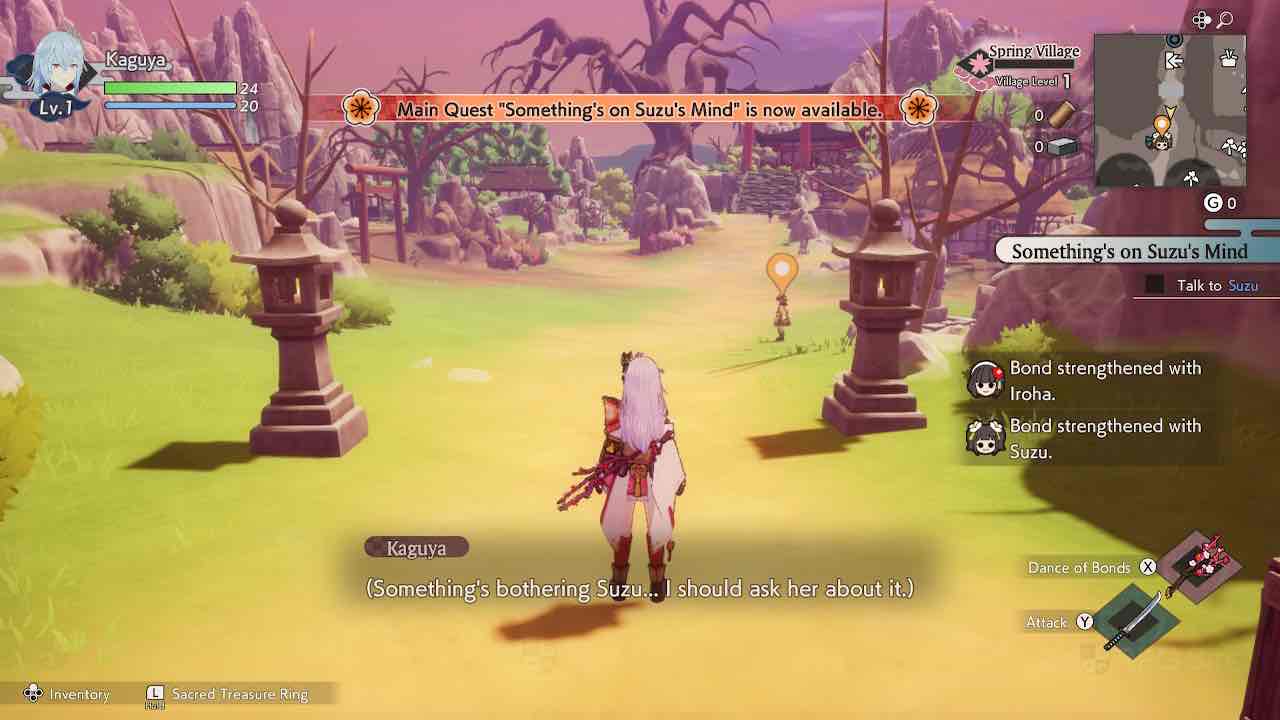
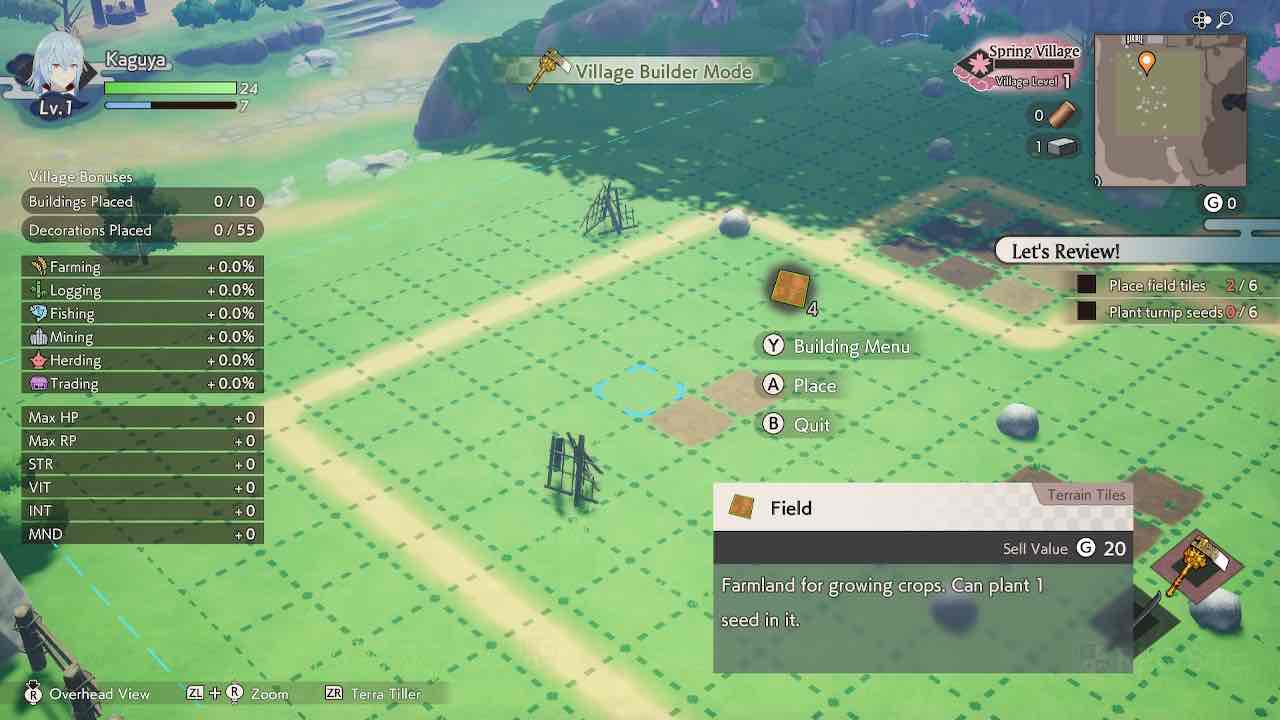
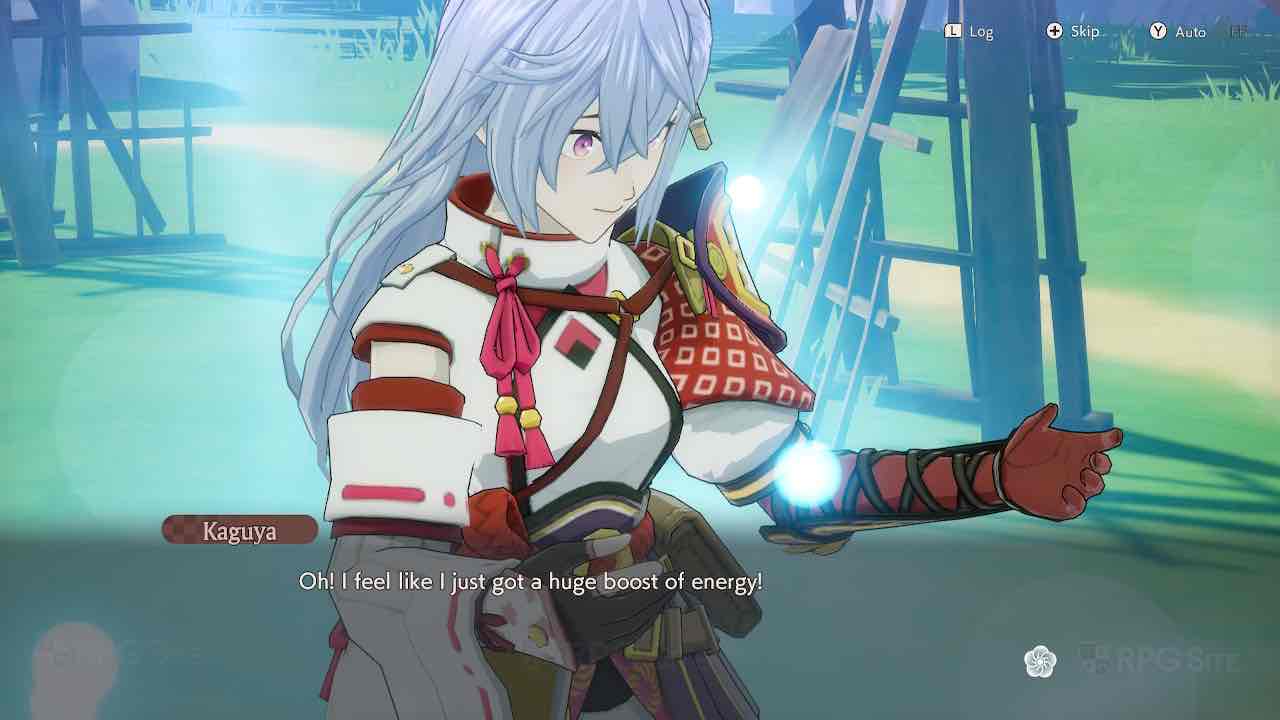
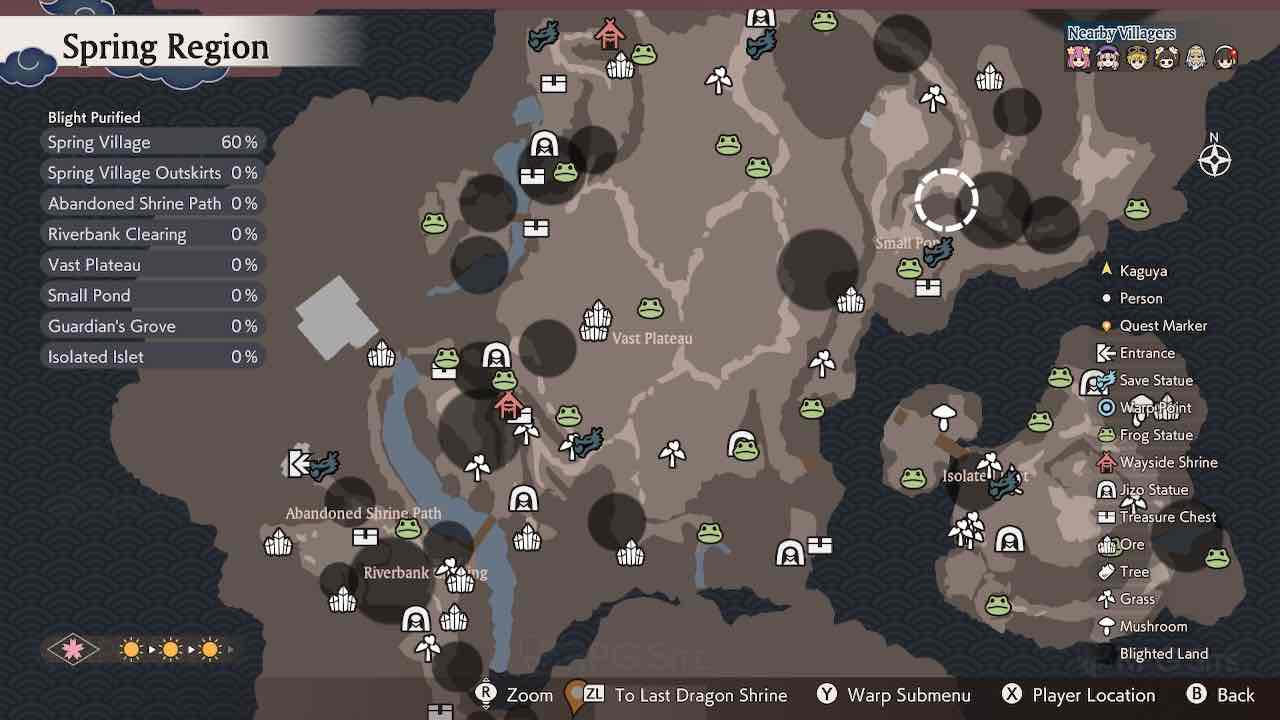
Для обсуждения производительности и впечатлений от игры Runes Factory: Guardians of Azuma на платформе Nintendo Switch я решил сначала оценить её работу, прежде чем углубляться в детали порта для ПК и Steam Deck. Руны Фафнир 5 страдали от технических проблем на Nintendo Switch, что вызвало у меня опасения относительно того, насколько удачным может быть релиз Guardians of Azuma для оригинальной системы. К счастью, несмотря на некоторые изменения, направленные на улучшение производительности по сравнению со версией для Steam, игра остаётся достаточно играбельной.
Как преданный фанат могу сказать, что одно заметное различие между версией для Steam и Switch заключается в уровне детализации (LOD), который на Nintendo Switch значительно ближе к тому, что ощущает игрок. Это влияние очевидно в движениях NPC, далеких врагах, тенях, качестве растительности и даже травы. По-видимому, им пришлось адаптировать многие визуальные аспекты под настройки ниже самых низких предустановленных параметров для Steam, чтобы обеспечить оптимальную производительность на Switch. Этот эффект становится особенно заметным при исследовании главного хаба, пробежке по полю и около храма дракона в течение первых часов игры.
После нескольких часов игры я привык к детализации уровней (LOD), но она весьма заметна в каждом регионе. Однако положительным моментом является то, что производительность игры не так плоха, как у Runescape Factory 5. Она нацелена на стабильные 30 кадров в секунду, и хотя случаются временные замедления при передвижении, главная проблема с производительностью этой версии — более долгие времена загрузки по сравнению со Steam-выпуском.
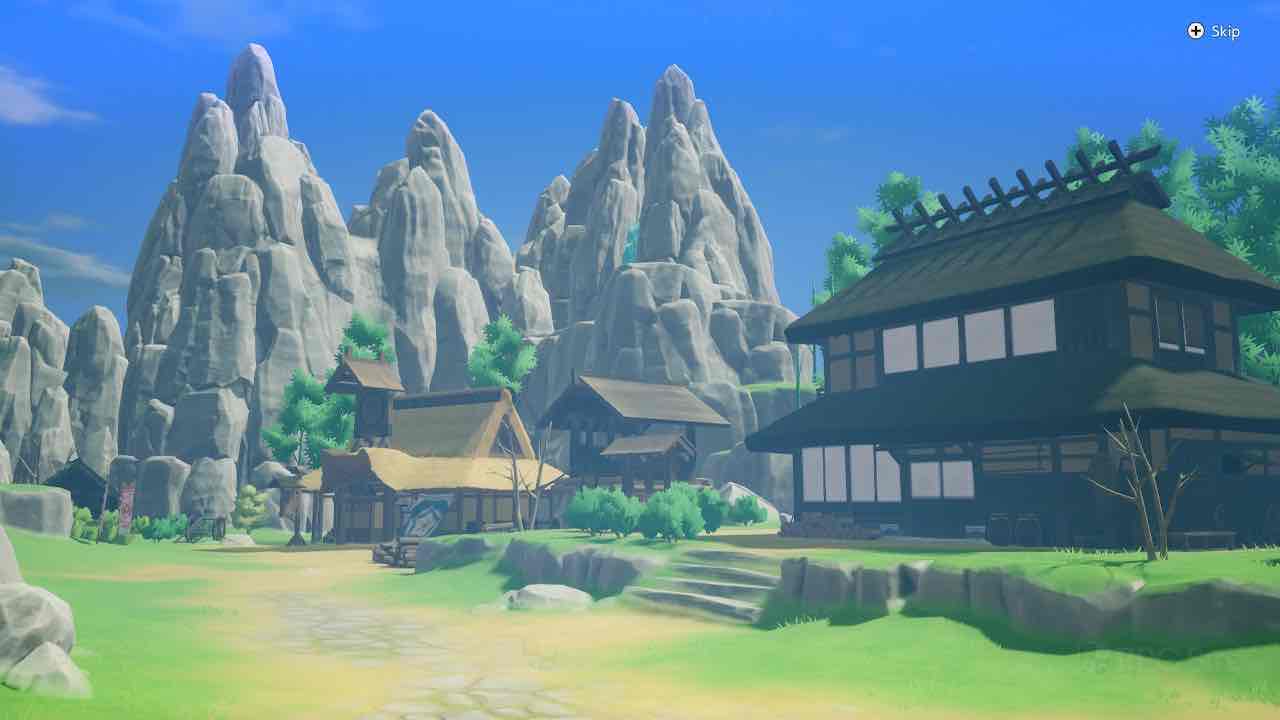
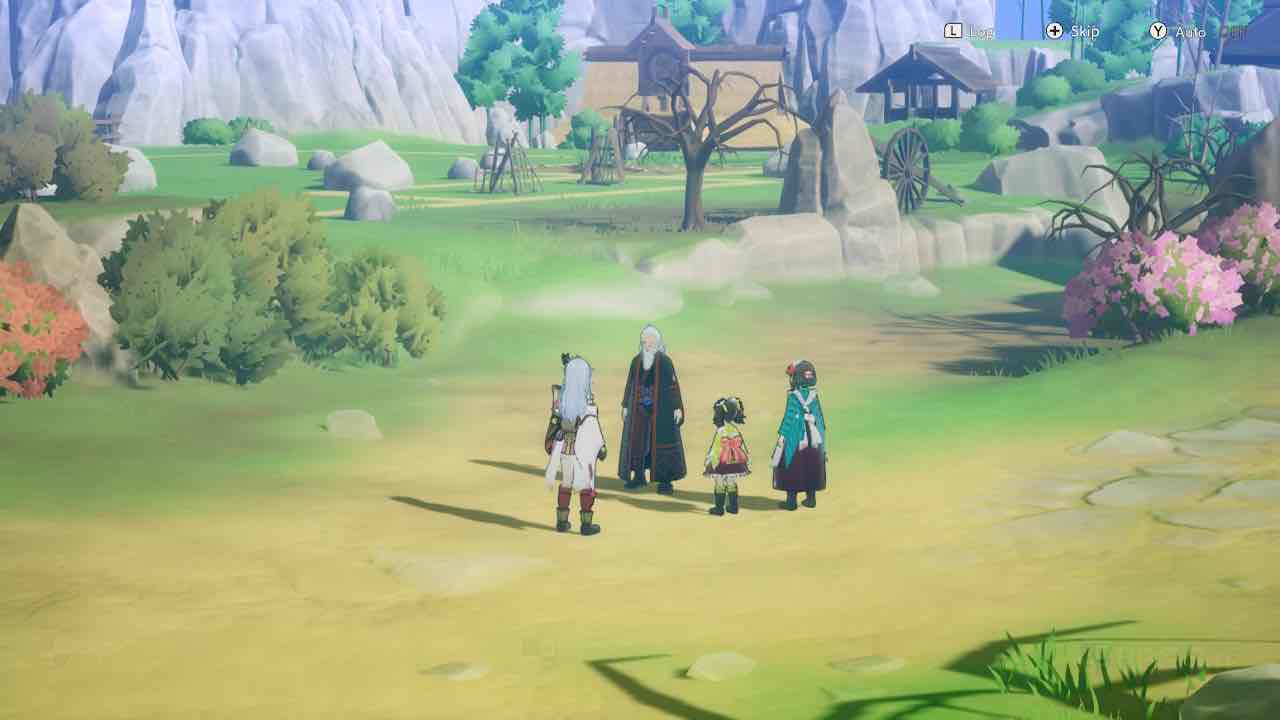
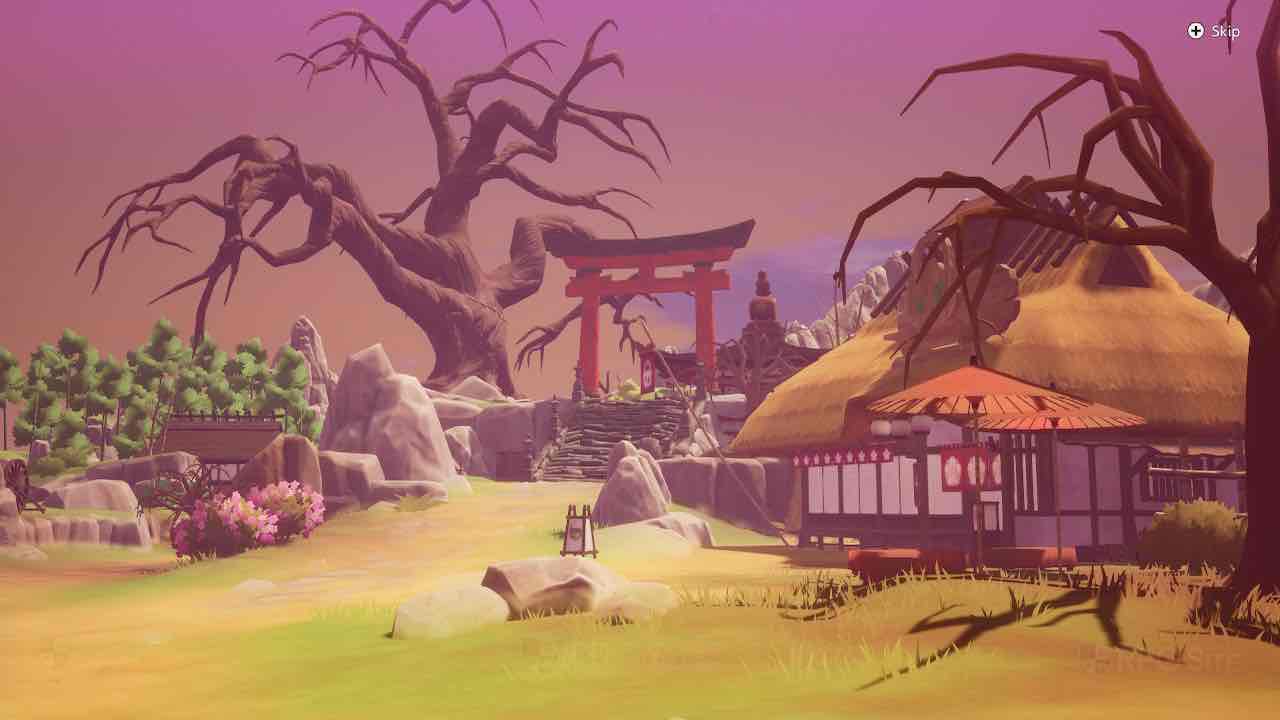
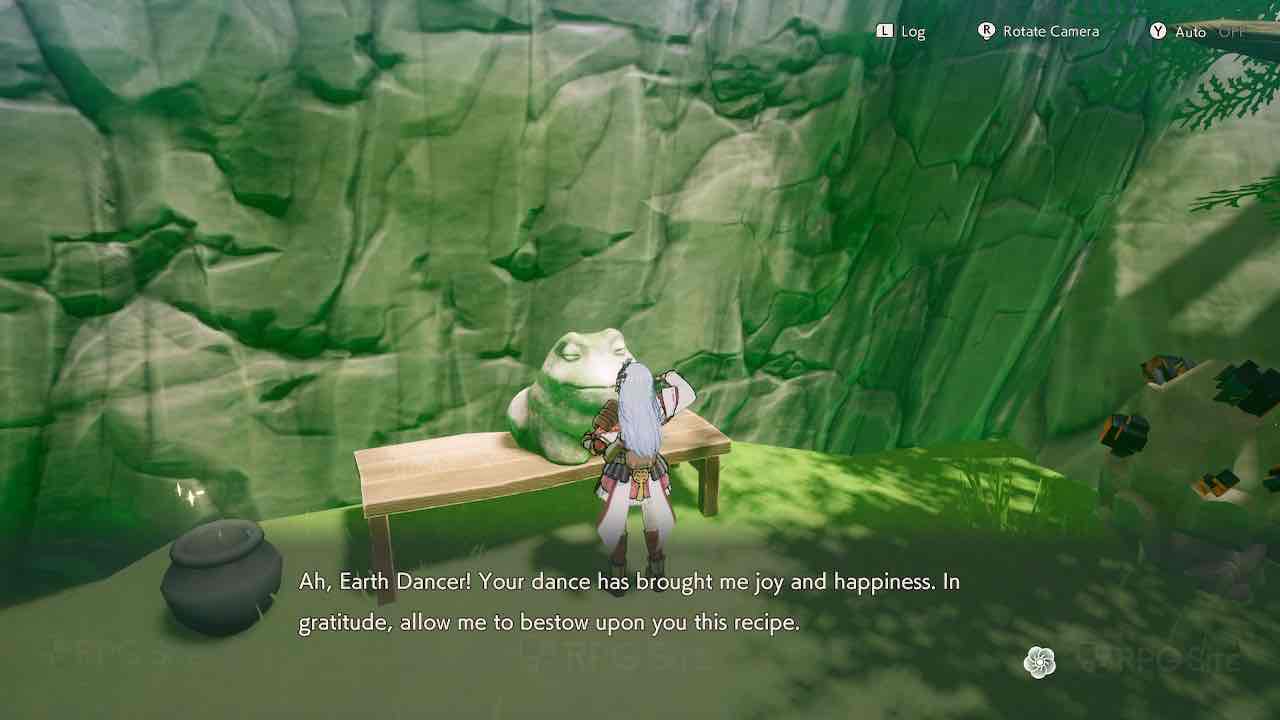
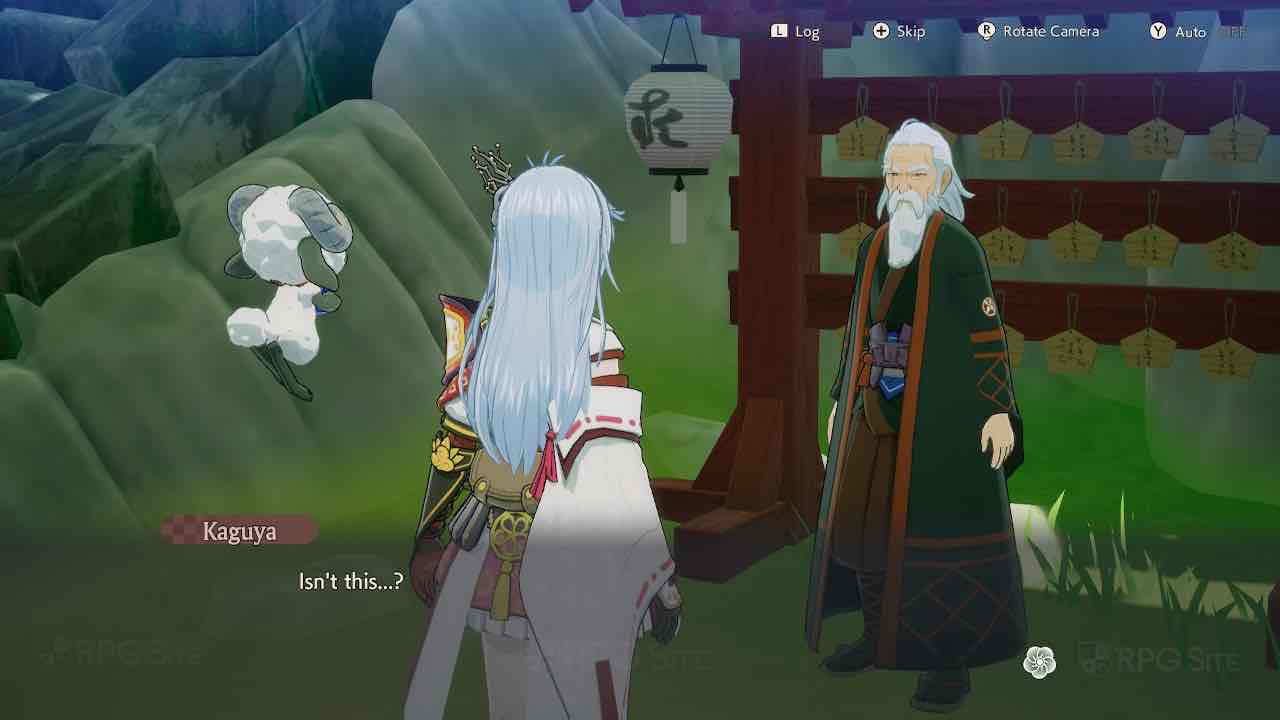
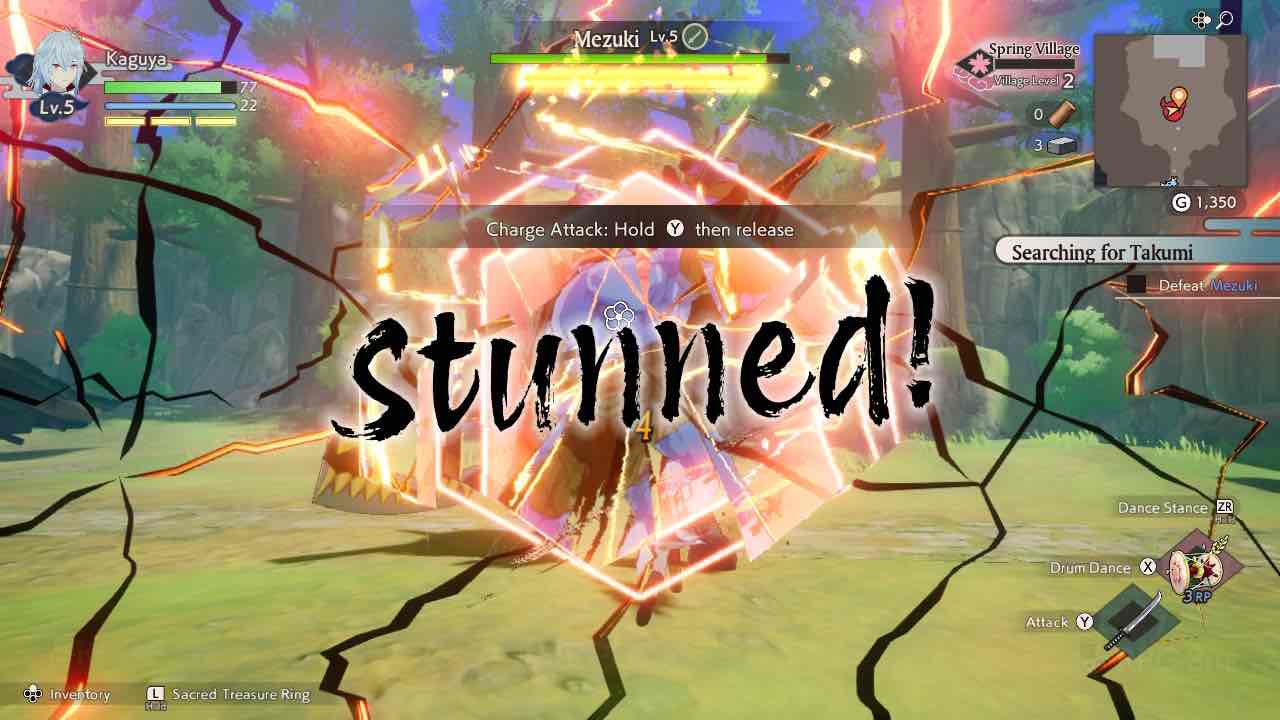
Одним из неожиданных отсутствий является отсутствие поддержки управления движением или гироскопа при прицеливании из лука. Я ожидал, что такие функции станут стандартными в играх для Nintendo Switch или их портах. Отсутствие этих функций в Runescape: Guardians of Azuma, которая эксклюзивна для консолей Nintendo, вызывает разочарование и заставляет меня надеяться на обновление, включающее эту функцию.
Поскольку Marvelous USA планирует выпустить Run Factory: Guardians of Azuma на Nintendo Switch физически и при этом обеспечить совместимость данных сохранения между оригинальной версией для Switch и будущими моделями этой консоли, стоит задуматься о покупке игры сейчас, несмотря на некоторые проблемы с графикой и производительностью. Хотя игра может работать лучше на Switch 2, у вас будет возможность обновиться позже без потери текущего прогресса – это значительное преимущество по сравнению со стратегией других издателей в подобных ситуациях.
Параметры графики и особенности порта Rune Factory: Guardians of Azuma на ПК
При первом запуске Runescape Factory: Guardians of Azuma меня впечатлил её визуальный облик, но я был ошеломлён требованиями к производительности, которые оказались выше ожидаемых. Тем не менее, включение новых возможностей для ПК компенсировало эту неожиданную проблему. Перед погружением в игровой процесс стоит отметить, что Runescape Factory: Guardians of Azuma предлагает возможность настройки большинства команд контроллера и клавиатуры, регулировки чувствительности мыши, переключения кнопки подтверждения/отмены, а также изменения чувствительности движения камеры при использовании контроллера. Вначале казалось, что игра поддерживает только подсказки кнопок Xbox, но после повторного запуска игры с моим контроллером DualSense она корректно отобразила подсказки для PlayStation 5. К сожалению, нет ручного варианта выбора конкретных настроек подсказок кнопок; вместо этого система автоматически обнаруживает и корректирует их.
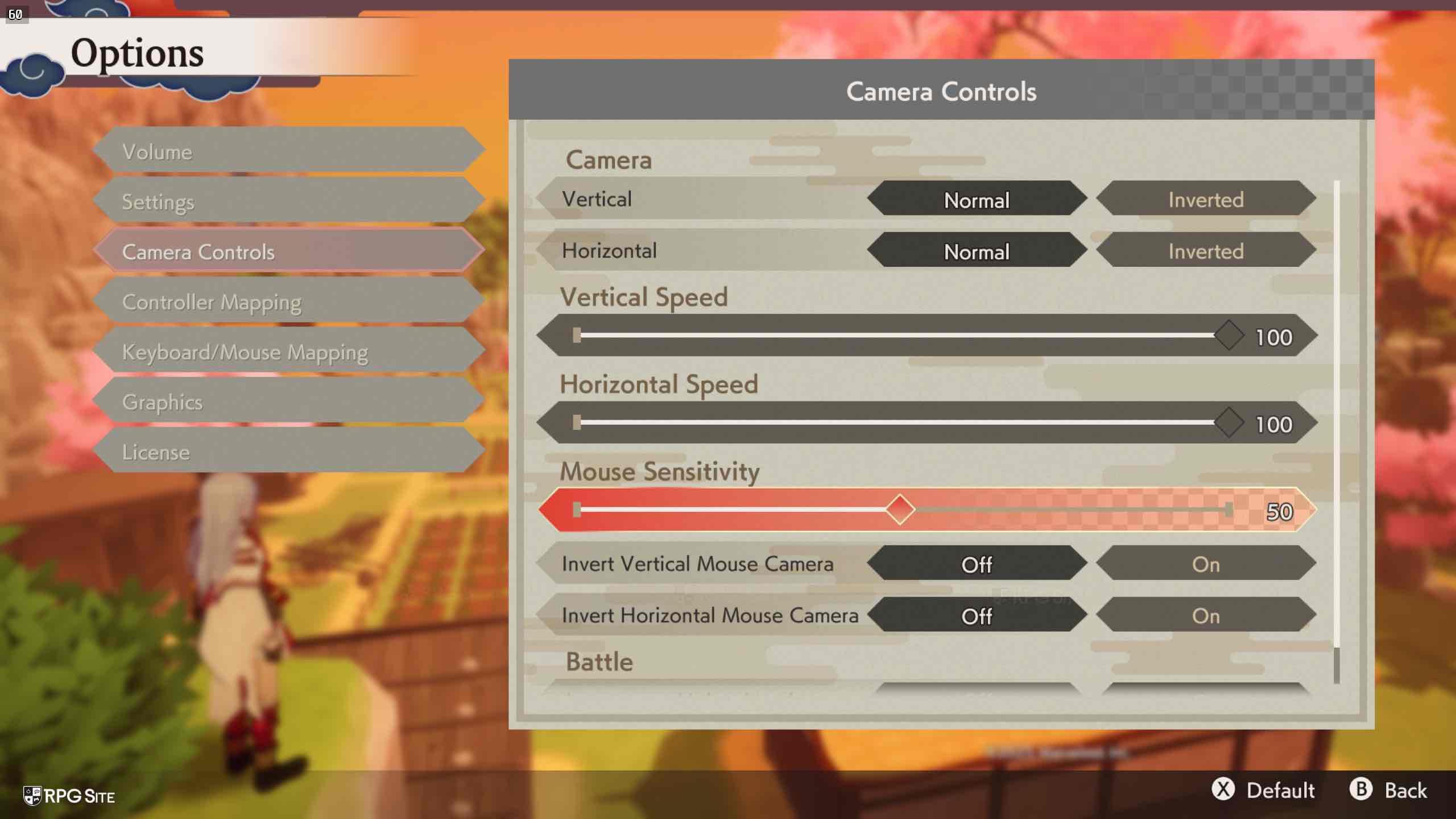
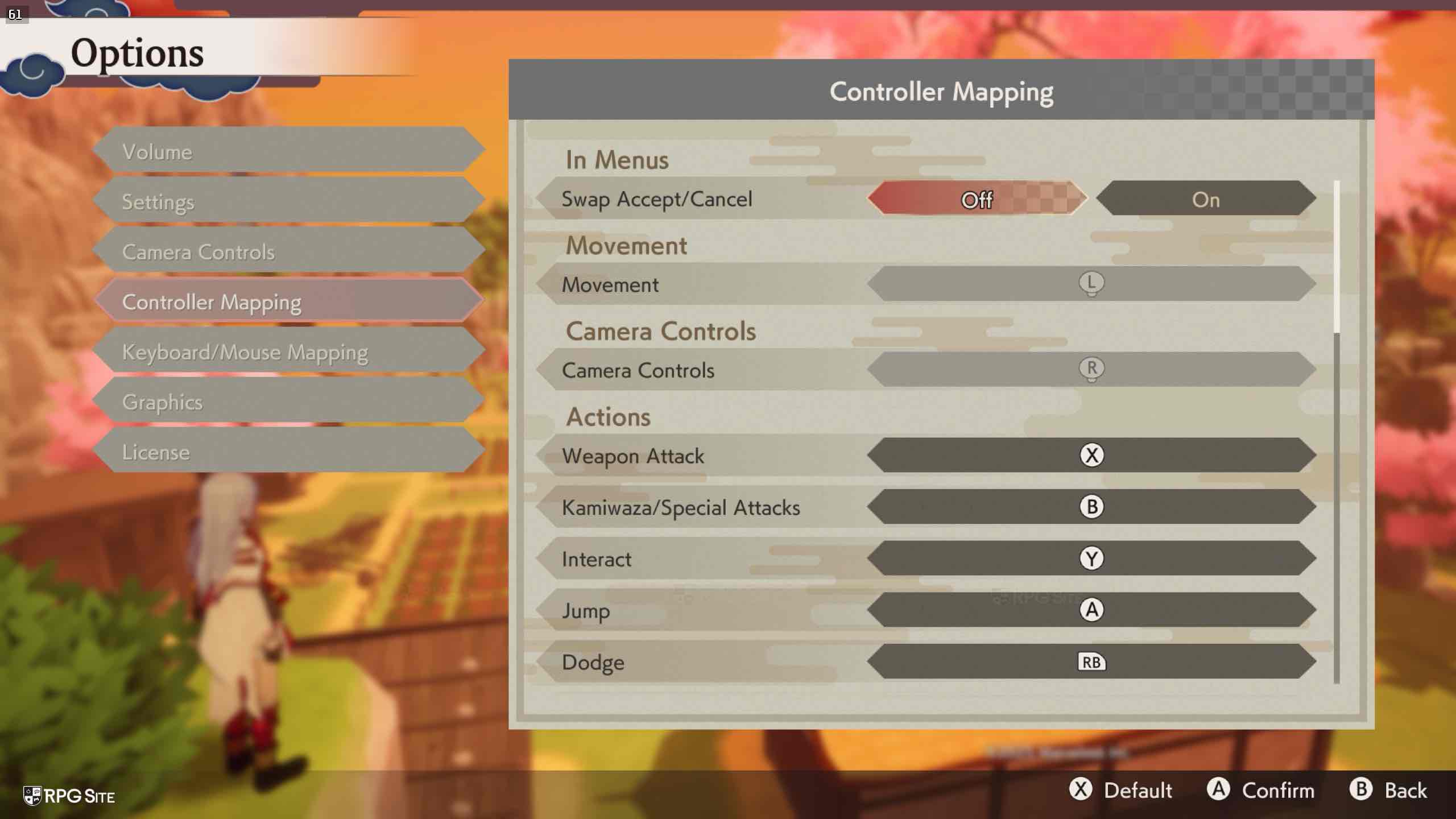
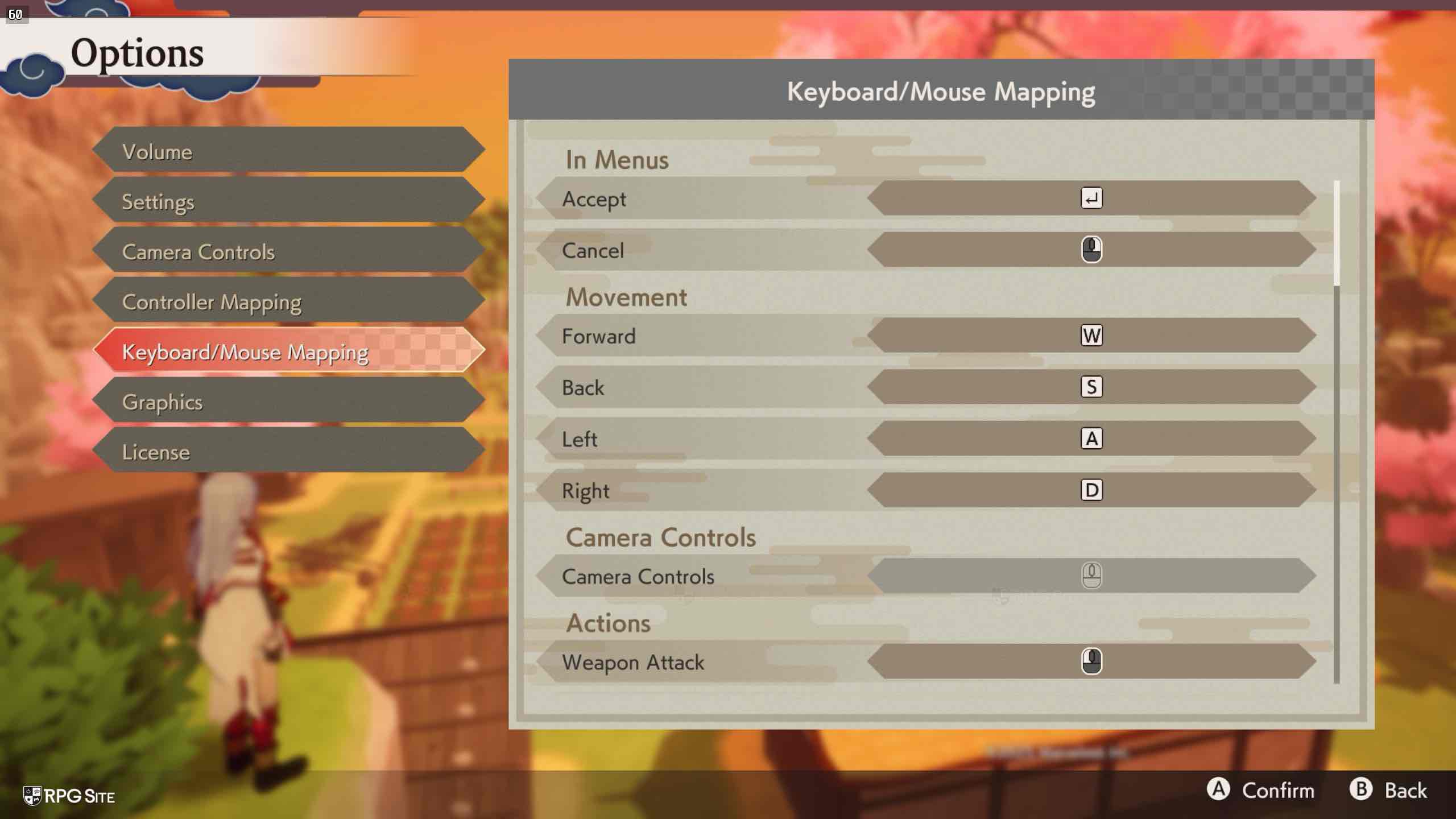
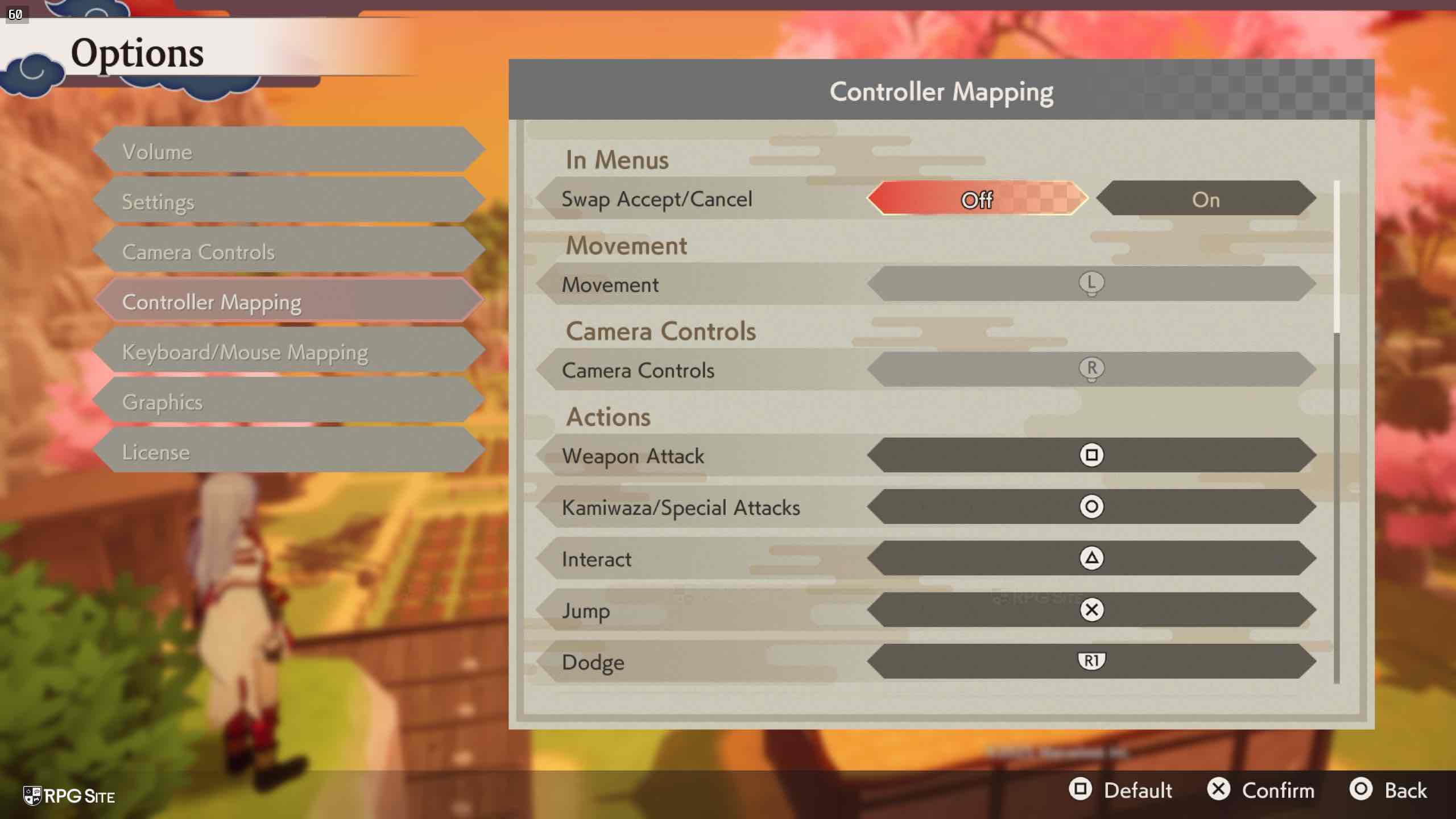
Как геймер, я обнаружил, что погрузился в исследование графических предпочтений Runes Factory: Guardians of Azuma, где наткнулся на привычные параметры: разрешение (от 720p до 4K), режимы экрана (полноэкранный, оконный, без рамки полноэкранный и без рамки оконный), ограничение частоты кадров (в диапазоне от 30 до 240 кадров в секунду) и графические пресеты (низкие, средние, высокие или кастомные). Однако особое внимание привлекли дополнительные функции, такие как анти-алиасинг и сверхразрешение (AA/SR), а также генерация кадров.
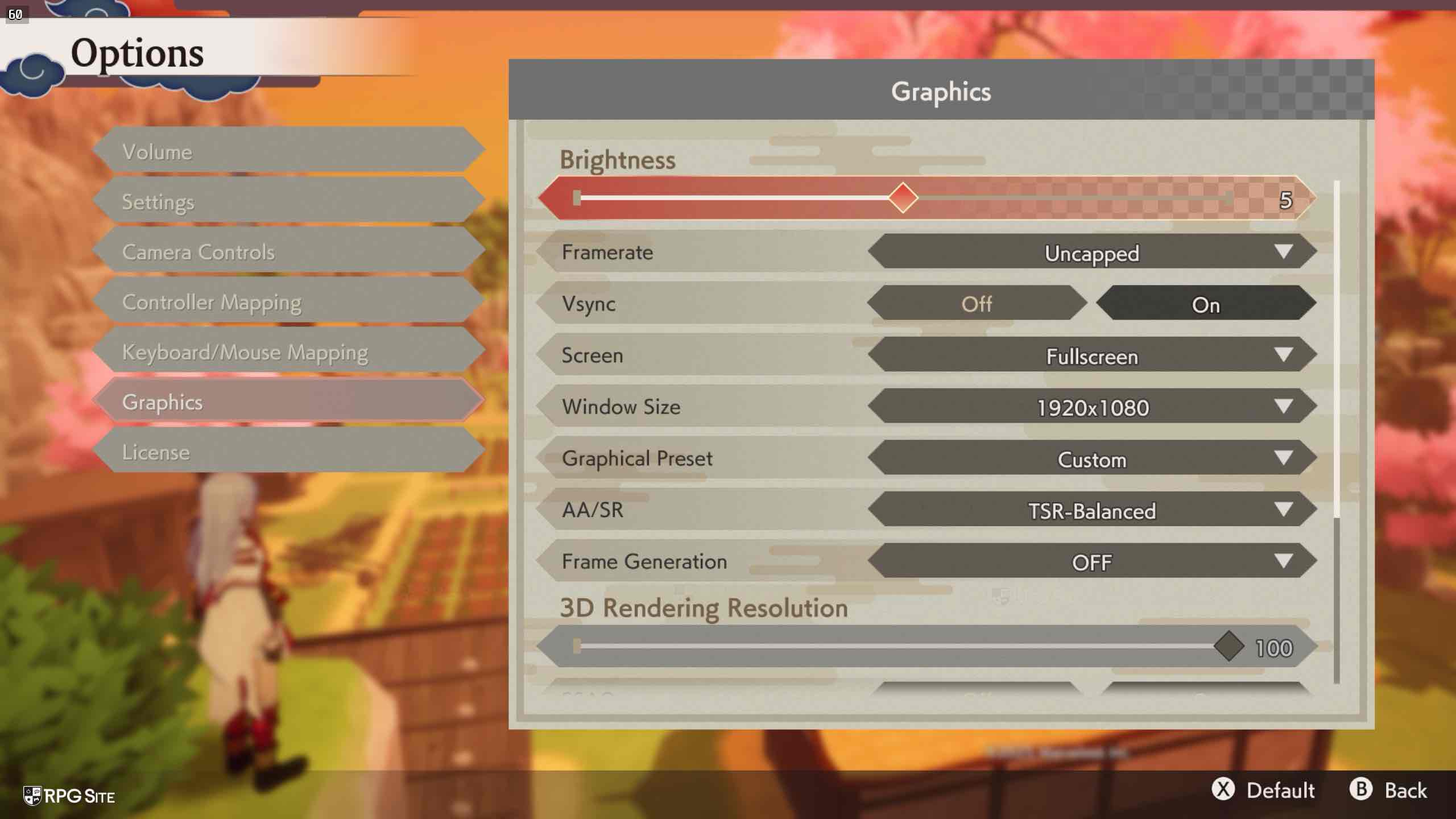
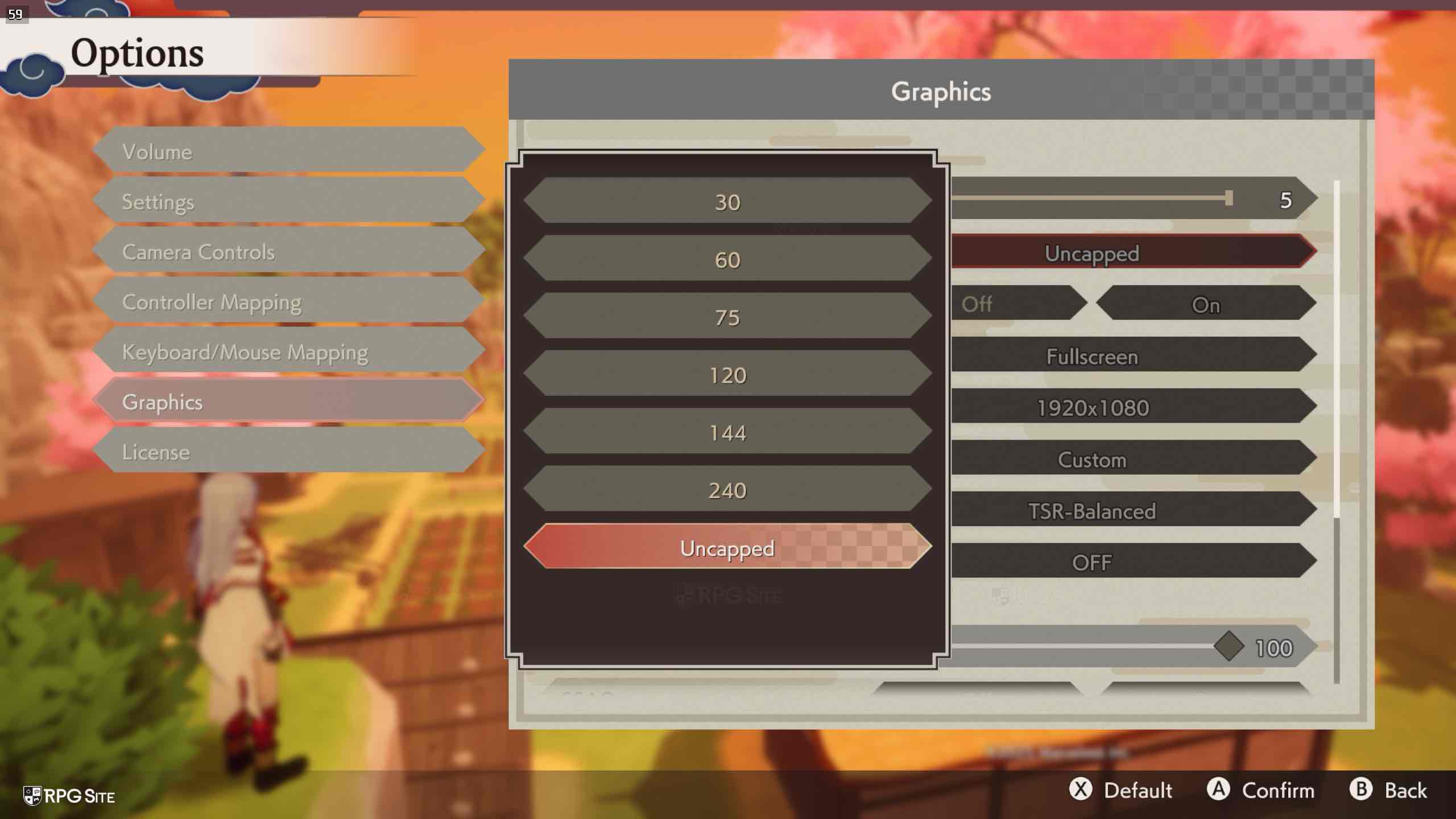
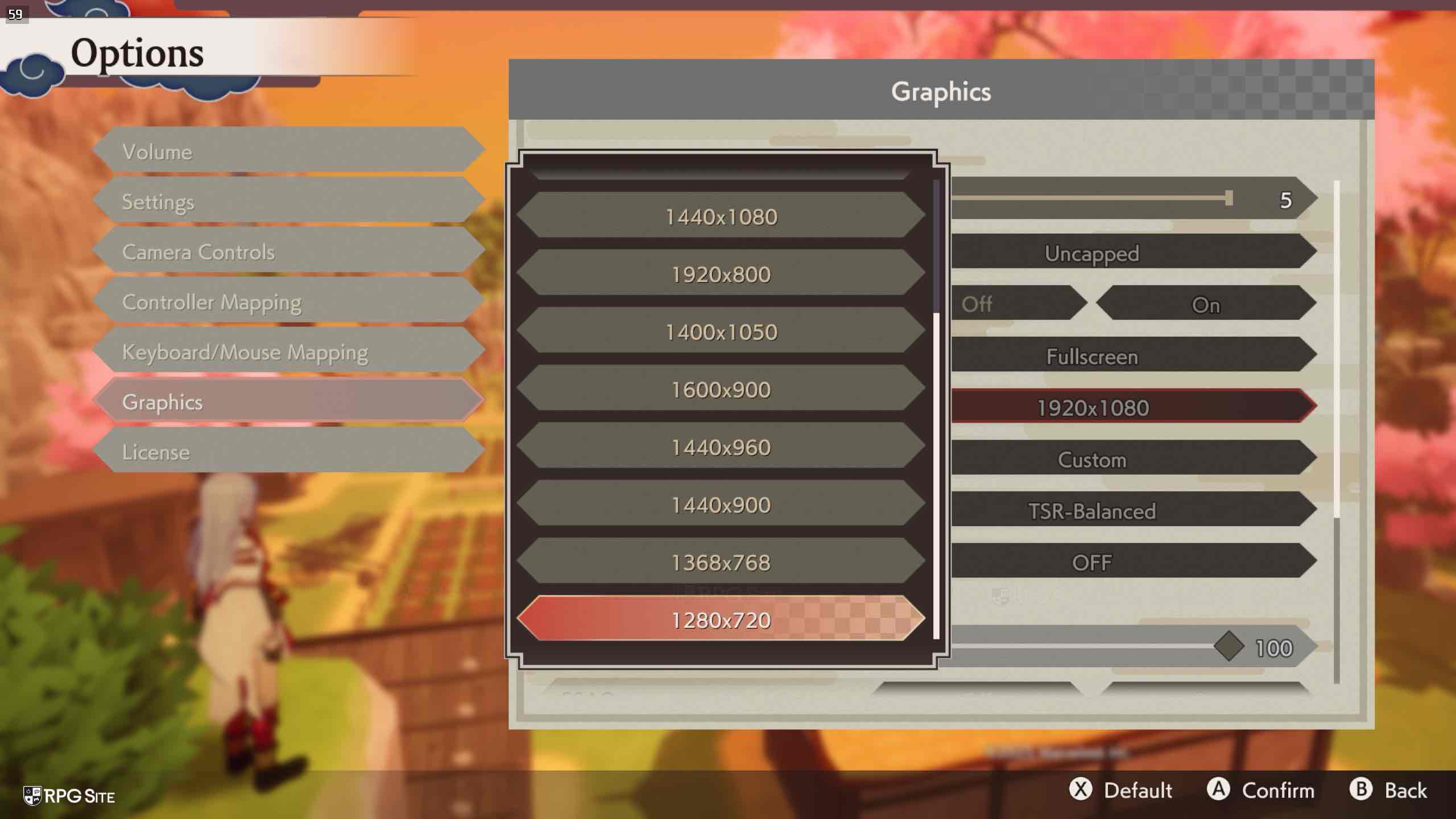
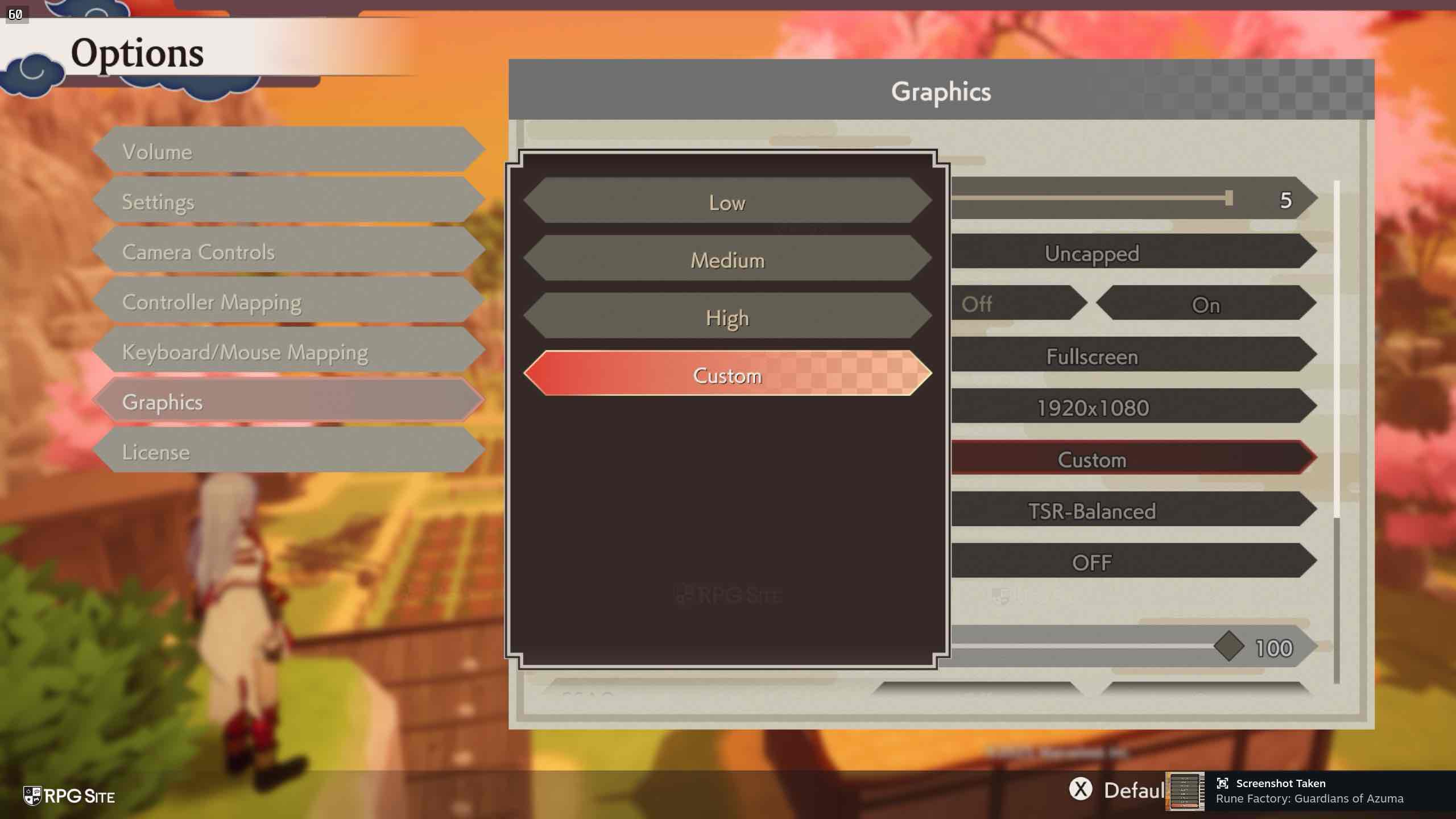
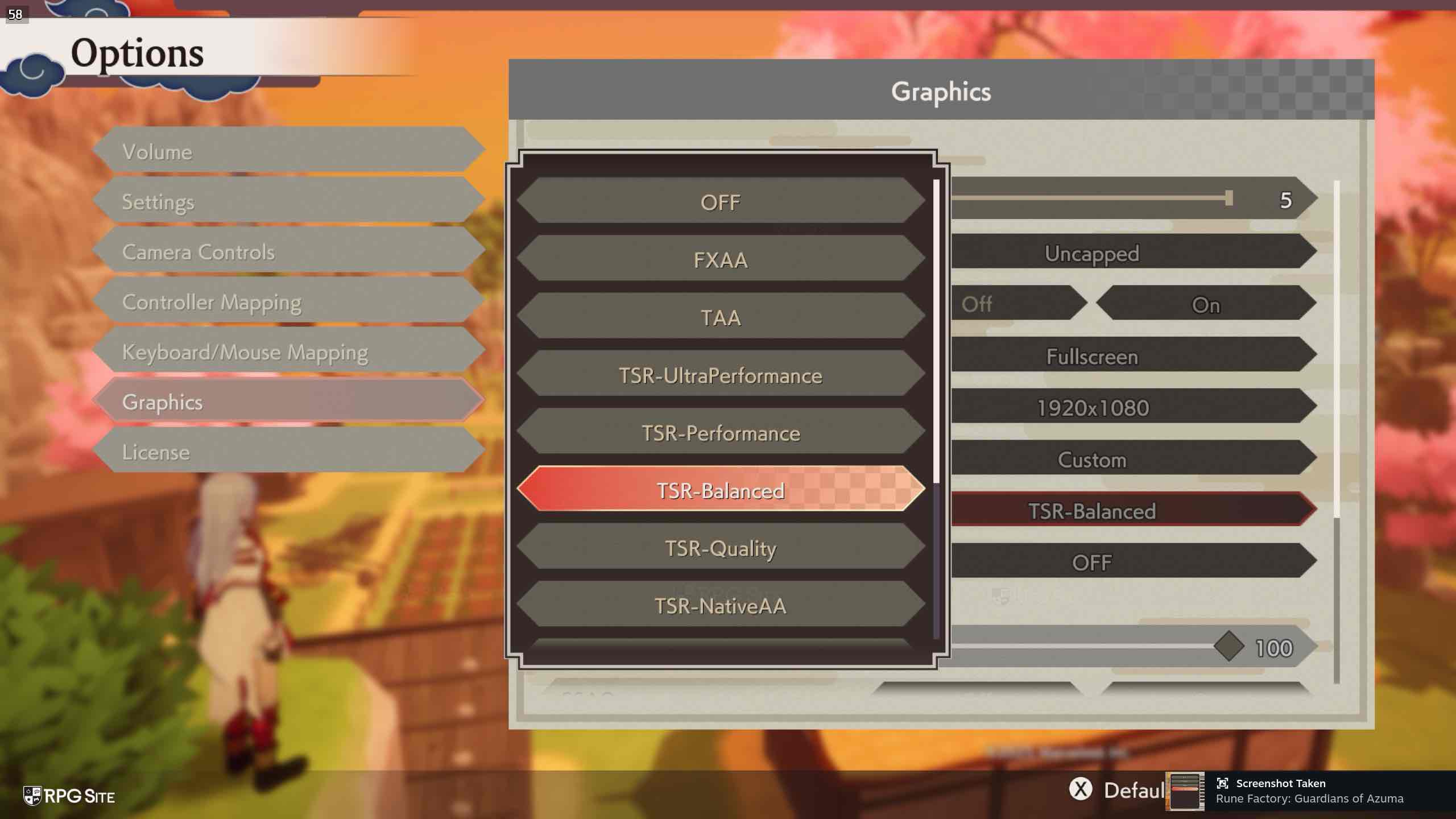
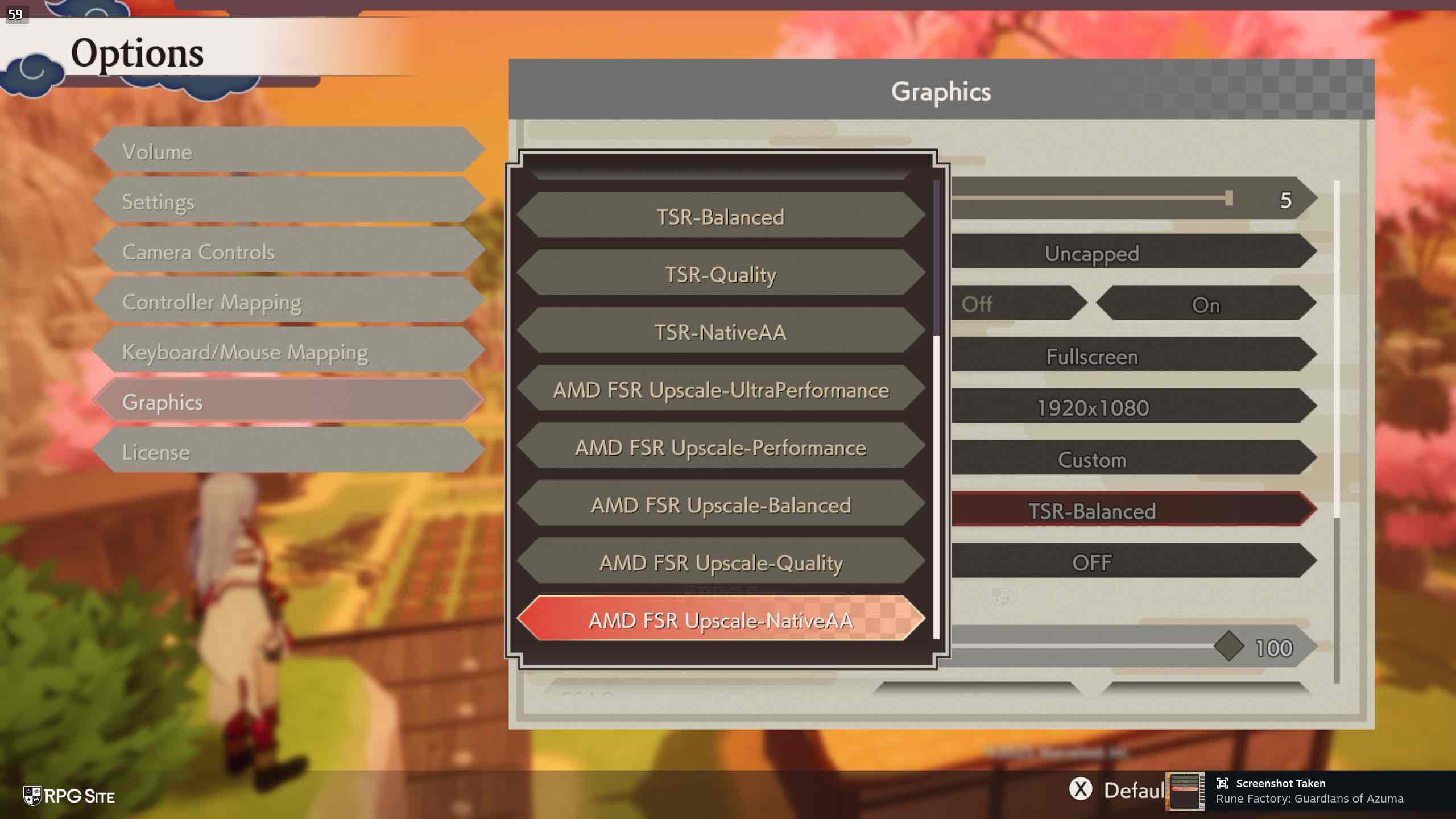
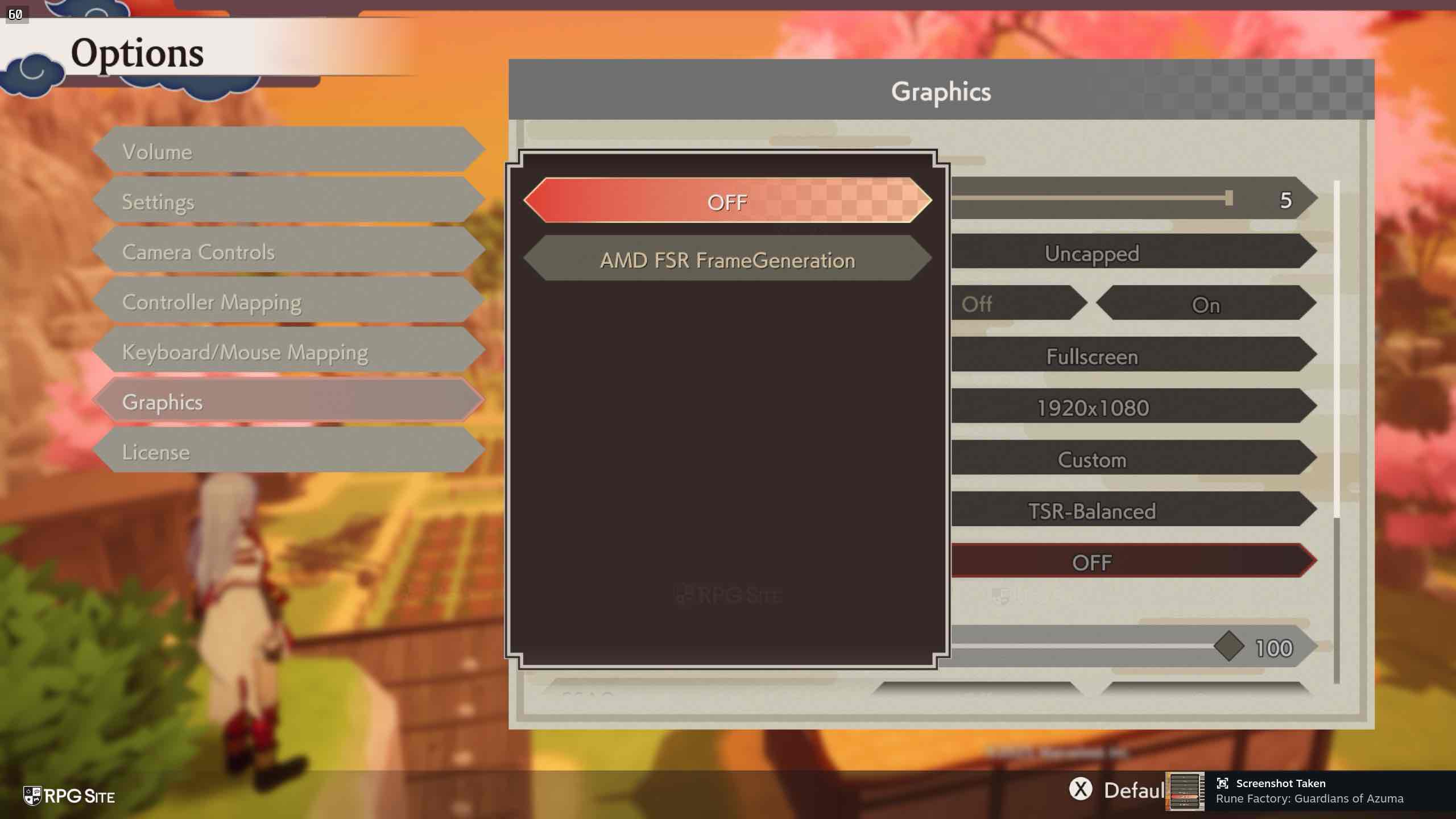
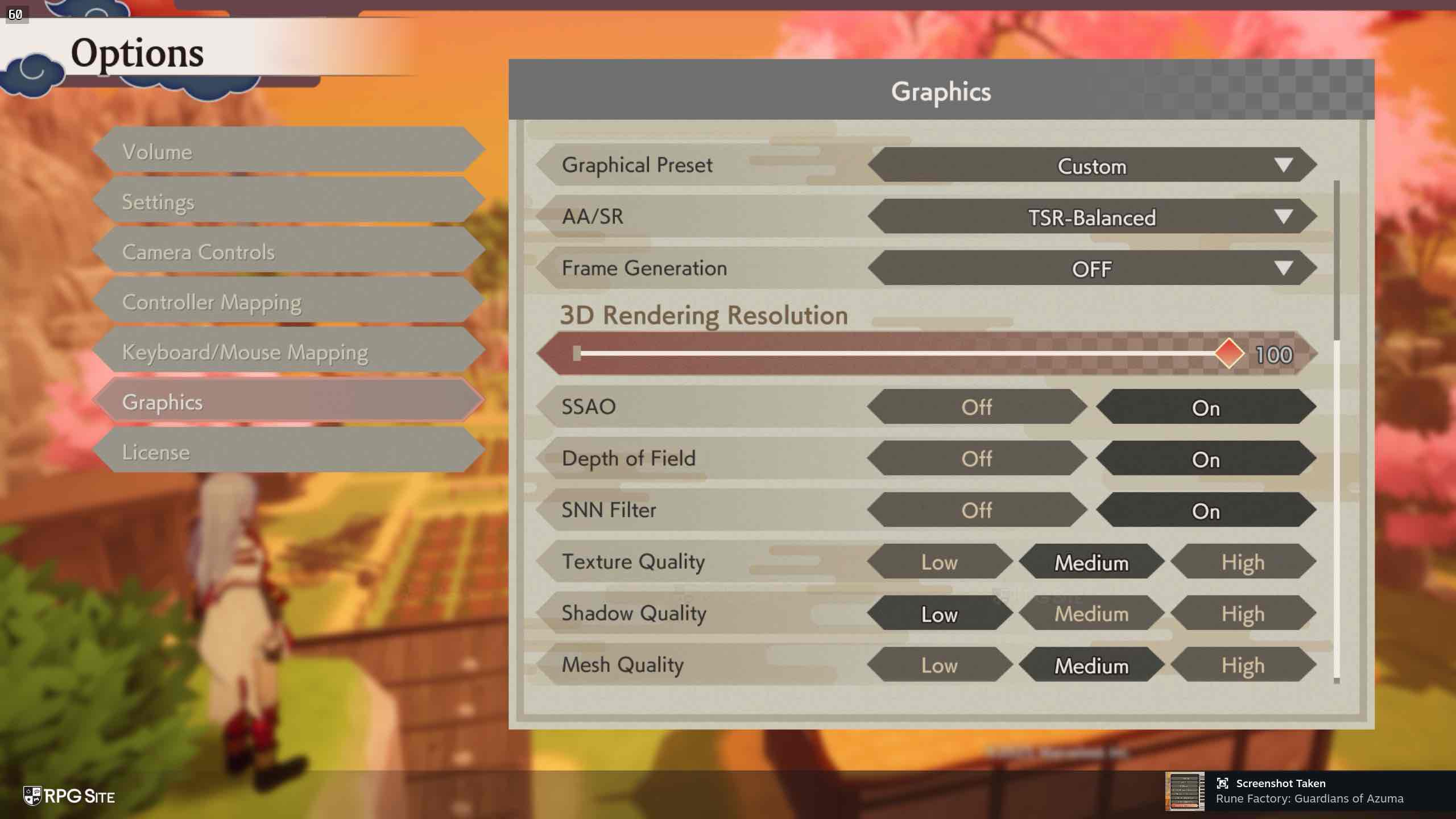
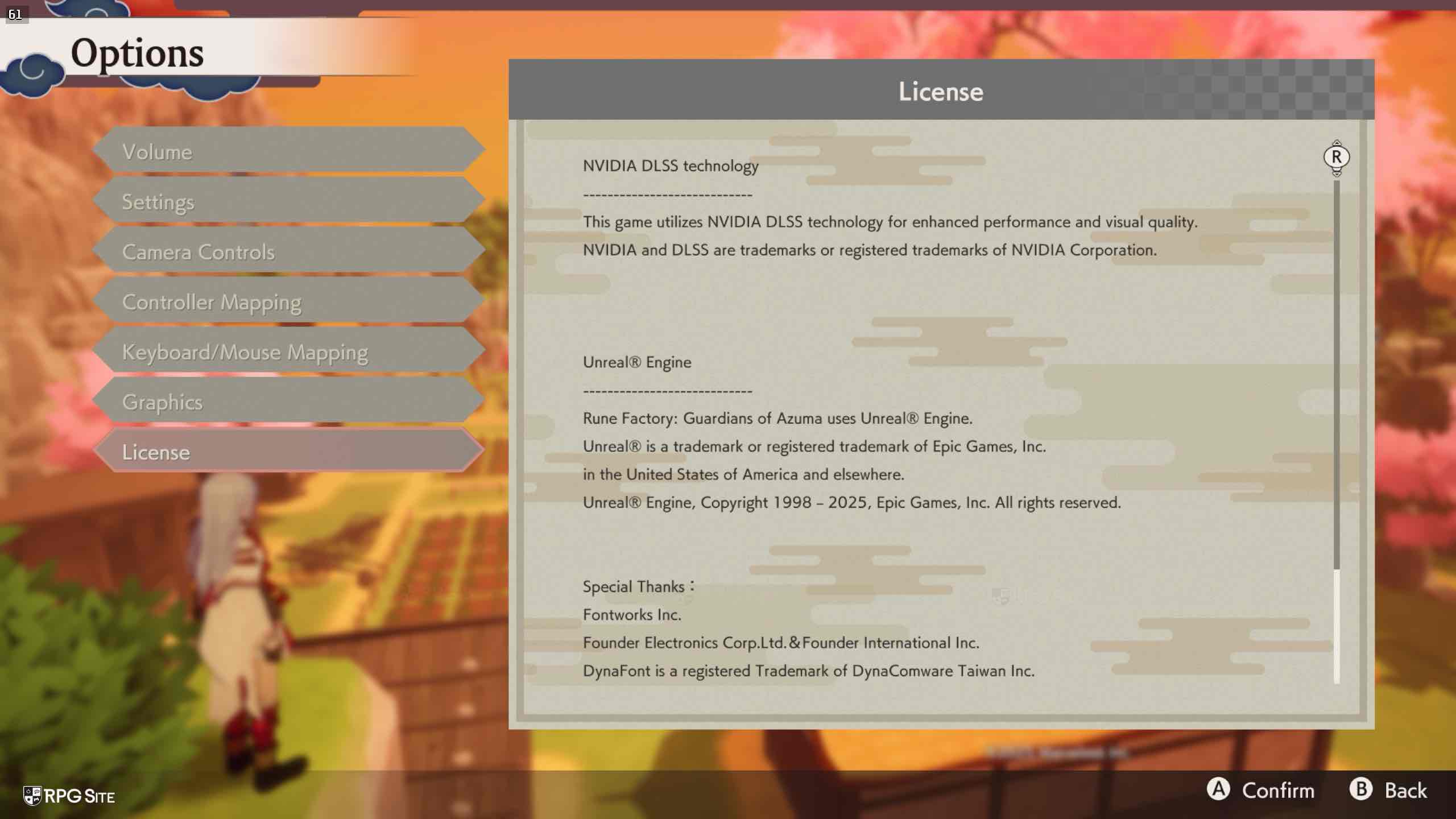
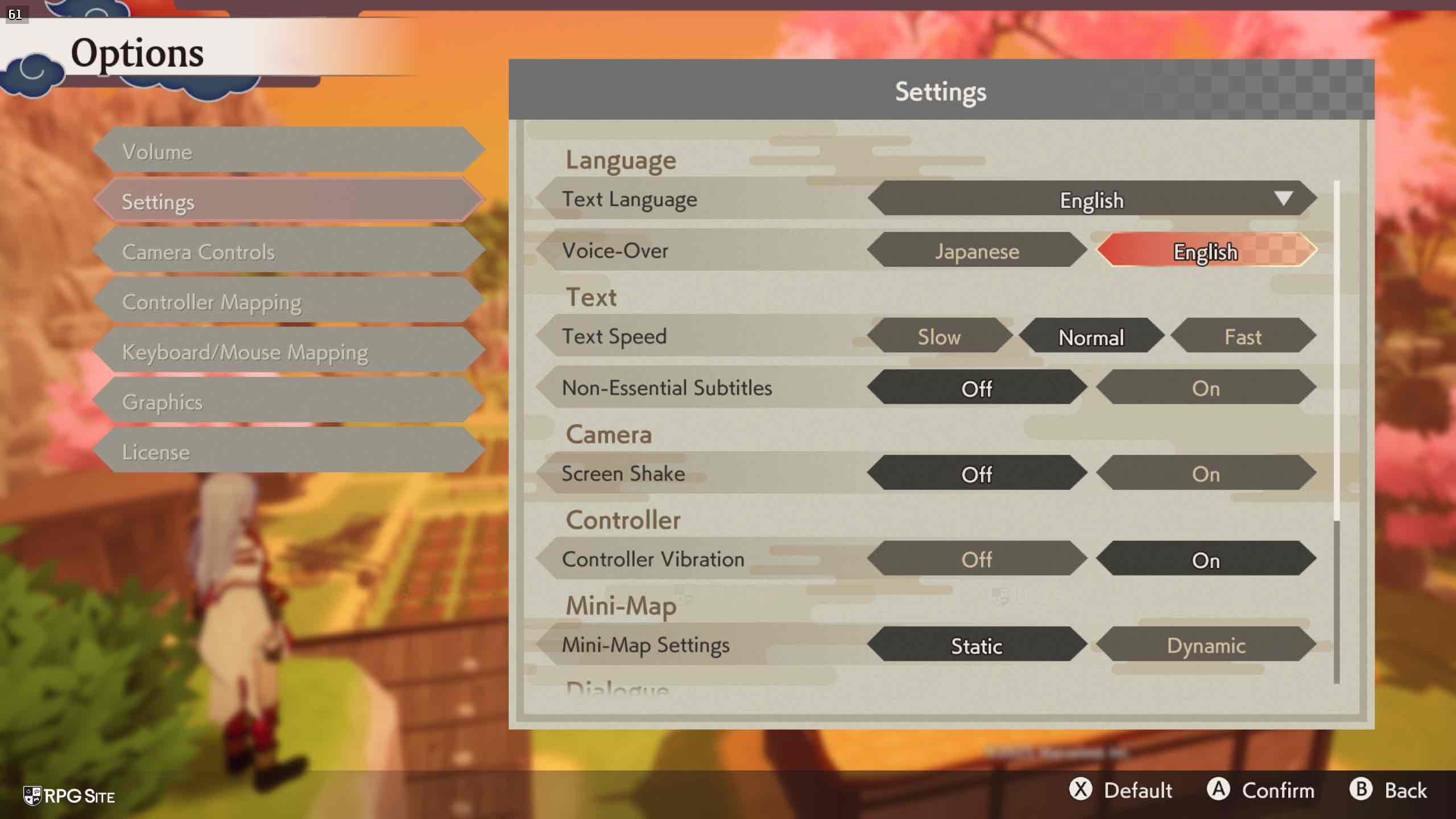
Абсолютно! Игра Runescape Factory: Guardians of Azuma обеспечивает совместимость с временным сглаживанием (TAA), быстрым приближенным сглаживанием (FXAA), продвинутым масштабированием кадров микроконтроллеров (FSR 3), временным сверхразрешением движка Unreal Engine (TSR) и суперсэмплингом на базе глубокого обучения (DLSS). У меня не было возможности протестировать DLSS на ROG Ally или Steam Deck, но это упомянуто в лицензионном меню игры. Что касается генерации кадров, для моих портативных устройств была доступна опция AMD FS Generation.
Конечно же, версия игры Runefactory: Guardians of Azuma для ПК предлагает впечатляющий набор функций, что является значительным шагом вперед по сравнению с предыдущими играми серии на PC.
Впечатления от Runa Factory: Защитники Азумы на Steam Deck
Как преданный поклонник, я поделился тем, что достижение стабильных 60 кадров в секунду в Runes Factory: Guardians of Azuma на Steam Deck было довольно сложной задачей без сильного использования апскейла. Однако полезный патч до релиза значительно улучшил ситуацию! Однако следует учитывать, что некоторые элементы геймплея UI, такие как маркеры заданий, выходы из локаций и даже отдельные иконки за пределами основного интерфейса могут страдать от тяжелого апскейла, приводя к размытости или искажению изображения при выборе настроек вроде Ultra Performance.
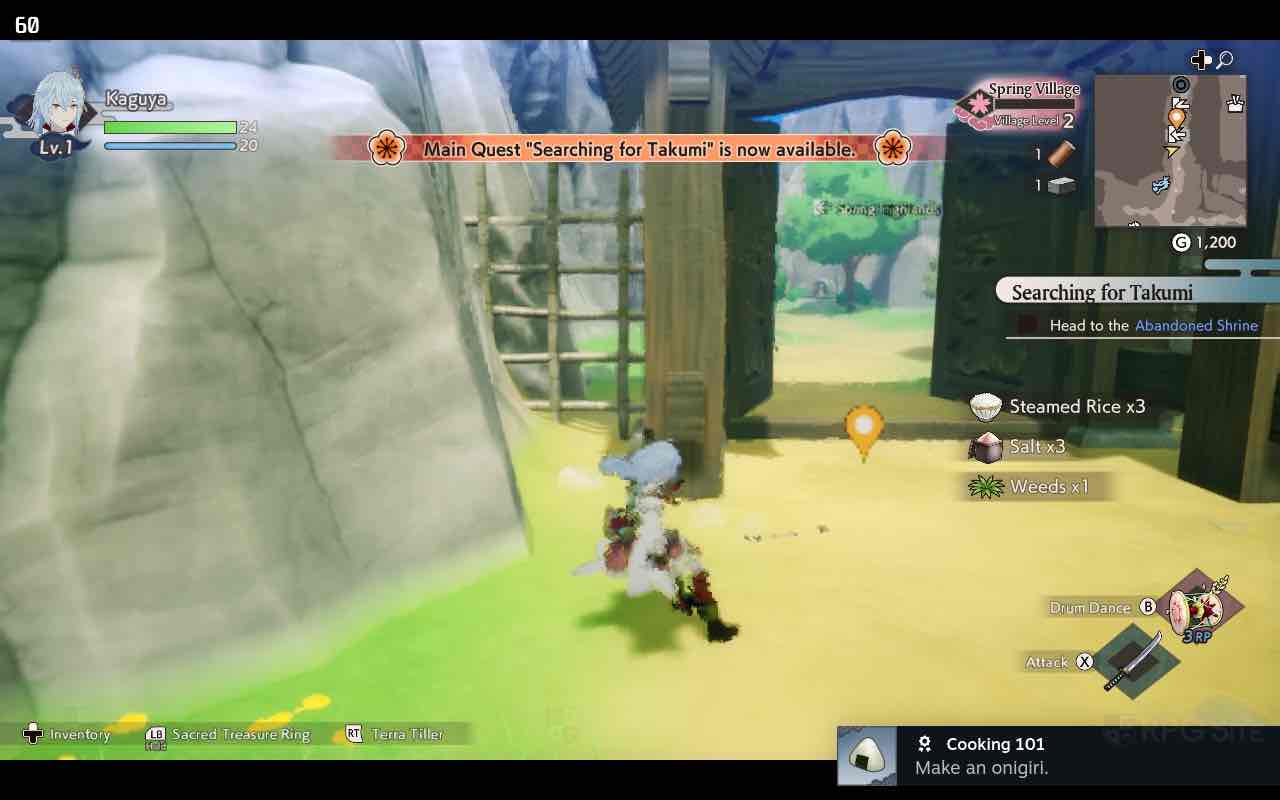
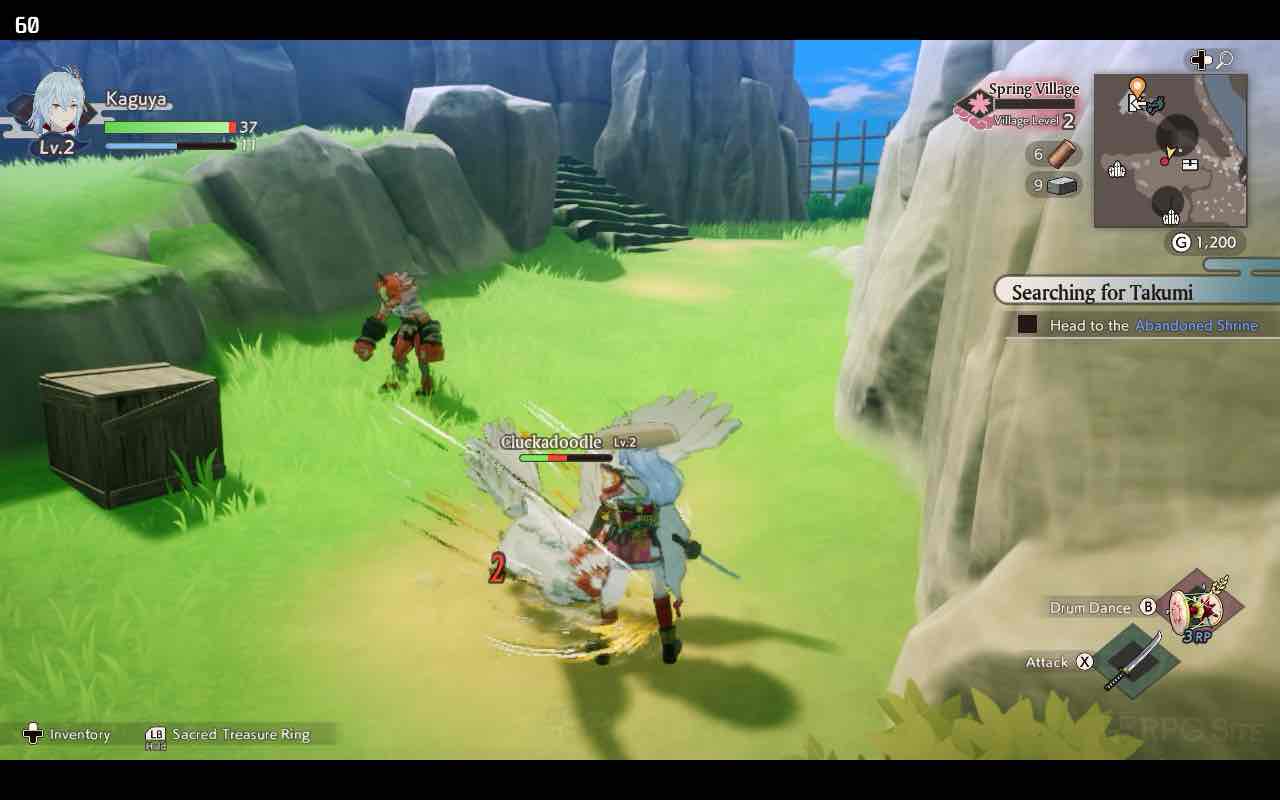
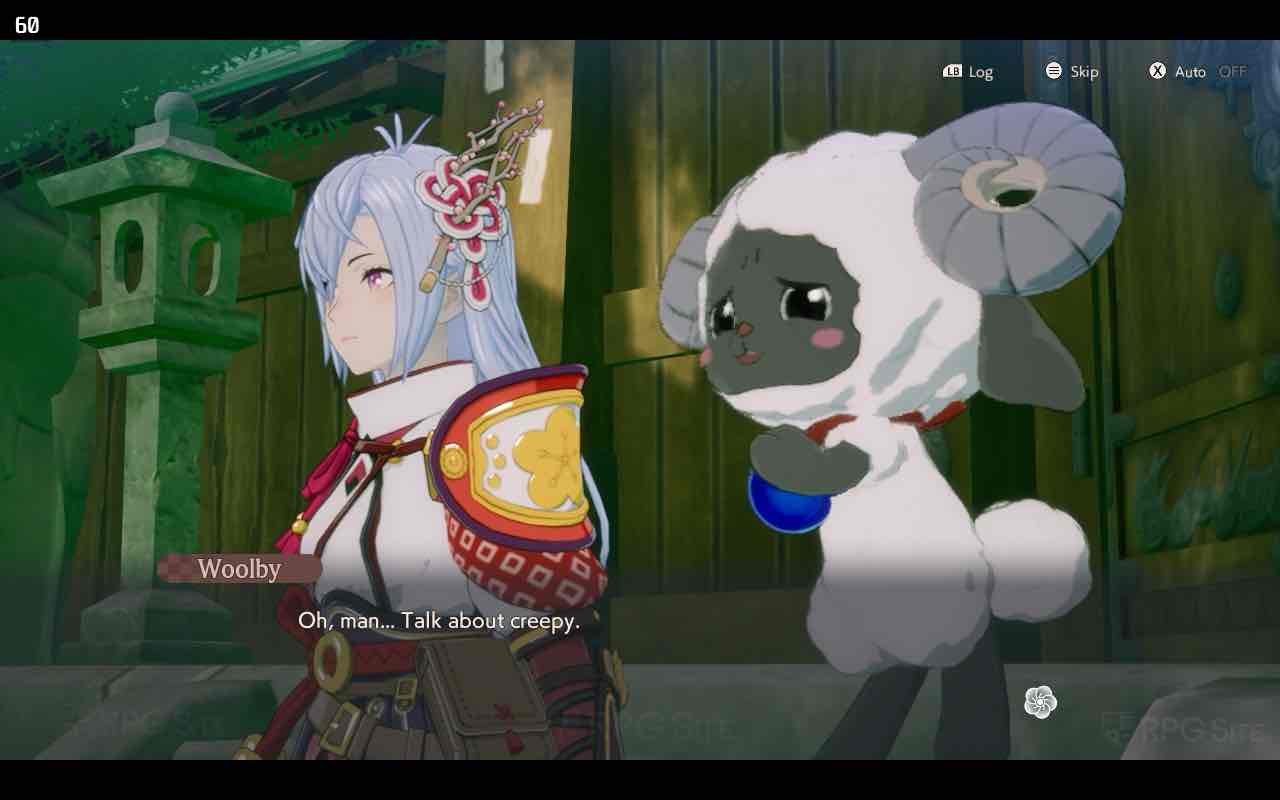
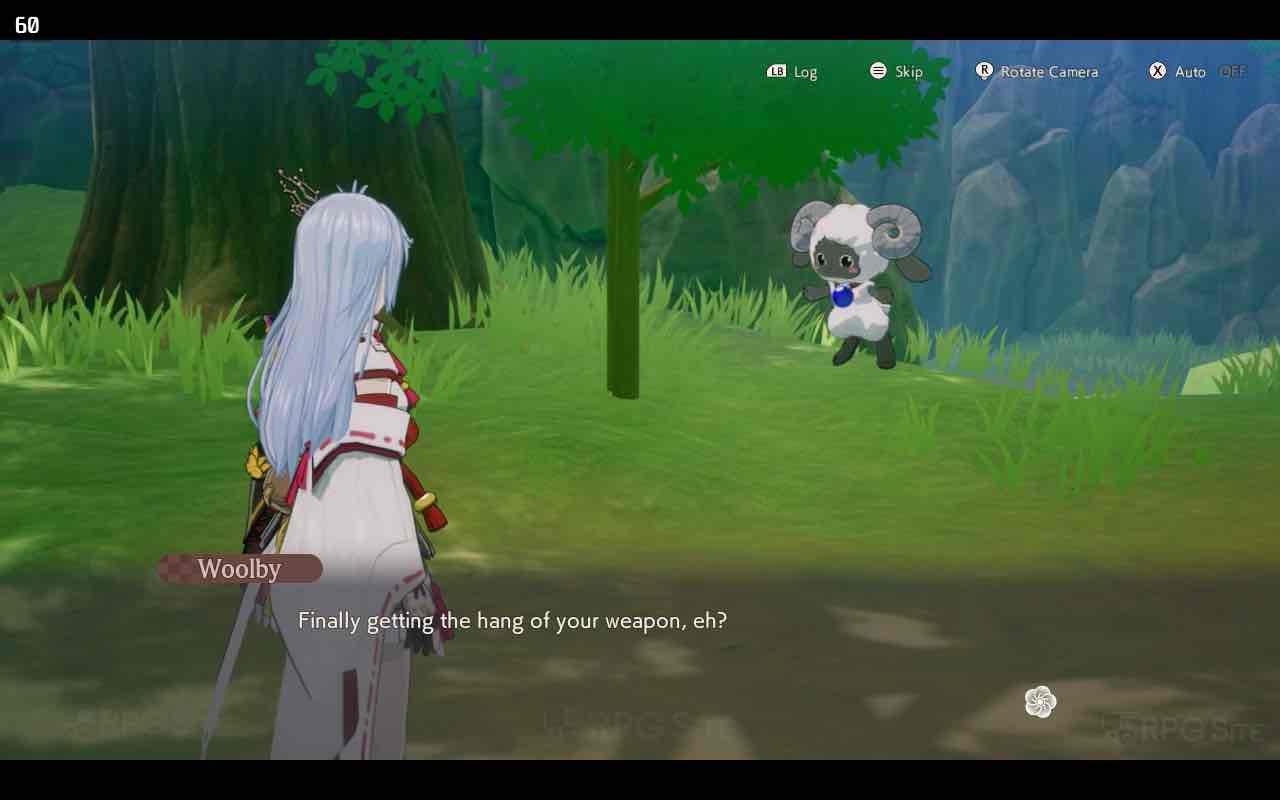
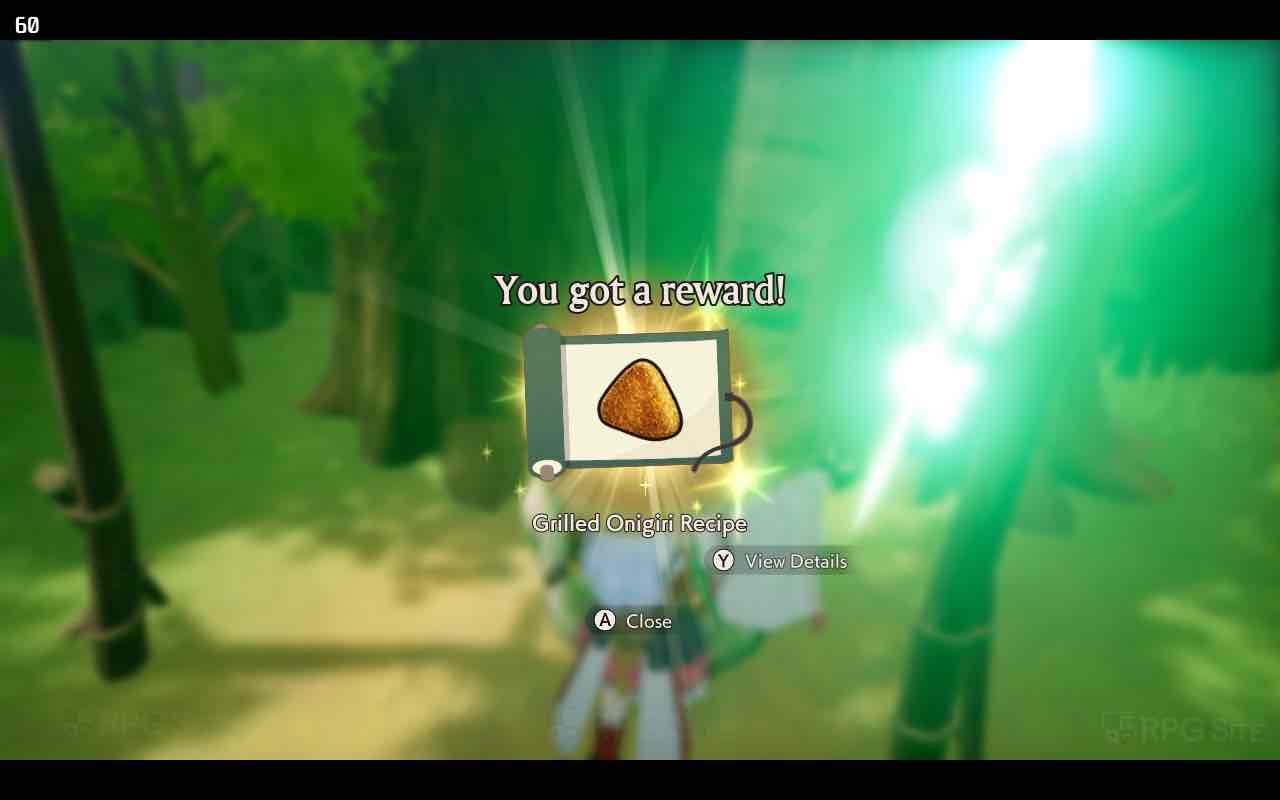
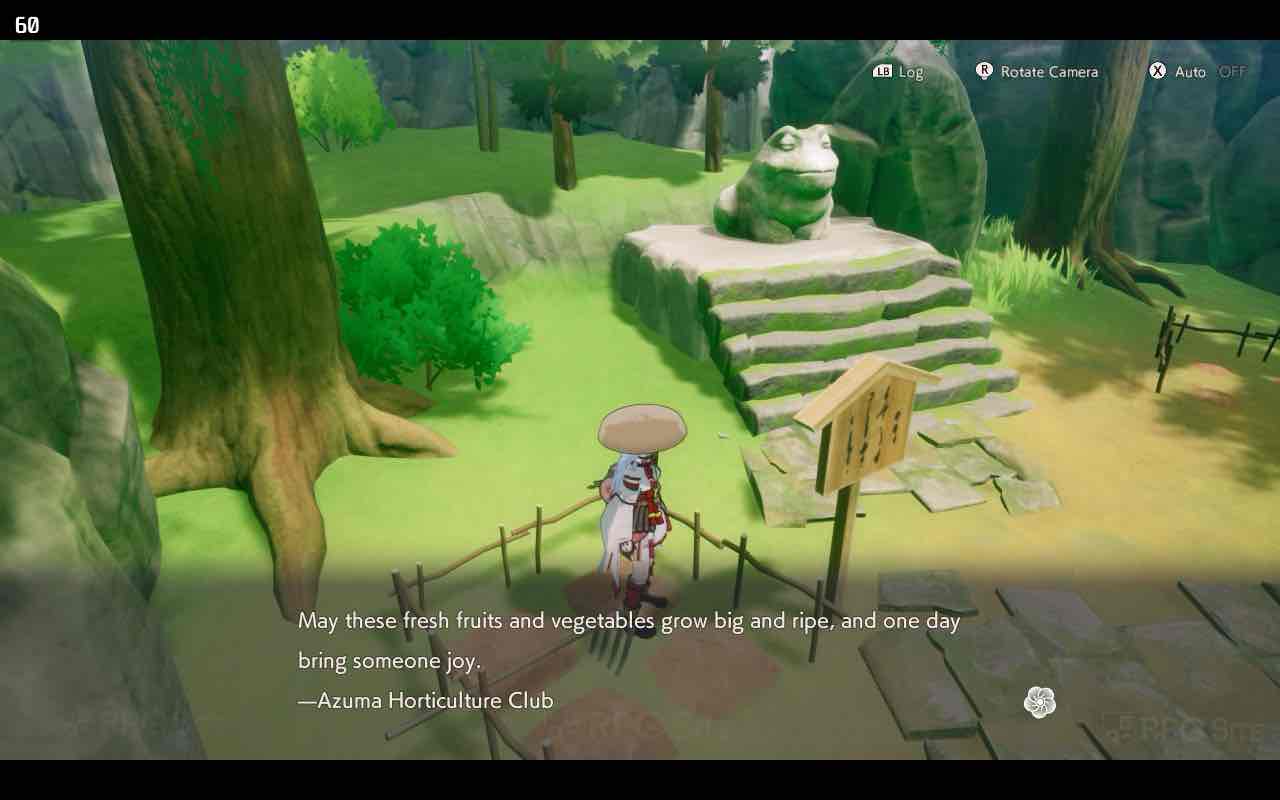
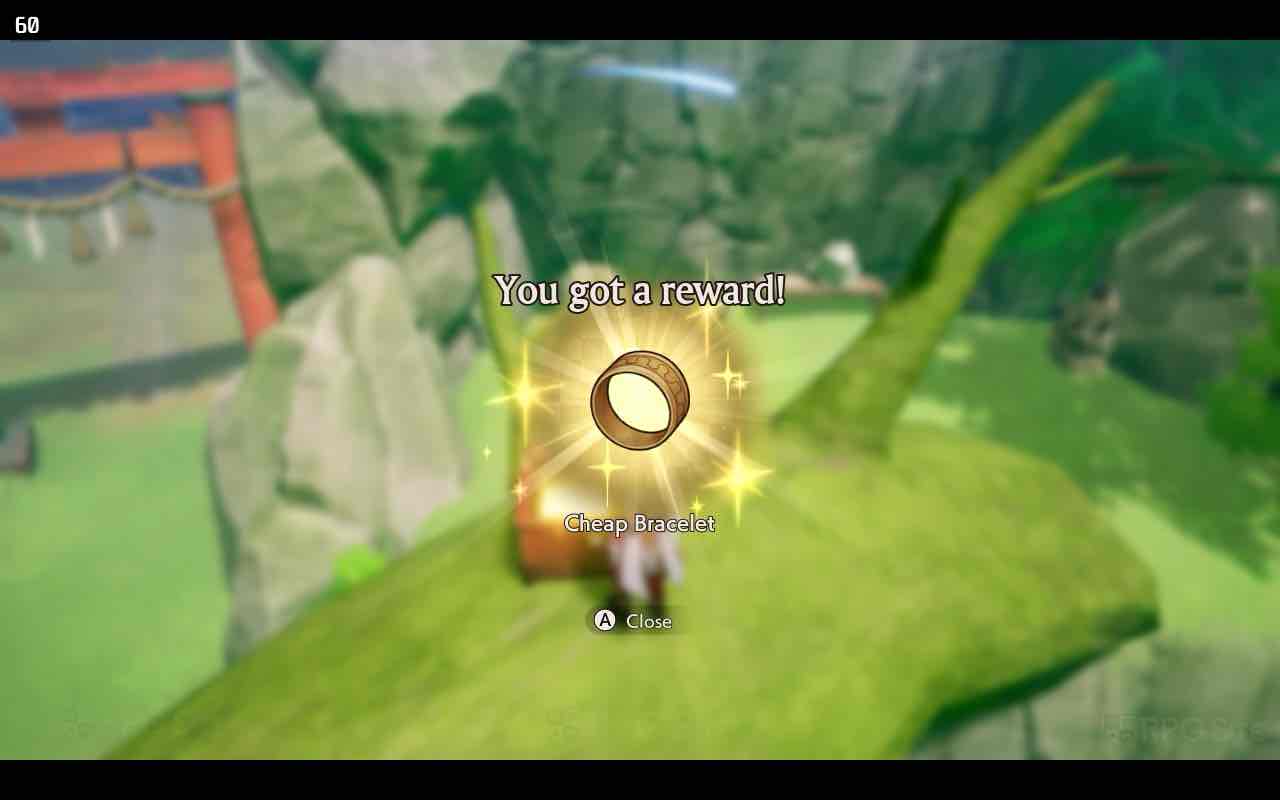
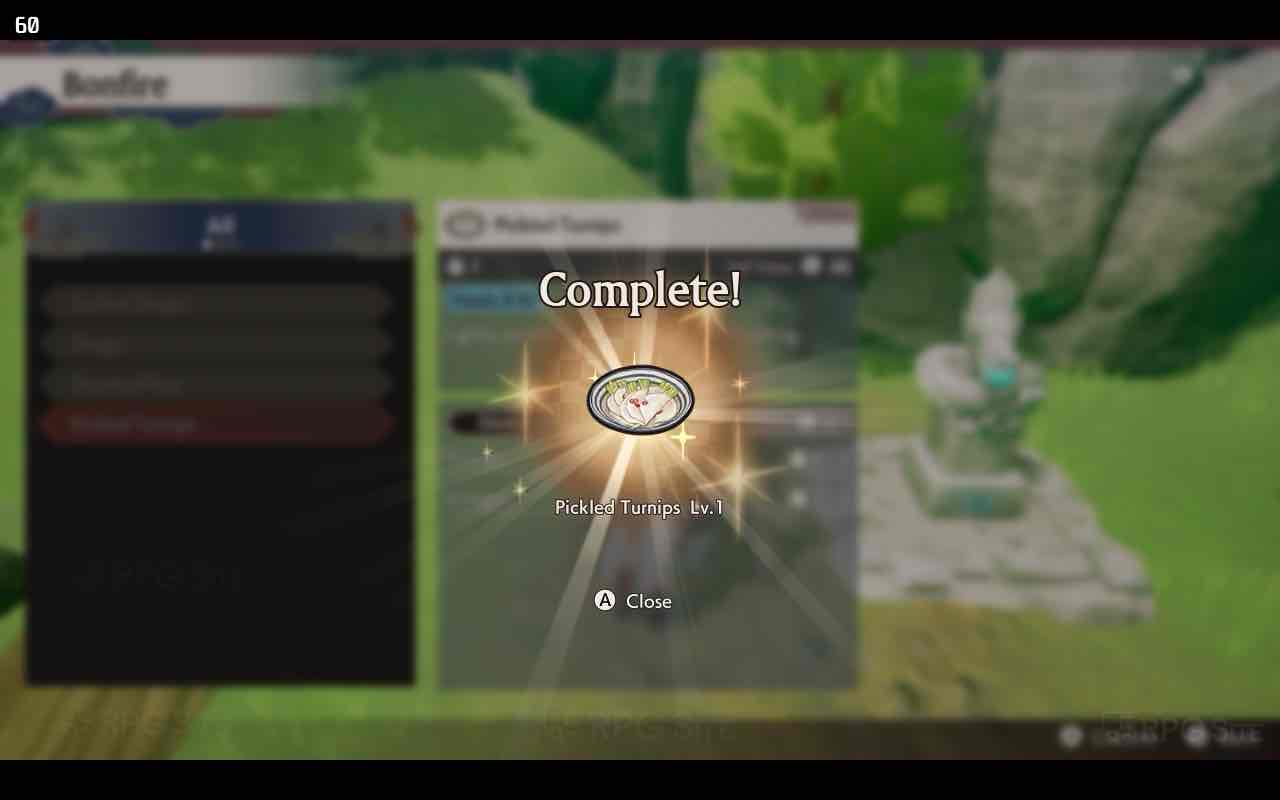
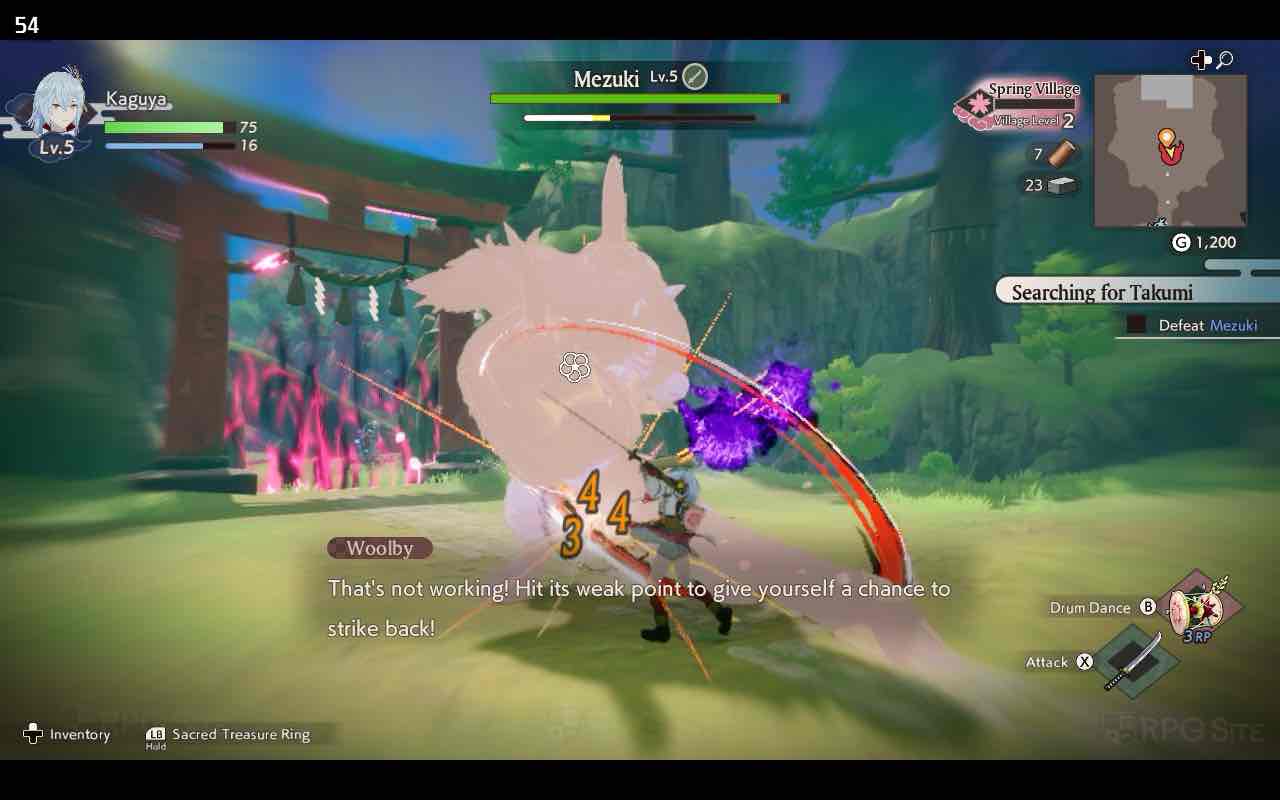
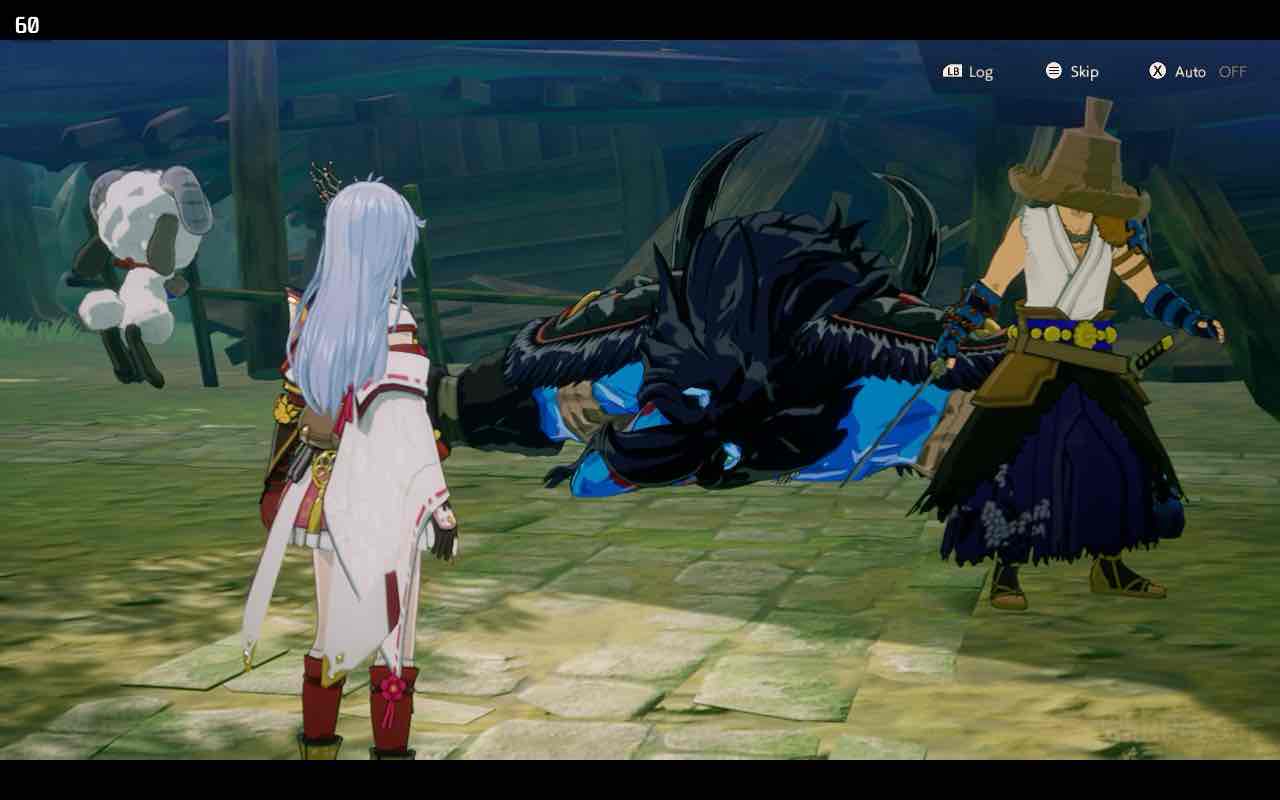

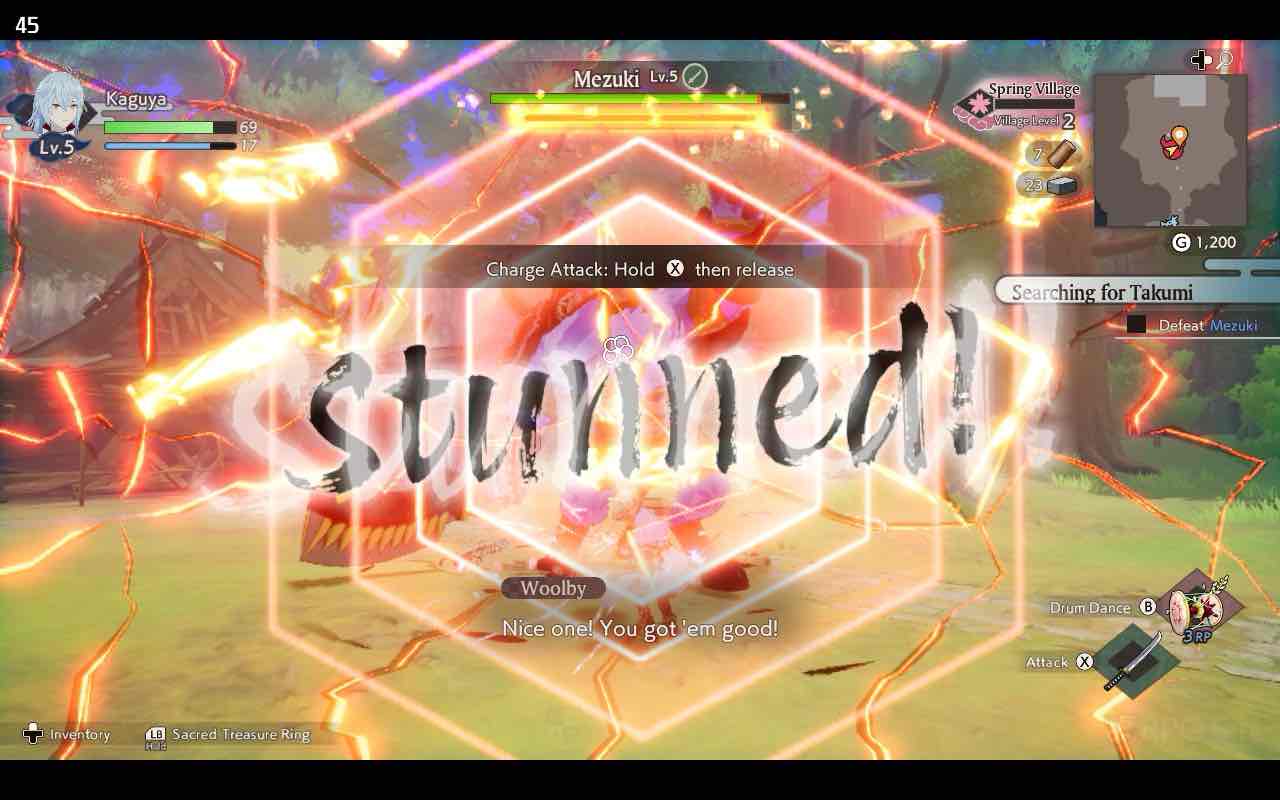
Если вы еще не заметили, вероятно, что Runes Factory: Guardians of Azuma скоро получит подтверждение Steam Deck благодаря своей стабильной работе и различным совместимым функциям. Игра поддерживает экранную клавиатуру для ввода текста, поддержку облачного хранилища Steam Cloud, облако Suspend Resume и точные подсказки по кнопкам. Единственное необходимое изменение — настройка производительности игры согласно вашим предпочтениям. Однако игра поддерживает только разрешения 16:9, но это исторически не мешало Valve подтверждать игру.
Рунная Фабрика: Стражи Азумы рекомендуемые настройки Steam Deck
Чтобы оптимизировать настройки производительности для Runne Factory: Guardians of Azuma в Steam Deck, я выбрал целевую частоту кадров 40 fps для LCD экранов и 45 fps для OLED дисплеев, стремясь достичь 60 fps на обоих типах экранов по возможности. После примерно 15 часов игры я обнаружил, что этот настрой обеспечивал хороший баланс между производительностью и качеством изображения. Для достижения стабильных 60 fps рекомендуется настроить текстуры на среднее качество, тени на низкое, детализацию мешей на среднее, оставляя остальные параметры на свой вкус. Учтите, что SNN, глубина резкости (DoF) и SSAA должны быть включены для оптимального игрового опыта. Чтобы обеспечить плавную работу с частотой кадров в 60 fps без значительных потерь производительности, рекомендуется использовать метод масштабирования разрешения TSr Balanced (или FSr Balanced если предпочитаете).
Как геймер, предлагаю увеличить частоту кадров в игре до максимума (неограниченно) и воспользоваться быстрым меню доступа Steam Deck для ограничения частоты кадров на уровне 60 fps при частоте обновления экрана 60 Гц. В модели с LCD ничего настраивать не нужно. Заметные падения ниже 60 fps примерно до середины 50-х наблюдаются преимущественно в деревенском центре — возможно, это связано с процессором, так как проблема сохраняется даже при включенной оптимизации производительности. Если вы рассматриваете Ultra Performance режим, я бы советовал воздержаться из-за ухудшения качества изображения. Для улучшенного визуального опыта и достижения целевых показателей FPS (40 и 45) попробуйте использовать опции TSRT Native и TSRT Quality соответственно на OLED модели.
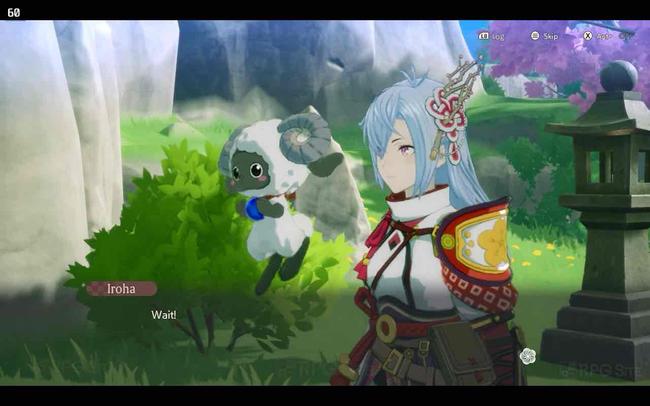
Переключившись на версию игры для LCD дисплея от Steam Deck, я решил подождать с запуском до появления обновлений, чтобы проверить настройки графики по умолчанию. При первом запуске игра автоматически установила ограничение в 30 fps, высокие настройки и FSQ (Frame Scaling Quality) масштабирование производительности. На этих настройках изображение выглядит удовлетворительно и сохраняет целевые 30 fps во время начальных битв с боссами, но это не является оптимальным способом наслаждаться игрой Runescape Factory: Guardians of Azuma на экране LCD Steam Deck. Чтобы получить более плавный игровой процесс, попробуйте использовать FSQ (Frame Scaling Quality) или TSQ (Texture Scaling Quality) масштабирование и ограничьте частоту кадров до 40 fps при частоте обновления экрана в 40 Гц через меню быстрого доступа для достижения целевого значения в 40 fps.
Для достижения максимальной точности при стрельбе из лука в играх на Steam Deck рекомендуется использовать трекпад вместо правого стика. Хотя вы можете продолжать пользоваться стиком, использование трекпада значительно улучшит вашу точность стрельбы. Чтобы изменить настройки, перейдите к настройкам контроллера, выберите ‘Edit Layout’ для конфигурации по умолчанию и там же можно назначить функции для задних кнопок, если захотите.
Впечатления от Runefactory: Стражи Азумы ROG Ally
Во время моих испытаний на портативном устройстве ROG Ally я экспериментировал с режимом турбо мощностью 25 Вт и настроил графику для использования памяти объемом 5 ГБ. Меня заинтересовало, насколько далеко можно зайти в игре за пределами возможностей Steam Deck при таких условиях. Для этого я провел тесты как на разрешении 1080p, так и на 720p в поисках оптимальных настроек для высокой частоты кадров.
Как геймер, если вы играете в разрешении 1080p и стремитесь к плавной частоте кадров в 60fps, то обнаружил, что использование временного суперразрешения (TSR) или разрешения фиделлити (FSR), оба настроенные на режим производительности, работает наилучшим образом. Снизьте настройки текстур до среднего уровня, уменьшите тени до низкого качества и также снизьте качество мешей до минимума. Для дополнительных эффектов, таких как окклюзия окружения на экране пространства (SSAO), глубина резкости и отражения на экране пространства (SNN), вы можете оставить их по своему усмотрению. Я лично оставил все эффекты включенными, но снижение теней до низкого уровня критично для поддержания стабильной частоты кадров в 60fps, особенно в главном лобби, где она часто опускалась ниже этого значения при настройках теней среднего или высокого уровня.
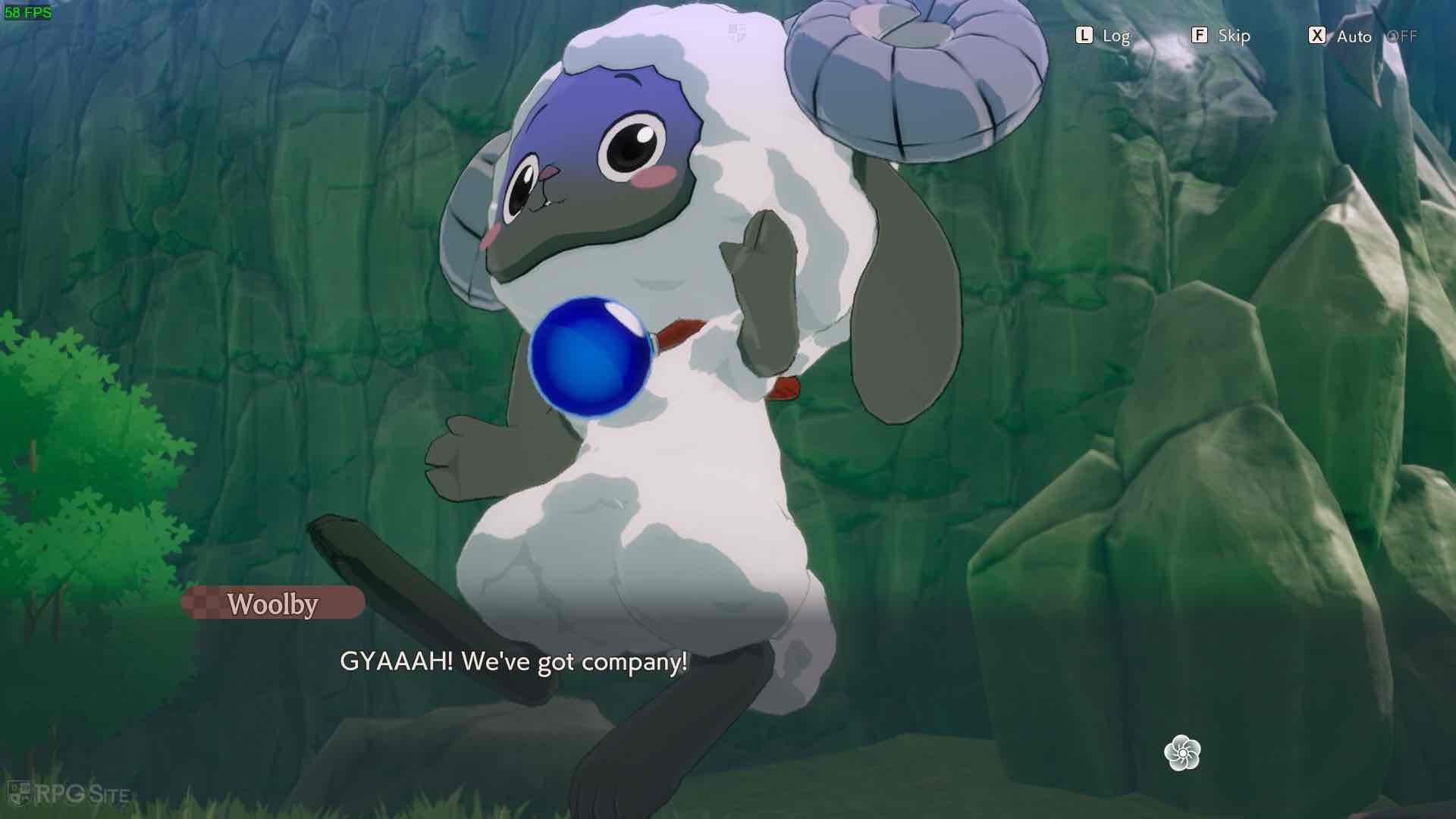
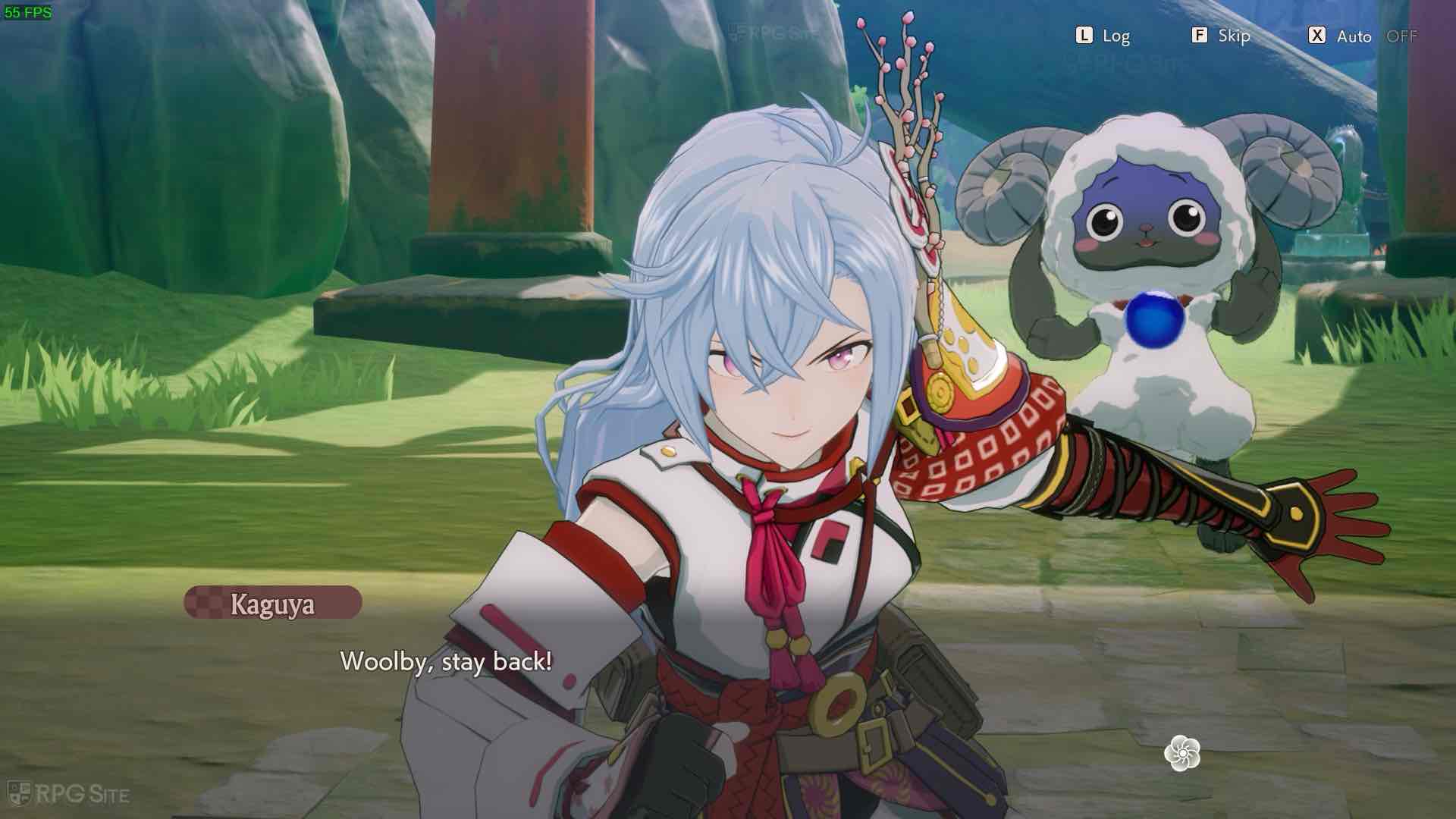
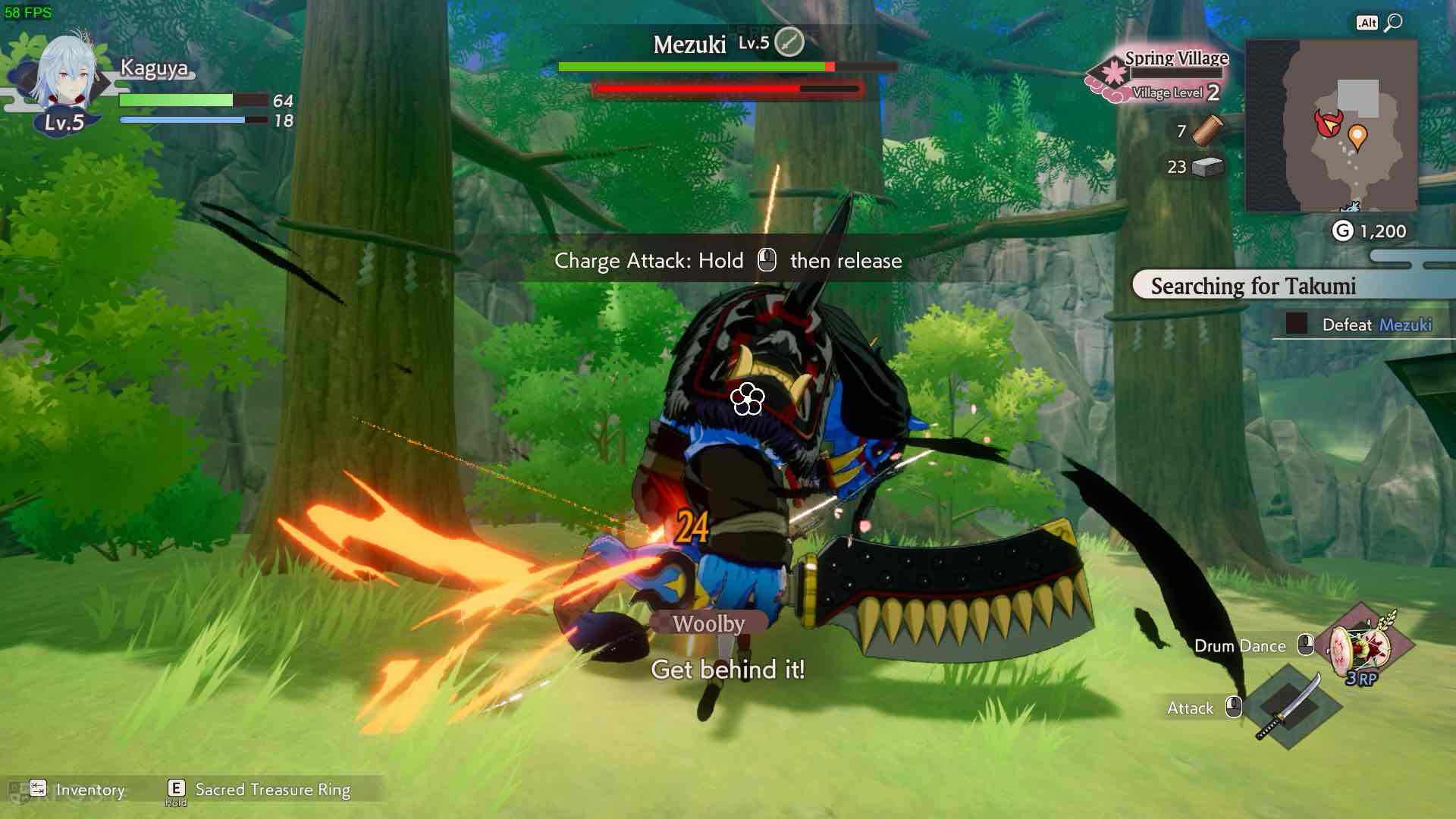
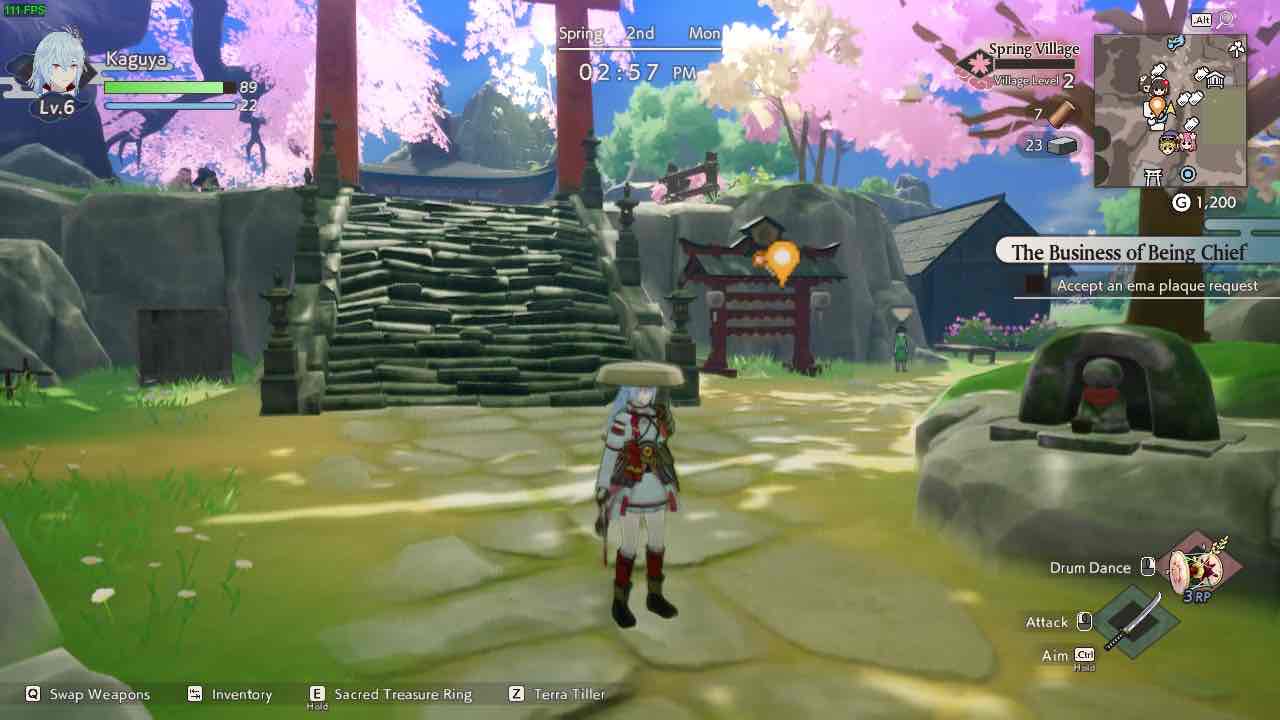
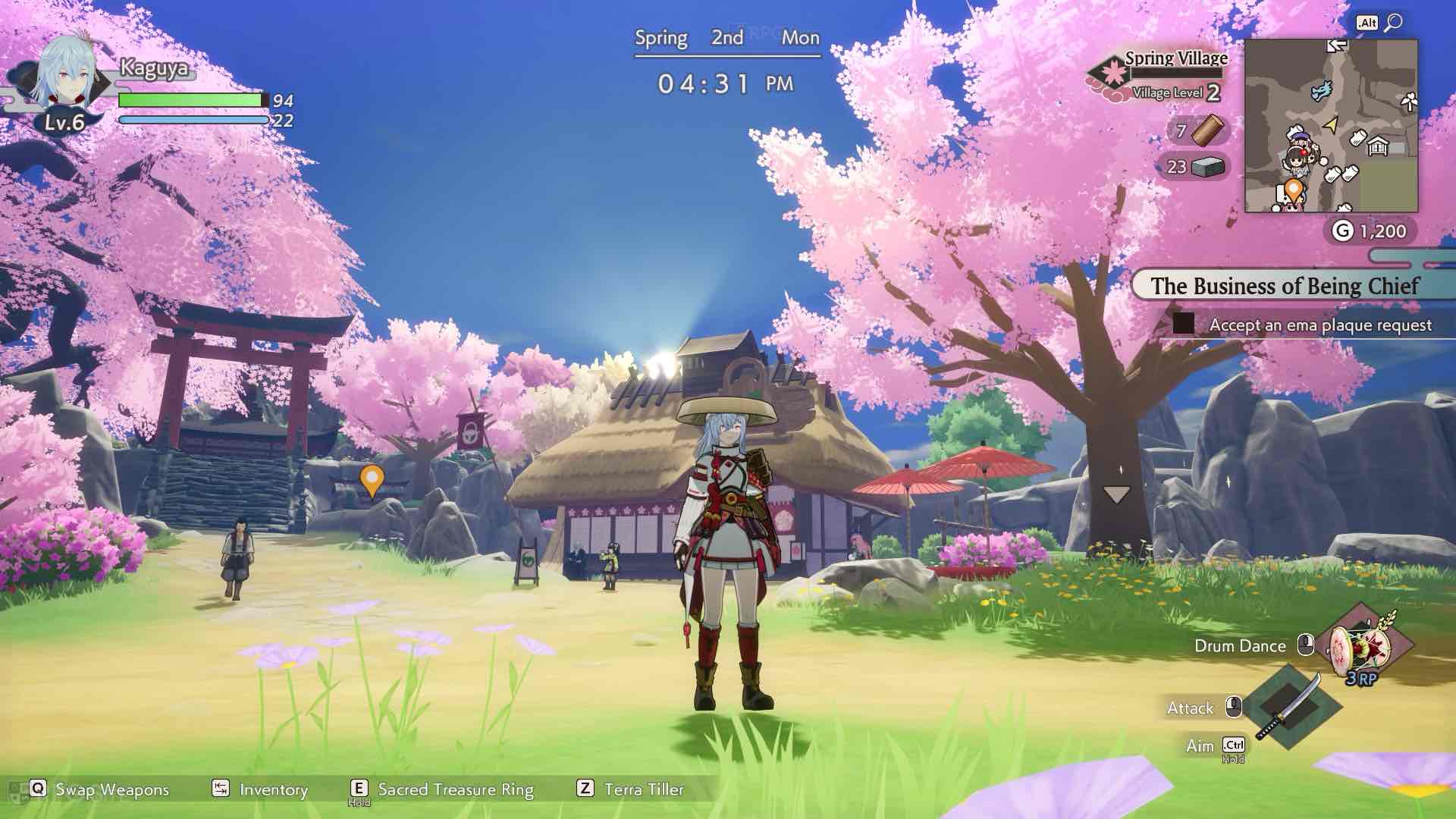
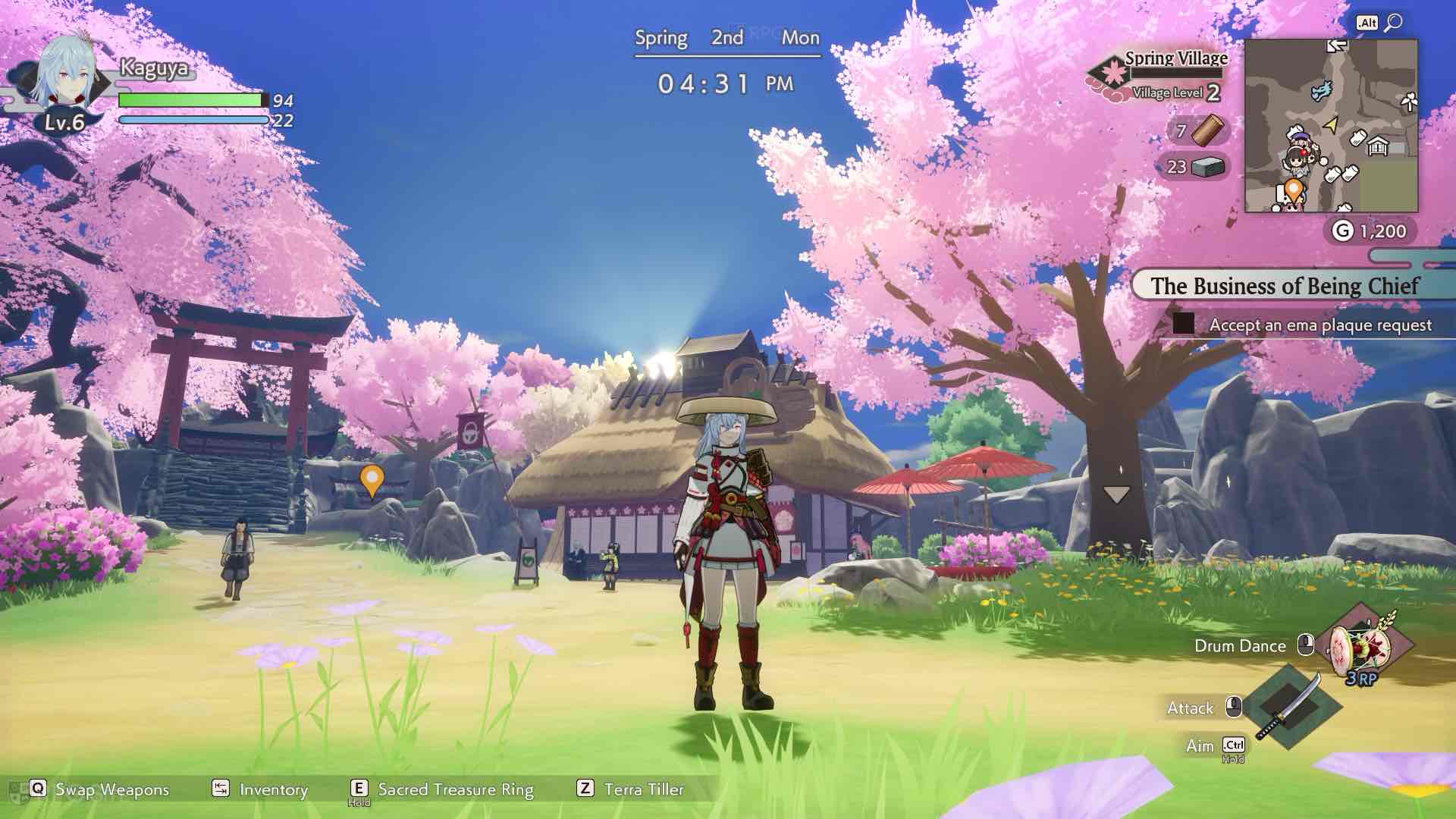
Чтобы оптимизировать свой игровой процесс при разрешении 720p, мне было любопытно увидеть, насколько высоко можно поднять графику для стабильной производительности в 60 кадров/с, а также узнать частоту кадров, которую можно достичь с использованием минимальных настроек и апскейлинга. Сначала я включил Временное суперразрешение (TSR) и FidelityFX Super Resolution (FSR) при их настройках качества, оставив все остальное на высоком уровне внутри игры, за исключением теней, которые были установлены на низком уровне. Эта настройка обеспечила удовлетворительный игровой опыт с частотой 60 кадров/с. Поскольку это экшн-RPG, я советую не использовать генерацию кадров (Frame Generation), но если вы решите ее применить, ожидайте частоту кадров более 100 кадров/с при этих настройках.
При эксперименте с разрешением 720p, используя масштабирование TSRA или FSST Ultra Performance и оставляя все остальные настройки на низком уровне, была достигнута примерно 100-110 кадров в секунду (fps), причем Variable Refresh Rate (VRR) значительно улучшил производительность на экране. Если вы играете на ROG Ally, рекомендую играть с разрешением 1080p и использовать масштабирование для повышения производительности или выбрать разрешение 720p и качественное масштабирование при условии сохранения упомянутых выше настроек.
Как только я получу издание ‘Runescape Factory: Guardians of Azuma Ninendro Switch 2’, я займусь улучшением этой функции, сравнивая её с игровым процессом в первоначальной версии. Игра ‘Rune Factory: Guardians of Azuma’ должна дебютировать 5 июня для консолей Nintendo Switch и Nintendo Switch 2, а также на ПК (Steam).
Смотрите также
- Re:Zero Сезон 4 Эпизод 7 Дата выхода & Где посмотреть
- Лучшие шаблоны дивизий в Hearts Of Iron 4
- Шоу 911: Кто такой Рико Прием? Объяснение трибьюта Grip
- Исправление ошибок Gaming Services для Forza Horizon 6
- Как исправить проблемы с сбоем Throne и Liberty на ПК
- Расположение файла сохранения Subnautica 2 на ПК
- Anime Apocalypse Codes (Май 2026)
- Раскрытие удивительных истин о «Доме Давида» на Амазонке!
- Как получить все косметические предметы в REPO
- Лучшие PvE-билды в Throne And Liberty
2025-06-03 13:57