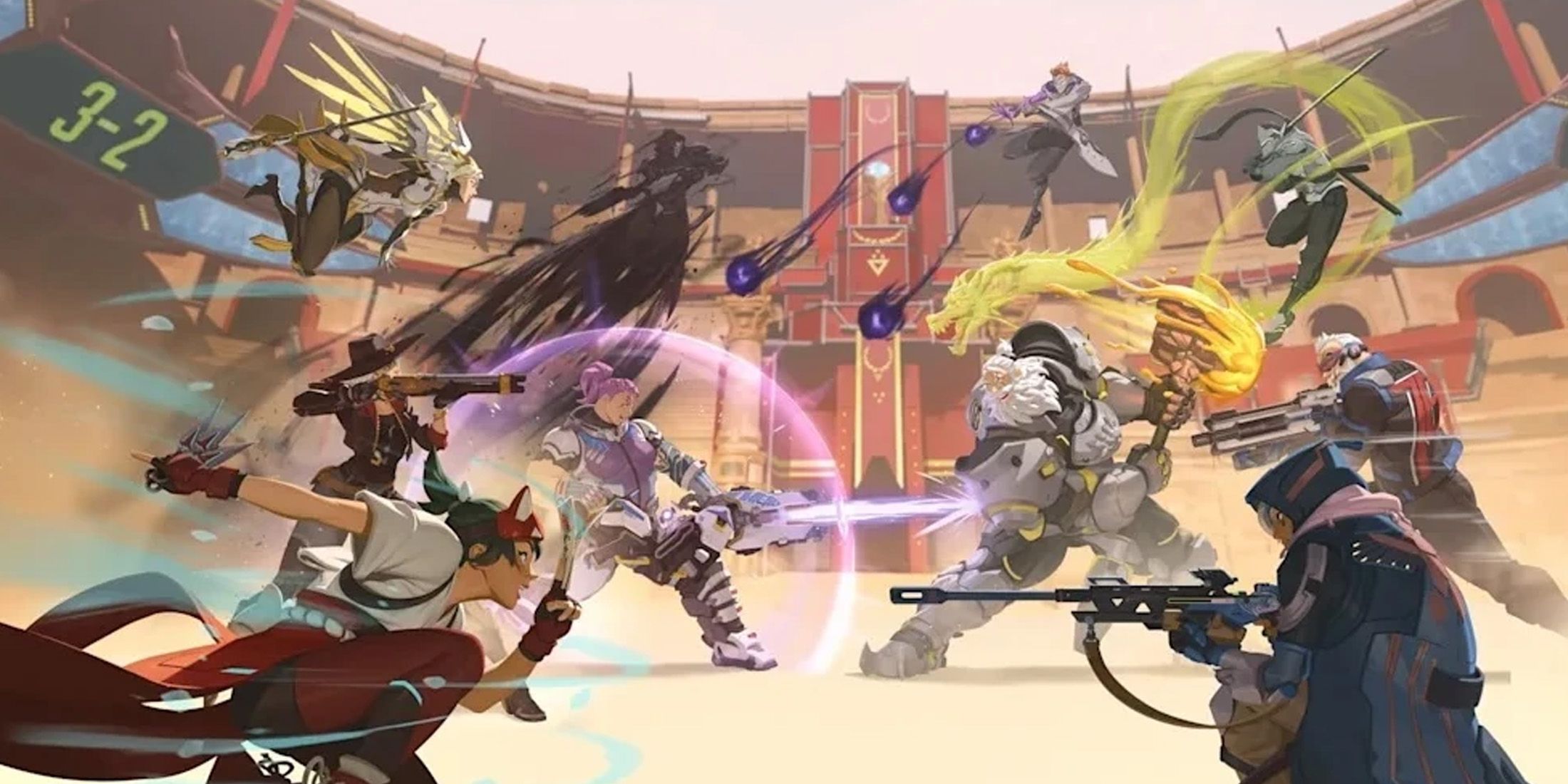
В Overwatch 2 был представлен новый игровой режим под названием Overwatch Stadium, начиная с ограниченного состава в Сезон 16. С каждым новым сезоном соревновательной игры начинается новый раунд Стадиона, предоставляя игрокам возможность экспериментировать с новыми героями, измененными или улучшенными предметами и способностями, а также различными вариантами билдов.
Купил акции по совету друга? А друг уже продал. Здесь мы учимся думать своей головой и читать отчётность, а не слушать советы.
Бесплатный телеграм-каналНа стадионе Overwatch матчи состоят из нескольких мини-раундов, в которых игроки зарабатывают стадионные монеты. Эти средства используются для приобретения способностей и предметов, которые дополняют разные способности героев или их стили игры. В сезоне 17 добавлена новая функция: возможность импорта и экспорта целых сборок героя для любого персонажа в списке. Это значительно упрощает управление развитием сборки и выбором предметов. Если вам интересно узнать, как импортировать или экспортировать ваши пользовательские сборки на стадионе Overwatch, все необходимые шаги описаны в руководстве ниже.
Как импортировать и экспортировать сборки героев в Overwatch 2
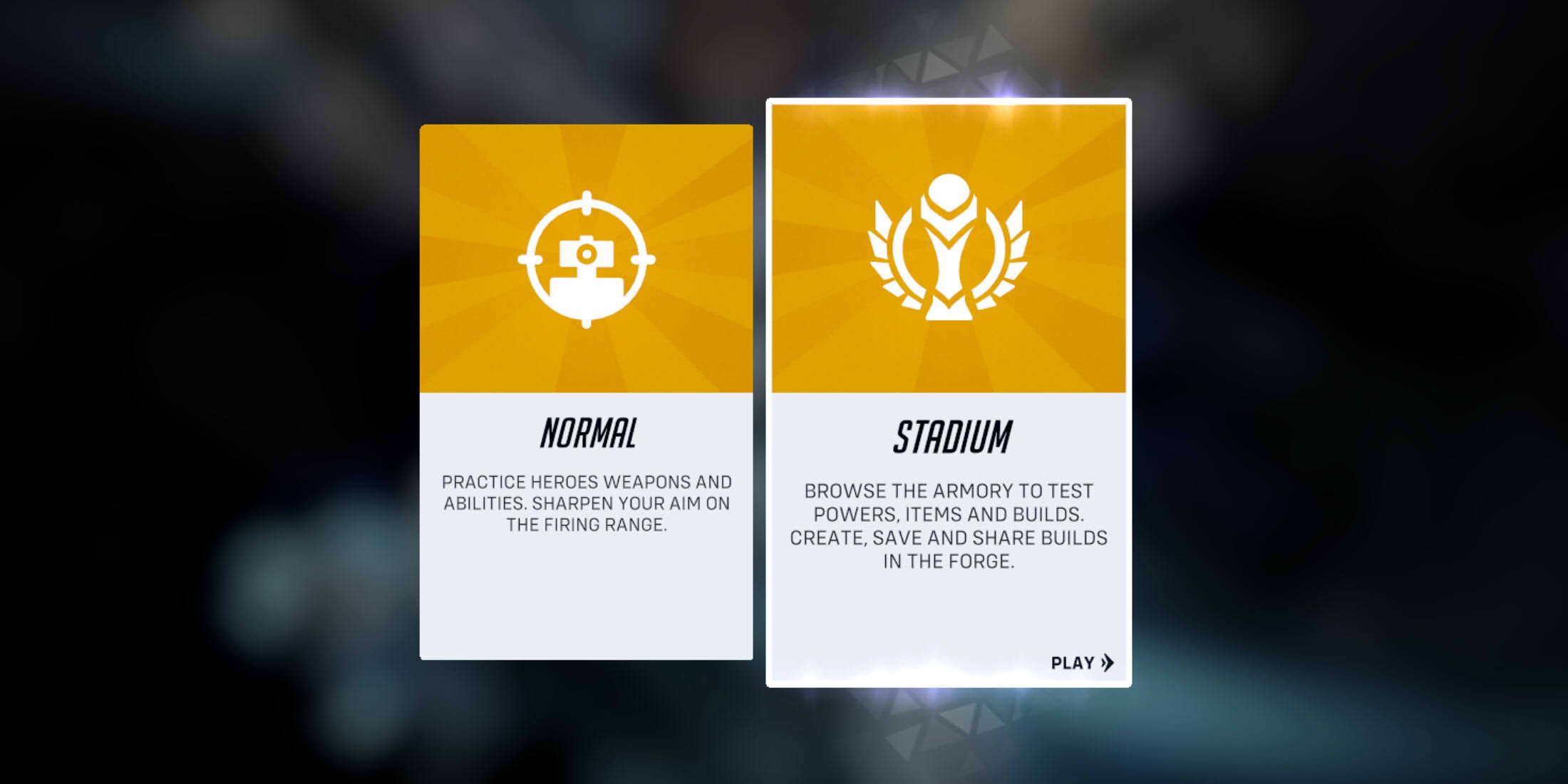
Чтобы легко импортировать, экспортировать и сохранять схемы стадионов для будущих матчей в Overwatch 2, сначала перейдите к главному меню. Затем нажмите на кнопку «Тренировка», выберите «Полигон практики», а после этого — «Практика стадиона». После чего выберите героя и получите доступ к меню сборки, либо напрямую выбрав его, либо нажав клавишу ‘B’, если оно не появляется автоматически при выборе героя.
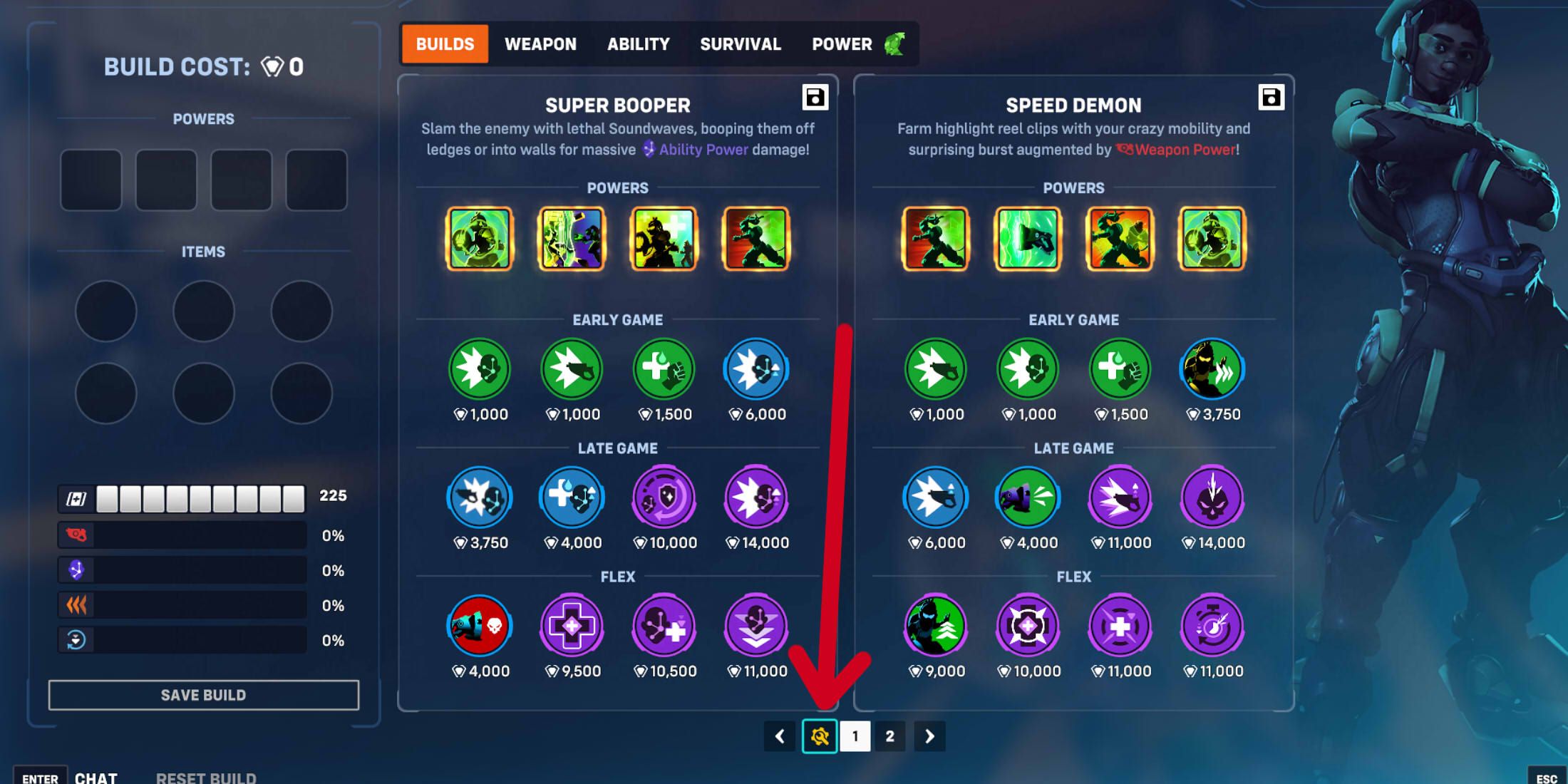
После разблокировки экрана настройки кастомного героя вы увидите разнообразие предустановленных вариантов билдов. Также можно исследовать и выбирать конкретные способности (Abilities) и предметы экипировки для создания уникального билда, после чего протестировать его в тренировочной зоне.
кнопка ‘Создать сборку’, символ ‘Импорт’ (представленный стрелкой вниз) и символ ‘Экспорт’ (изображенный стрелкой вверх)
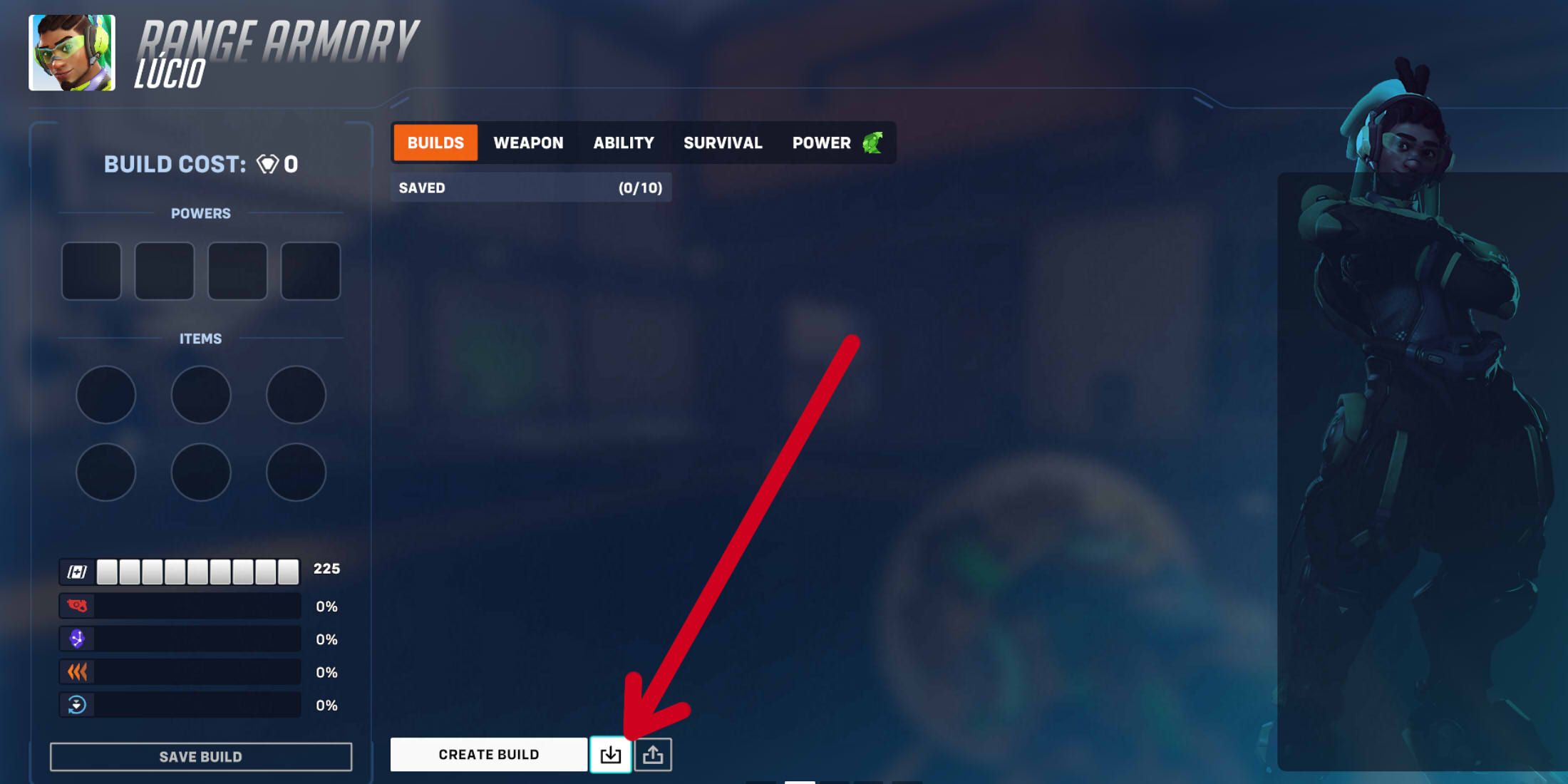
Здесь вам нужно найти кнопку с символом стрелки вниз и нажать на нее. После нажатия появится меню, где вы можете скопировать код сборки, вставить его в поле, чтобы установить выбранную готовую структуру. После проверки и сохранения вы сможете использовать эту сборку для дальнейшего использования, если это необходимо.
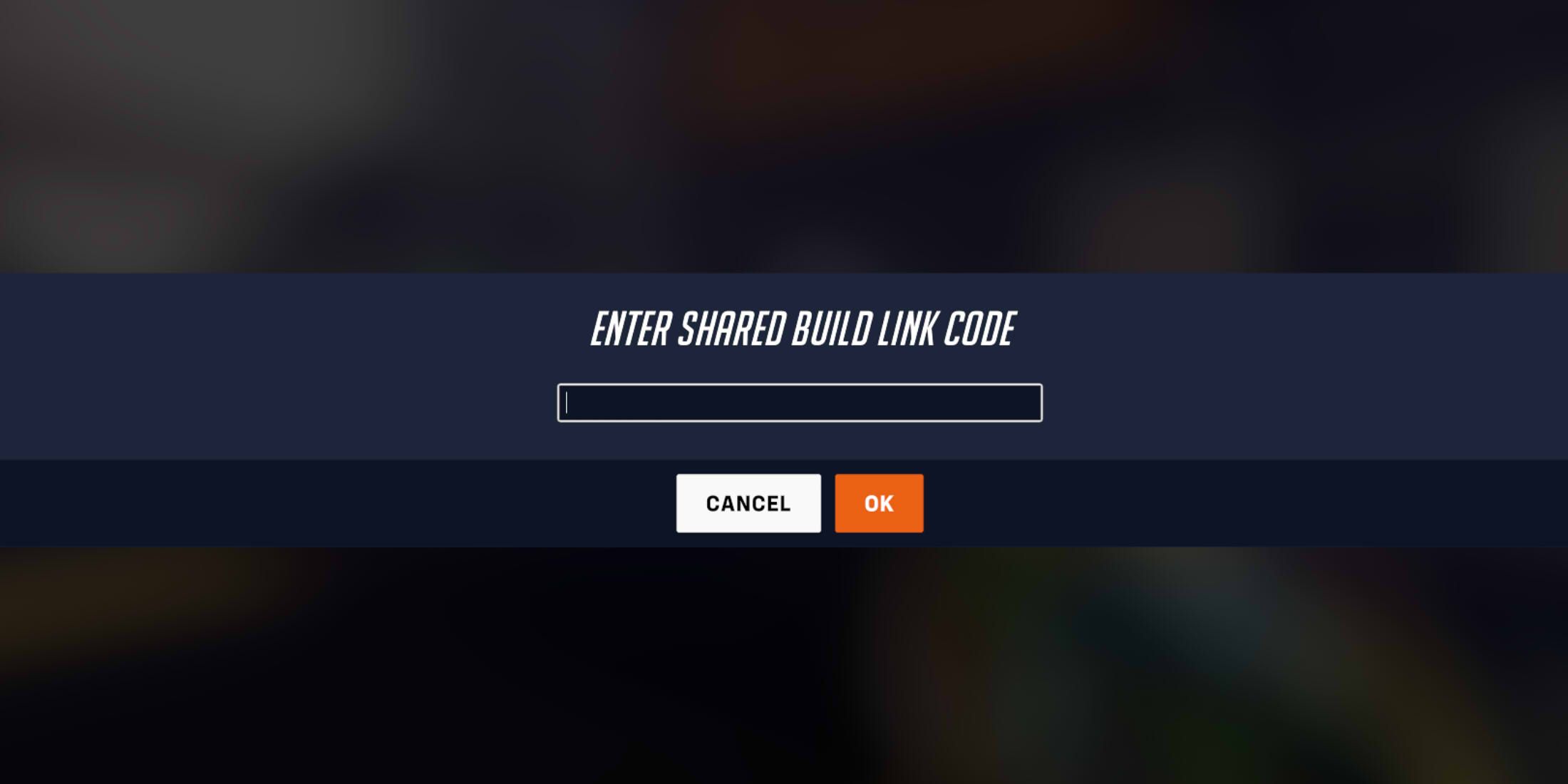
Если вы хотите экспортировать сборку, общий процесс остается почти тем же самым. Важно заранее подготовить свою сборку в меню. После этого следуйте обычным шагам, но выберите иконку с указывающей вверх стрелкой вместо нее. Это действие создаст код, которым можно поделиться с другими для импорта вашего прогресса.
Смотрите также
- Re:Zero Сезон 4 Эпизод 8 Дата и Время Выхода
- Лучшие транспортные средства в Far Cry 6
- Лучшие шаблоны дивизий в Hearts Of Iron 4
- Шоу 911: Кто такой Рико Прием? Объяснение трибьюта Grip
- Решение головоломки с паролем Absolum в Yeldrim.
- Throne And Liberty: Nightmare Deja Vu Moon Решение головоломки
- Как получить все косметические предметы в REPO
- Лучшие чертежи Factorio 2.0 | Факторио Космическая эра
- Kingdom Come: Deliverance — Консольные команды
- Лучшие PvE-билды в Throne And Liberty
2025-07-26 19:33