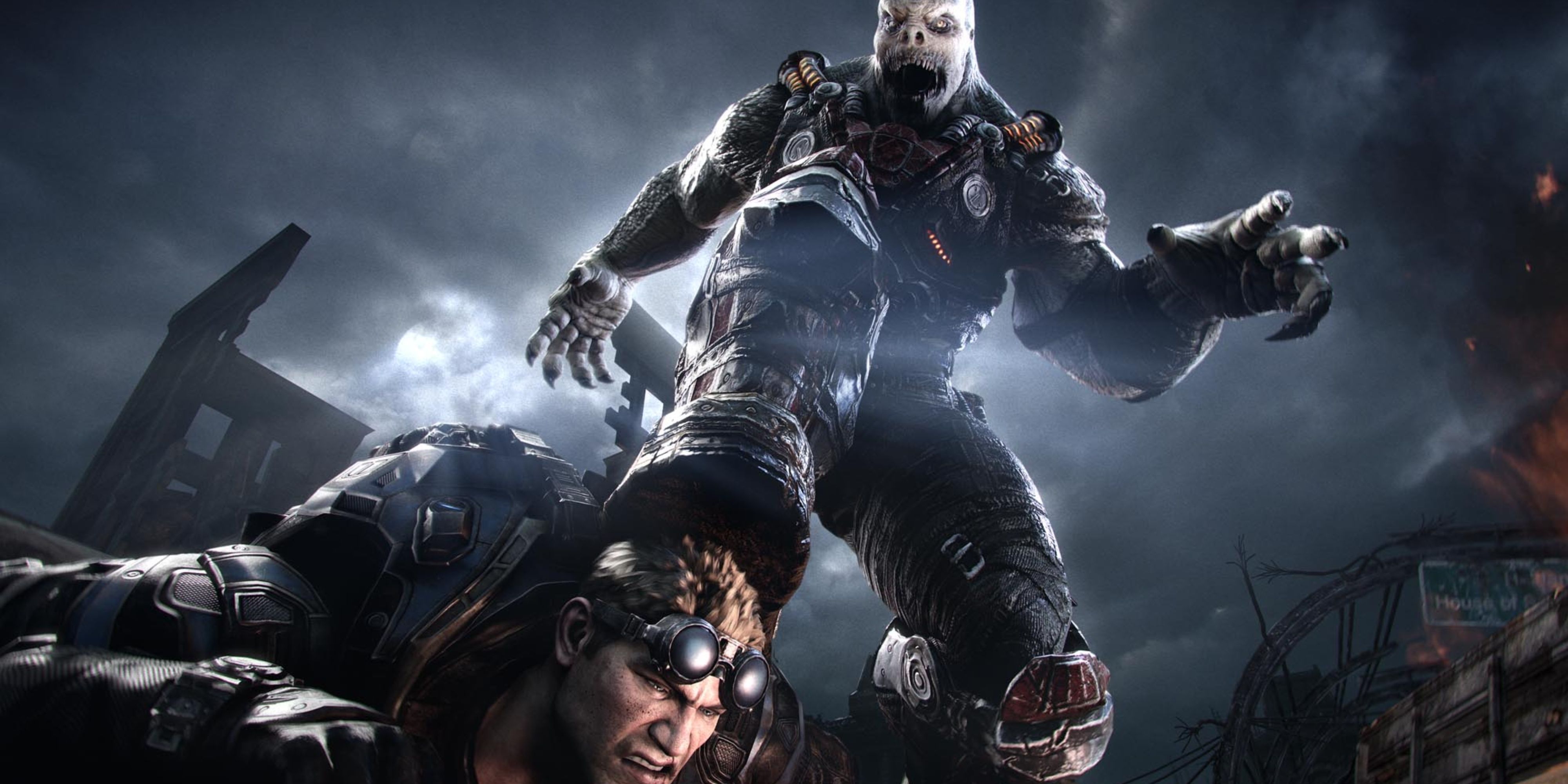
Я снова погружаюсь в суровый мир Gears of War: Reloaded, обновлённой классики, доступной теперь на ПК, Xbox и PlayStation! Эта игра отлично работает на всех платформах, но у некоторых геймеров возникают неприятные сбои, особенно на ПК. Эти технические неполадки часто появляются после установки обновлений, настройки графики или просто запуска игры. Вот несколько возможных решений, которые помогут вам играть до выхода официального патча.
Купил акции по совету друга? А друг уже продал. Здесь мы учимся думать своей головой и читать отчётность, а не слушать советы.
Бесплатный телеграм-каналКак исправить проблему вылетов в Gears of War: Reloaded
Проблема с повторными вылетами Gears of War: Reloaded при запуске на ПК вызывает значительные неудобства у игроков. Хотя сроки выхода патча, исправляющего эту проблему, пока не указаны, попытка применить предложенные обходные пути может помочь решить её и обеспечить непрерывный игровой процесс.
Запустите игру в автономном режиме
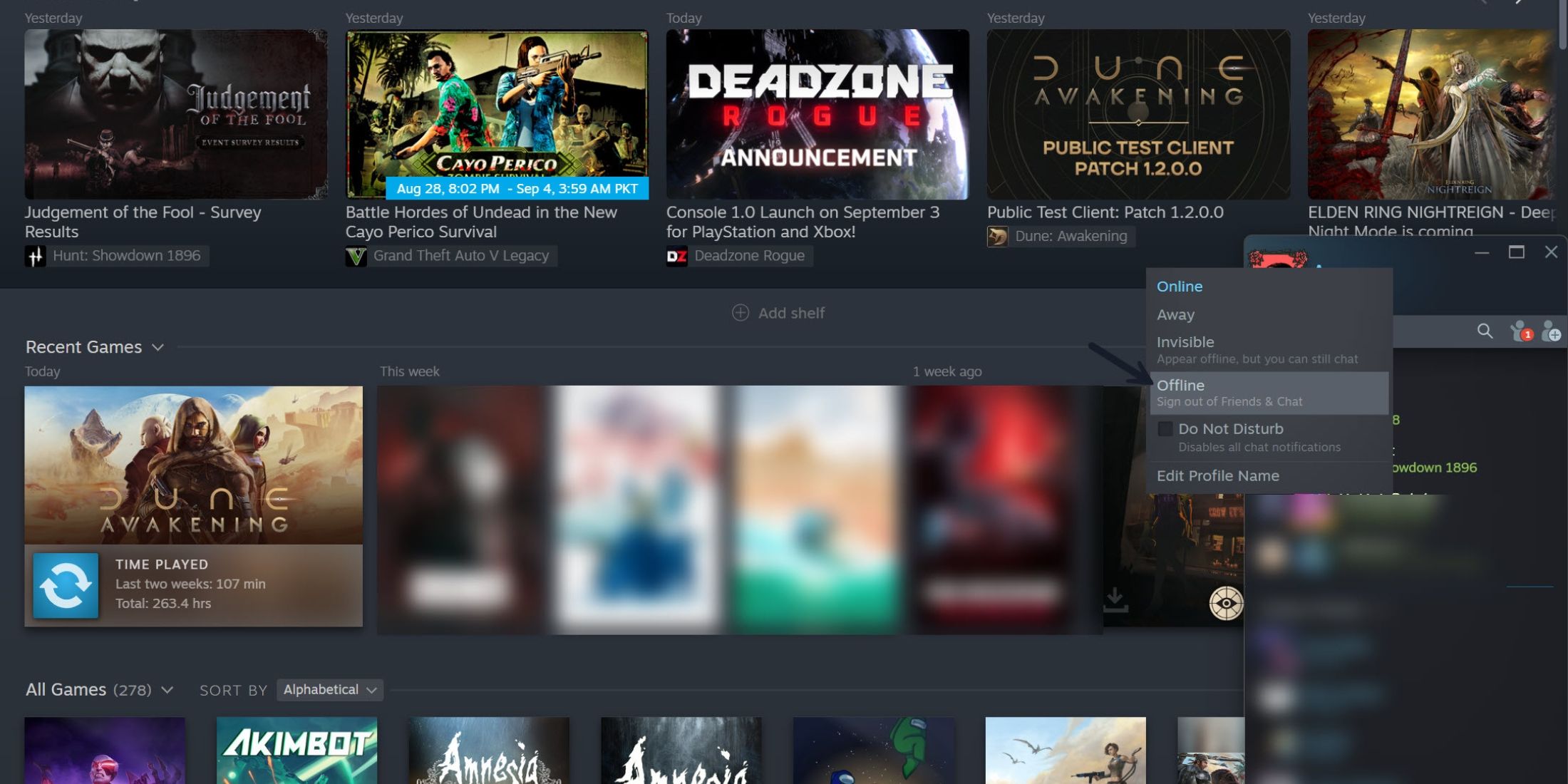
Похоже, у многих игроков возникают проблемы с Gears of War: Reloaded, когда игра вылетает практически сразу после подключения к онлайн-серверам. Это потенциально может быть вызвано ошибкой, которая прерывает соединение, приводя к закрытию игры и возврату на рабочий стол. Чтобы решить эту проблему с помощью клиента Steam, следуйте предложенным ниже шагам.
- Откройте клиент Steam и перейдите на вкладку «Друзья» в правом нижнем углу.
- Нажмите на стрелку рядом со своим именем и выберите ‘Режим офлайн’.
- После того, как Steam перейдет в автономный режим, запустите Gears of War: Reloaded.
- После выхода в главное меню нажмите Shift+Tab и снова откройте меню друзей.
- Переключитесь с автономного режима в онлайн.
После возвращения к сетевой игре ваши внутриигровые друзья снова появятся, позволяя вам наслаждаться игрой как самостоятельно, так и совместно, без каких-либо неожиданных прерываний.
Удалите файл конфигурации графики
Повторяющиеся сбои могут быть вызваны некорректно настроенными параметрами графики. Многие игры сталкиваются с этой проблемой, когда определенные визуальные опции могут работать не так, как предполагается, вызывая нестабильность. Чтобы снова запустить игру без сбоев, можно сбросить настройки графики до значений по умолчанию.
Поскольку игра часто перестает работать, прежде чем многие пользователи смогут получить доступ к главному меню, настройка графических параметров через меню, вероятно, окажется сложной задачей. Тем не менее, у игроков есть альтернативный способ выполнить эту задачу.
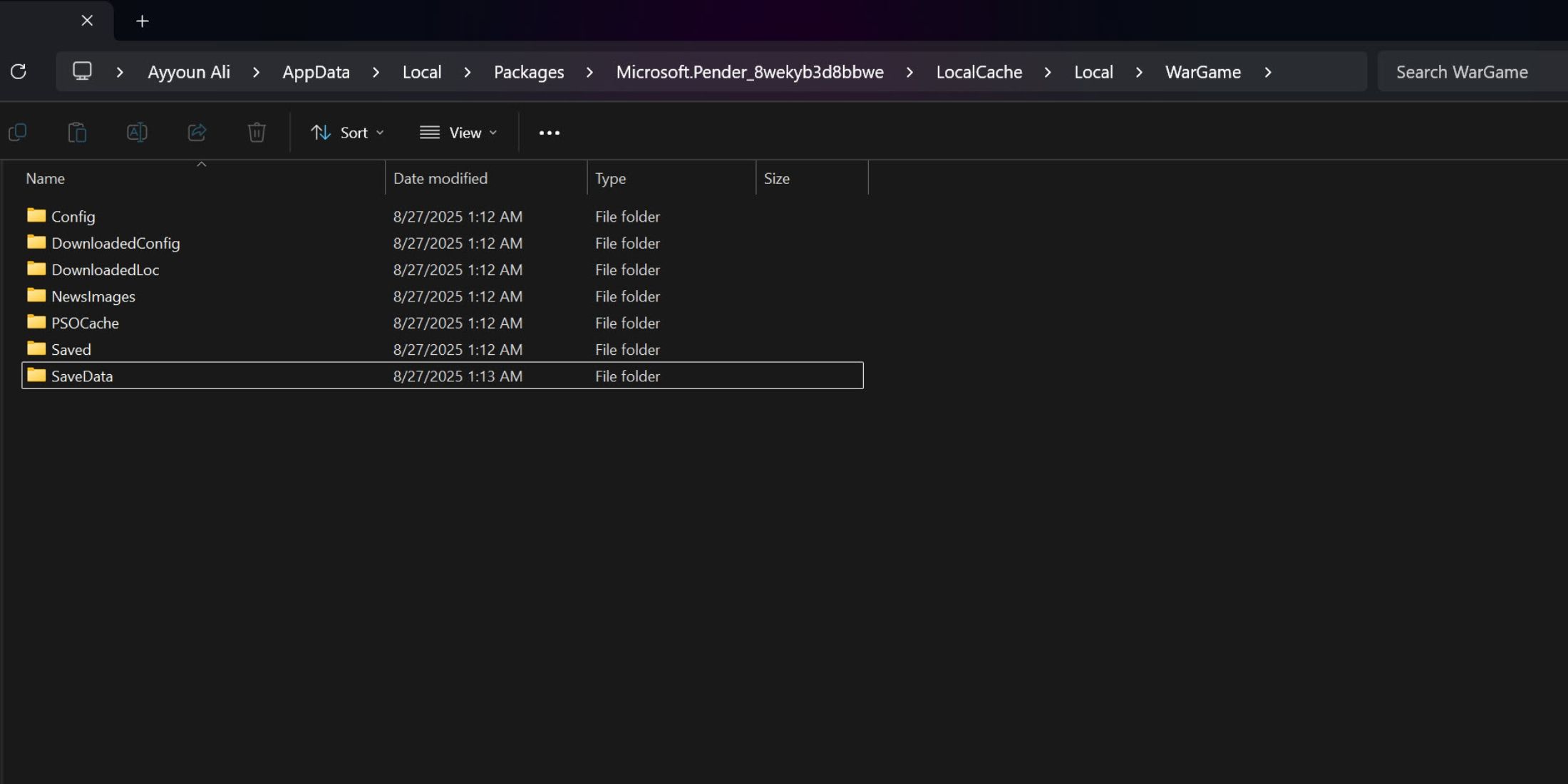
- Xbox Game Pass: Перейдите в папку ‘\AppData\Local\Packages\Microsoft.Pender_[код]\LocalCache\Local\WarGame\Config’. Достигнув этой папки, удалите файл EngineUserSettings и запустите игру.
- steam: отправляйтесь в каталог «\ appdata \ local \ coalition \ wargame \ config.» Подобно предыдущему методу, вам нужно удалить файл EngineUserSettings и запустить игру.
Удаление файла конфигурации приведет к сбросу графических настроек в игре Gears of War: Reloaded. Это действие может помочь устранить сбои, вызванные проблемами с графическими параметрами.
Проверить целостность файлов игры
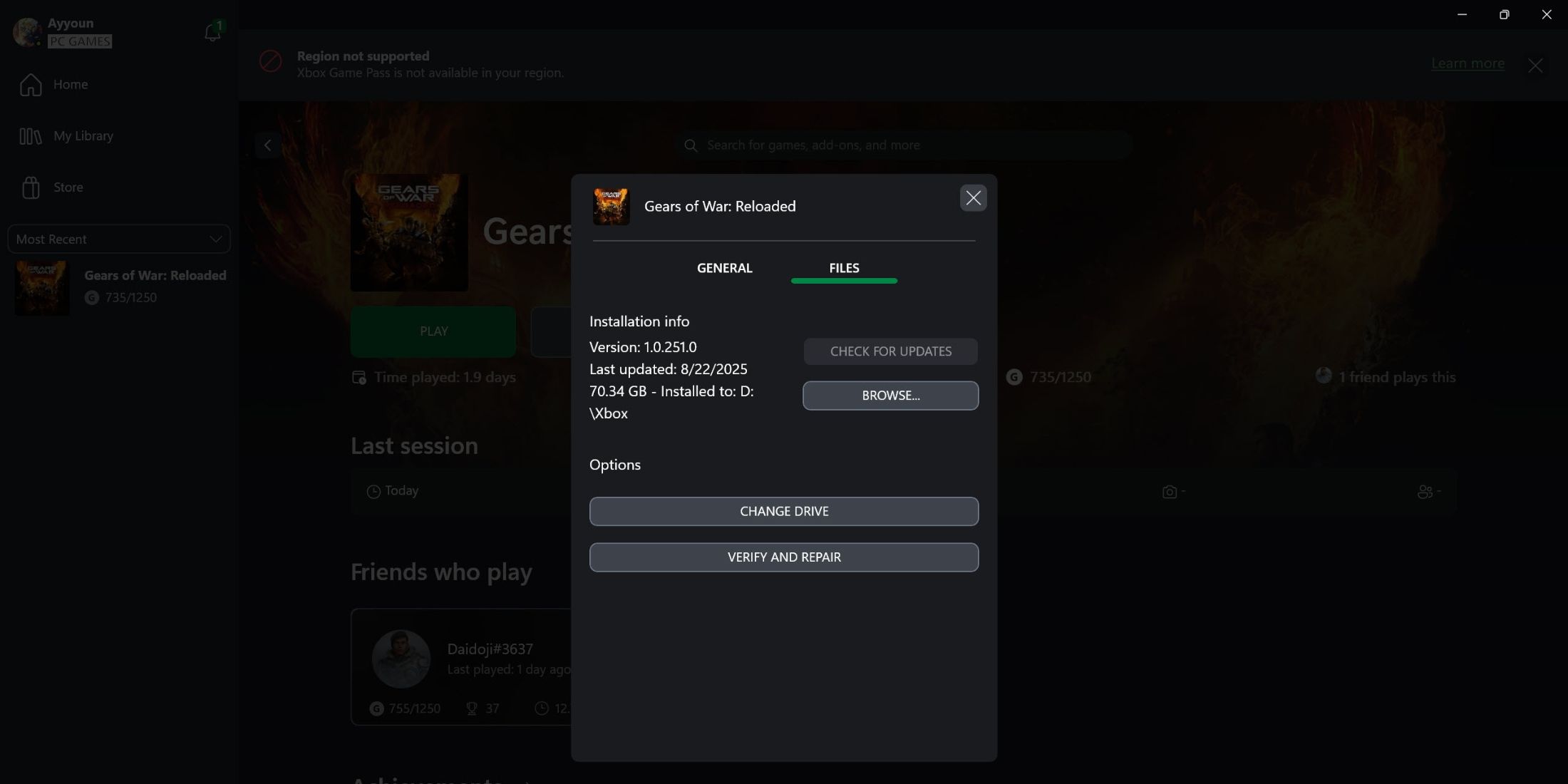
Один важный шаг, который нужно сделать, — это проверить целостность файлов игры. Не редкость, когда определенные файлы игры повреждаются, возможно, из-за внешних приложений или вредоносного программного обеспечения, и это может привести к постоянным сообщениям об ошибках или повторным сбоям в работе игры.
Чтобы исправить эту проблему, вы можете легко проверить файлы игры, функцию, интегрированную как в Steam, так и в Xbox-лаунчерах на ПК. Этот процесс заменит любые поврежденные или отсутствующие файлы игры в папке установки, что позволит вам играть без каких-либо дальнейших сбоев.
Смотрите также
- Re:Zero Сезон 4, Выпуск 10 Дата и Время выхода
- Gothic 1 Remake Руководство по магии: Круги, Заклинания, Свитки & Мана
- Шоу 911: Кто такой Рико Прием? Объяснение трибьюта Grip
- Лучшие шаблоны дивизий в Hearts Of Iron 4
- Re:Zero — 4 сезон, 9 эпизод: Дата и время выхода.
- Лучшее ЛГБТК+ аниме, которое стоит посмотреть в месяц гордости
- Лучшие чертежи Factorio 2.0 | Факторио Космическая эра
- VV ULTIMATUM Руководство для начинающих (Список материалов)
- Список всех команд консоли администратора Soulmask
- Решение головоломки с паролем Absolum в Yeldrim.
2025-08-30 02:35