Игроки в Borderlands 4 на ПК сталкиваются с проблемами производительности, даже на мощных компьютерах. Ключевым решением для многих является включение генерации кадров, функции, доступной на видеокартах Nvidia, AMD и других производителей. Однако эта опция часто отключена или недоступна для выбора. Данное руководство предлагает несколько обходных путей, чтобы помочь вам разблокировать генерацию кадров и получить максимально возможную производительность в Borderlands 4.
Купил акции по совету друга? А друг уже продал. Здесь мы учимся думать своей головой и читать отчётность, а не слушать советы.
Бесплатный телеграм-каналКак исправить проблему с неактивной функцией генерации кадров для Borderlands 4
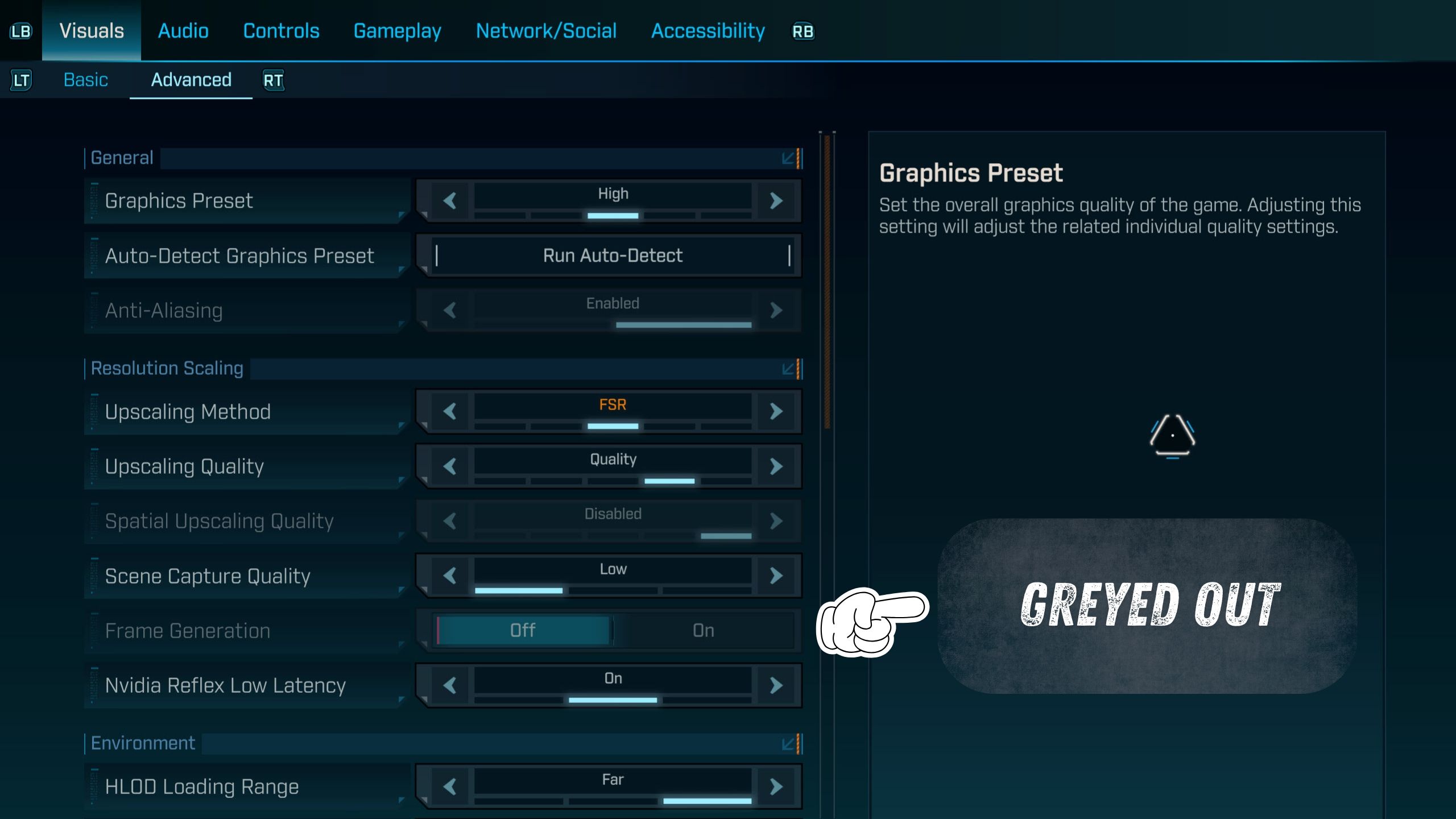
Генерация кадров значительно повышает производительность, предвосхищая и создавая кадры до того, как они понадобятся, что приводит к более плавному игровому процессу и более высокой частоте кадров. Поскольку *Borderlands 4* не очень хорошо оптимизирована, эта функция необходима для бесперебойного и динамичного опыта. К сожалению, игроки, предпочитающие версию Frame Generation на основе AMD FSR, обнаруживают, что эта опция в настоящее время недоступна — она отключена, в то время как версия Nvidia DLSS работает как и ожидалось.
Это руководство объясняет, как исправить проблему с отключенной генерацией кадров и заставить технологию генерации кадров FSR работать на любой видеокарте.
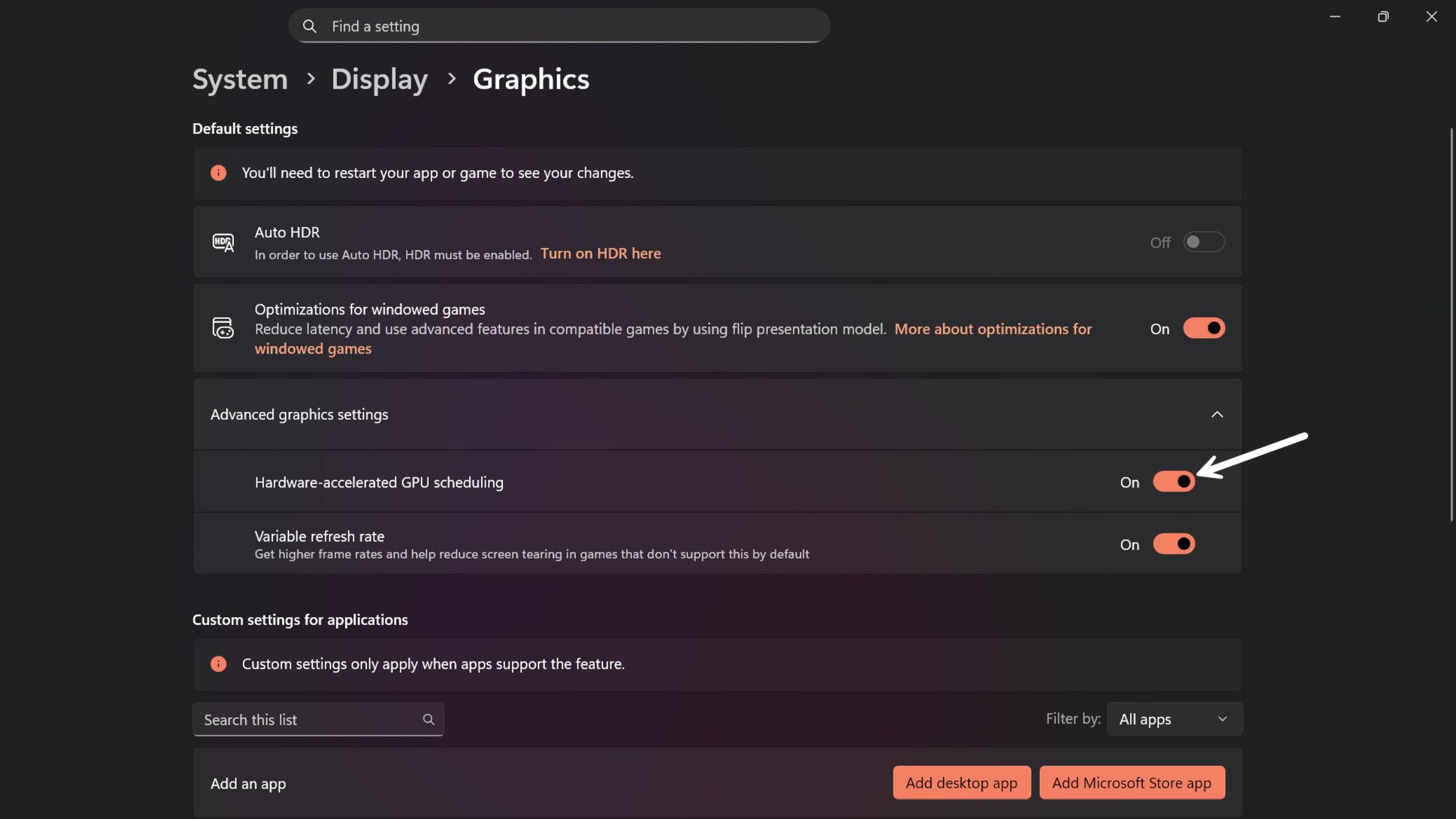
- Перейдите в стартовое меню и откройте настройки. Кроме того, вы можете воспользоваться поиском, чтобы получить к ним доступ.
- В настройках перейдите в параметры отображения, а затем в раздел «Графика».
- Разверните вкладку «Дополнительные графические настройки» и отключите аппаратное ускорение планирования графического процессора.
- После завершения перезагрузите свой компьютер, чтобы изменения вступили в силу.
После выполнения описанных действий игроки смогут включить генерацию кадров, изменив настройку масштабирования в игре *Borderlands 4* на FSR.
Выполнение описанного выше обходного пути приведет к затемнению опции генерации кадров DLSS.
Как включить генерацию кадров DLSS на старых видеокартах Nvidia (Включитель DLSS)
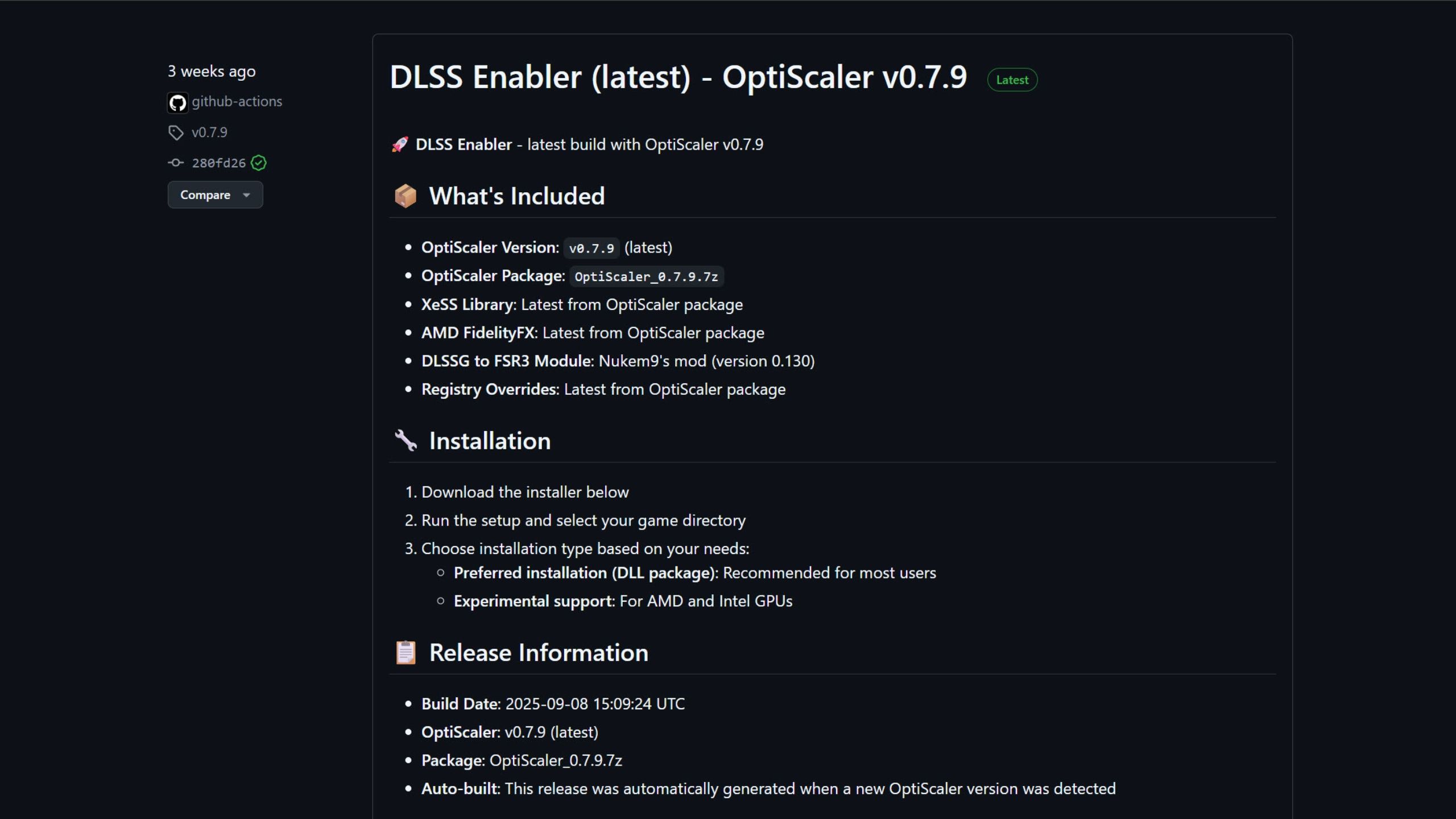
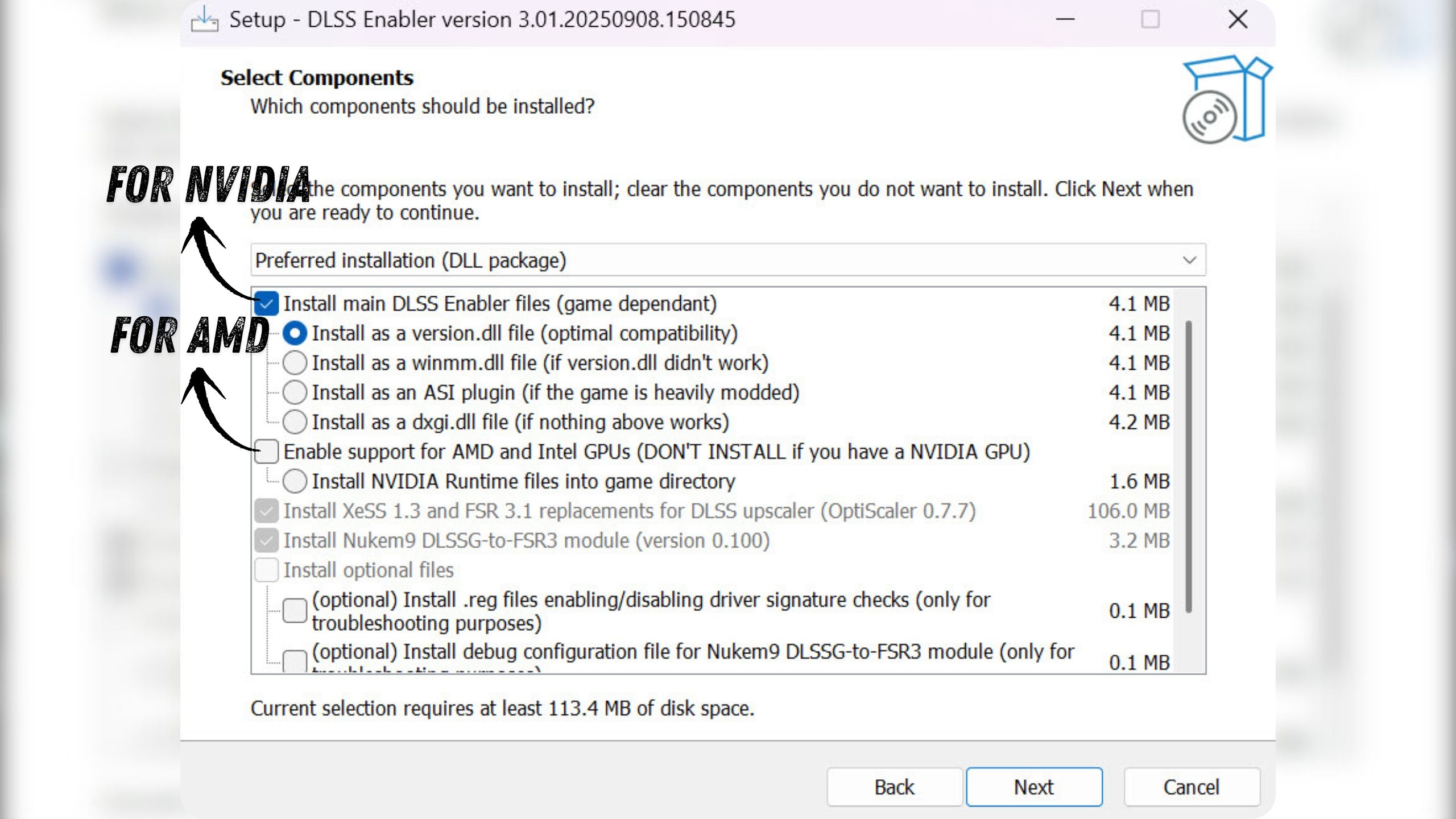
Технология генерации кадров DLSS от Nvidia официально разработана для видеокарт серии RTX 40 или новее. Однако, инструмент под названием DLSS Enabler позволяет игрокам потенциально включить эту функцию на более старых видеокартах Nvidia и даже на некоторых видеокартах AMD.
Вот как установить активатор DLSS для *Borderlands 4*.
- Посетите официальный репозиторий GitHub для включения DLSS и скачайте .exe файл в последнем релизе.
- Откройте загруженный установщик и выберите каталог установки *Borderlands 4* в качестве целевой папки для установки DLSS Enabler. Игроки могут найти точный каталог, перейдя в Steam > щелкните правой кнопкой мыши по *Borderlands 4* > наведите курсор на Управление > нажмите на опцию Просмотреть локальные файлы.
- В разделе Компоненты выберите параметры в зависимости от вашей видеокарты (смотрите изображение выше).
- Вперед, устанавливай.
Файлы активатора DLSS будут установлены непосредственно в папку с вашей игрой *Borderlands 4*. После установки просто запустите игру, выберите DLSS в настройках повышения масштаба и включите генерацию кадров DLSS. Это должно позволить большинству игроков испытать игру со значительно улучшенной производительностью и более высокой частотой кадров.
Смотрите также
- Лучшие шаблоны дивизий в Hearts Of Iron 4
- Шоу 911: Кто такой Рико Прием? Объяснение трибьюта Grip
- Re:Zero — 4 сезон, 6 эпизод: Дата и время выхода.
- Исправление ошибок Gaming Services для Forza Horizon 6
- Subnautica 2 Руководства (Крафт, Строительство базы и Материалы)
- Расположение файла сохранения Subnautica 2 на ПК
- Как получить все косметические предметы в REPO
- Subnautica 2 Расположение и руководство по добыче эмали существ (Эмалированное стекло)
- Акции VTBR. Банк ВТБ: прогноз акций.
- Решение головоломки с паролем Absolum в Yeldrim.
2025-09-14 20:04