Если ваши игры работают не плавно, вам не обязательно покупать новые комплектующие. Часто можно улучшить производительность, настроив параметры в Windows и внутри самой игры, а также используя несколько надежных инструментов. Это может привести к более высокой частоте кадров, более стабильной производительности и более быстрому времени отклика.
Купил акции по совету друга? А друг уже продал. Здесь мы учимся думать своей головой и читать отчётность, а не слушать советы.
Бесплатный телеграм-каналЭто руководство начинается с наиболее эффективных улучшений, затем охватывает более продвинутые оптимизации и способы их безопасной автоматизации.
Установите базовый уровень производительности в играх
Прежде чем вносить какие-либо изменения, важно знать исходную точку. Определение базового уровня помогает понять, какие изменения улучшают производительность, а какие нет. Если в игре есть встроенный тест производительности, используйте его. В противном случае, повторяйте один и тот же короткий участок уровня, чтобы сравнить результаты после каждой настройки.
Сначала включите счетчик FPS, чтобы видеть среднюю частоту кадров и минимальные 1% частоты кадров. Также обращайте внимание на то, насколько плавно ощущается игра. При настройке изменяйте только одну или две опции за раз, а затем снова протестируйте, используя ту же часть игры для сравнения.
| Метрика | Как захватить | Почему это важно |
| Среднее количество кадров в секунду | Инструмент для тестирования производительности в играх или экранное отображение статистики | Общая пропускная способность, полезная для сравнения значительных изменений |
| Низкий процент | Накладка, отображающая процентильные статистики | Указывает на подтормаживания и рывки, которые можно почувствовать. |
| График времени кадра | Программное обеспечение графического процессора или стороннее наложение | Показывает скачки даже когда средний FPS выглядит нормально. |
| Температура графического процессора/центрального процессора | Панель управления графическим процессором и инструменты мониторинга | Подтверждает, является ли ограничение фактором. |
| Использование видеопамяти | Панель управления графическим процессором | Помогает определить компромиссы между текстурами и разрешением. |
Лучшие настройки Windows для повышения FPS
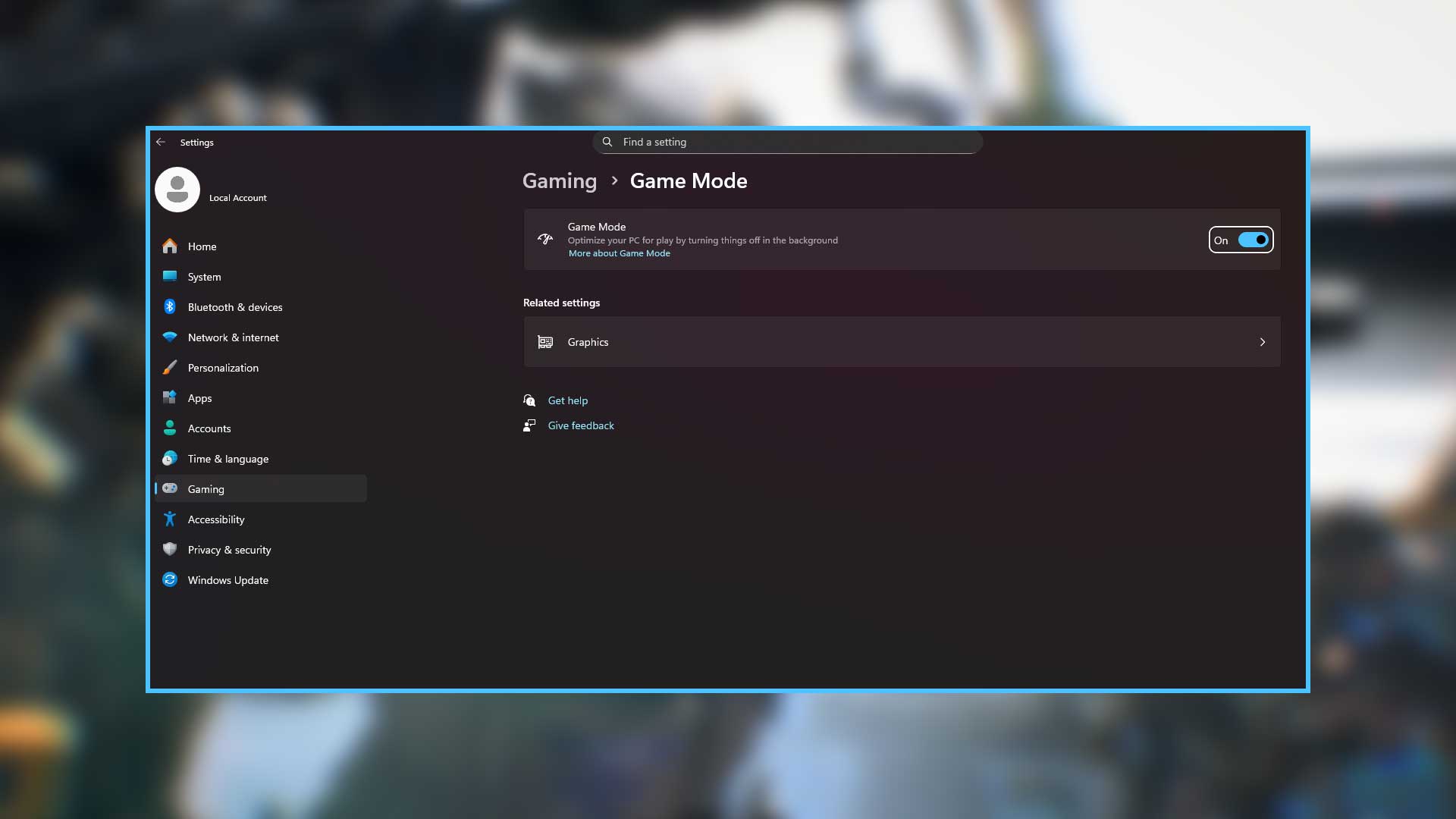
В Windows есть настройки, разработанные для геймеров, которые могут сделать игровой процесс более плавным и тихим. Эти настройки занимают всего несколько минут на проверку, и вы можете легко отменить изменения, если они вам не понравятся.
Начните с этого, а затем оцените эффект, прежде чем двигаться дальше.
| Настройка или особенность | Где это изменить | Почему это помогает | Заметки |
| Режим игры | Настройки → Игры → Игровой режим | Отдаёт приоритет вашей игре над фоновыми задачами. | Безопасные настройки по умолчанию для большинства систем |
| Оптимизации для игр в оконном режиме | Настройки → Система → Дисплей → Графика → Изменить настройки графики по умолчанию | Улучшает синхронизацию отображения в оконном и безрамочном режимах. | Перезапустите игру после изменения настройки. |
| Аппаратное ускорение планирования графического процессора | Та же страница настроек графики | Переносит задачи планирования на графический процессор и может уменьшить узкие места, связанные с центральным процессором. | Преимущества различаются; протестируйте оба варианта. |
| Отключить неиспользуемые наложения | Настройки каждого приложения | Освобождает процессор, оперативную память и немного времени графического процессора. | Оставляйте только те наложения, которые используете. |
| Дополнительная настройка безопасности | Безопасность Windows и Функции Windows | Уменьшает накладные расходы от таких функций, как целостность памяти. | Только для опытных пользователей, которые согласны на компромисс. |
Включите игровой режим и оптимизации для оконного режима.
Как геймер, мне нравится, что игровой режим отключает все фоновые процессы, чтобы мои игры получали максимум мощности. К тому же, он действительно делает игры в оконном режиме более плавными – обычно я предпочитаю полноэкранный режим, но если мне нужно окно без рамки, то теперь частота кадров намного лучше. Самое приятное, что эти настройки очень легко менять и совершенно безопасно с ними экспериментировать.
После включения этих настроек перезапустите игру и повторите первоначальный тест производительности. Если ваша игра сильно зависит от процессора или вы играете в оконном режиме без рамки, вы, скорее всего, заметите более стабильные минимальные частоты кадров (1% низших значений), а не значительное увеличение средней частоты кадров.
Попробуйте включить планирование GPU с аппаратным ускорением.
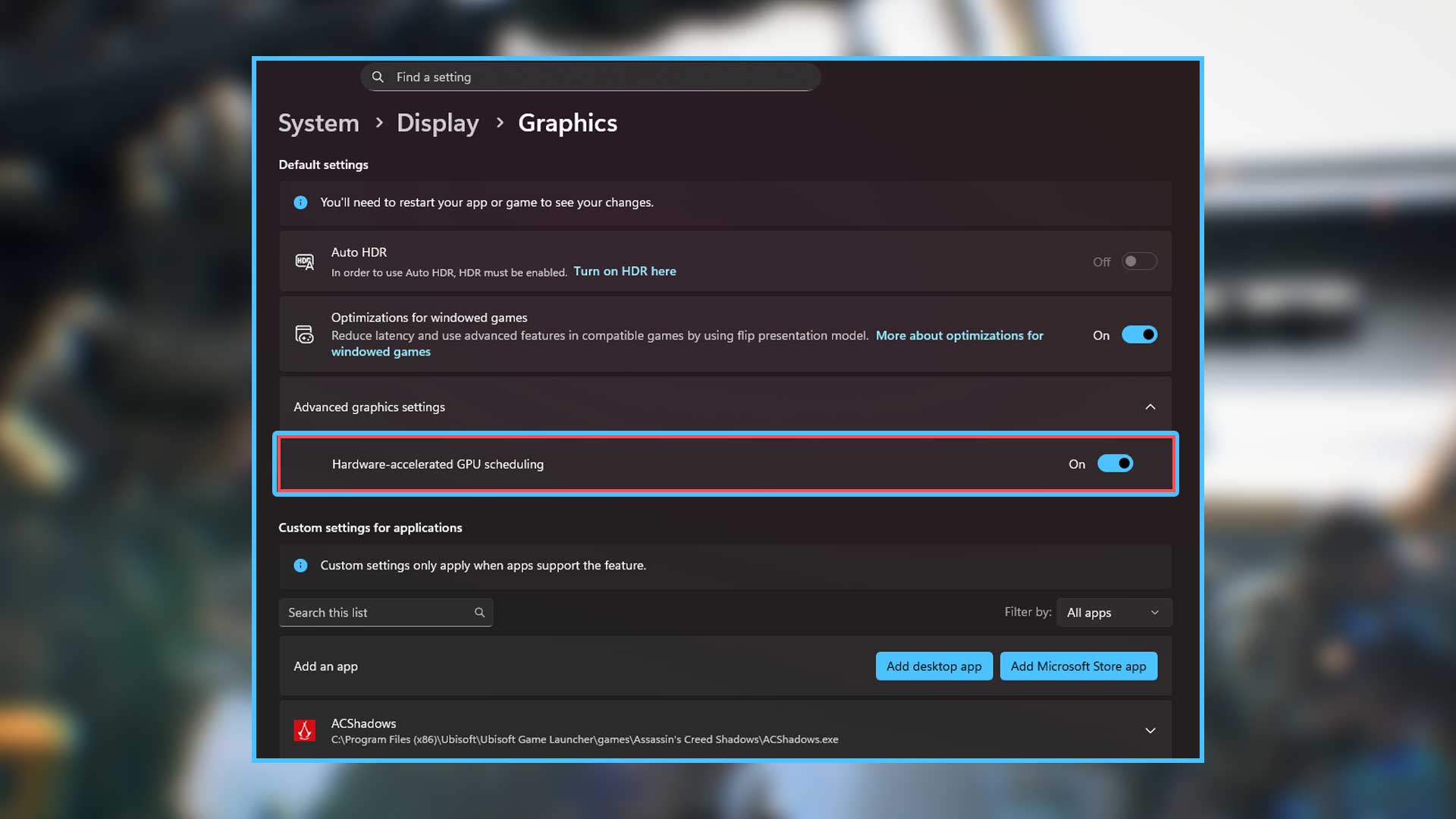
HAGS переносит часть нагрузки, связанной с планированием задач в игре, с центрального процессора (CPU) на графический процессор (GPU). Это может улучшить производительность в играх, которые ограничены мощностью CPU, и сделать игровой процесс более плавным. Однако на некоторых компьютерах это не оказывает заметного эффекта.
Включите его, перезагрузите, если потребуется, и затем еще раз проверьте вашу базовую настройку, чтобы увидеть, как работает ваша система.
Если вы обновите драйверы вашей видеокарты или замените видеокарту, рекомендуется снова проверить настройки HAGS. Обновления драйверов иногда могут влиять на производительность HAGS.
Прочитайте наши многочисленные обзоры процессоров здесь.
Обновите драйверы видеокарты и используйте масштабирование или генерацию кадров.
В наши дни технологии, улучшающие разрешение и создающие дополнительные кадры, предлагают наиболее значительные улучшения производительности во многих играх, и всё это благодаря обновлениям программного обеспечения.
Во-первых, убедитесь, что ваш драйвер видеокарты обновлен. Затем проверьте, предлагают ли ваши игры такие функции, как указано ниже. Включите эти функции в настройках графики каждой игры и выберите уровень качества, который обеспечивает хороший баланс между визуальной детализацией и производительностью.
| Технологии | Работает на | Что это делает | Когда использовать |
| NVIDIA DLSS (включая генерацию нескольких кадров) | Графические процессоры GeForce RTX | Использует искусственный интеллект для повышения разрешения изображения и может синтезировать промежуточные кадры для увеличения частоты кадров в секунду. | Отлично подходит для игр, ограниченных мощностью видеокарты, или при включении трассировки лучей. |
| Технология AMD FidelityFX Super Resolution (FSR) | Широкая поддержка видеокарт AMD и других производителей. | Пространственное или временное увеличение масштаба, с опциональной генерацией кадров в новых версиях | Возможность выбора между разными поставщиками, которая встречается во многих играх |
| Intel XeSS | Intel Arc и многие другие графические процессоры | Масштабное увеличение разрешения с расширяющейся поддержкой игр и опциональной генерацией кадров в новых сборках. | Хорошая альтернатива, когда технология DLSS недоступна. |
Для достижения оптимальной производительности, сочетайте генерацию кадров с разумным ограничением их количества, что поможет избежать перегрева. Кроме того, если вы не ставите во главу угла максимально возможную частоту кадров, установите параметры масштабирования на ‘качество’ или ‘сбалансированный’ для достижения наилучшего качества изображения.
Настройте графические параметры в игре для быстрых побед
Некоторые требовательные настройки потребляют значительно больше ресурсов, чем добавляют ощутимого улучшения качества.
Сначала понизьте эти настройки, чтобы сохранить визуальную точность, одновременно повысив FPS.
Настройки, которые следует понизить в первую очередь
- Масштаб разрешения или разрешение рендеринга: если в вашей игре отсутствует апскейлер, сначала понизьте разрешение до 90 или 95 процентов, прежде чем что-либо еще менять.
- Тени и объемные эффекты: средние настройки часто выглядят похоже на максимальные во время игры.
- Эффекты постобработки: размытие в движении, глубина резкости, зернистость и хроматические аберрации обычно приводят к задержкам и снижают четкость изображения.
- Окклюзия окружения: понизьте уровень на одну ступень, если производительность ограничивается вашей видеокартой.
- Трассировка лучей: отключайте на видеокартах среднего уровня, если вы не используете также апскейлер и генерацию кадров.
- Вертикальная синхронизация и ограничение кадров: если у вас есть G‑Sync или FreeSync, установите ограничение кадров на несколько ниже частоты обновления вашего дисплея, чтобы снизить задержку и избежать накопления входных данных.
Оптимизировать хранилище и фоновую активность
Быстрое хранилище, такое как твердотельный накопитель (особенно NVMe-накопитель), ускоряет загрузку игр и помогает предотвратить прерывания во время игрового процесса. Чтобы все работало плавно, убедитесь, что на накопителе остается не менее 15-20% свободного места.
Для повышения производительности закройте приложения, потребляющие много интернет-трафика, например, сервисы потокового вещания или программы для синхронизации файлов. Также закройте ненужные вкладки браузера и любые программы, которыми вы в данный момент не пользуетесь.
Отключите неиспользуемые внутриигровые накладки и программы записи экрана, если они вам не нужны.
| Категория | Примеры | Почему это помогает |
| Программы запуска, которыми вы не пользуетесь | Дополнительные клиенты-издатели, вторичные магазины | Уменьшает проверки обновлений и скачки нагрузки на процессор. |
| Инструменты синхронизации в реальном времени | Облачное хранилище, синхронизация файлов | Предотвращает конфликты диска и сети во время игры |
| Накладки и записывающие устройства | Дополнительные счетчики FPS, инструменты захвата, чатовые накладки | Уменьшает задержку ввода и нагрузку на графический процессор. |
| Браузеры | Множество открытых вкладок | Освобождает несколько гигабайт оперативной памяти и процессорного времени |
Профили памяти, температура и умеренный разгон
Большинство комплектов памяти DDR4 и DDR5 не работают на заявленной скорости сразу после покупки. Необходимо активировать определенный профиль, чтобы раскрыть их полный потенциал. На системах Intel это называется XMP, а на системах AMD AM5 DDR5 используется EXPO. Включение этого проверенного профиля автоматически устанавливает правильные тайминги и напряжение, что обеспечивает прирост производительности в играх и приложениях, зависящих от скорости памяти.
Следите за температурой вашего компьютера. Регулярно очищайте пылевые фильтры, настраивайте параметры вентиляторов для оптимального охлаждения и убедитесь, что ваш процессор и видеокарта не замедляются из-за перегрева. Вы также можете попробовать немного снизить энергопотребление видеокарты или аккуратно увеличить её скорость, чтобы поддерживать производительность и снизить шум вентиляторов.
Вносите изменения постепенно, внимательно проверяйте все по мере работы и всегда имейте возможность отменить их, если что-то пойдет не так.
| Предмет | Что делать | Результат |
| Профиль памяти (XMP или EXPO) | Включите указанный профиль в BIOS | Более высокая производительность в реальных играх, требовательных к памяти. |
| Кривые скорости вращения вентилятора | Используйте инструменты материнской платы или производителя, чтобы увеличить скорость вращения вентиляторов раньше. | Снижает ограничение производительности во время продолжительных игровых сессий. |
| Снижение напряжения графического процессора | Незначительно снизьте напряжение, сохраняя целевые частоты. | Более низкие температуры и стабильное поведение при разгоне |
| Воздушный поток корпуса | Убедитесь, что впуск и выпуск не заблокированы. | Улучшенная стабильность процессора и графического процессора под нагрузкой |
БОНУС: Используйте усилители FPS для игр
Утилиты для повышения FPS – это инструменты, которые помогают улучшить производительность игр на персональных компьютерах под управлением Windows. Они работают, временно останавливая ненужные программы, работающие в фоновом режиме, освобождая память и настраивая системные параметры – как общие, так и специфичные для каждой игры – для обеспечения скорости и плавности.
Программа для повышения производительности в играх не отменяет необходимости оптимизации настроек игры, но может автоматически вносить небольшие, безвредные изменения, которые обычно вам пришлось бы делать самостоятельно.
Заточка
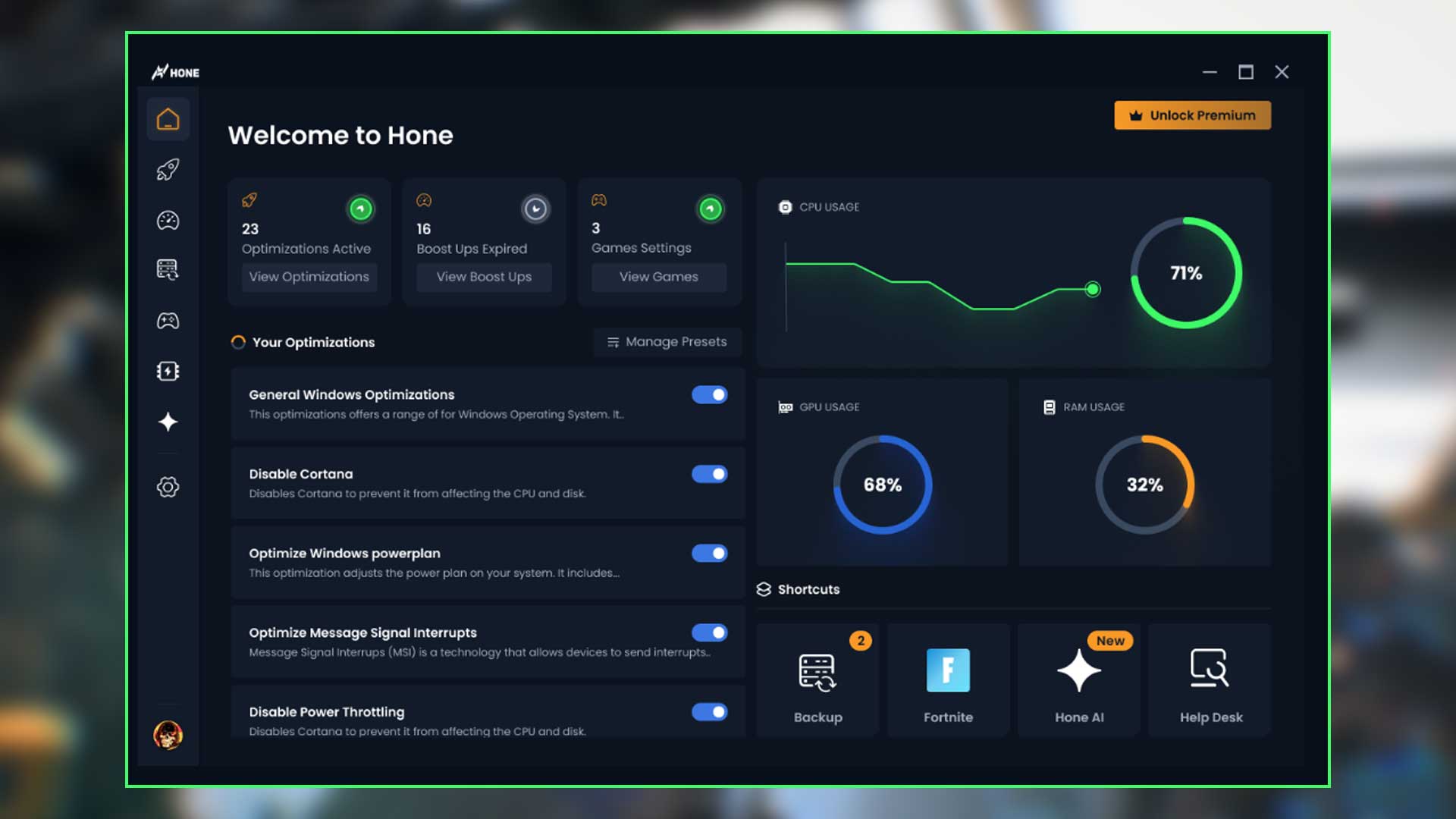
Программа Hone для Windows разработана для повышения производительности вашего компьютера, особенно в играх. Она упрощает процесс оптимизации настроек в несколько кликов, помогая увеличить количество кадров в секунду (FPS) и снизить задержки.
Программа помогает вам легко оптимизировать вашу систему для повышения производительности и дает полный контроль над изменениями. Она позволяет применять готовые настройки для Windows, вашей видеокарты и даже конкретных игр, а затем отменять их при необходимости. Вместо внесения индивидуальных корректировок в сложные настройки, программа организует изменения в простые в использовании пресеты, позволяя тестировать несколько настроек одновременно. Кроме того, функции резервного копирования и восстановления означают, что вы можете безопасно экспериментировать, не беспокоясь о необратимом повреждении системы.
Программа проста в использовании благодаря простым переключателям включения/выключения и понятным описаниям каждого изменения. Вы можете легко сохранять и восстанавливать свои настройки, а она даже предлагает индивидуальные рекомендации для каждой игры или приложения, экономя ваше время. Если вы ищете улучшения производительности без сложной настройки, то это отличное место для начала.
Hone предлагает бесплатный тарифный план, позволяющий быстро оптимизировать до 10 настроек. Для серьезных игроков в Windows, премиум-подписка открывает неограниченные возможности оптимизации, а также расширенные настройки BIOS и профессиональные параметры.
Razer Cortex: Ускоритель игр
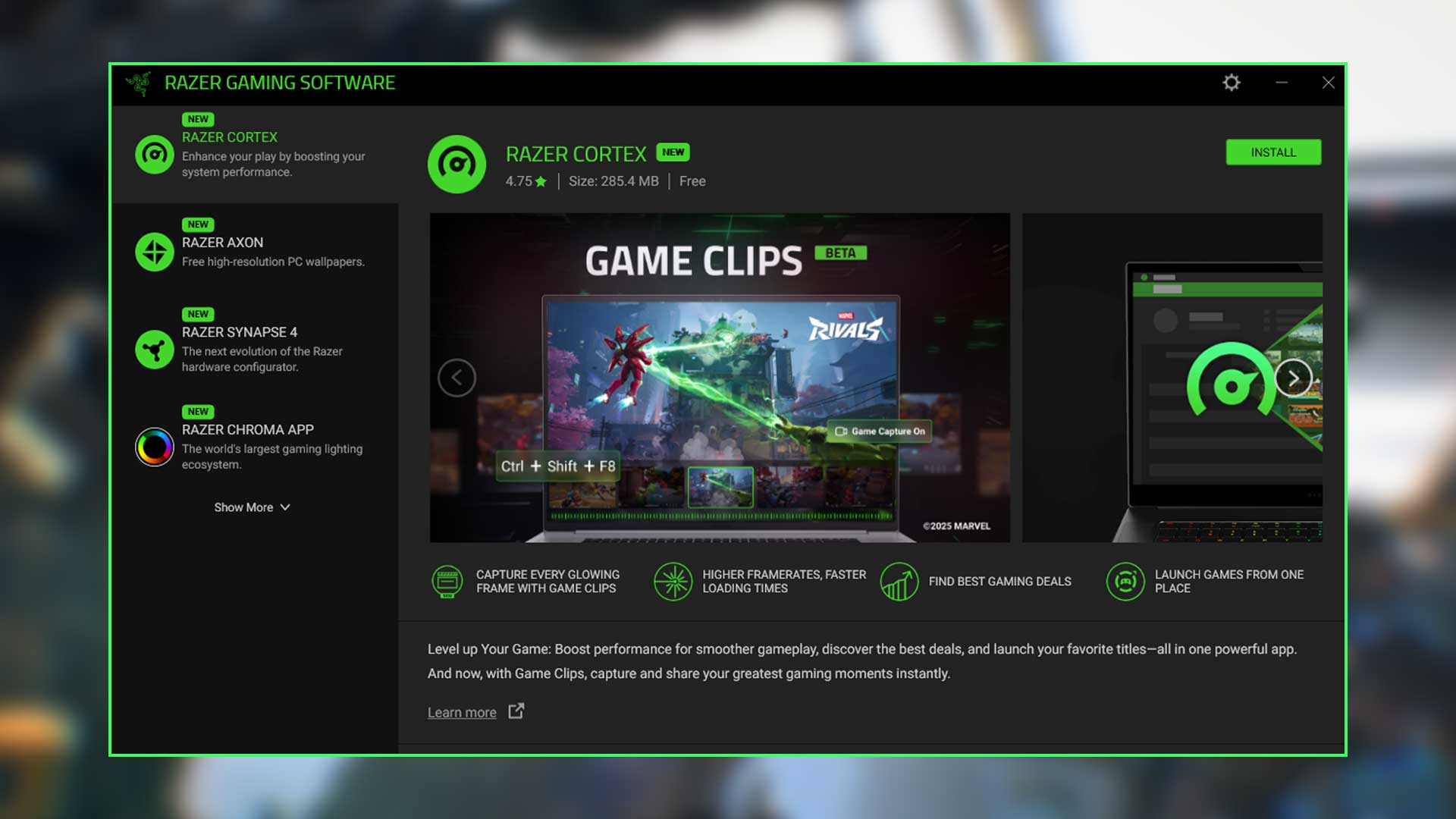
Razer Cortex повышает производительность в играх, автоматически закрывая ненужные программы и освобождая память при запуске игры, а затем перезапуская их по завершении. Он также включает в себя счетчик частоты кадров в игре и режимы, которые оптимизируют ваш компьютер для игр, расставляя приоритеты для задач, связанных с играми. Благодаря простоте установки и использования, это отличный вариант для обычных игроков и может особенно помочь старым ноутбукам запускать игры более плавно.
Это программное обеспечение мощное, поскольку автоматически запускается при начале игры, предлагает простые в использовании подсказки и включает инструменты для базового обслуживания системы.
Встроенные приложения Windows как опция без установки
Если вы не хотите скачивать какие-либо новые программы, в Windows есть встроенные функции, такие как игровой режим и настройки для повышения производительности в играх, запущенных в оконном режиме.
Закрытие неиспользуемых приложений, в сочетании с несколькими другими простыми шагами, может дать результаты, сравнимые с использованием специализированного приложения для оптимизации работы телефона.
| Инструмент | Как это помогает | Лучшее для | Стоимость | Выдающиеся особенности |
| Мед | Применяет тщательно подобранные системные настройки и изменения в играх с возможностью отмены. | Игроки, которые хотят взвешенных, обратимых изменений | Бесплатный уровень и платная премиум-подписка | Резервное копирование и восстановление, пресеты для каждой игры, расширенные настройки в премиум-версии |
| Razer Cortex | Приостанавливает фоновые процессы и освобождает оперативную память при запуске игр | Казуальные игроки и ноутбуки среднего или устаревшего уровня | Бесплатный | Автоматическая активация, счетчик FPS, простая очистка системы |
| Встроенные приложения Windows | Приоритезирует игры и улучшает представление в оконном режиме. | Любой, кто избегает дополнительных установок | Бесплатный | Родной, с минимальными накладными расходами, легко включаемый/выключаемый. |
Настройки сети и задержки для соревновательной игры
Эти настройки не повысят частоту кадров в вашей игре, но могут сделать управление более плавным и надежным, особенно при игре онлайн. По возможности используйте проводное Ethernet-соединение. Если вам необходимо использовать Wi-Fi, подключитесь к диапазону 5 ГГц или к сети Wi-Fi 6 или 6E с сильным сигналом.
Прежде чем начать игру, закройте все приложения, активно использующие интернет, и приостановите любые загрузки. Если ваш маршрутизатор позволяет, предоставьте приоритет вашему игровому ПК, чтобы обеспечить более плавное соединение.
Если в игре есть возможность выбора серверов, выбирайте тот, у которого минимальная средняя задержка, даже если он не самый популярный. Стабильно низкая задержка обычно ощущается плавнее, чем быстрое соединение, которое иногда прерывается.
Заключение
При внесении изменений изменяйте только одну вещь за раз и сразу же проверяйте ее в игре. Это поможет вам точно определить, что улучшает производительность. Всегда имейте возможность отменить свои изменения и помните, что результаты будут отличаться в зависимости от игры и вашего компьютера. Даже небольшие улучшения могут существенно повлиять на общую картину.
Окей, так я в последнее время настраивал свой компьютер, и, честно говоря, можно добиться гораздо более плавной игры, даже не покупая новые детали. Все дело в том, чтобы разумно подходить к настройкам и использовать правильное программное обеспечение — я был удивлен, насколько это сильно влияет!
Часто задаваемые вопросы
Какой FPS является хорошим для соревновательных игр?
Если вы играете в динамичные игры или соревнуетесь онлайн, частота кадров от 120 до 240 FPS ощущается лучше всего на мониторах с высокой частотой обновления, при условии, что время отрисовки кадров остается стабильным. Для одиночных игр, ориентированных на сюжет и визуальную составляющую, обычно достаточно 60–90 FPS, опять же при стабильном времени отрисовки кадров. Важнее поддерживать стабильную частоту кадров, чем стремиться к максимально возможным значениям, поскольку стабильная производительность значительно упрощает прицеливание и управление камерой.
Какие первые настройки стоит изменить, чтобы повысить FPS?
Начните с обновления драйверов, затем включите игровой режим и оптимизации для игр в оконном режиме. Далее протестируйте аппаратное ускорение планирования GPU. После этого, если игра поддерживает это, включите технологию повышения масштаба, такую как DLSS, FSR или XeSS. Эти шаги обеспечивают заметное повышение производительности без необходимости сложных настроек и предоставляют хорошую отправную точку для дальнейшей оптимизации.
Стоит ли использовать игровой режим в Windows 11 для игр?
В целом, да. Режим игры помогает, снижая количество ненужных фоновых задач, что может привести к более плавной и стабильной производительности. Его легко включать и отключать, его безопаснее всего опробовать, и он дополняет любые конкретные оптимизации, которые вы уже внесли для отдельных игр. После его включения рекомендуется повторно протестировать производительность вашей системы, чтобы увидеть, насколько улучшился результат.
Что делает аппаратное ускорение планирования графического процессора?
HAGS переносит часть работы по управлению временем игры с вашего компьютерного процессора (CPU) на видеокарту (GPU). Это может повысить производительность, если ваша игра ограничена мощностью CPU или испытывает непостоянную частоту кадров из-за высоких требований к процессору. Поскольку результаты зависят от вашего конкретного оборудования и графических драйверов, лучше всего протестировать HAGS как с включенной, так и с отключенной опцией, используя постоянную, воспроизводимую игровую сцену, чтобы определить, что работает лучше для вас.
В чем разница между технологиями масштабирования DLSS, FSR и XeSS?
Все три эти технологии повышают производительность, создавая изображения с более низким разрешением, а затем добавляя детали, чтобы они выглядели более четкими. Они работают по-разному в зависимости от аппаратного обеспечения вашего компьютера и способа восстановления изображения. Выберите настройку качества, которая обеспечивает хороший баланс между четкой картинкой и высокой скоростью, и если игра поддерживает эту функцию, включите генерацию кадров, если это не приводит к задержкам в игре.
Смотрите также
- Лучшие шаблоны дивизий в Hearts Of Iron 4
- Шоу 911: Кто такой Рико Прием? Объяснение трибьюта Grip
- Re:Zero Сезон 4 Эпизод 7 Дата выхода & Где посмотреть
- Исправление ошибок Gaming Services для Forza Horizon 6
- Расположение файла сохранения Subnautica 2 на ПК
- Subnautica 2 Руководства (Крафт, Строительство базы и Материалы)
- Как получить все косметические предметы в REPO
- Subnautica 2 Расположение и руководство по добыче эмали существ (Эмалированное стекло)
- В ролях: приглашенные звезды и актеры 22-го сезона 3-й серии «Морской полиции» (фотографии) – Донна Миллс в беде с Хэлом
- Лучшие чертежи Factorio 2.0 | Факторио Космическая эра
2025-09-25 10:10