Вот руководство по решению ошибки DirectX в Black Ops 7, охватывающее важные вещи, такие как драйверы, программы, работающие в фоновом режиме, и другие потенциальные решения.
Заспавнился. Умер. Снова заспавнился. Снова умер.
Круговорот жизни в CoD. Здесь мы делимся историями о самых нелепых смертях и ищем пати, чтобы страдать вместе.
Посмотреть свой K/D (и заплакать)
DirectX проблемы в Black Ops 7 часто возникают, когда есть проблема с драйверами вашей видеокарты. Они также могут быть вызваны отсутствующим игровым файлом, таким как кэш шейдеров или необходимый DLL-файл. Решение этих ошибок может быть трудным для многих игроков, поскольку обычно включает обновление или переустановку драйверов вашей видеокарты, проверку целостности игровых файлов и убеждение в том, что ваша видеокарта работает должным образом.
Далее мы постараемся выяснить, что вызывает проблему, и рассмотрим способы её устранения. Мы изучим первопричину и изучим потенциальные решения для диагностики проблемы.
Пожалуйста, имейте в виду: Эти решения не являются официальными и могут не работать для всех пользователей. Исправление файлов времени выполнения игры не решит эту проблему, поскольку Steam или другие игровые лаунчеры автоматически обрабатывают эти загрузки и настройки.
- Понимание ошибок DirectX в Black Ops 7.
- Изучение возможных решений ошибок DirectX в Black Ops 7
- 1. Обновите драйверы вашей видеокарты (правильным способом)
- 2. Восстановите файлы игры
- 3. Отключите конфликтующие наложения и Core Isolation
- 4. Неисправное оборудование
Read More: Бета-версия Black Ops 7 вылетает на ПК: Возможные решения и причины.
Понимание ошибок DirectX в Call of Duty 7
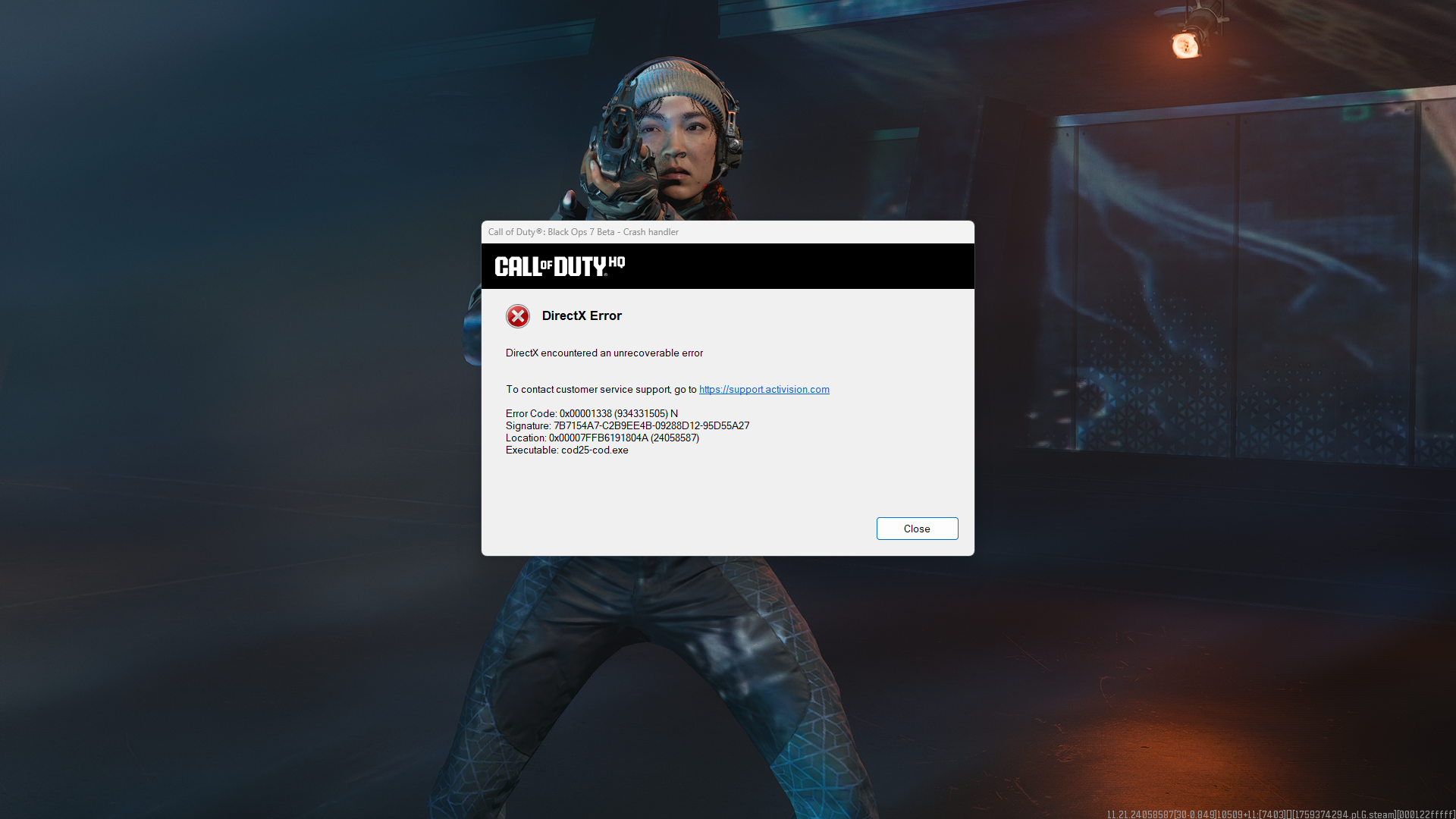
Прежде чем рассматривать решения, крайне важно сначала выяснить почему возникает проблема. Ошибка DirectX обычно означает, что есть проблема с тем, как игра, драйвер вашей видеокарты и Windows взаимодействуют друг с другом. В частности, это указывает на проблему со связью между этими тремя компонентами.
Вот краткое изложение возможных главных виновников:
- Устаревшие драйверы GPU – Новые игры требуют самые последние драйверы.
- Поврежденные игровые файлы – Поврежденный файл шейдера или основная игровая DLL.
- Функции безопасности Windows – расширенные функции, такие как основная изоляция, мешающие работе драйверов.
- Конфликты программного обеспечения – Оверлеи из Discord, Nvidia и других фоновых приложений, а также их процесс перехвата, создают конфликты.
- DXGI Adapter hung – Эта проблема возникает, когда драйверы GPU не функционируют должным образом из-за аппаратной проблемы.
Изучение возможных решений ошибок DirectX в Black Ops 7.
Вот несколько исправлений, направленных на устранение ошибок DirectX, с которыми сталкиваются многие пользователи во время игры.
1. Обновите драйверы вашей видеокарты (правильным способом)
Лучшее решение — обновить драйверы вашей видеокарты. Однако не используйте стандартный установщик. Вместо этого используйте DDU для полного удаления всех существующих файлов драйверов. Этот DDU процесс также очищает файлы компиляции шейдеров, обеспечивая плавную и беспроблемную переустановку.
2. Восстановить файлы игры
Если обновление драйверов вашей видеокарты не решило проблему, вам нужно проверить, не повреждены ли файлы игры. На Steam вы можете сделать это, перейдя в настройки игры и выбрав «проверить целостность файлов игры». Это должно решить проблему. Шаги будут немного отличаться для Epic и Xbox версий игры, но цель одна и та же: убедиться, что все файлы игры правильные и работают должным образом.
3. Отключите конфликтующие наложения и Core Isolation
Окей, так я на собственном опыте убедился, что наложения могут сильно всё испортить — они часто являются причиной ошибок DirectX или даже Vulkan. Перед тем, как запустить игру, я всегда убеждаюсь, что выключил их все. Серьёзно, я рекомендую отключить Discord overlay, Nvidia overlay и MSI Afterburner RTSS — в общем, всё, что накладывает что-либо поверх моей игры. А для лучшей производительности я обнаружил, что действительно помогает отключить Core Isolation в Windows, независимо от того, использую ли я процессор Intel или AMD. Это заметно влияет!
Имейте в виду: Если проблемы сохраняются, включите RTSS после того, как закончите играть в игру, поскольку следующий шаг требует предварительной настройки.
4. Неисправное оборудование
Если вы получаете ошибки «DXGI device disconnected», «device hung» или «timeout», это также может привести к проблемам, связанным с DirectX, и вызвать сбой игры. Иногда игра не объясняет чётко, в чём проблема, и вместо этого показывает запутанные коды ошибок. Если вы продолжаете видеть ошибки DX12 даже после переустановки драйверов графики, попробуйте отключить любые внутриигровые оверлеи. Проблема может быть в вашей GPU.
Скачайте и запустите FurMark, а затем запустите тест ‘burn in doughnut’. Если возникнут проблемы, ожидайте полного выхода системы из строя в течение 2-3 минут. В зависимости от того, находится ли ваше оборудование на гарантии, вам может потребоваться отправить его на замену (RMA). В противном случае, вы можете столкнуться с затратами на ремонт или необходимостью приобретения нового оборудования.
Смотрите также
- Gothic 1 Remake Руководство по магии: Круги, Заклинания, Свитки & Мана
- Re:Zero Сезон 4, Выпуск 10 Дата и Время выхода
- Шоу 911: Кто такой Рико Прием? Объяснение трибьюта Grip
- Лучшее ЛГБТК+ аниме, которое стоит посмотреть в месяц гордости
- Лучшие шаблоны дивизий в Hearts Of Iron 4
- Лучшие чертежи Factorio 2.0 | Факторио Космическая эра
- Решение головоломки с паролем Absolum в Yeldrim.
- Когда выходит Джейсон в Dead by Daylight?
- Лучшее ЛГБТК+ аниме
- Re Aura Codes (июнь 2026)
2025-10-03 18:16