Battlefield 6 предлагает масштабные, насыщенные экшеном сражения в окружении, которое вы можете в значительной степени разрушать. Победа зависит от командной работы, хорошего прицеливания и того, насколько хорошо игра работает на вашем компьютере. Хотя игра в целом хорошо оптимизирована, напряженные моменты – такие как разрушение зданий или одновременное отображение большого количества игроков – иногда могут вызывать падение частоты кадров. Это руководство поможет вам найти лучшие графические настройки, чтобы максимизировать производительность Battlefield 6 на вашем ПК.
Купил акции по совету друга? А друг уже продал. Здесь мы учимся думать своей головой и читать отчётность, а не слушать советы.
Бесплатный телеграм-каналЛучшие настройки графики для Battlefield 6 на ПК (Руководство по оптимизации)
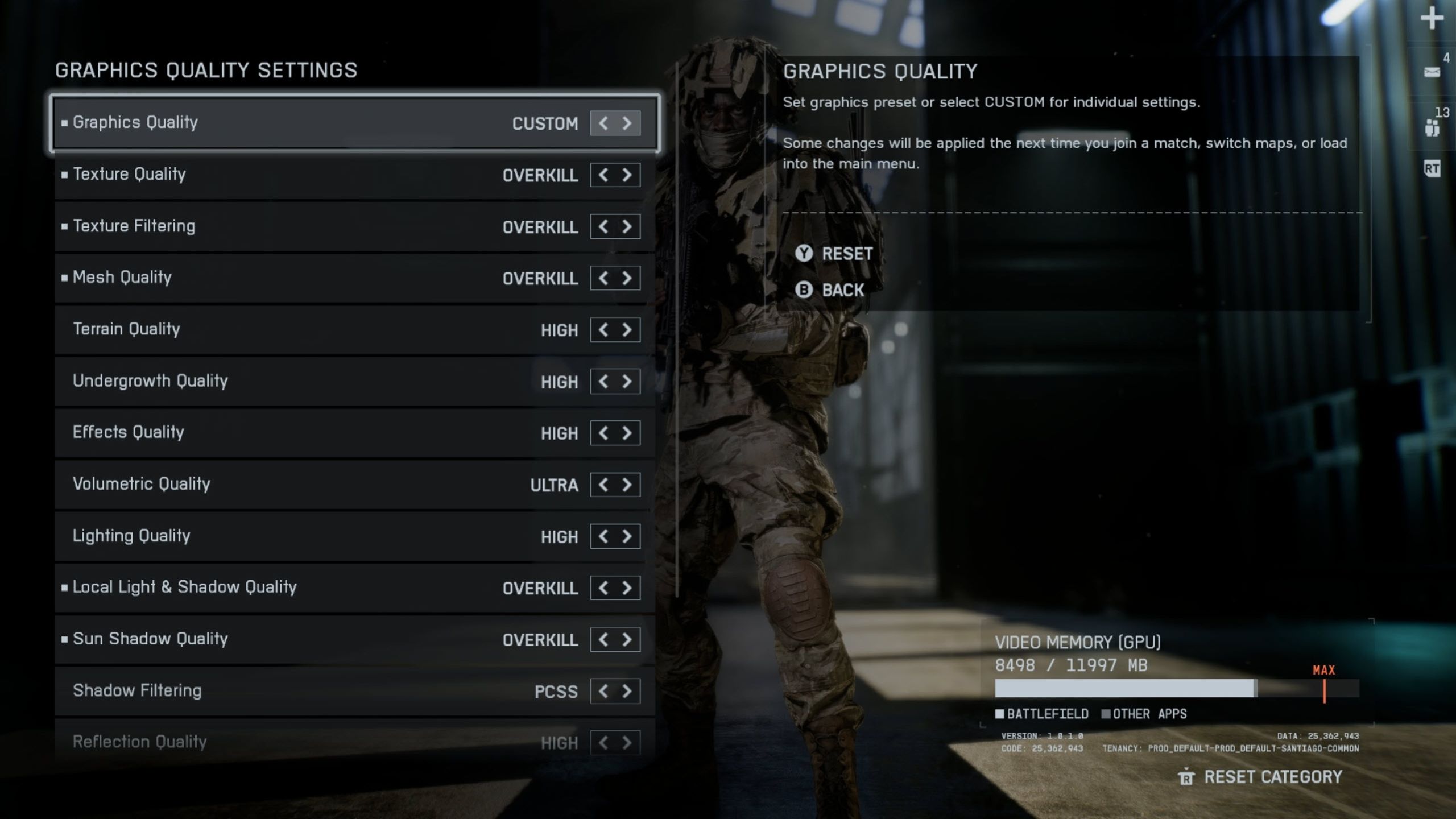
Battlefield 6 предлагает широкий спектр графических настроек, позволяя игрокам регулировать внешний вид игры для баланса между визуальным качеством и производительностью. Хотя существует множество опций визуальной настройки, это руководство посвящено улучшению производительности и устранению таких проблем, как низкая частота кадров, рывки и падение FPS.
Итак, давайте быстро перейдем к лучшим настройкам для ПК для *Battlefield 6*, чтобы вы могли вернуться к действию.
| Тип | Название опции | Лучшие настройки BF6 | Примечания |
|---|---|---|---|
| Графика | Предустановка производительности | Custom | Мы будем настраивать отдельные параметры, поэтому нет необходимости выбирать статический пресет для всех настроек. |
| Параметр графики | |||
| Острота | Предпочтения игрока | Рекомендуется начать с 30% резкости и либо увеличить, либо уменьшить значение оттуда. Чрезмерная резкость игры приводит к ухудшению визуального восприятия. | |
| Отображение | Режим полноэкранного отображения | Безрамочный | Облегчает Alt+Tab из игры, и не наблюдается снижения производительности по сравнению с использованием эксклюзивного полноэкранного режима. |
| Разрешение полноэкранного режима | Native | Лучше всего, чтобы игроки использовали родное разрешение своего монитора, чтобы получить наилучшие визуальные впечатления в Battlefield 6. | |
| Соотношение сторон | Авто | — | |
| Вертикальная Синхронизация | Выкл | — | |
| Расширенные настройки графики | Фиксированный масштаб разрешения | 100% | Понижение этого параметра приведет к появлению нечетких, размытых текстур. Оставьте его на 100%, и мы вместо этого используем апскейлер для повышения производительности. |
| Ограниченная частота кадров. | Выкл | Лучше всего отключить ограничение FPS, чтобы получить максимально отзывчивый опыт в игре, особенно во время перестрелок. | |
| Динамический масштаб разрешения | Выкл | Эта опция автоматически снизит ваше разрешение во время интенсивных сцен для поддержания высокой частоты кадров в секунду. Определённо в этом не будет необходимости. | |
| Nvidia Reflex Low Latency | Включено | Уменьшите задержку в игре, которая может возникнуть при использовании апскейлеров или генерации кадров. Не уверен, есть ли AMD Anti-Lag, но если пользователи AMD заметят это, убедитесь, что они его используют. | |
| Сглаживание | Выкл | Поскольку мы будем использовать технику увеличения разрешения, описанную ниже, эта опция будет автоматически заблокирована. Но для игроков, желающих получить максимальное качество графики в одиночной кампании, выбирайте DLAA или FSR Native AA. | |
| Техника повышения разрешения | DLSS или FSR | Лучше всего использовать Nvidia DLSS или AMD FSR для повышения производительности в многопользовательских и других соревновательных режимах. | |
| Качество повышения разрешения | Качество режима | Battlefield 6’s производительность достаточно стабильна, что позволяет игрокам переключиться в режим качества и при этом получить прирост FPS, сохраняя высокую визуальную достоверность. | |
| Генерация кадров | On | Генерация кадров — одна из лучших настроек для Battlefield 6, которую вы можете использовать для значительного повышения производительности. Поскольку ваш базовый FPS (до включения FG) будет достойным, вы не почувствуете заметной задержки ввода. | |
| Future Frame Rendering | Предпочтения игроков | Future Frame Rendering продвигает функцию генерации кадров на шаг дальше, делая игровой процесс ещё более плавным, но за счёт увеличения задержки ввода. Поэтому рекомендуется попробовать эту настройку самостоятельно и проверить, не ставите ли вы себя в невыгодное положение в соревновательном режиме. | |
| Качество графики | Качество текстур | Зависит от видеопамяти GPU | Низкие-Средние: 6GB VRAM, Высокие: 8GB VRAM, Ультра: 12GB VRAM, Чрезмерные: 16GB VRAM |
| Фильтрация текстур | Overkill | Это не сильно влияет на производительность CPU или GPU, но значительно улучшает качество текстур. | |
| Качество сетки | Высокий | Улучшает уровень детализации окружения, исключая других игроков или транспортные средства. Высокий – оптимальный баланс между качеством и производительностью. | |
| Качество местности | Medium | Будет контролировать, как выглядят наземные поверхности с камнями или травой в Battlefield 6, и средние настройки — лучший предустановленный вариант для производительности. | |
| Качество подлеска | |||
| Качество эффектов | High | В Battlefield 6 присутствуют впечатляющие эффекты, когда здания получают повреждения от взрывчатки и разрушаются, а также воздушное судно выпускает сигнальные ракеты. Установка низких настроек поможет вам получить больше FPS, но снизит визуальную точность вышеупомянутых эффектов. | |
| Объёмное качество | High | Это повлияет на то, как эффекты тумана или дыма взаимодействуют с внутриигровым освещением, чтобы добавить им глубину. Высокие настройки — лучший вариант для Battlefield 6 с точки зрения баланса между визуальными эффектами и производительностью. | |
| Качество освещения | Зависит от видеопамяти GPU | 6–8 ГБ VRAM: Низкие, 12ГБ+ VRAM: Высокие | |
| Локальное качество света и тени | Высокий | Одна из самых интенсивных настроек здесь, и она сбалансирует внешний вид теней и локального освещения на всех картах BF6. | |
| Качество теней от солнца | Medium | Средние настройки для качества теней Sun выглядят достаточно хорошо и также значительно повысят FPS. Игрокам, у которых есть запас производительности, можно выбрать Ultra. | |
| Shadow Filtering | PCF | В то время как PCSS (Percentage-Closer Soft Shadows) придает теням в игре реалистичное ощущение, PCF (Percentage Closer Filtering) является гораздо более производительным вариантом для большинства игроков. | |
| Качество отражений | Medium | Ещё одни из самых требовательных настроек к производительности и видеопамяти GPU в Battlefield 6 на ПК, которые следует держать на среднем уровне для сохранения стабильного FPS. | |
| Отражения в экранном пространстве (SSR) | Low | SSR в основном обрабатывает отражения света, отскакивающего от различных объектов на картах. Это может вызывать падение FPS в определенных закрытых помещениях с обилием объектов с отражающими поверхностями. | |
| Качество постобработки | Ultra | Это не сильно повлияет на FPS, но улучшит внешний вид любых включенных эффектов постобработки, таких как DOF, bloom или motion blur. | |
| Screen Space AO (Ambient Occlusion) & GI (Global Illumination) | GTAO High | GTAO — наиболее производительное решение из всех, поскольку SSGI будет моделировать непрямое освещение, что является ресурсоемкой техникой. | |
| Количество объектов высокой точности | High | Улучшает анимацию и визуальное качество других игроков и транспортных средств на экране. Высокие настройки — это оптимальный баланс между графикой и производительностью. |
Вот оптимальные настройки для *Battlefield 6*, чтобы повысить производительность, особенно в многопользовательском режиме. Мы протестировали эти настройки на высокопроизводительном игровом ноутбуке с процессором Intel i9-14900HX, видеокартой Nvidia RTX 4080 и 32 ГБ оперативной памяти. Результатом было в среднем 150–170 кадров в секунду (FPS), даже в насыщенных многопользовательских матчах, при этом минимальный 1% кадров оставался около 120 FPS. Это показывает, что разработчики проделали хорошую работу по оптимизации игры.
Поскольку игра работает эффективно, игроки могут увеличить некоторые из визуальных настроек, если они отдают приоритет качеству изображения над скоростью, особенно при игре в одиночный режим.
Смотрите также
- Лучшие шаблоны дивизий в Hearts Of Iron 4
- Шоу 911: Кто такой Рико Прием? Объяснение трибьюта Grip
- Re:Zero — 4 сезон, 6 эпизод: Дата и время выхода.
- Subnautica 2 Руководства (Крафт, Строительство базы и Материалы)
- Исправление ошибок Gaming Services для Forza Horizon 6
- Расположение файла сохранения Subnautica 2 на ПК
- Как получить все косметические предметы в REPO
- Subnautica 2 Расположение и руководство по добыче эмали существ (Эмалированное стекло)
- Эпизод ‘Dungeons & Dealers’ Теда точно передает опыт D&D.
- Решение головоломки с паролем Absolum в Yeldrim.
2025-10-12 15:27