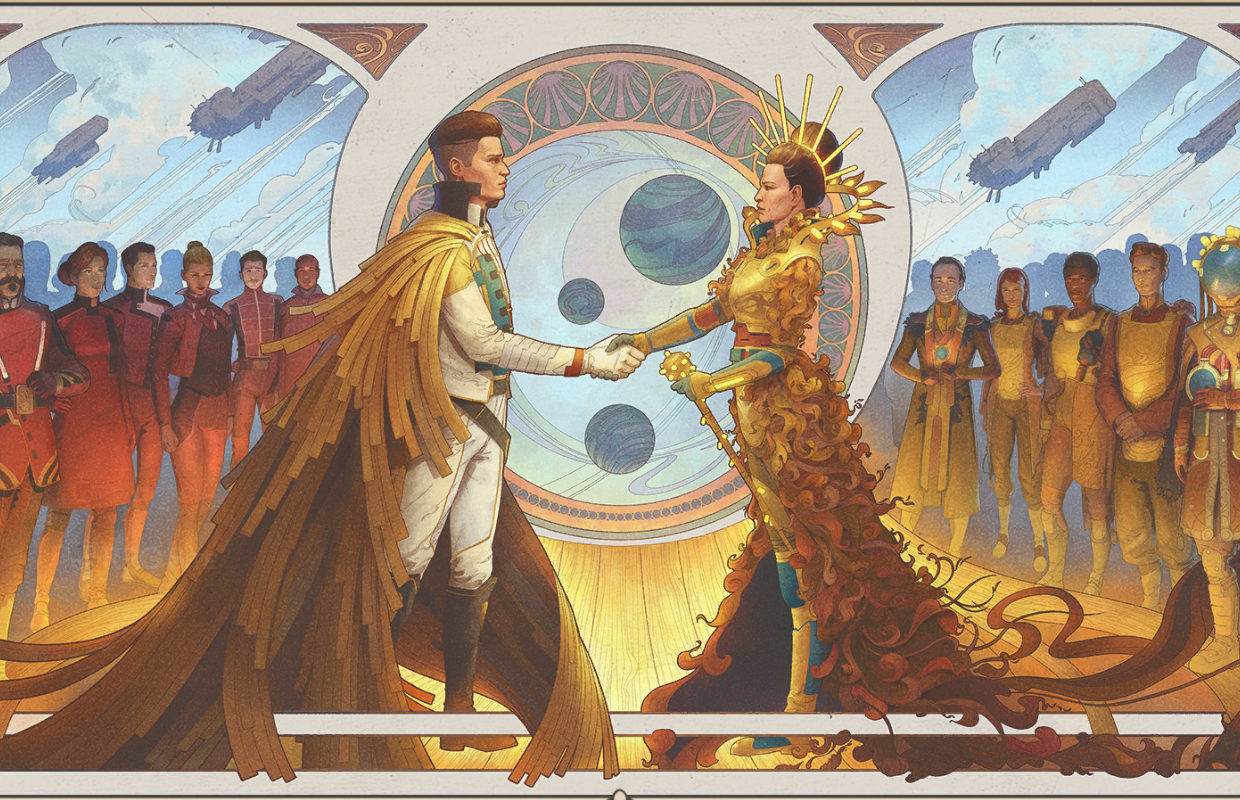
Игроки, купившие Премиум-издание Xbox и Obsidian’s The Outer Worlds 2, могут начать играть на этой неделе, а полная версия игры выйдет на следующей неделе, 29 октября. Я тестировал игру на Steam Deck и ROG Ally, чтобы увидеть, насколько хорошо она работает на портативных устройствах. Разработчики уже работают над обновлениями для улучшения производительности и совместимости на этих устройствах, и я обновлю эту статью, когда эти обновления станут доступны. Этот обзор основан на последней версии игры, включая патч, выпущенный 22 октября.
Купил акции по совету друга? А друг уже продал. Здесь мы учимся думать своей головой и читать отчётность, а не слушать советы.
Бесплатный телеграм-канал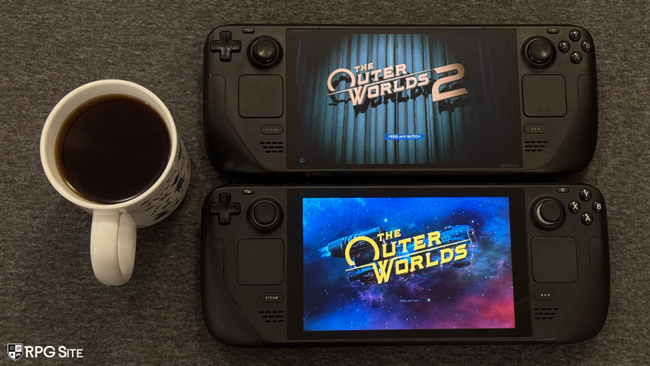
Особенности и опции PC-порта The Outer Worlds 2.
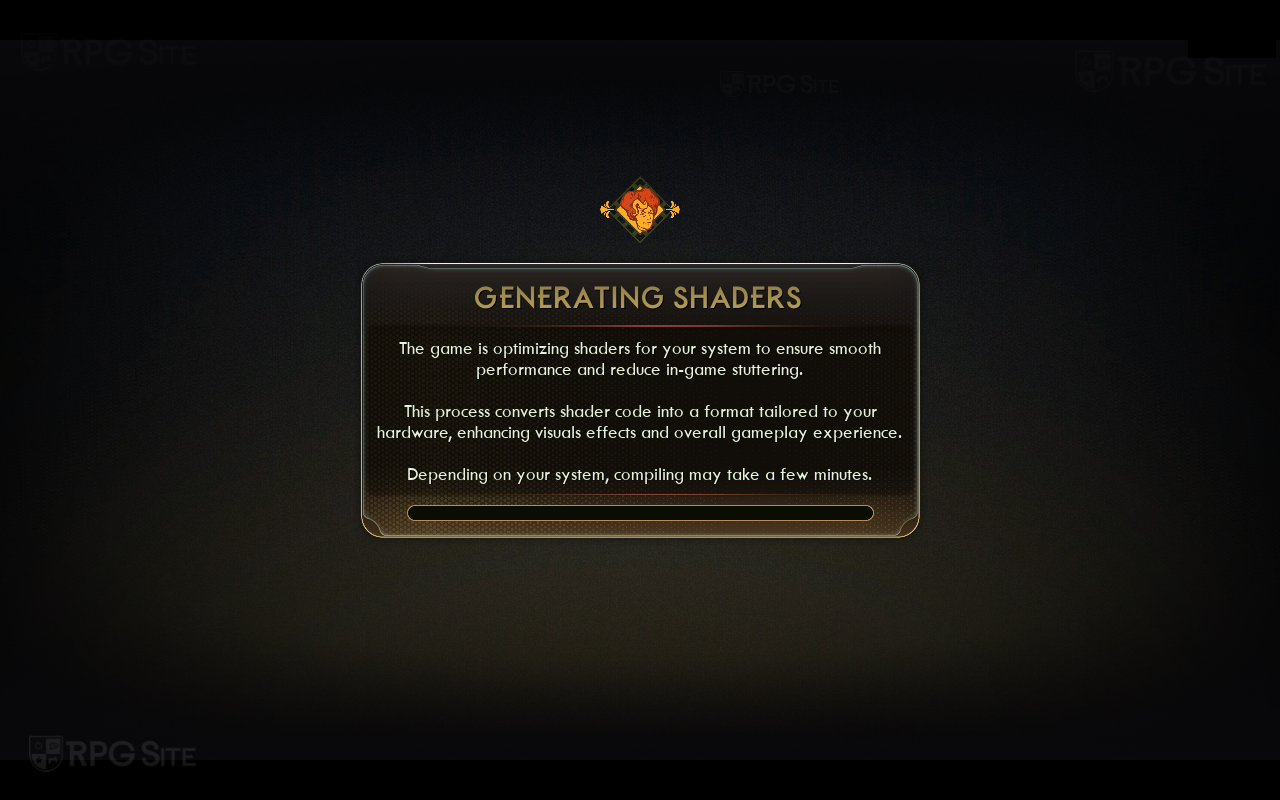
При первом запуске The Outer Worlds 2 на ПК необходимо сгенерировать шейдеры, что занимает некоторое время. После этого первоначального процесса игра будет быстро проверять шейдеры каждый раз при запуске – даже на портативных устройствах, таких как Steam Deck.
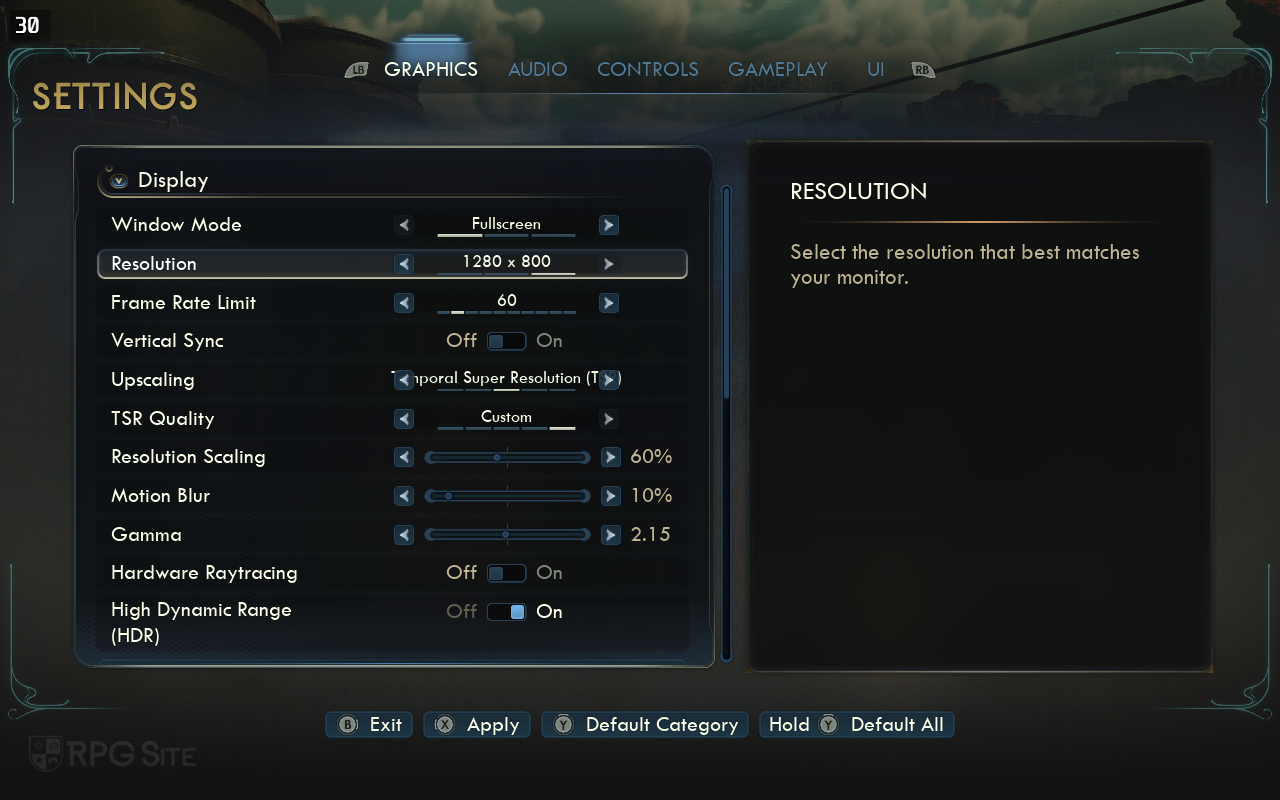
Вы можете настроить визуальные параметры игры в меню графических настроек. Здесь вы найдете опции для изменения режима отображения (оконный, полноэкранный и т.д.), разрешения (включая поддержку 16:10 и 800p на Steam Deck, а также 21:9), частоты кадров (с ограничениями от 30 до неограниченной), V-Sync, масштабирования и различных визуальных эффектов, таких как размытие в движении и гамма. Вы также можете включить или отключить аппаратное трассировку лучей и HDR, и даже откалибровать настройки HDR – которые хорошо работают на Steam Deck OLED.
Вы можете найти все отдельные настройки графики для The Outer Worlds 2 в разделе ‘Качество’ главного меню графики. Здесь игра может автоматически выбрать оптимальные настройки для вашего компьютера, или вы можете настроить их самостоятельно. У вас есть контроль над такими вещами, как экранные эффекты, дальность видимости, тени, качество текстур и многое другое, с вариантами от низкого до очень высокого. Вы также можете настроить поле зрения в нижней части меню. Помимо графики, игра предлагает отличные настройки текста и пользовательского интерфейса, а также два различных вида камеры от третьего лица, которые особенно полезны при игре на портативных устройствах или телевизорах.
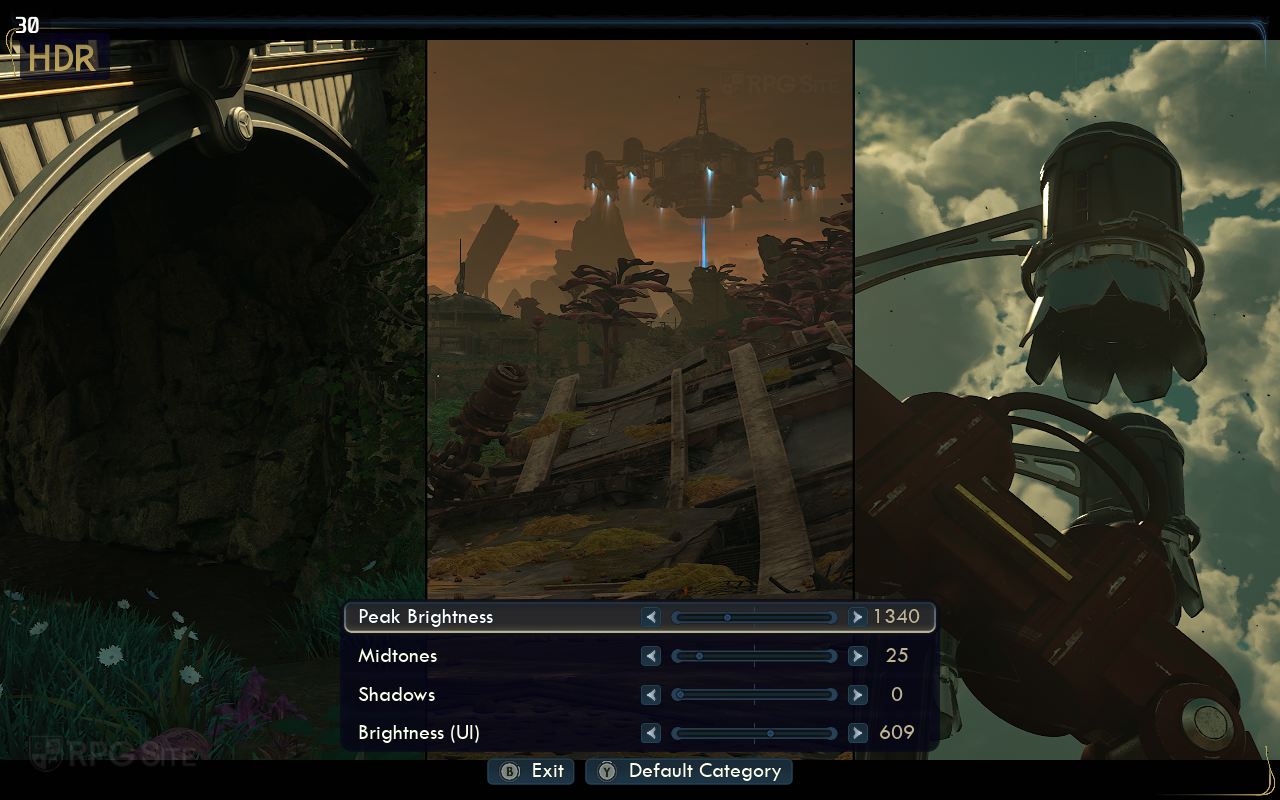
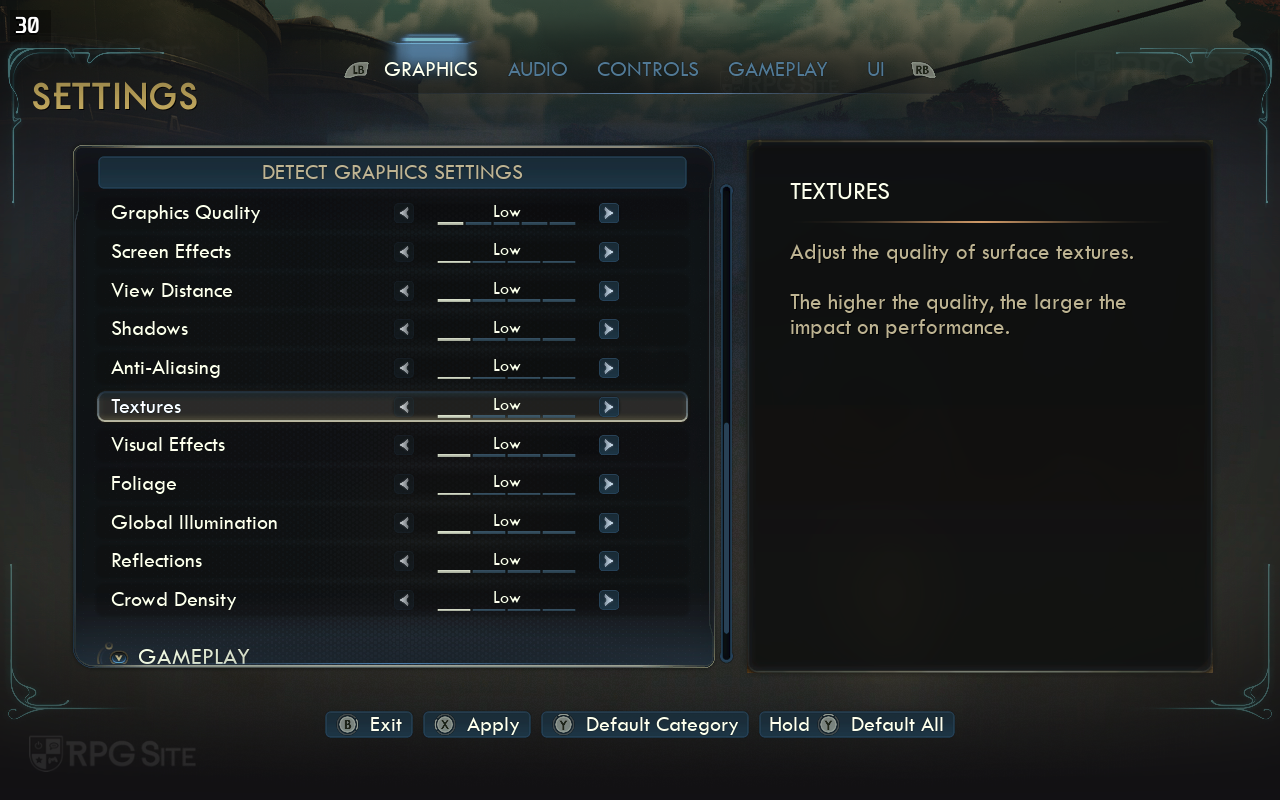
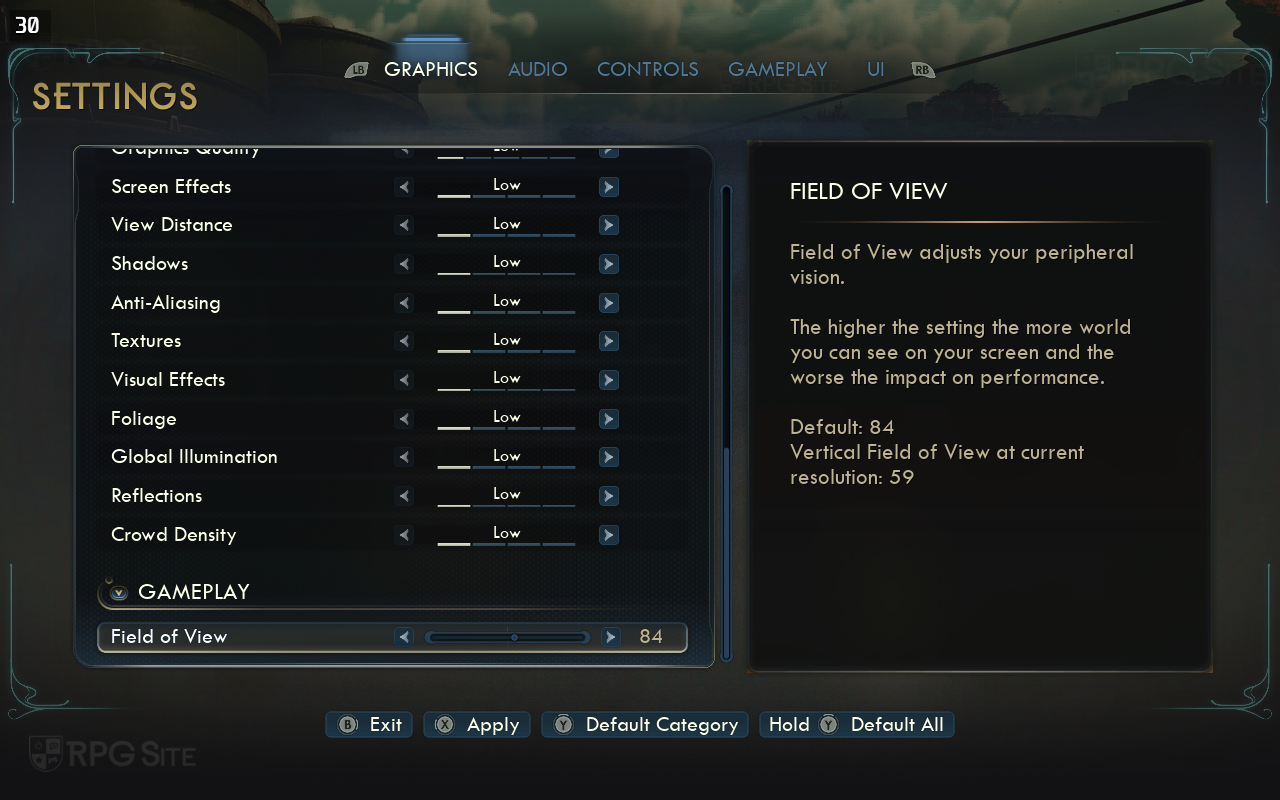
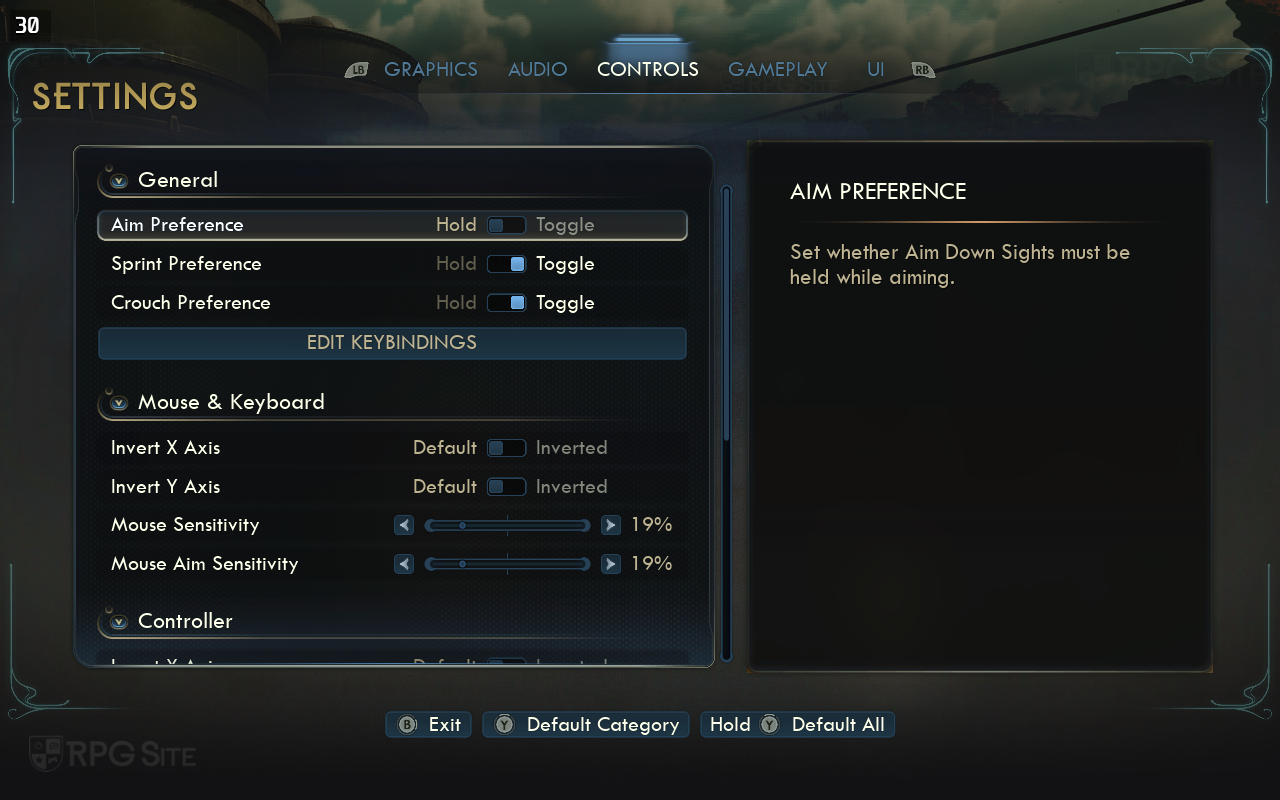
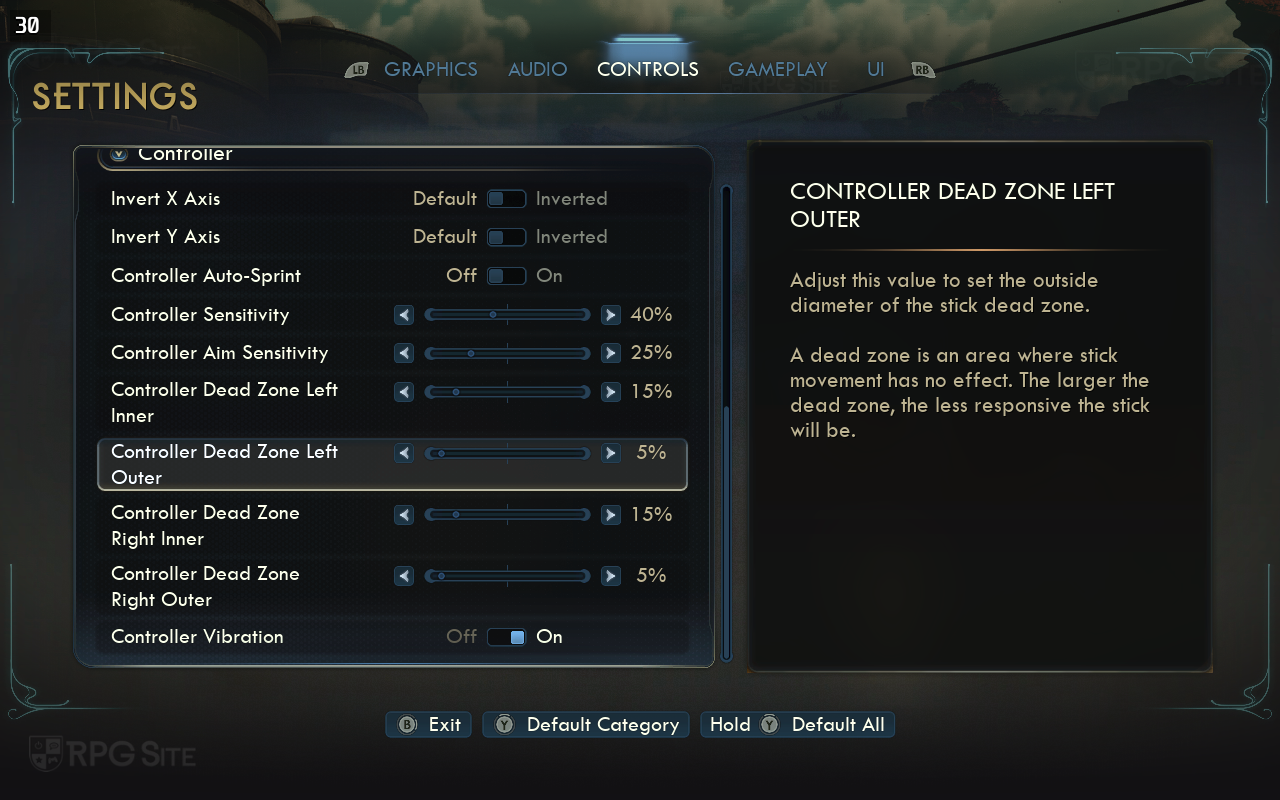
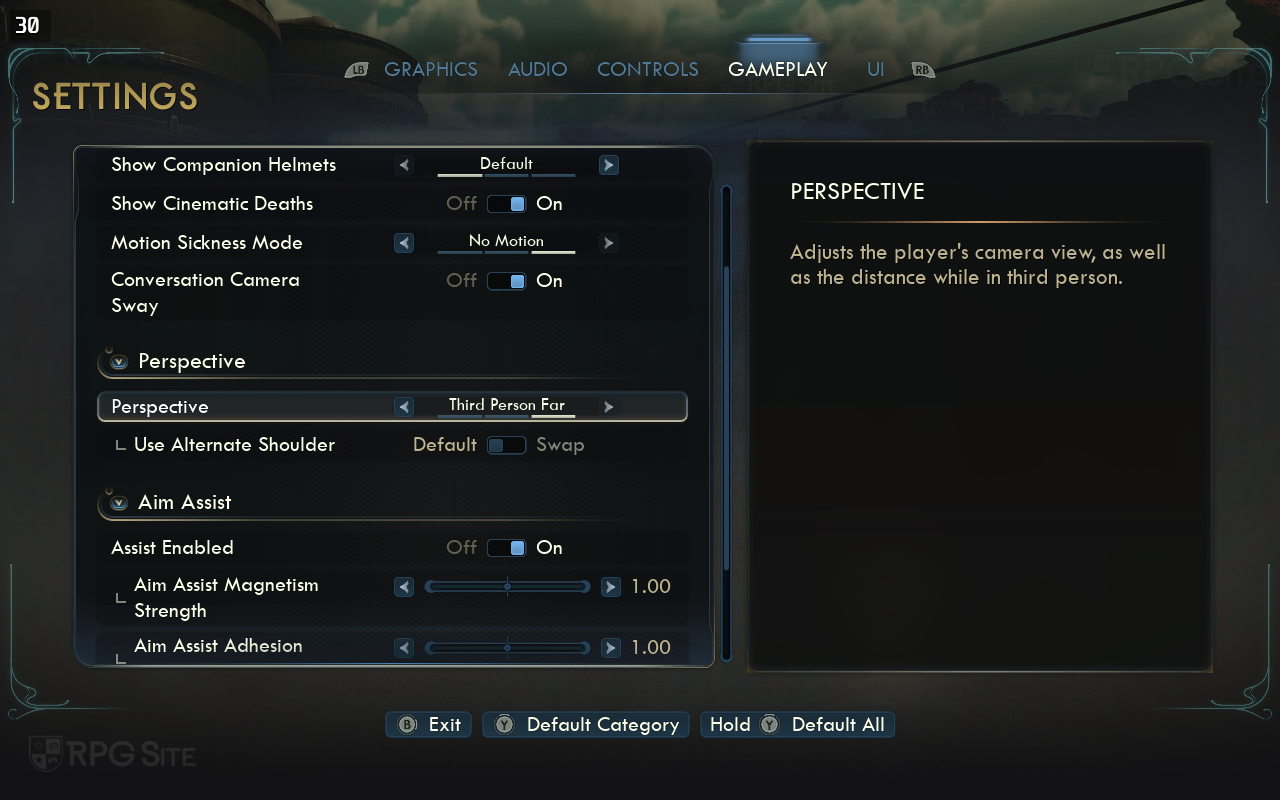
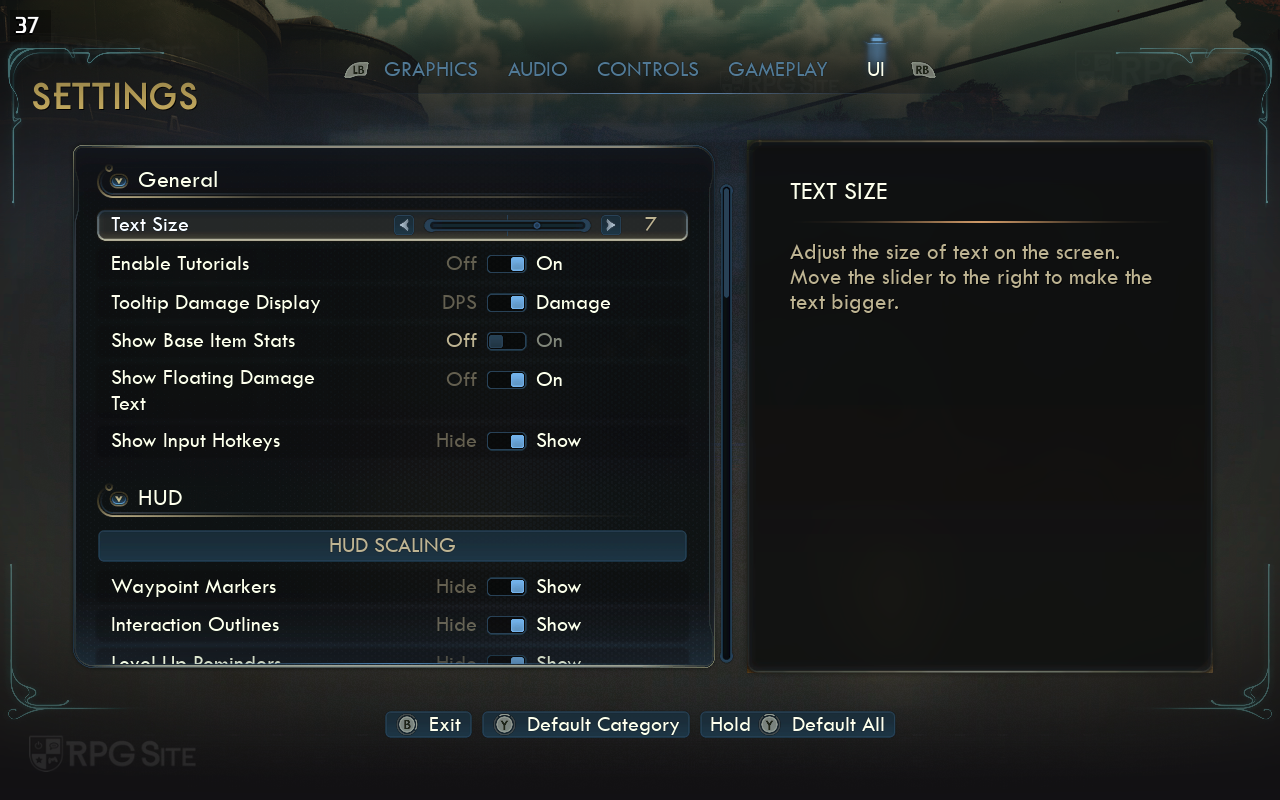
Впечатления от полной игры The Outer Worlds 2 на Steam Deck
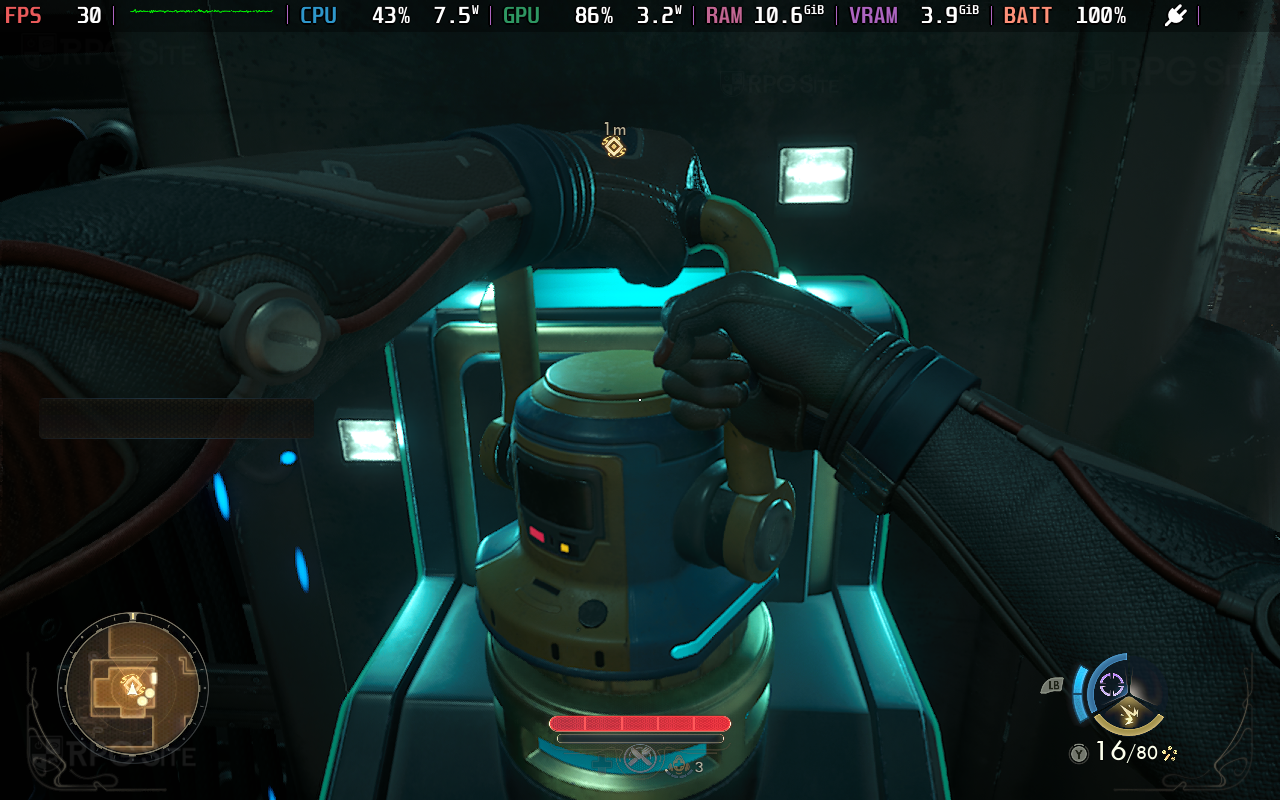
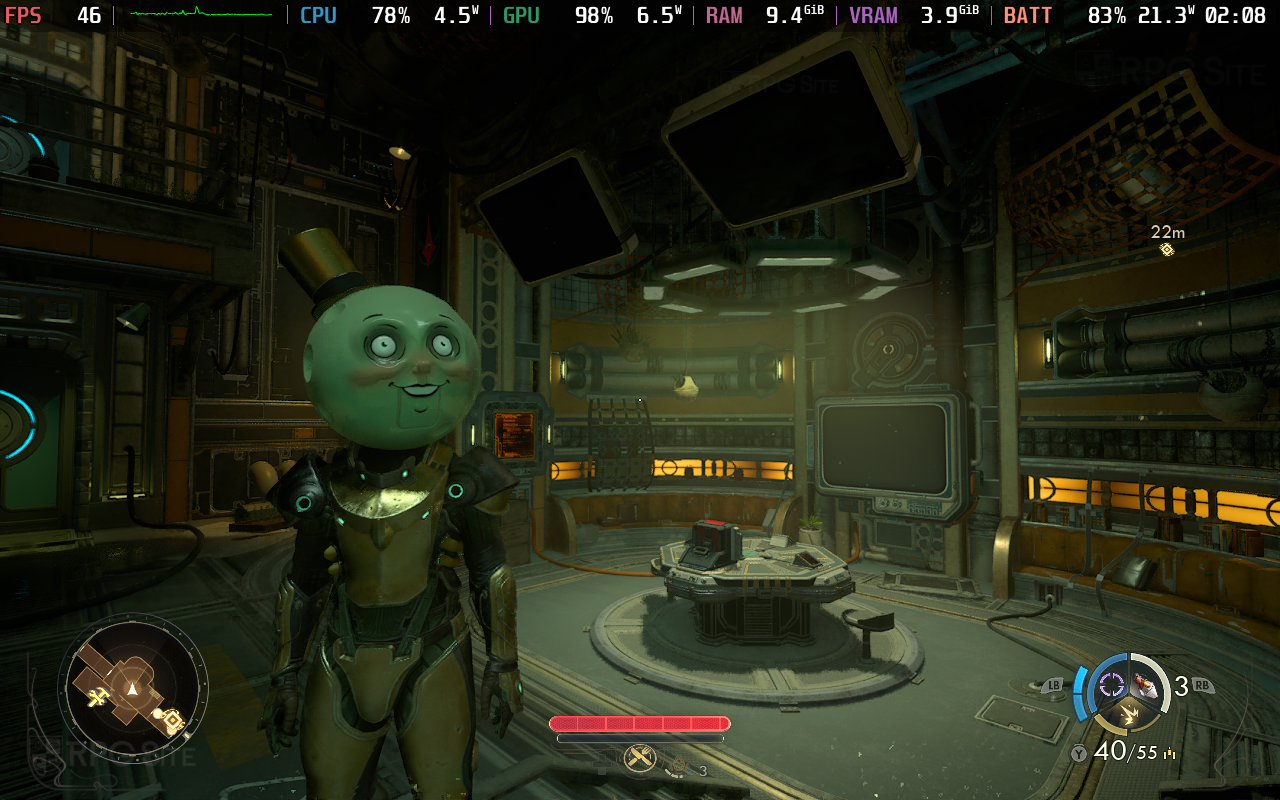
Я сразу был впечатлён тем, как The Outer Worlds 2 выглядел и игрался на Steam Deck, особенно во время начального участка. Он полностью поддерживает контроллеры, сохранения Steam Cloud и работает в разрешении 800p с соотношением сторон 16:10, а также имеет поддержку HDR на OLED-модели. В течение первого часа или около того, который проходит в основном в помещении, игра стабильно работала со скоростью более 45 кадров в секунду. Однако я знал, что слишком рано делать окончательный вывод, так как открытый мир становится доступен только после завершения пролога и достижения первой основной области на Paradise Island.
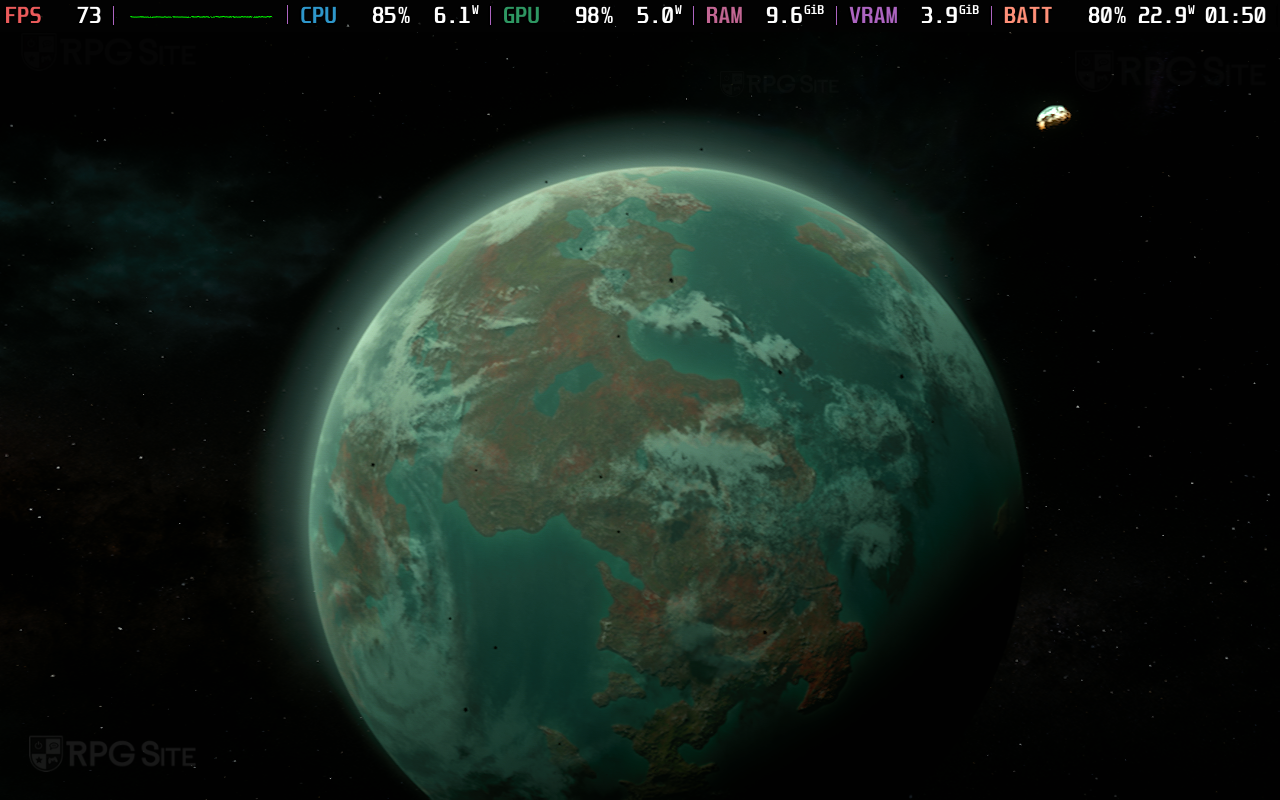
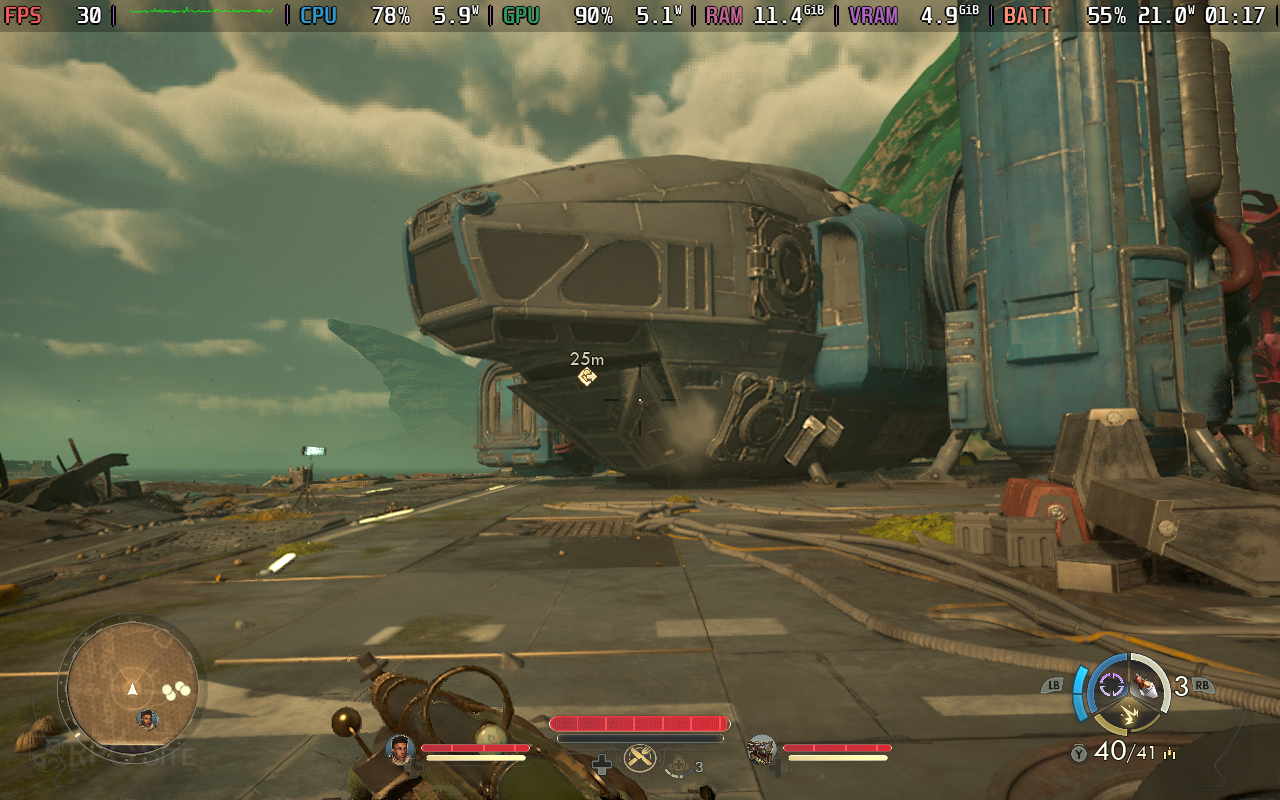
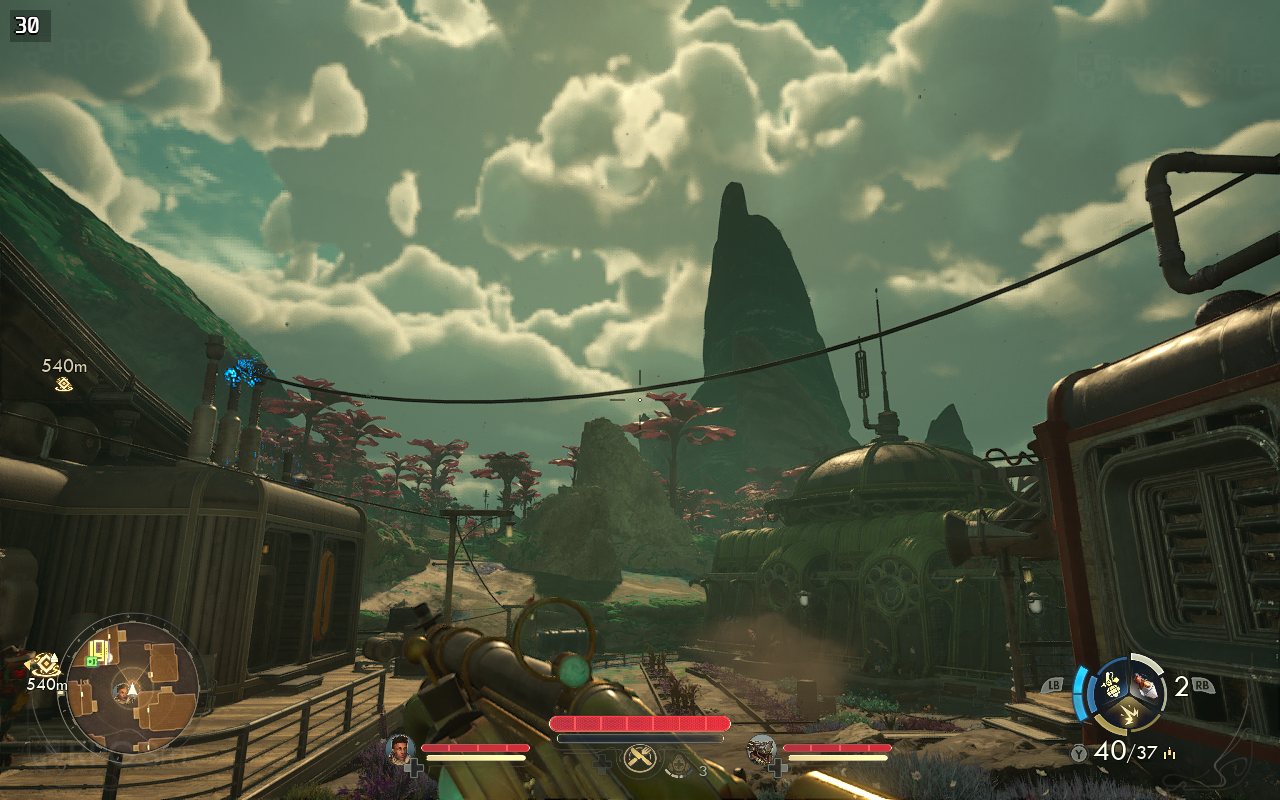
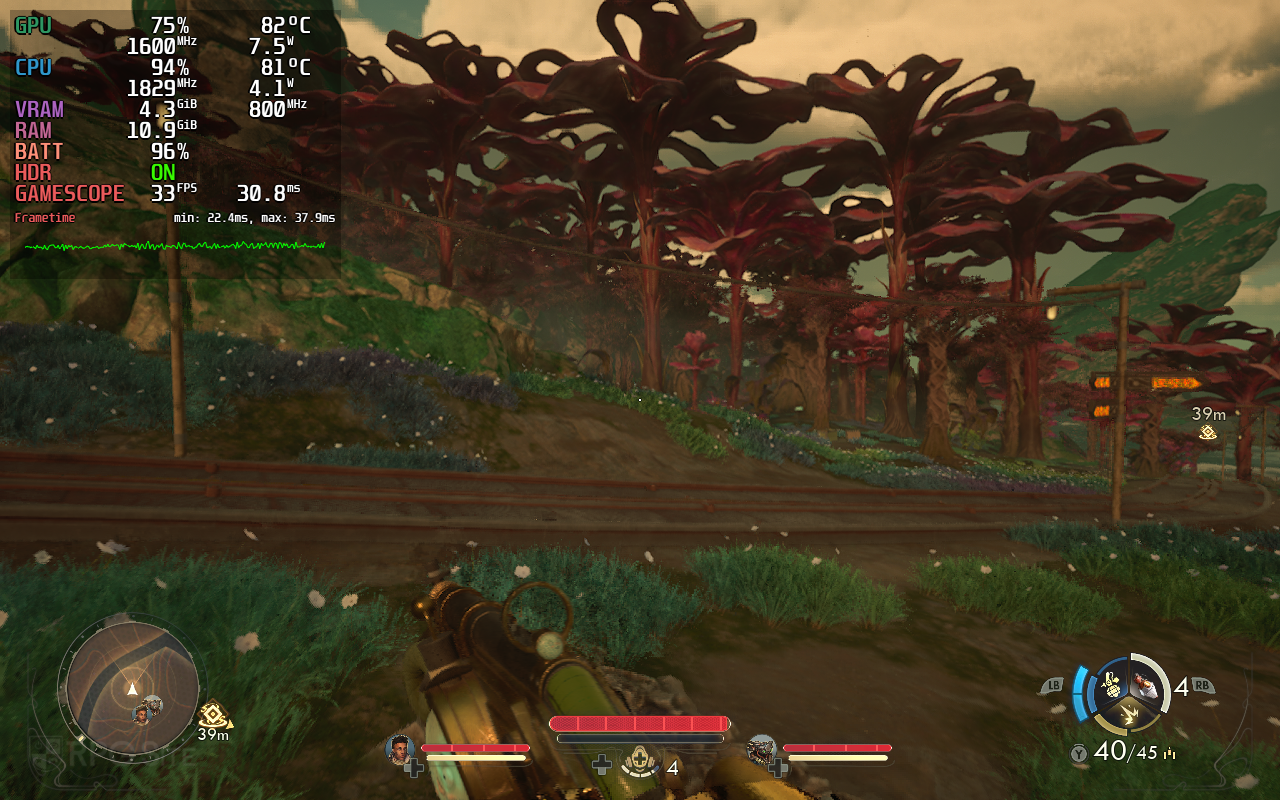
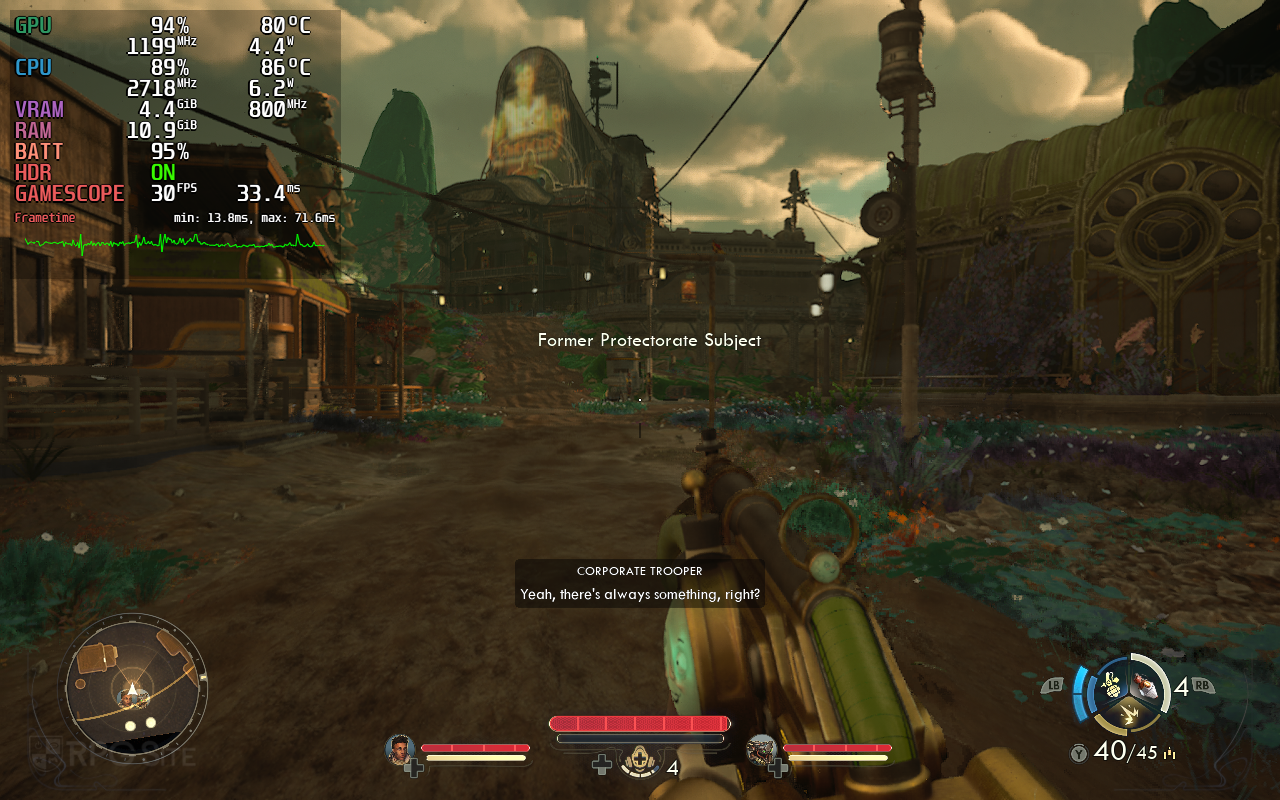
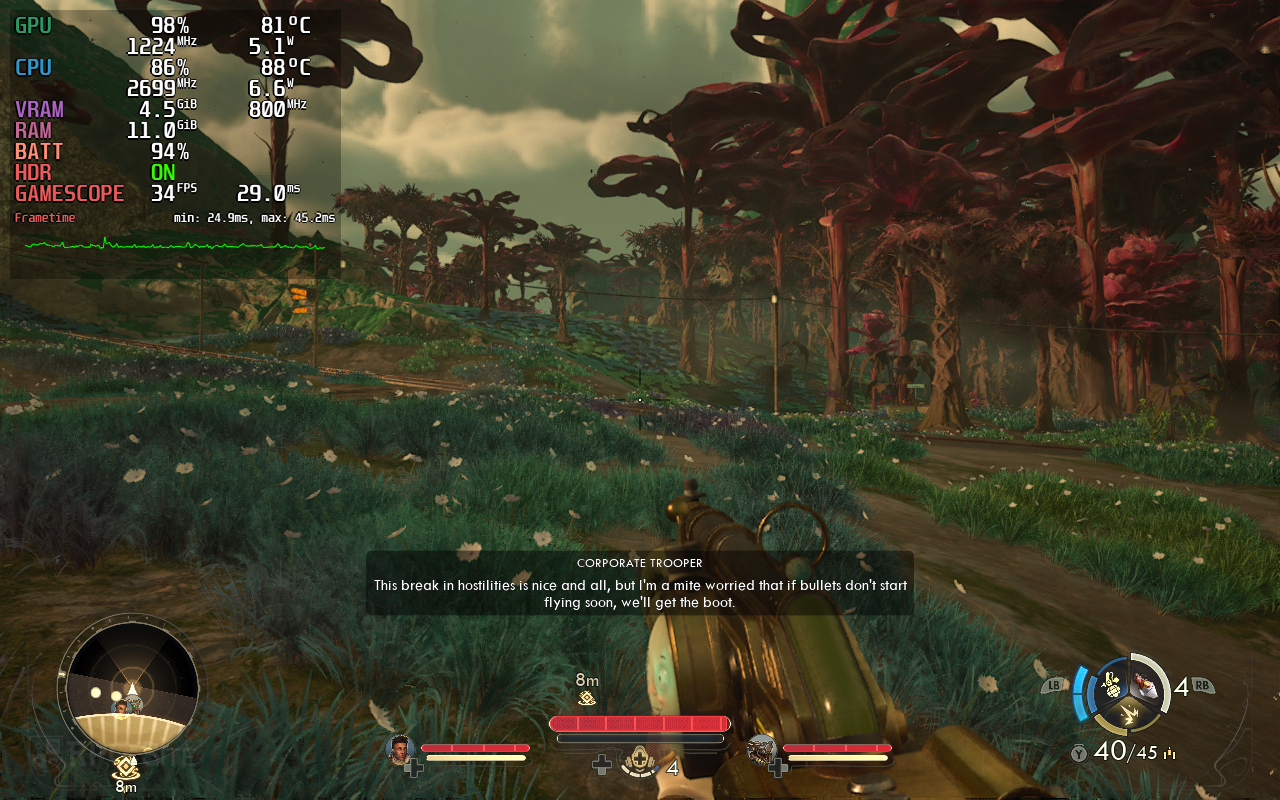
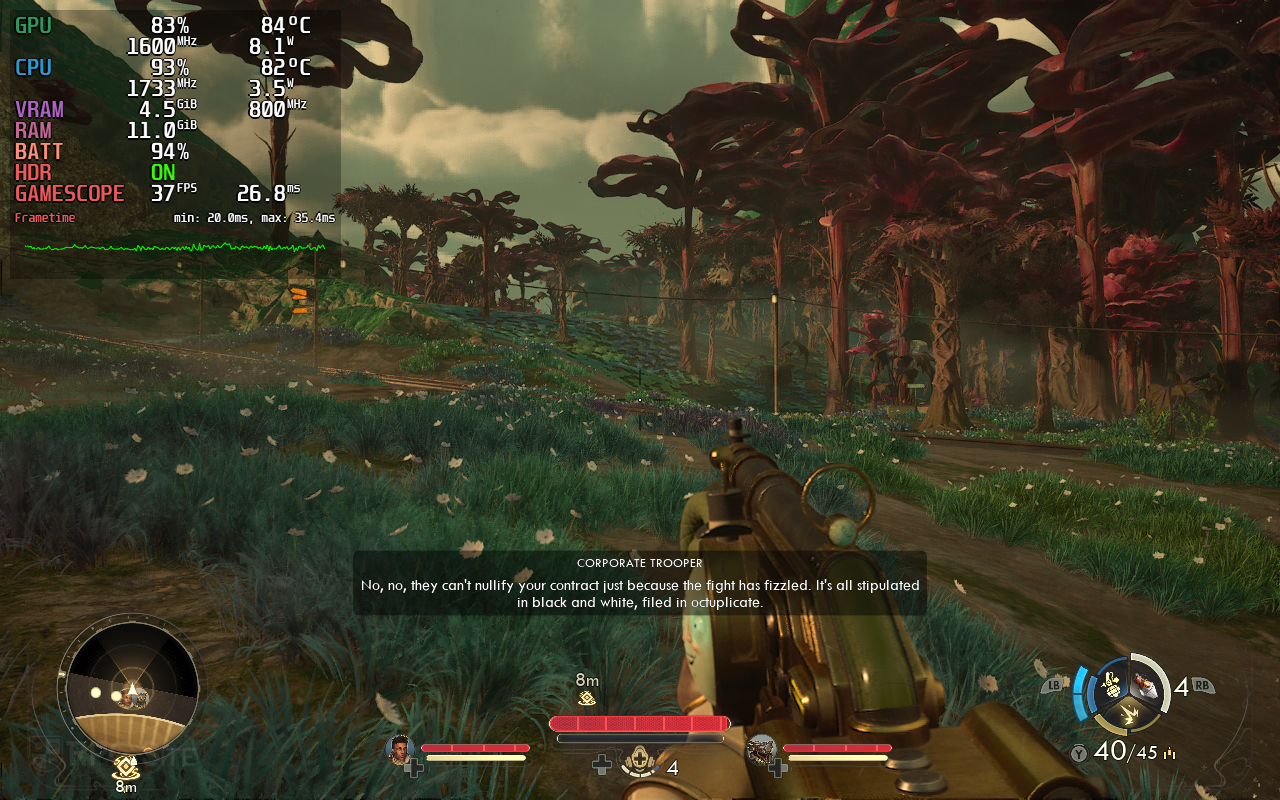
Окей, так я поиграл в The Outer Worlds 2, и, честно говоря, как только ты выходишь в более обширные открытые области – даже просто покидаешь стартовый город – всё становится заметно оживленнее, с гораздо большим количеством персонажей и зданий. Именно там у меня начала падать производительность, и мне пришлось повозиться с настройками масштабирования, чтобы получить играбельный FPS. Учитывая, что разработчики планируют оптимизировать игру для портативных устройств, таких как Steam Deck, я думаю, что это довольно хорошее начало. Но у меня есть несколько идей, которые действительно могли бы улучшить впечатления, если вы пытаетесь играть в неё на Steam Deck прямо сейчас. Я даже вернулся и специально протестировал бег по открытому миру на полной скорости, и вы можете увидеть результаты в галерее в конце этого отчёта.
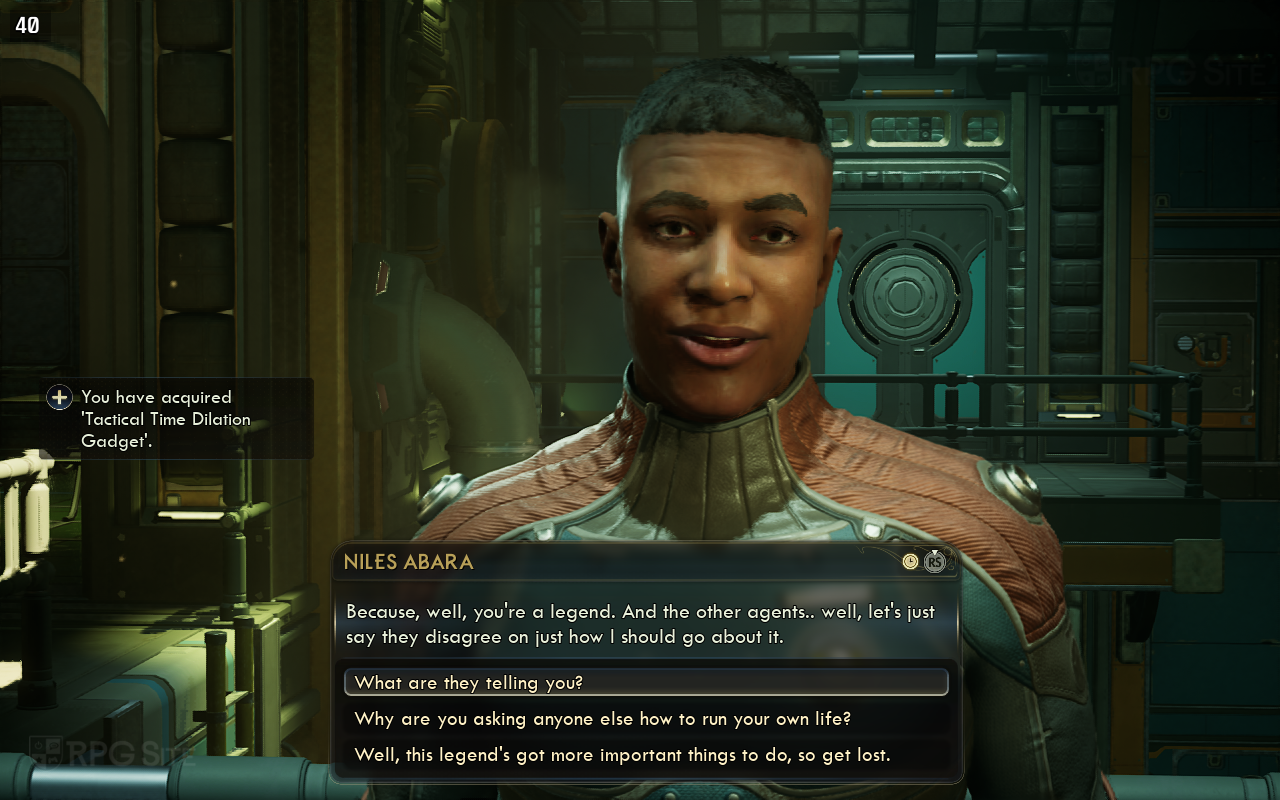
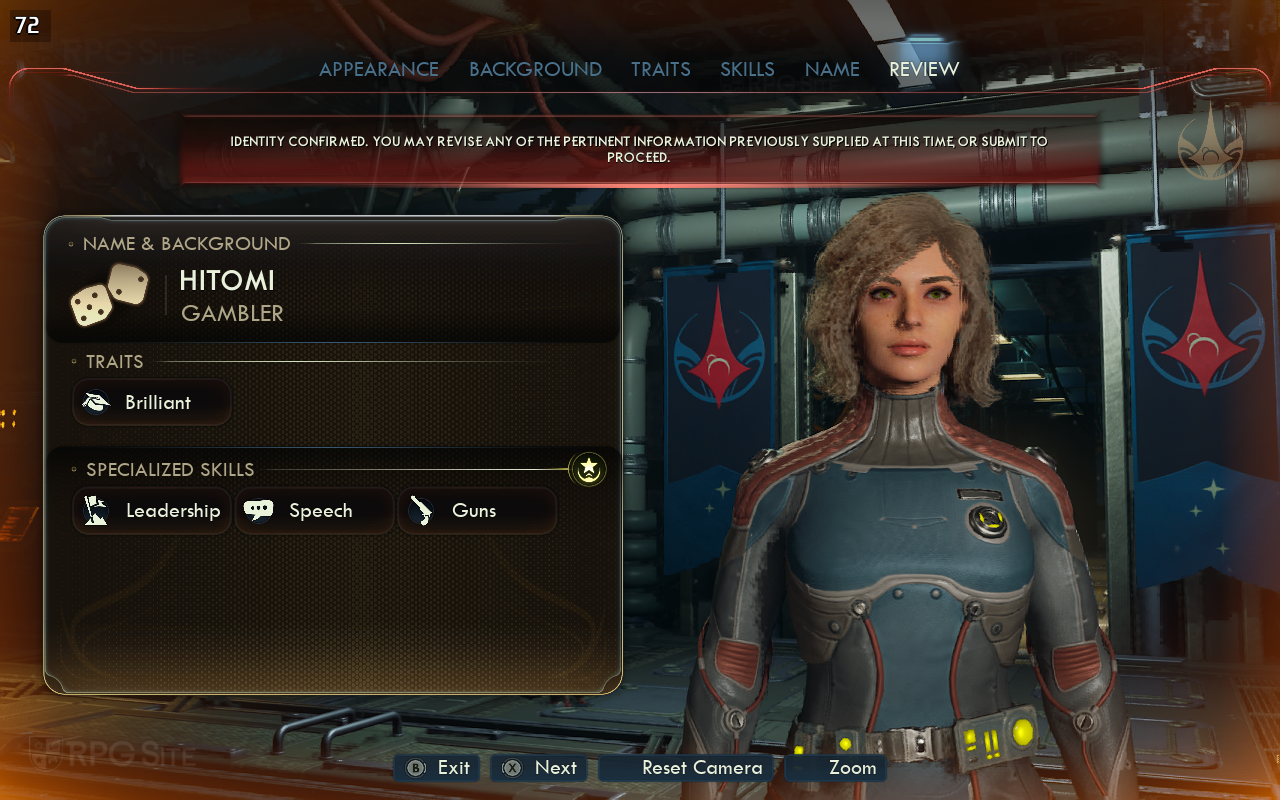
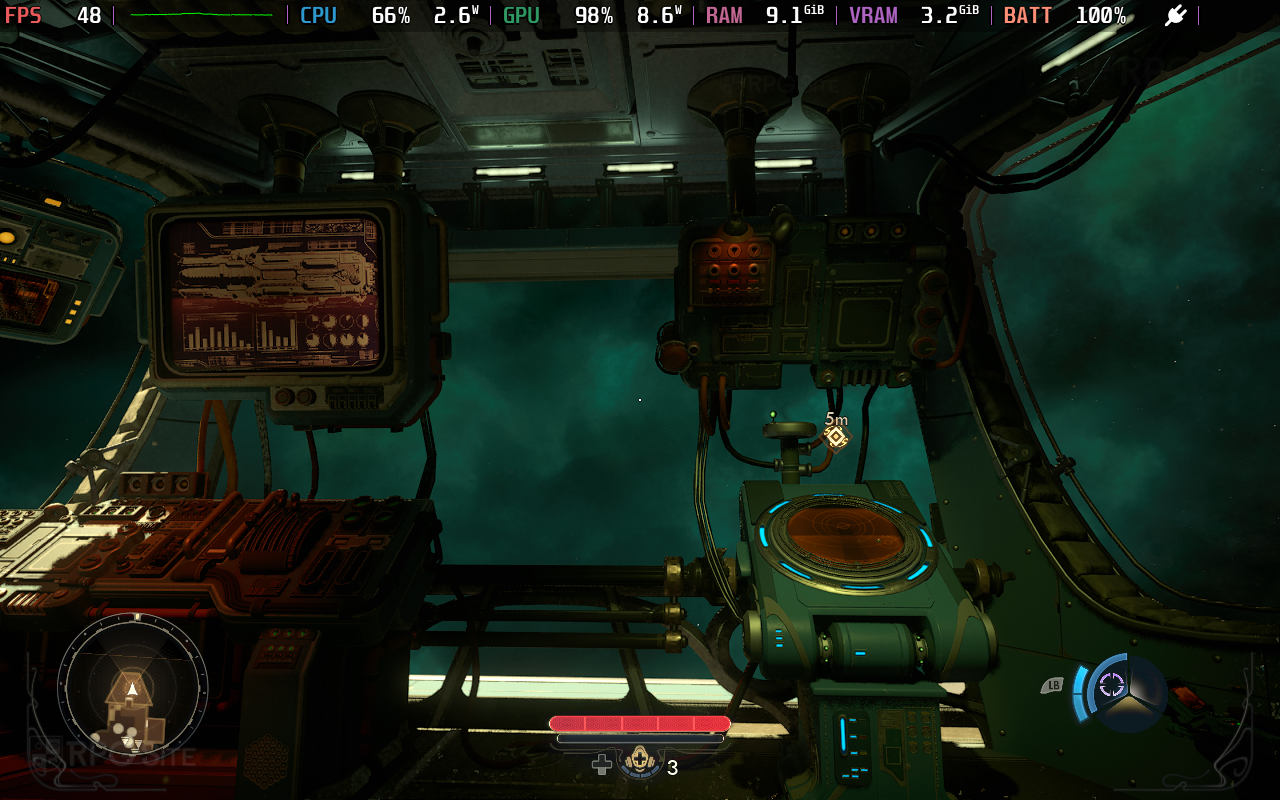
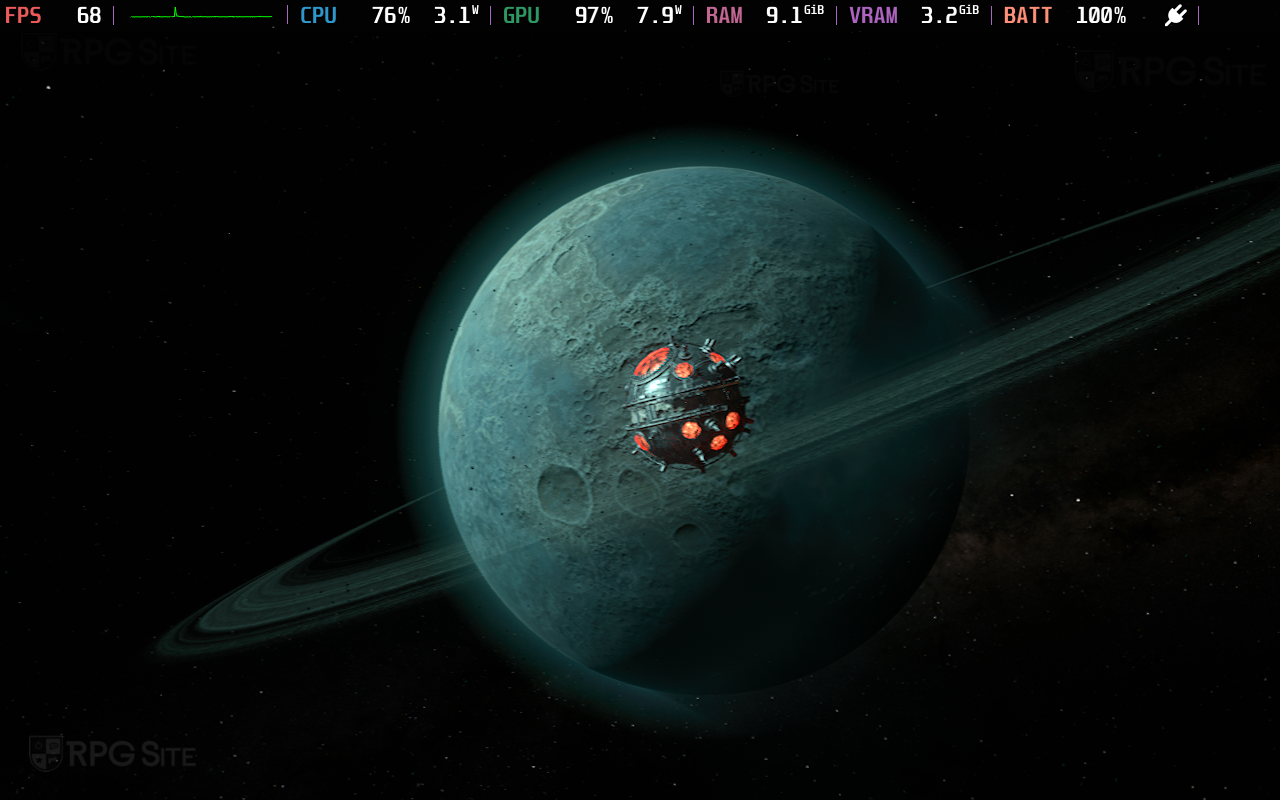

Рекомендуемые настройки для Steam Deck в The Outer Worlds 2
Не обманывайтесь плавной работой игры в начале – это не отражает то, как она будет работать в более открытом мире. Хотя мы не можем полностью исправить проблемы с производительностью на Steam Deck, вот хороший компромисс между визуальными эффектами и частотой кадров. Установите в игре графический пресет ‘low’, разрешение 800p и включите HDR (по вашему предпочтению). Используйте масштабирование TSR на 60% с настройкой пользовательского качества и нацеливайтесь на 60fps. Затем вы можете ограничить частоту кадров до 30fps, используя меню быстрого доступа Steam Deck, или оставить её неограниченной. Даже при более низком разрешении в настоящее время невозможно добиться стабильных 40fps в открытом мире.
Чтобы добиться ещё более высокой производительности, вы можете попробовать снизить разрешение на 50% с помощью TSR. Хотя это помогает, я заметил некоторое мерцание при перемещении по открытому миру. Я рекомендую поэкспериментировать с масштабированием разрешения 60% и 50%, чтобы увидеть, какой вариант выглядит лучше для вас. Если вас не беспокоит мерцание при 50%, это может обеспечить более плавный и стабильный опыт в целом.
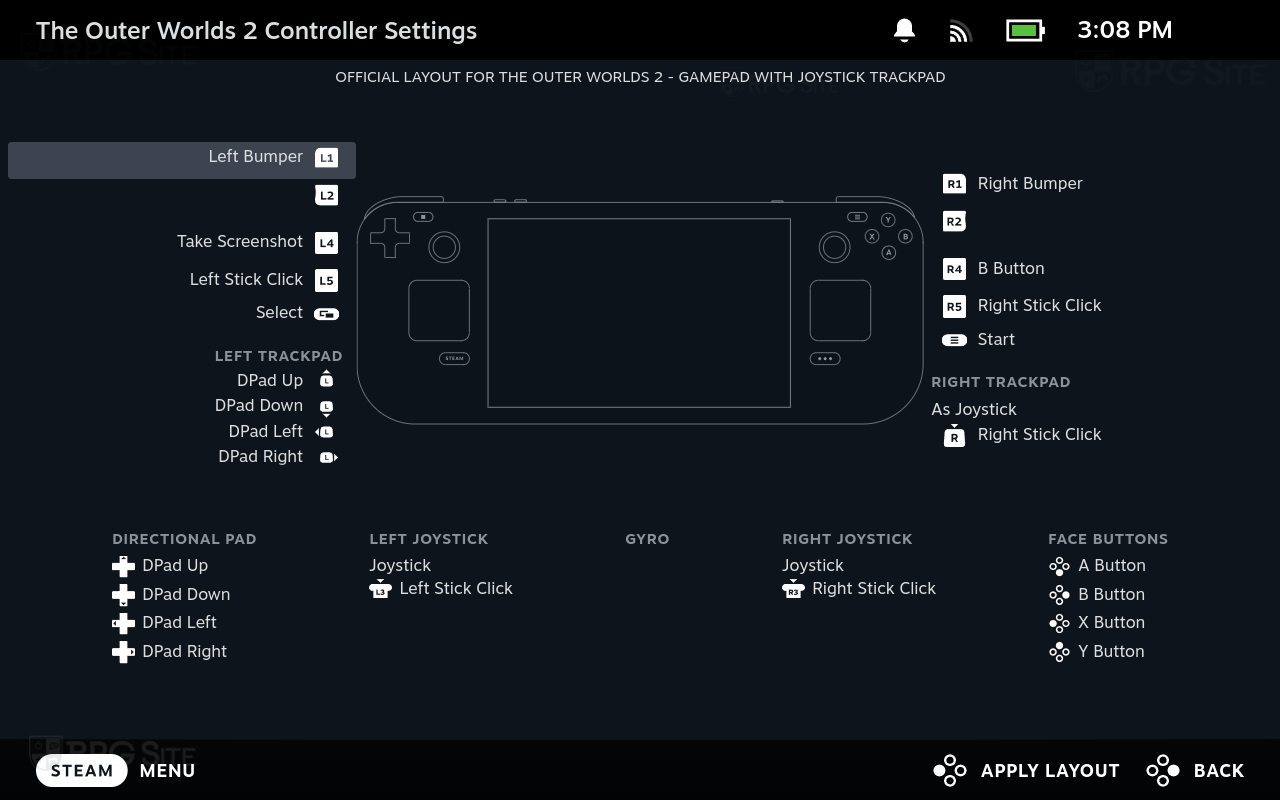
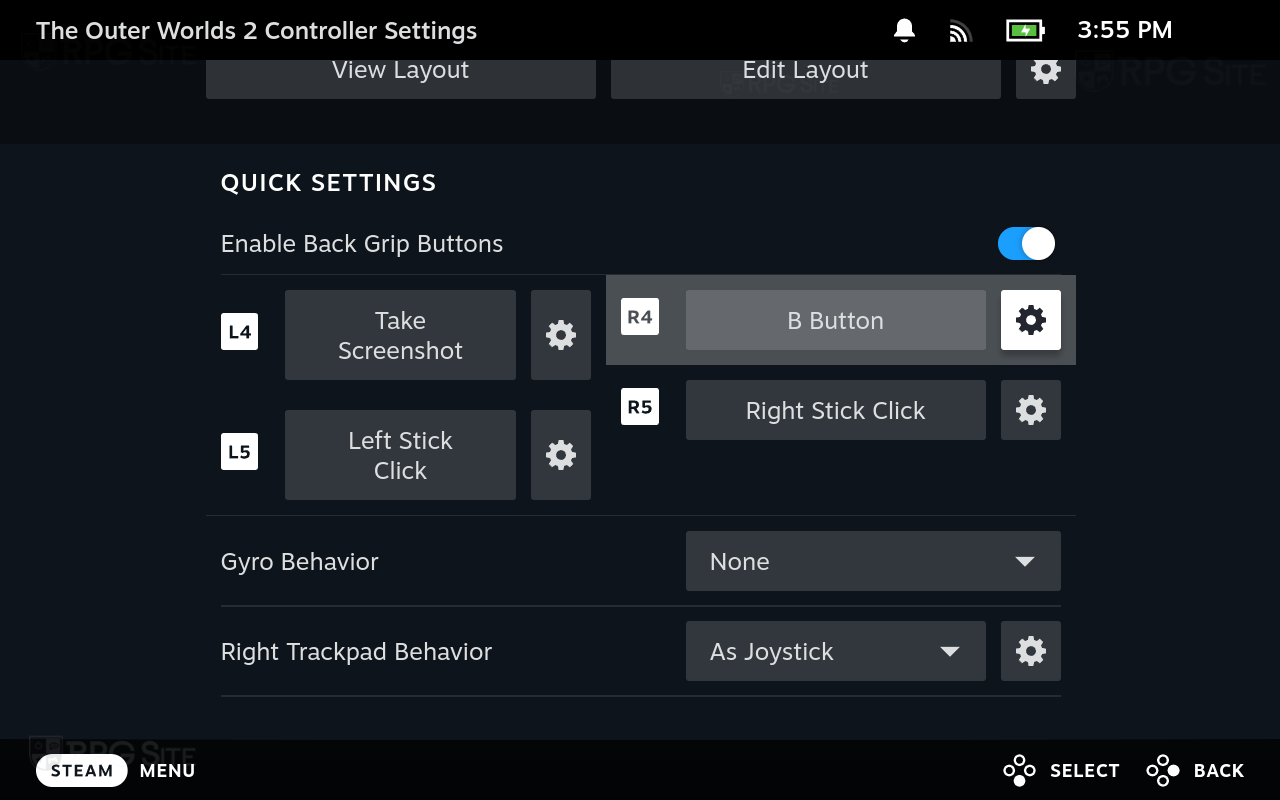
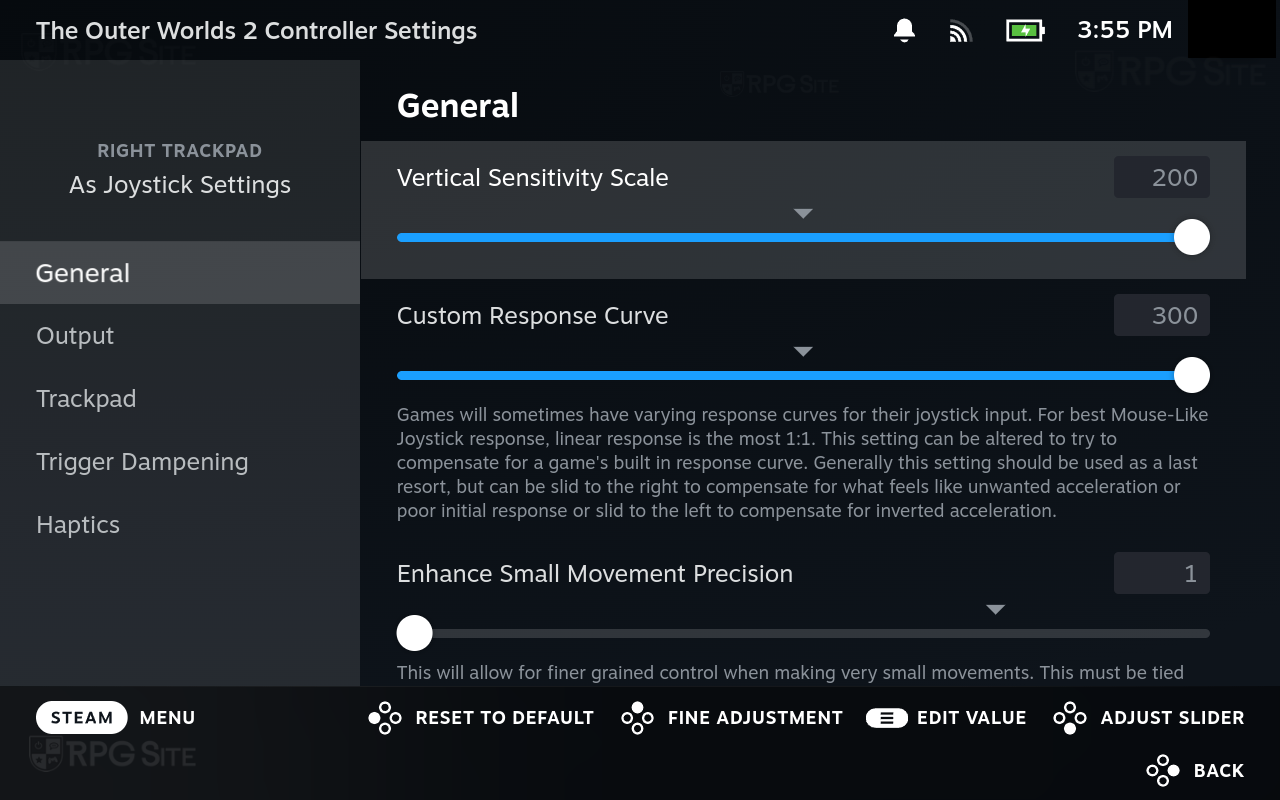
Чтобы получить максимум от вашей Steam Deck, я предлагаю включить задние кнопки для кликов левым и правым стиками – вы будете часто их использовать. Также отрегулируйте чувствительность правого трекпада, когда он настроен для работы как джойстик; это значительно улучшит прицеливание в играх. Хотя использование трекпада как мыши звучит хорошо, я обнаружил, что настройка чувствительности джойстика работает намного лучше. С этими настройками вы должны получить хороший опыт прицеливания со скоростью 30 кадров в секунду, хотя вы можете увидеть случайные просадки, особенно в областях открытого мира. Я протестировал различные варианты масштабирования и обнаружил, что Temporal Super Resolution (TSR) лучше справляется с листвой, чем XeSS или FSR, поэтому я рекомендую использовать TSR на вашей Steam Deck.
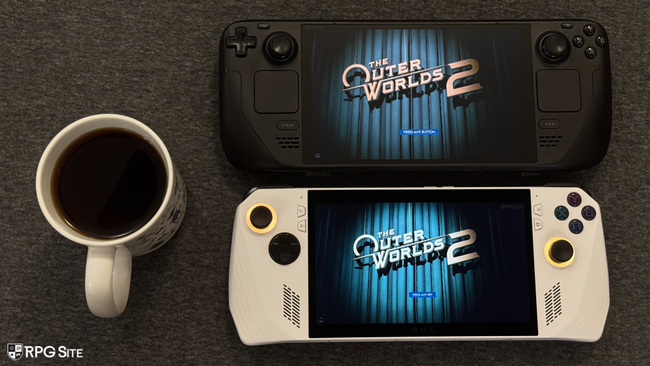
Впечатления от игры The Outer Worlds 2 ROG Ally
Играть в The Outer Worlds 2 на ROG Ally (с чипом Z1 Extreme и в режиме 25W Turbo) сначала ощущалось плавнее, чем на Steam Deck. Однако игра заметно испытывала трудности в областях открытого мира. Даже при пониженных графических настройках до 720p, включенном увеличении разрешения и выбранных минимальных настройках, я столкнулся с частыми подтормаживаниями и зависаниями. Хотя игра немного стабилизировалась по мере работы – распространенная проблема для игр Unreal Engine на ROG Ally – первоначальный опыт был не идеальным. Визуально игра выглядела лучше на ROG Ally, чем на Steam Deck, но постоянные рывки заставили меня предпочесть игру в открытом мире на Steam Deck, даже несмотря на более низкую частоту кадров. Я планирую протестировать The Outer Worlds 2 на ROG Ally дальше после того, как поиграю в версию для Xbox PC. Я поделюсь сравнением времени загрузки и более подробными результатами, включая сравнение с Xbox Series X, в будущем обновлении.
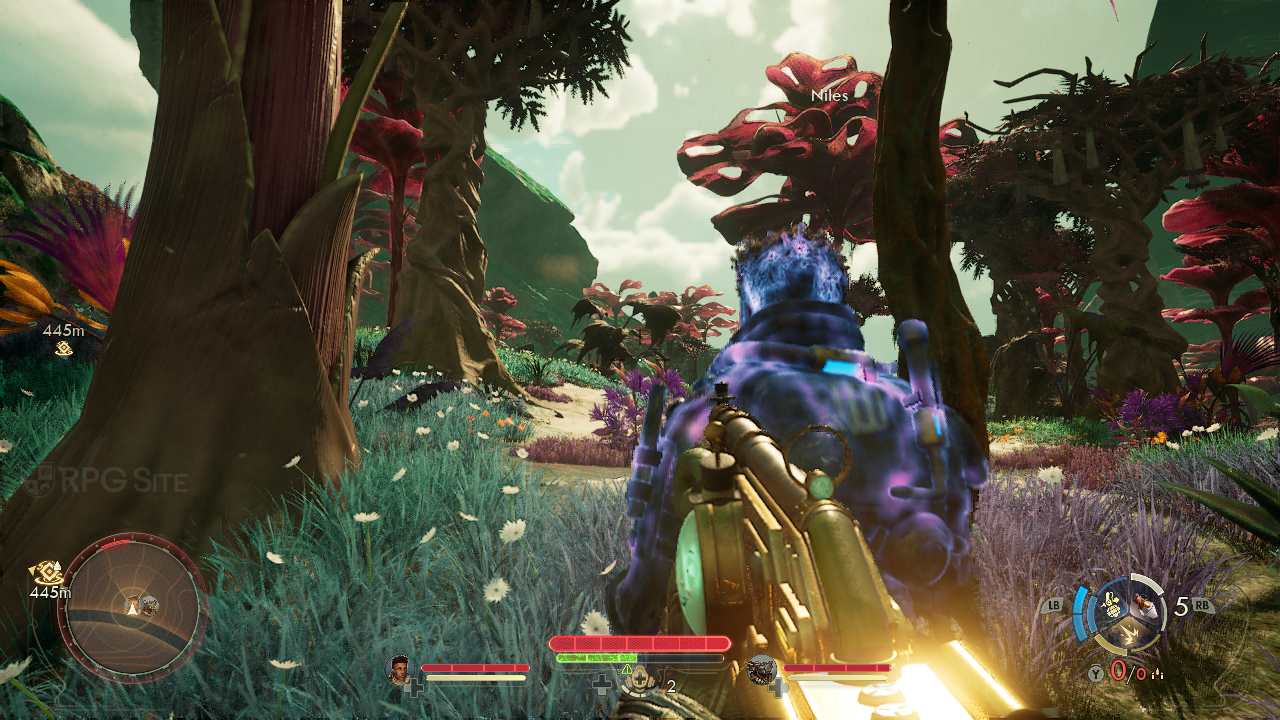
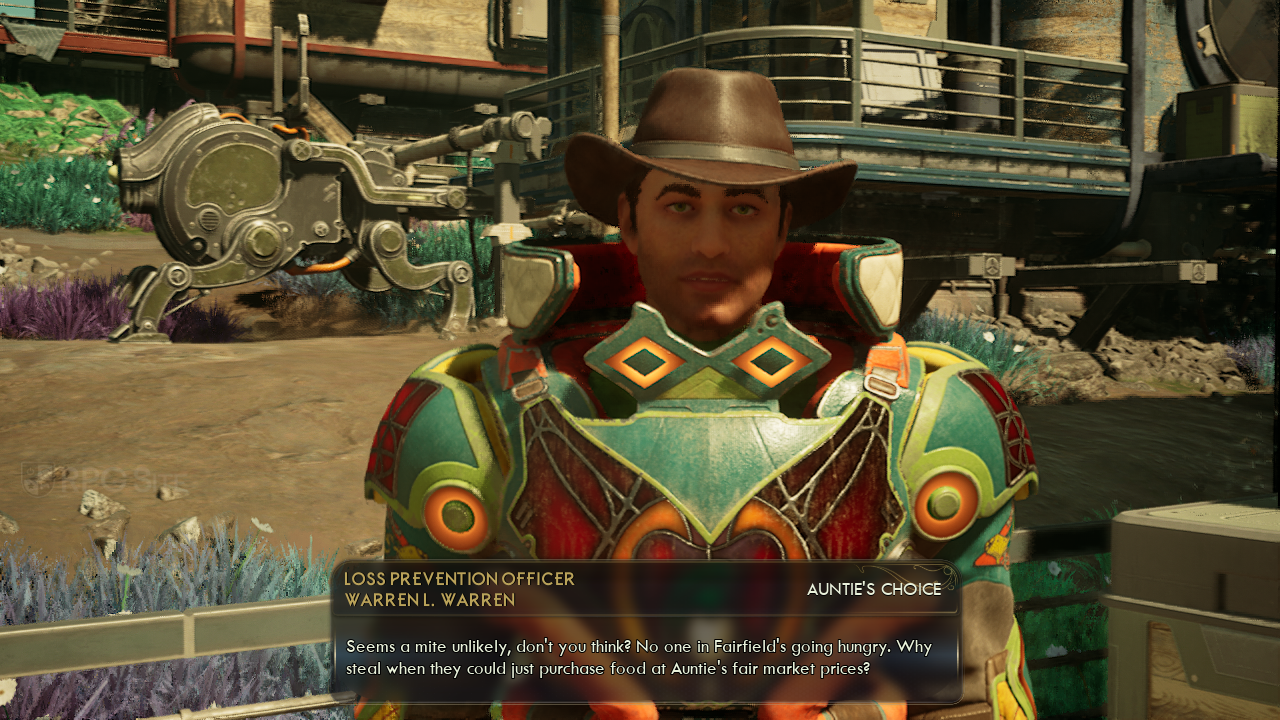
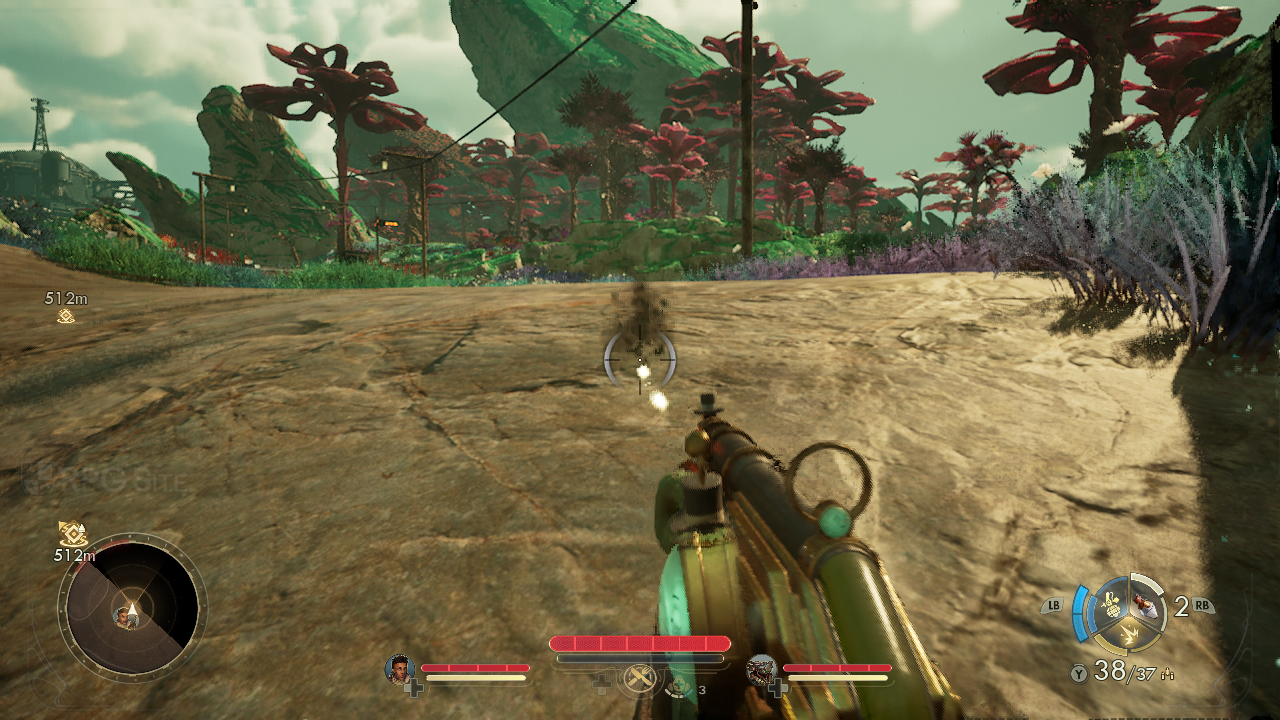
The Outer Worlds 2 пока не совсем готова для портативных игровых устройств, но ситуация улучшается. Недавнее первое обновление значительно повысило производительность на Steam Deck – области, которые работали со скоростью 20-25fps, теперь ближе к 30-35fps. Однако я бы не рекомендовал играть на ROG Ally Z1 Extreme, пока не будут устранены проблемы с подтормаживаниями и задержками.
The Outer Worlds 2 выйдет на PlayStation 5, Xbox Series X|S и PC 29 октября. Вы сможете найти её на Steam, в Microsoft Store и Battle.net.
Смотрите также
- Лучшие шаблоны дивизий в Hearts Of Iron 4
- Re:Zero Сезон 4 Эпизод 7 Дата выхода & Где посмотреть
- Шоу 911: Кто такой Рико Прием? Объяснение трибьюта Grip
- Исправление ошибок Gaming Services для Forza Horizon 6
- Расположение файла сохранения Subnautica 2 на ПК
- Subnautica 2 Руководства (Крафт, Строительство базы и Материалы)
- Как получить все косметические предметы в REPO
- Лучшие чертежи Factorio 2.0 | Факторио Космическая эра
- EA FC 25 левых нападающих с наибольшим потенциалом (лучшие LW в режиме карьеры)
- Subnautica 2 Расположение и руководство по добыче эмали существ (Эмалированное стекло)
2025-10-23 16:01