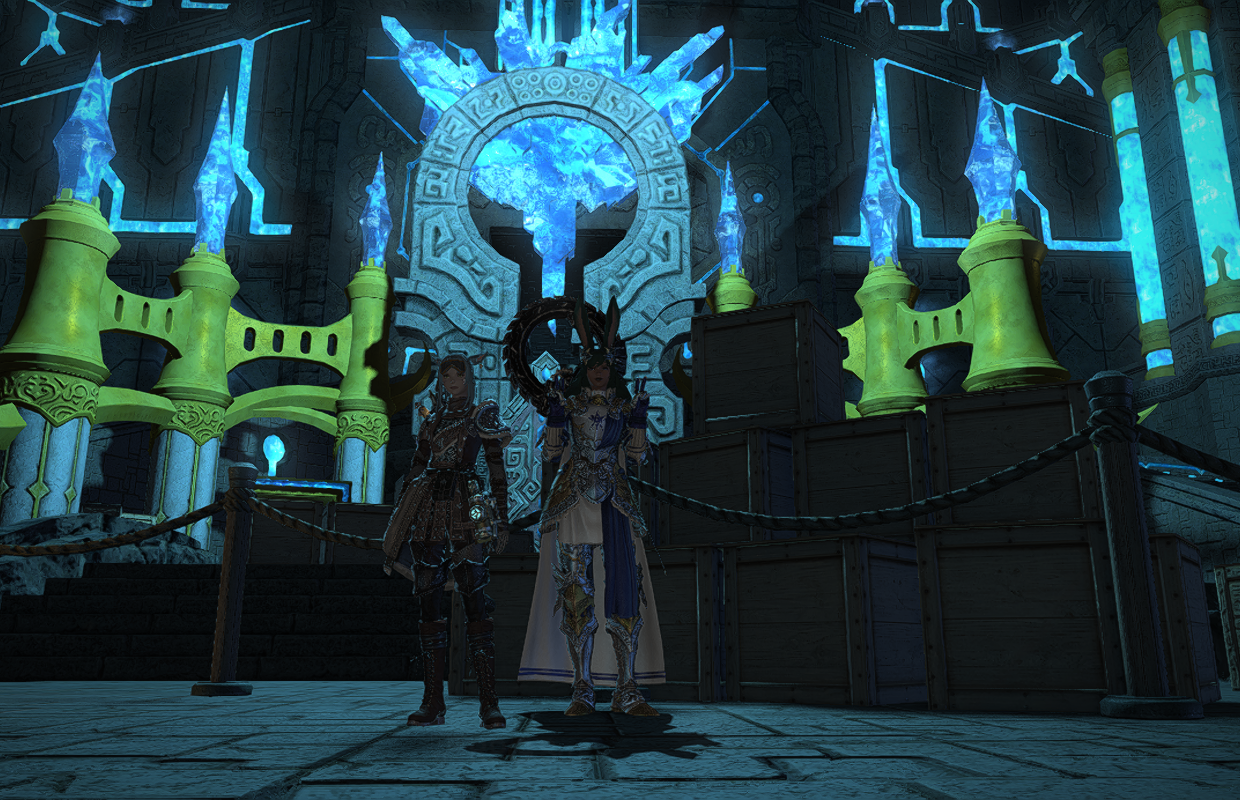
Играть в Final Fantasy XIV на Steam Deck обычно хороший опыт, но игра сильно изменилась в последнее время с улучшенной графикой и новым контентом. Было сложно рекомендовать её, однако, из-за того, как работают учётные записи. Игра рассматривает Windows-версию и Steam-версию как совершенно отдельные, поэтому они не работают вместе. Это означает, что если у вас есть базовая игра на одной платформе, вам придётся покупать любые дополнения снова для другой – вы не можете объединить или перенести их между Steam и Windows-версиями.
Купил акции по совету друга? А друг уже продал. Здесь мы учимся думать своей головой и читать отчётность, а не слушать советы.
Бесплатный телеграм-каналЭто руководство объясняет, как играть в Final Fantasy XIV на Steam Deck в 2026 году, независимо от того, владеете ли вы игрой напрямую или через Steam. Я поделюсь своими рекомендуемыми настройками для достижения наилучшего опыта. Если вы в настоящее время играете на консоли или рассматривали Switch 2, но вас беспокоят затраты на подписку, это будет особенно полезно.
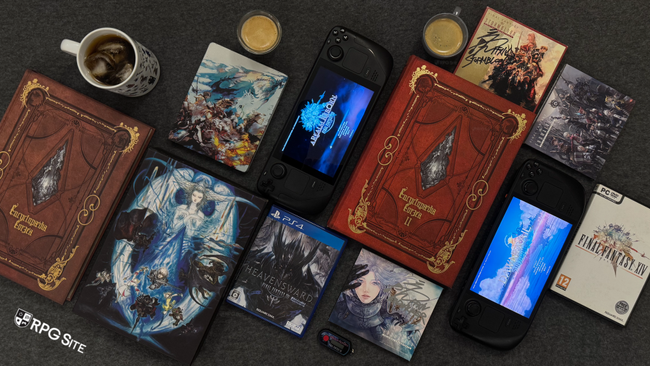
Я играю в Final Fantasy XIV с эпохи PlayStation 3, но я определенно казуальный игрок. Я в основном сосредотачиваюсь на сюжетных заданиях, включая новый контент, добавляемый с каждым обновлением, и время от времени прохожу подземелья с друзьями, когда выходят новые патчи. Я не участвую в соревновательных мероприятиях, таких как PvP. Мой обзор основан на моем опыте игры на Steam Deck LCD и OLED моделях, а также на PlayStation 4, PlayStation 3, PlayStation 5 и более новой PlayStation 5 Pro.
Я создал эту функцию, чтобы упростить и сделать более приятной игру в Final Fantasy XIV на Steam Deck. Она сосредоточена на обеспечении плавной работы игры с оптимизированным управлением, графикой и производительностью. Я планирую продолжать обновлять её с каждым новым расширением игры, и в настоящее время все тесты были проведены с использованием Patch 7.5.
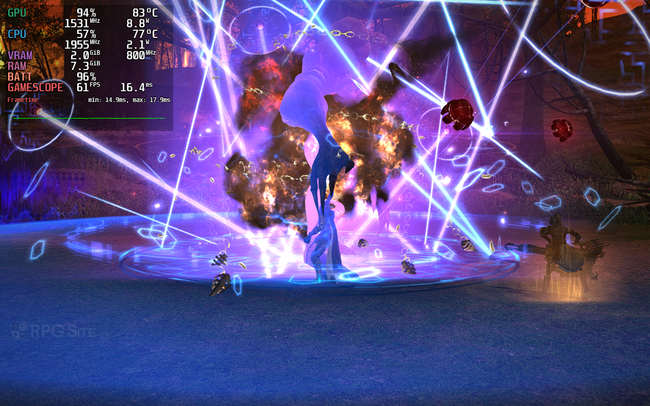
Впечатления от производительности Final Fantasy XIV на Steam Deck.
Играть в Final Fantasy XIV на Steam Deck на удивление лучше, чем на традиционных консолях. Steam Deck предлагает полную совместимость с контроллером, сенсорный экран и две настраиваемые сенсорные панели, предоставляя вам больше вариантов управления и позволяя получить действительно персонализированный опыт. В то время как контроллеры PlayStation имеют сенсорную панель, она не сравнится с универсальностью сенсорного экрана и двух сенсорных панелей, особенно с настраиваемыми задними кнопками. Я поделюсь своей предпочтительной настройкой управления позже, но в целом Steam Deck предоставляет больше способов управления игрой, при этом сохраняя полную поддержку контроллера для FFXIV.
Final Fantasy XIV работала плавнее до графического обновления 2024 года. Теперь вы можете рассчитывать примерно на 45fps на Steam Deck OLED и 40fps на LCD-модели, при этом всё ещё наслаждаясь хорошей графикой. Имейте в виду, что оживлённые области, такие как Limsa Lominsa, могут привести к падению производительности до примерно 30fps. Однако основные сюжетные квесты и сложные подземелья обычно работают хорошо, часто достигая 60fps или оставаясь в районе 50fps с моими настройками. Вы можете попробовать получить неограниченную частоту кадров, стремясь к 60fps в подземельях и 45-60fps в открытых областях, но для более стабильного опыта я рекомендую настроить некоторые параметры и использовать опции ограничения FPS, которые я объясню позже.
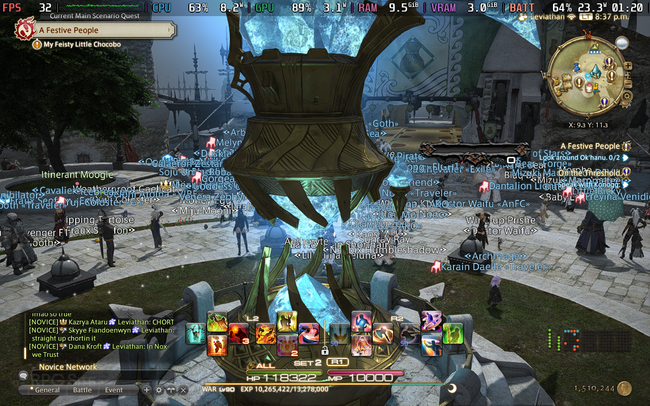
Одно из главных преимуществ Steam Deck в играх, подобных этой, — это возможность настраивать параметры. Вы можете отдать приоритет отличной графике, плавной частоте кадров или более длительному времени автономной работы — решать вам! Однако, прежде чем переходить к идеальным настройкам, запуск Final Fantasy XIV (FFXIV) на Steam Deck может быть немного сложным, в зависимости от вашего типа подписки.
Как играть в Final Fantasy XIV на Steam Deck с самостоятельной лицензией
Если вы приобрели Final Fantasy XIV в Steam, установка проходит прямолинейно – как и любая другая игра. Вы можете столкнуться с некоторыми незначительными проблемами с лаунчером, требующими использования клавиатуры или сенсорного экрана, но как только вы окажетесь в игре, она будет работать нормально. Большинство PC-игроков, которых я знаю, включая меня самого, используют автономную версию игры. Просто имейте в виду, что вы не можете использовать как Steam-версию, так и автономную версию с одной и той же учетной записью.
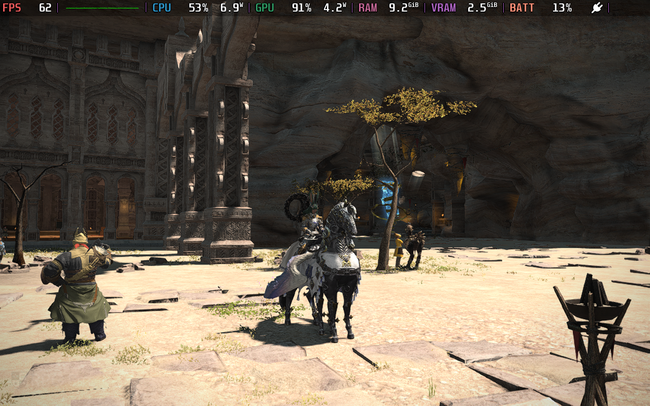
Покупка Dawntrail и базовой игры напрямую с официального лаунчера, а не через Steam, не позволит вам приобретать будущие дополнения в Steam. Я понимаю, что это может быть запутанно, поэтому я предоставлю подробные инструкции, чтобы помочь вам. Это руководство предполагает, что вы не используете программы, такие как XIVLauncher, так как они могут вызвать проблемы с этим процессом. Если у вас уже запущена Elden Ring на Steam Deck, вы можете перейти к предложенным настройкам.
Вам не нужно использовать сторонние лаунчеры, чтобы играть в Final Fantasy XIV на Steam Deck. Я протестировал несколько руководств, и есть простое решение. Просто убедитесь, что вы владеете либо бесплатной пробной версией, либо стартовым изданием в Steam. Если у вас бесплатная пробная версия, ваши друзья увидят, что вы играете в пробную версию онлайн. Со стартовым изданием они увидят, что вы играете в Final Fantasy XIV Online.
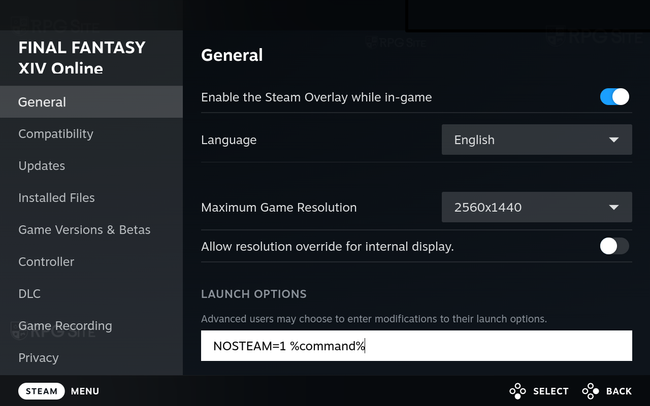
Теперь, независимо от того, используете ли вы бесплатную пробную версию или полную игру, нажмите на значок шестеренки настроек на странице игры, а затем выберите ‘Свойства’. Прокрутите вниз на вкладке ‘Общие’, пока не найдете поле ‘Параметры запуска’. Введите это точно так, как показано (без кавычек): NOSTEAM=1 %COMMAND%
Примечание: между 1 и % в параметре запуска, указанном выше, есть пробел, если это не очевидно.
Я использую этот метод уже давно, и он хорошо объясняется в руководстве сообщества Steam. По сути, он сообщает лаунчеру игры, что вы используете прямую, не-Steam лицензию. После настройки этого, я рекомендую использовать GE Proton для повышения производительности. Вам нужно будет переключиться в режим рабочего стола на вашей Steam Deck, чтобы установить GE Proton. Если вы не знакомы с режимом рабочего стола, это видео от GamingOnLinux – отличный ресурс – именно так я и научился это делать.
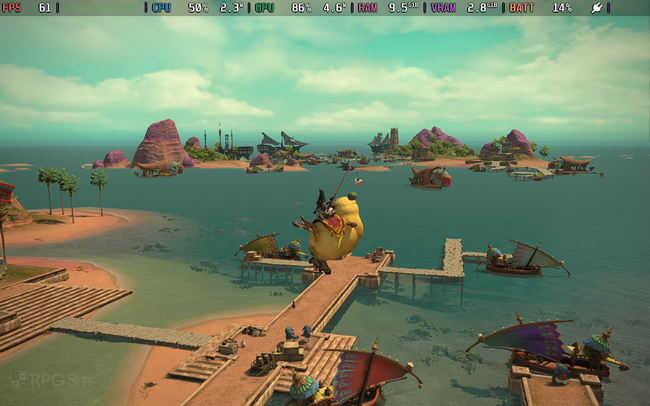
Окей, так когда я возвращаюсь в игровой режим или просто в обычный режим Steam Deck, я захожу в свойства игры, в которую хочу поиграть. Затем я перехожу в раздел Compatibility и выбираю версию GE-Proton, которую я только что скачал из выпадающего меню. Я обнаружил, что GE-Proton действительно повышает производительность в Final Fantasy XIV, и это верно, даже если я купил игру через Steam. Это имеет заметную разницу!
Просто к сведению: если вы устанавливаете или впервые запускаете Final Fantasy XIV на Steam Deck, первоначальная загрузка и настройка займут значительное количество времени. Вам потребуется как минимум 130 ГБ свободного места на диске, и мы рекомендуем отключить режим сна на вашем Steam Deck во время загрузки, чтобы предотвратить прерывания.
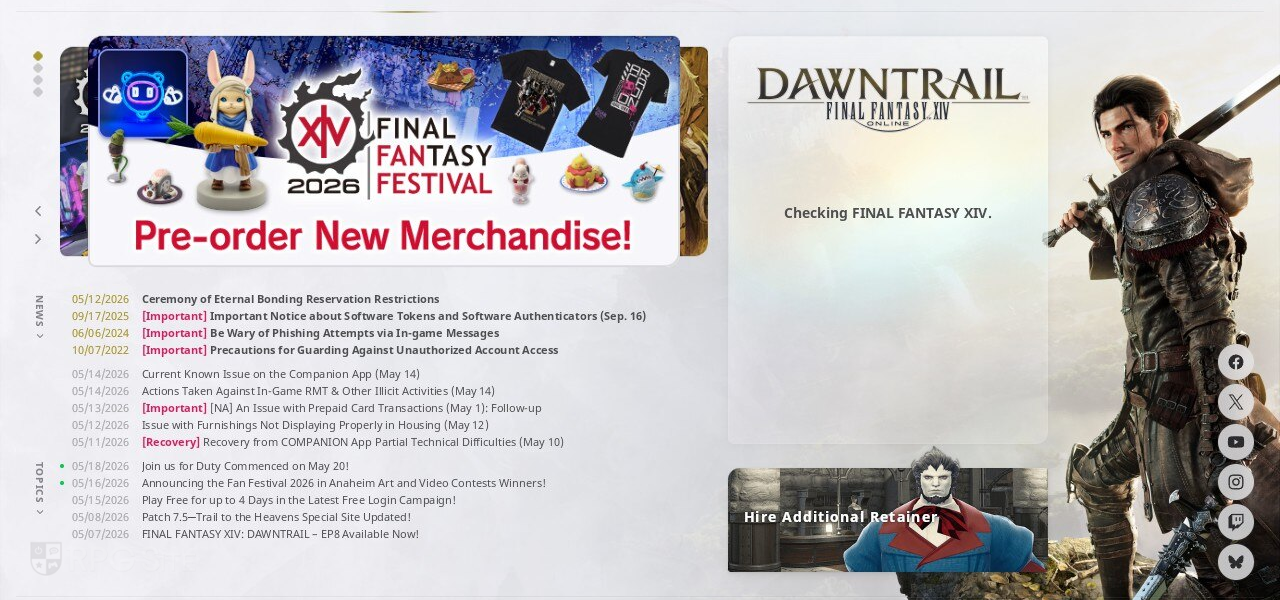
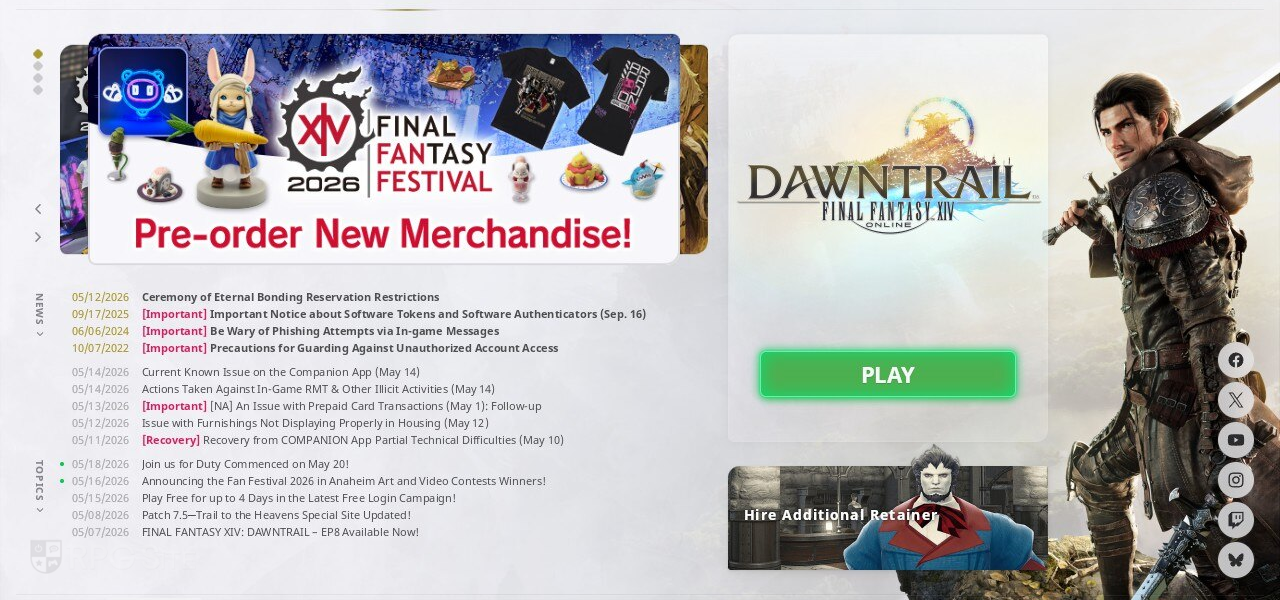
Я использую эту технику уже давно, и она позволяет вам играть в игры на вашем Steam Deck без проблем, кроме необходимости вводить ваш обычный пароль и одноразовый код. Я обнаружил, что иногда ввод этих данных только с помощью кнопок Steam Deck может привести к сбою загрузок, но вот обходной путь:
- Введите пароль, используя экранную клавиатуру (кнопки или сенсорный экран).
- Не нажимайте правую кнопку, чтобы нажать Enter. Вместо этого коснитесь области экрана для поля ввода OTP-текста.
- Это снова вызовет экранную клавиатуру.
- Введите OTP, а затем используйте бампер (R2) для подтверждения и не нажимайте на клавиатуру или сенсорный экран для отправки.
- Это отправит пароль и не вызовет ошибок загрузки или других ошибок в лаунчере.
- Вам нужно делать это каждый раз для входа в систему, поскольку клиент FFXIV не сохраняет ваш пароль, но сохраняет ваше имя пользователя.
Это может показаться странным, но я неоднократно подтверждал это со временем, тестируя на двух отдельных Steam Decks с разными аккаунтами, и просил друзей тоже проверить. Я не уверен, почему сенсорный экран иногда вызывает проблемы, но, похоже, нажатие кнопки R2 исправляет это. После входа в систему – особенно в первый раз – система начнет загружать все необходимые данные.
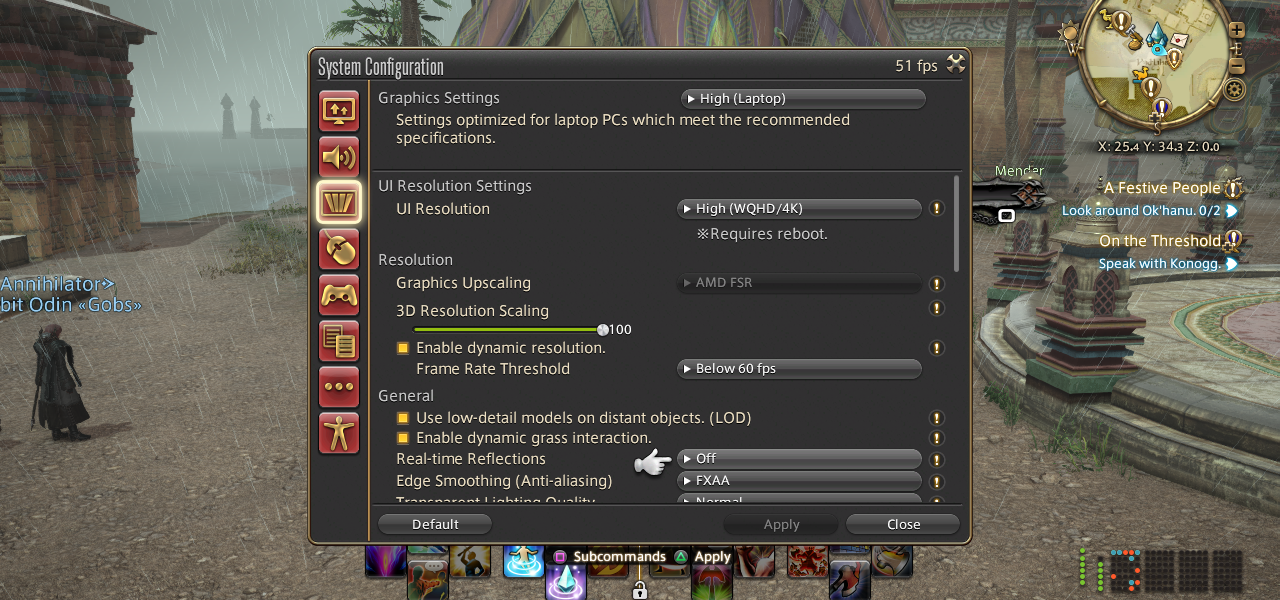
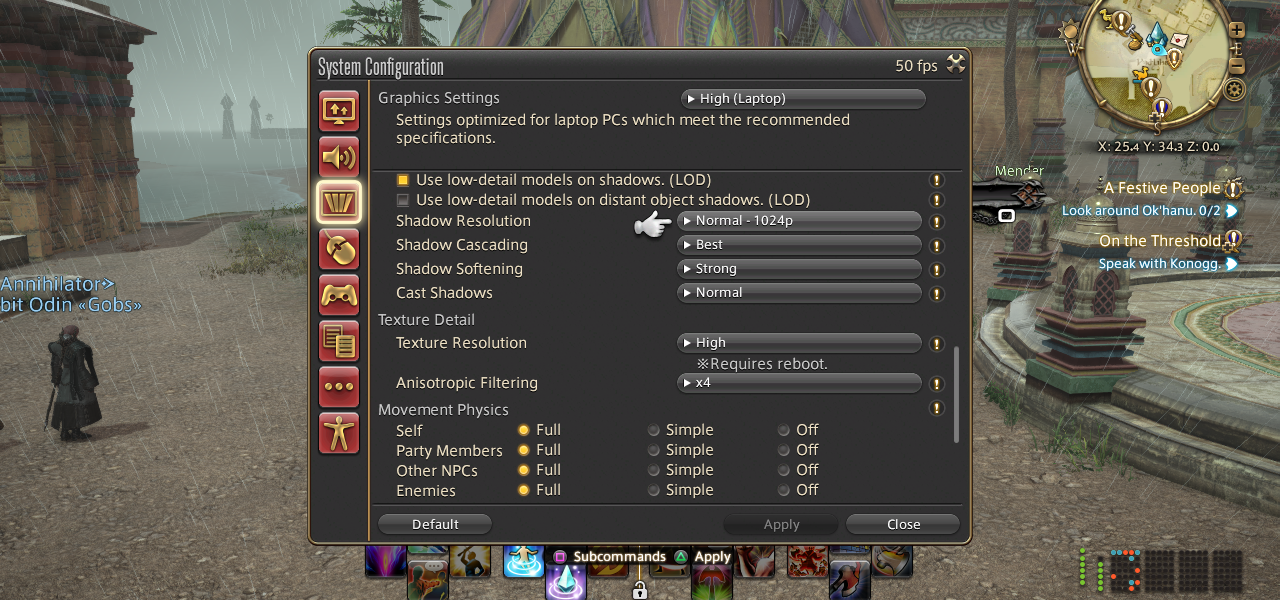
Рекомендуемые настройки Final Fantasy XIV Steam Deck
Теперь, когда вы всё скачали, если вы играете в Final Fantasy XIV на другом устройстве, используйте это руководство от Square Enix, чтобы сохранить настройки вашей игры. Это позволит вам перенести предпочтения контроллера и расположение HUD, что сделает переключение между платформами более плавным. Вам нужно будет сделать это только один раз, если только вы не измените свою горячую панель или настройки контроллера, в этом случае вы можете повторить процесс, чтобы обновить свои настройки.
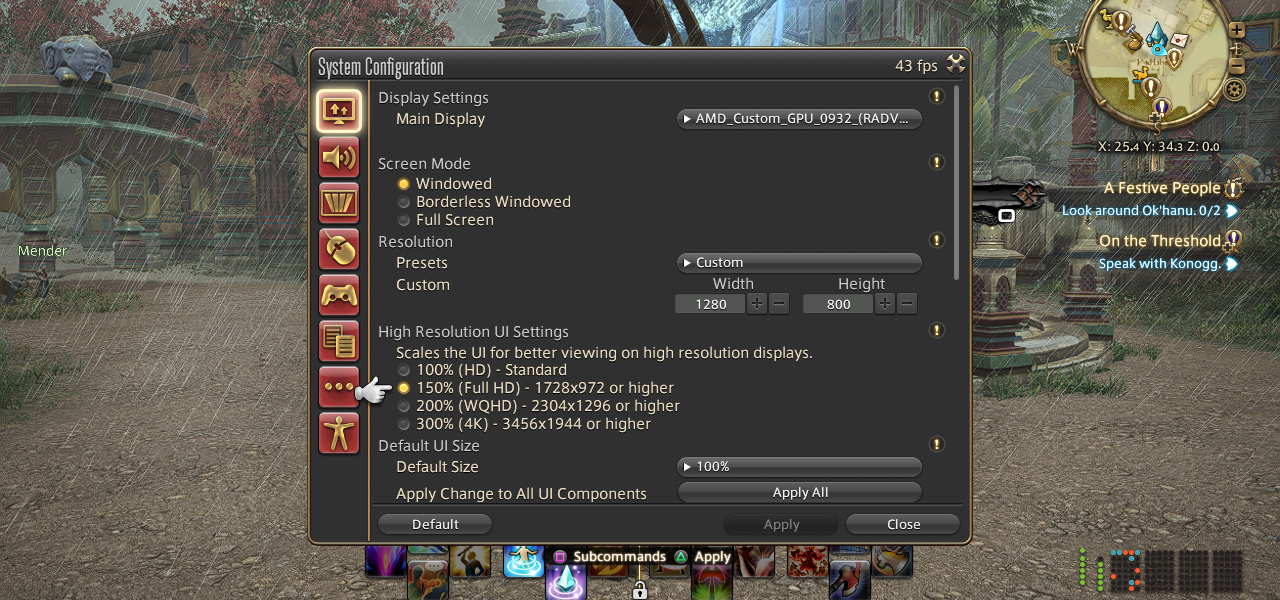
Окей, так что после визуальной переработки для Final Fantasy XIV, добиться стабильных 60fps на Steam Deck, сохраняя при этом хорошую картинку, непросто. То, что я обнаружил, лучше всего работает, – это вручную установить разрешение игры на 1280×800 в настройках отображения FFXIV – вы найдете это в Системной конфигурации в главном меню. Если вы не видите опцию Системной конфигурации, или меню кажется странным и просто показывает настройки клавиатуры/мыши, вам нужно включить схему управления контроллером. Я включил несколько изображений, показывающих, как это сделать – это довольно просто!
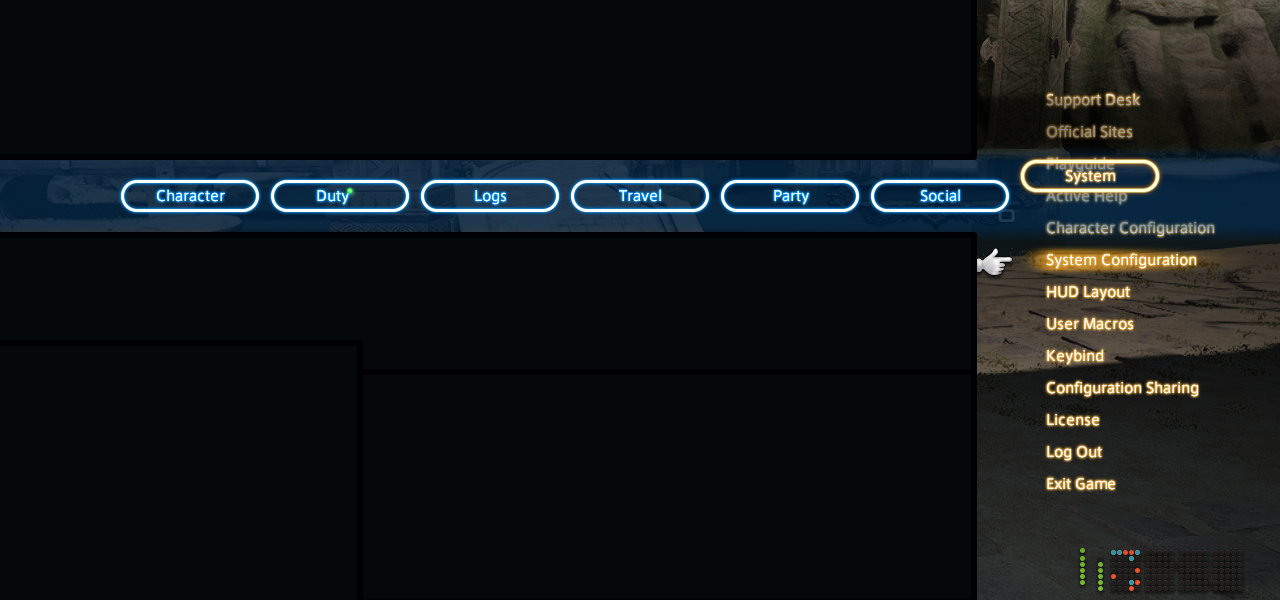
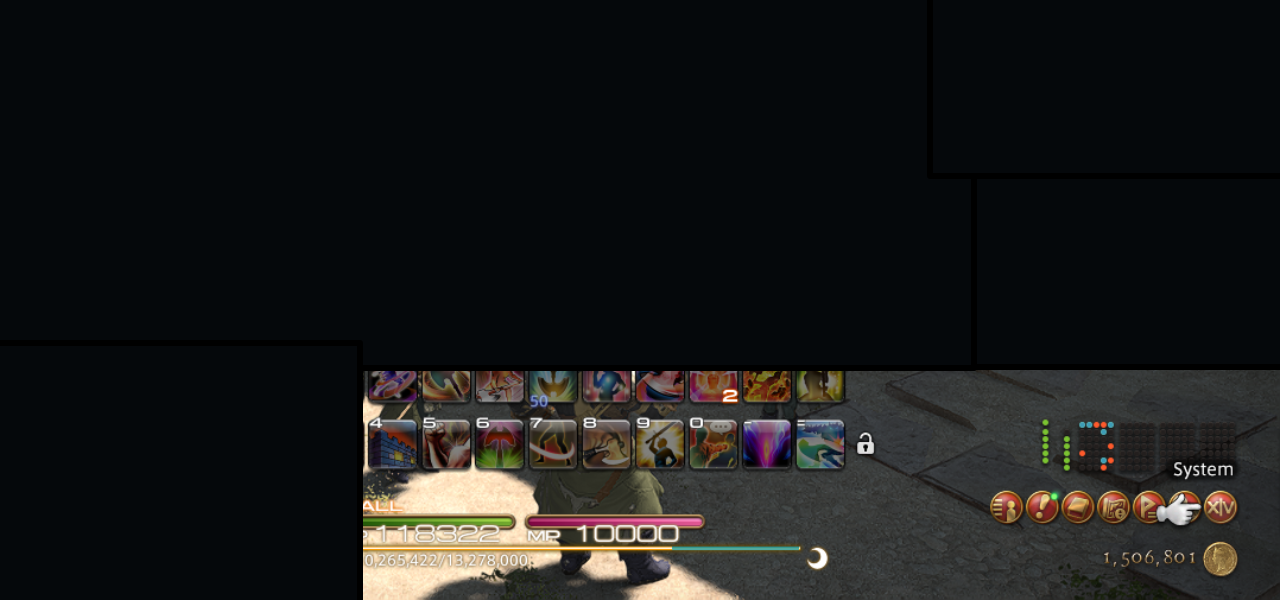
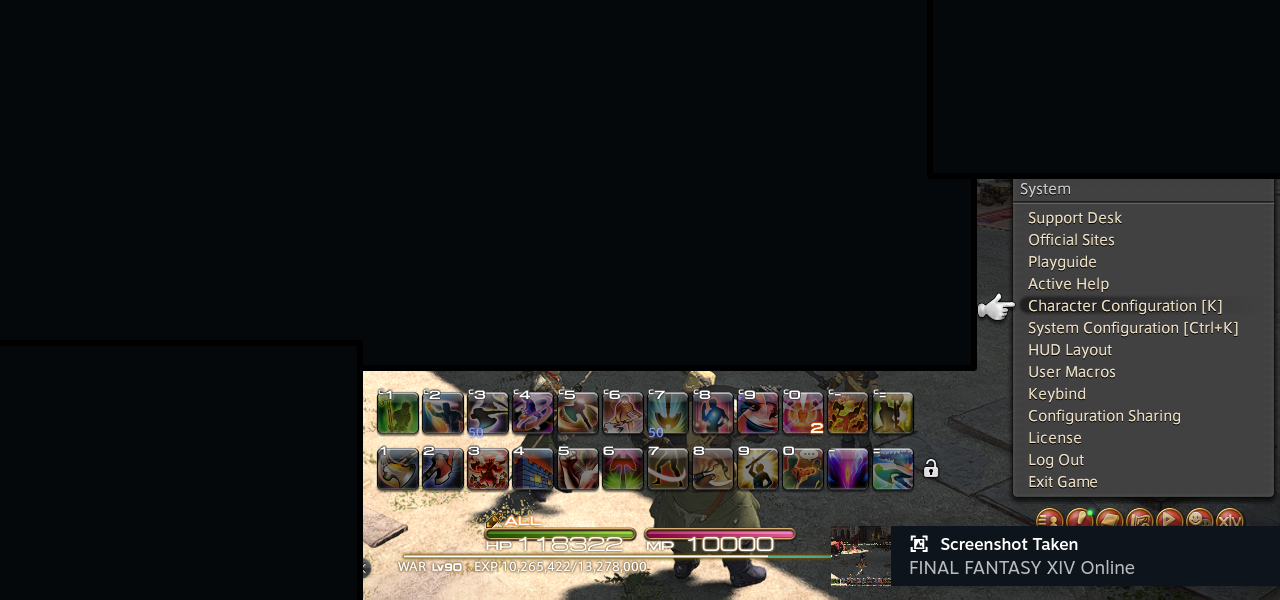
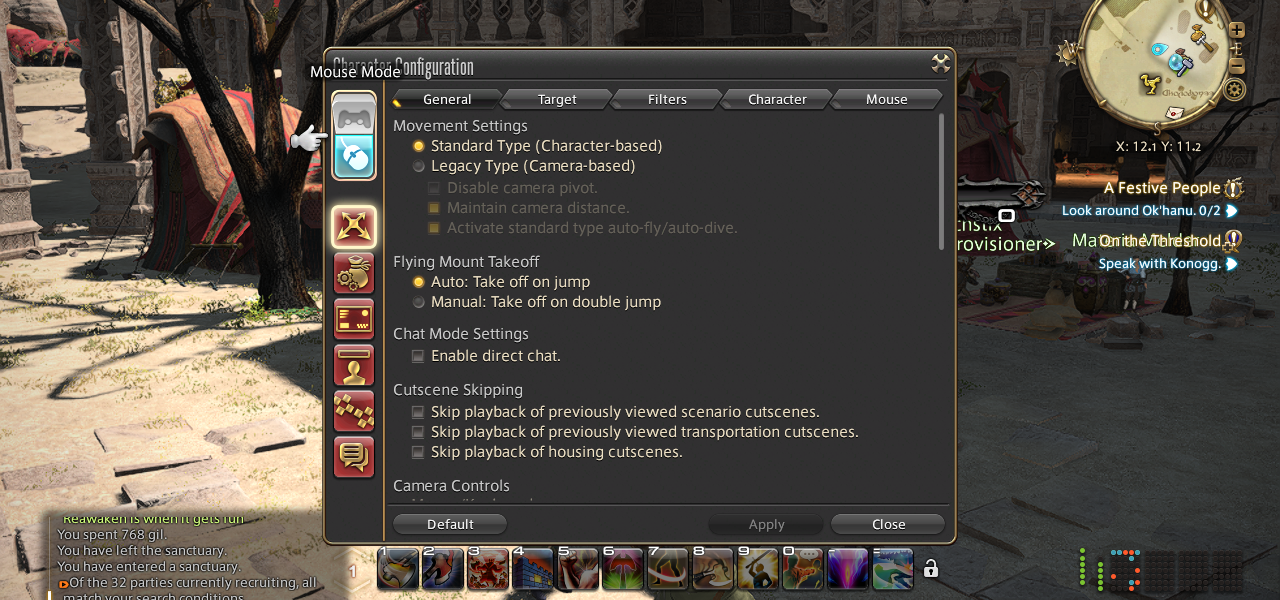
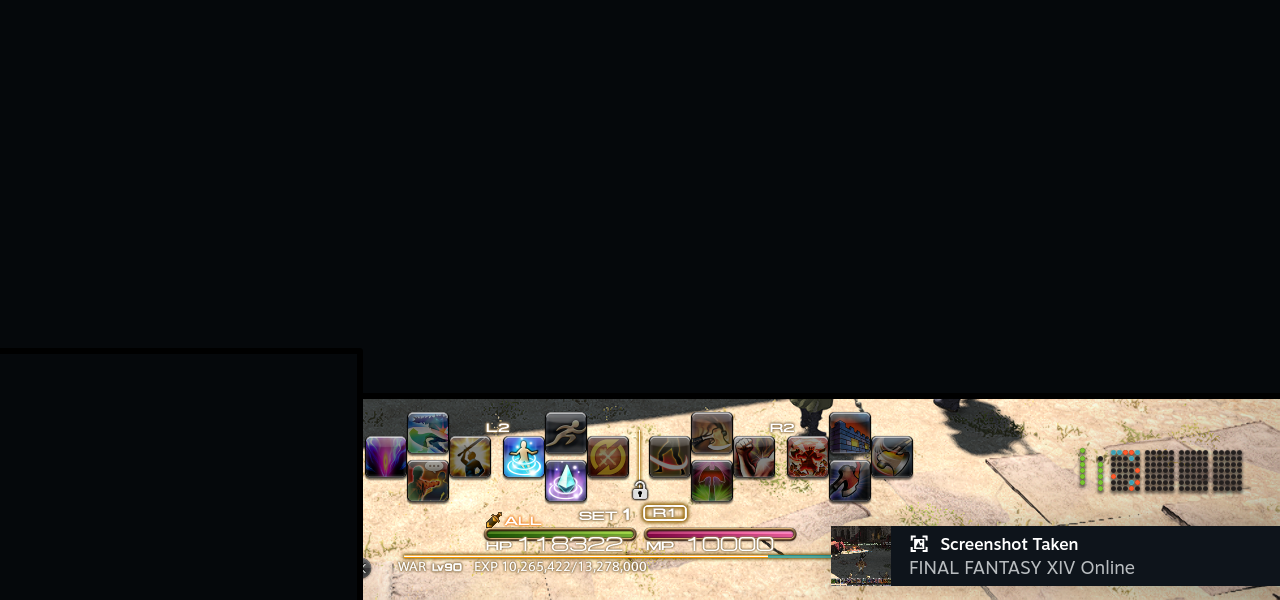
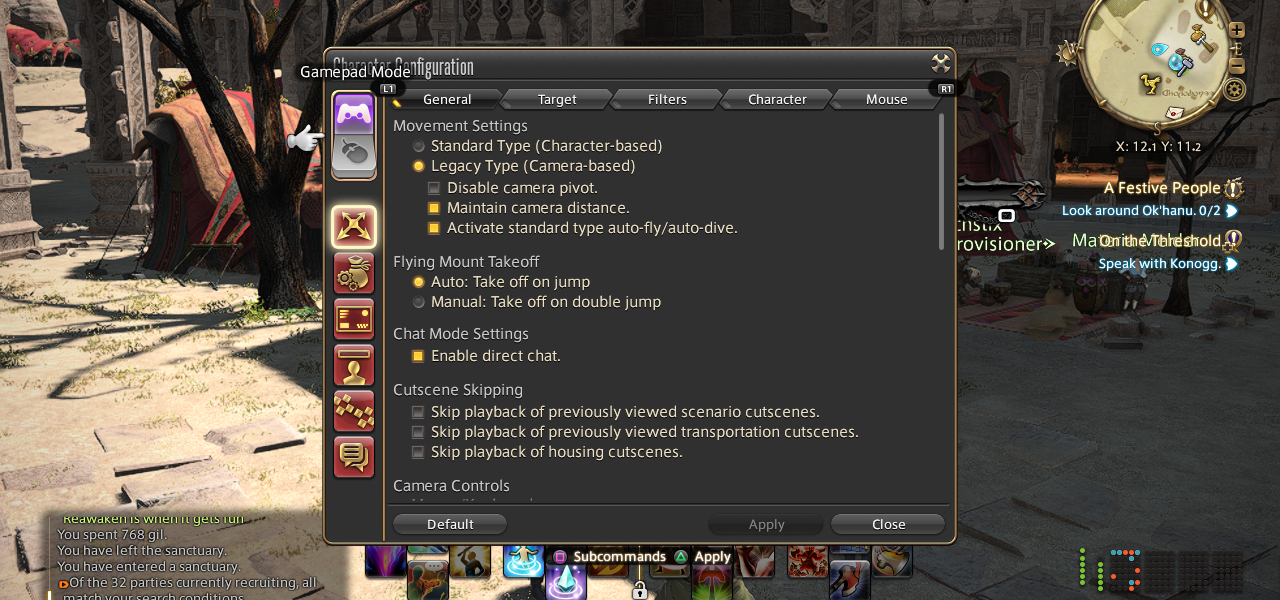
После настройки контроллера, вероятно, захочется настроить размер интерфейса. Не стесняйтесь настроить его в соответствии со своими предпочтениями, но я обнаружил, что масштабирование в 150% обеспечивает хороший баланс – это делает все легко читаемым, не занимая при этом слишком много экранного пространства.
Запустить Final Fantasy XIV на Steam Deck с хорошей производительностью не требует множества настроек. Чтобы добиться стабильных 40 кадров в секунду на стандартном LCD-экране Steam Deck или 45 кадров в секунду на более новом OLED-экране, вот настройки, которые мы рекомендуем:
- Предустановка (Высокая) для ноутбука.
- Масштабирование разрешения до 100 в 3D
- Включить динамическую частоту кадров (когда ниже 60fps)
- Анизотропная фильтрация установлена на 16x вместо 4x.
Игра выглядит великолепно и работает плавно на портативном устройстве. Однако, после недавнего обновления графики, я не мог стабильно достичь 60 кадров в секунду, даже с разными настройками, особенно в многолюдных областях. Я бы не рекомендовал пытаться поддерживать такую частоту кадров.
Рекомендуемые привязки трекпада и задних кнопок для FFXIV Steam Deck
Окей, я разобрался с графикой, и теперь настраиваю управление на моей Steam Deck для FFXIV. Я действительно рекомендую настроить нажатия L3 и R3 – то есть нажатия левым и правым стиками – на задние кнопки, как вы видите на картинке. И поскольку я делаю тонны скриншотов, я также назначил это на одну из задних кнопок. Это значительно упрощает жизнь!
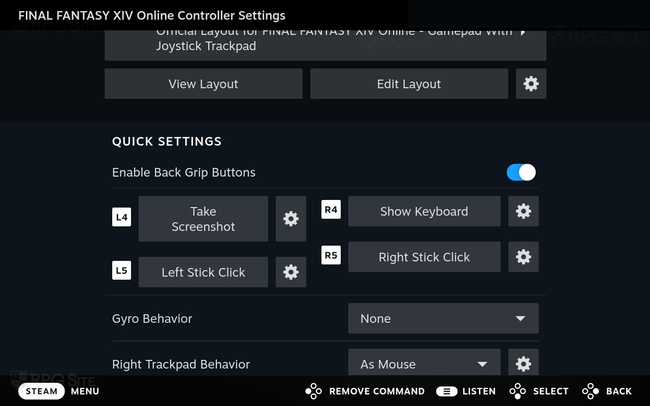
Я настроил правую сенсорную панель для работы как мышь, а не как джойстик. Это позволяет мне использовать полный контроллер, сенсорный экран и обе сенсорные панели – одну как мышь – что даёт мне полный контроль над вводом.
Теперь вы можете наслаждаться игрой в Final Fantasy XIV (FFXIV) на Steam Deck, включая новое расширение Dawntrail! Она предлагает хороший опыт с различными вариантами управления, впечатляющей графикой и надёжной производительностью, и всё это без необходимости использования какого-либо дополнительного программного обеспечения.
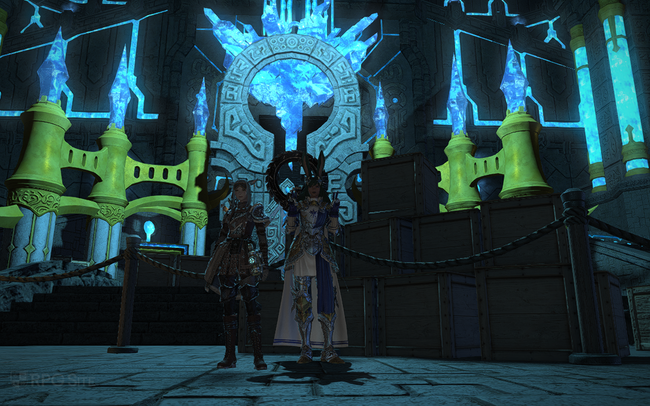
Final Fantasy XIV: Dawntrail вышла на PlayStation 5 и 4, Xbox Series X|S, Mac и PC. Она станет доступна на Switch 2 в августе. Следующее дополнение, Final Fantasy XIV: Evercold, запланировано к запуску в январе 2027 года для PS5, PS4, Xbox Series, Switch 2 и PC.
Смотрите также
- Re:Zero — 4 сезон, 6 эпизод: Дата и время выхода.
- Лучшие шаблоны дивизий в Hearts Of Iron 4
- Шоу 911: Кто такой Рико Прием? Объяснение трибьюта Grip
- Аниме-сезон 2 Devil May Cry на Netflix: всё, что мы знаем к настоящему моменту
- Как получить все косметические предметы в REPO
- Subnautica 2 Руководства (Крафт, Строительство базы и Материалы)
- Лучшие чертежи Factorio 2.0 | Факторио Космическая эра
- Расположение файла сохранения Subnautica 2 на ПК
- Акции VTBR. Банк ВТБ: прогноз акций.
- Лучшие транспортные средства в Far Cry 6
2026-05-18 13:28