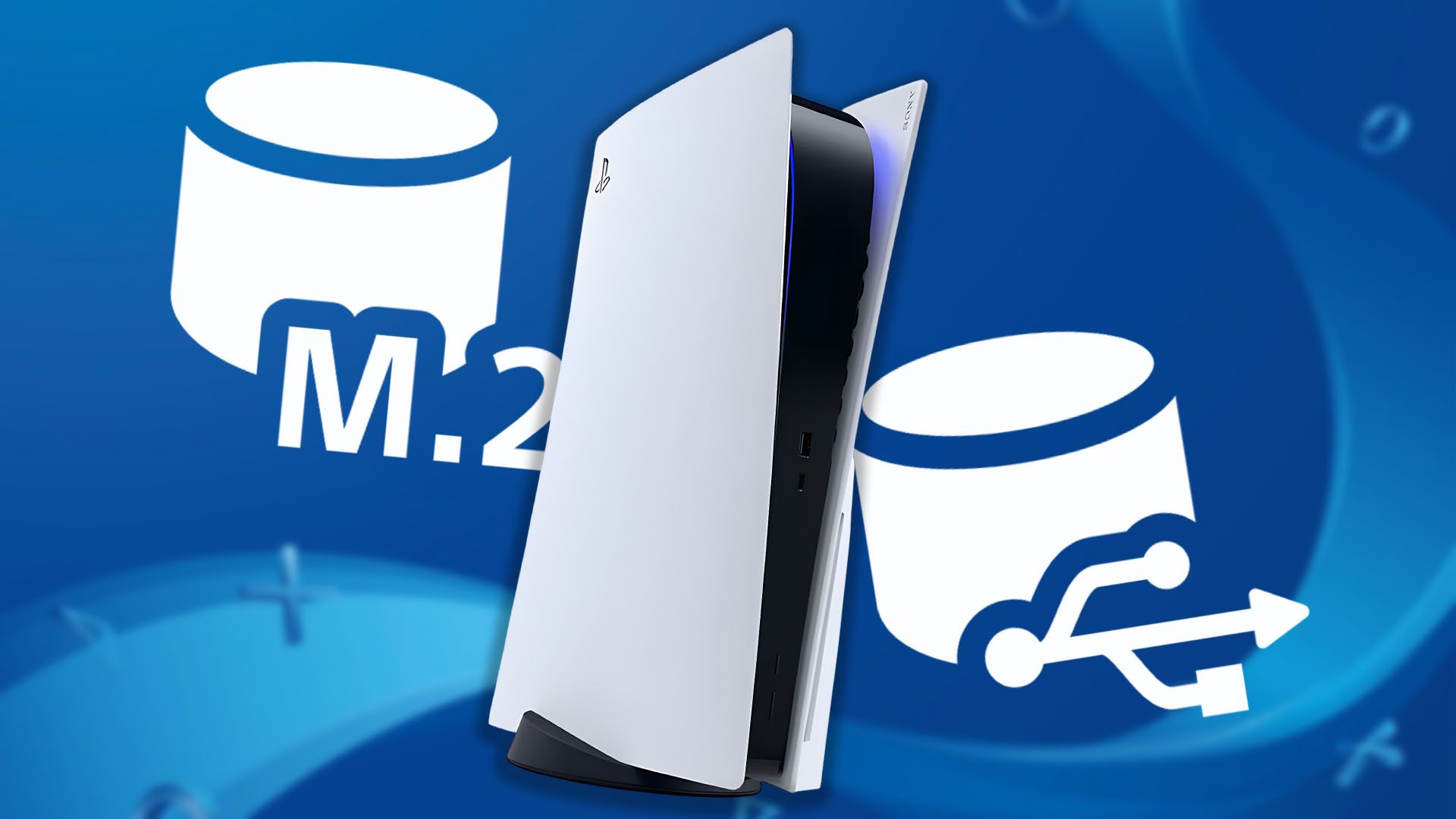
PlayStation 5 поставляется с 825 ГБ памяти, но это пространство быстро заполняется из-за системных файлов и больших размеров игр. К счастью, вам не придется постоянно удалять и повторно загружать игры, чтобы освободить место для новых. Есть два способа добавить больше памяти к вашей PS5: модернизация внутреннего накопителя или использование внешнего жесткого диска. Лучший вариант для вас зависит от вашего уровня комфорта при открытии консоли и типов игр, которые вы планируете хранить. Это руководство объяснит оба метода – модернизацию внутреннего накопителя и использование внешнего жесткого диска – чтобы помочь вам расширить емкость памяти вашей PS5.
Купил акции по совету друга? А друг уже продал. Здесь мы учимся думать своей головой и читать отчётность, а не слушать советы.
Бесплатный телеграм-каналПолучение большего объёма памяти PS5 с помощью внутреннего NVMe SSD.
Итак, я хочу добавить больше памяти к моей PS5, и, по сути, NVMe SSD позволяет мне это сделать – это как получить ещё один внутренний жесткий диск только для игр PS5. Прежде чем даже думать об установке, мне нужно убедиться, что SSD, который я покупаю, действительно работает с консолью. Он должен быть совместим!
Какие M.2 NVMe SSD совместимы с PS5?
Вы не можете просто купить любой M.2 NVMe SSD. Он должен соответствовать следующим критериям:
- PCIe Gen4 x4 NVMe (Key M)
- Вместимость 250ГБ-8ТБ
- Скорость чтения: 5 500 МБ/с или быстрее (рекомендуется)
- Форм-факторы: 2230, 2252, 2260, 2280, 22110
- Радиатор: Обязателен
- WD_Black 2TB SN850P
- WD_Black 1TB SN850P
- Crucial P310 2280 2TB
Установка NVMe SSD в вашу PS5
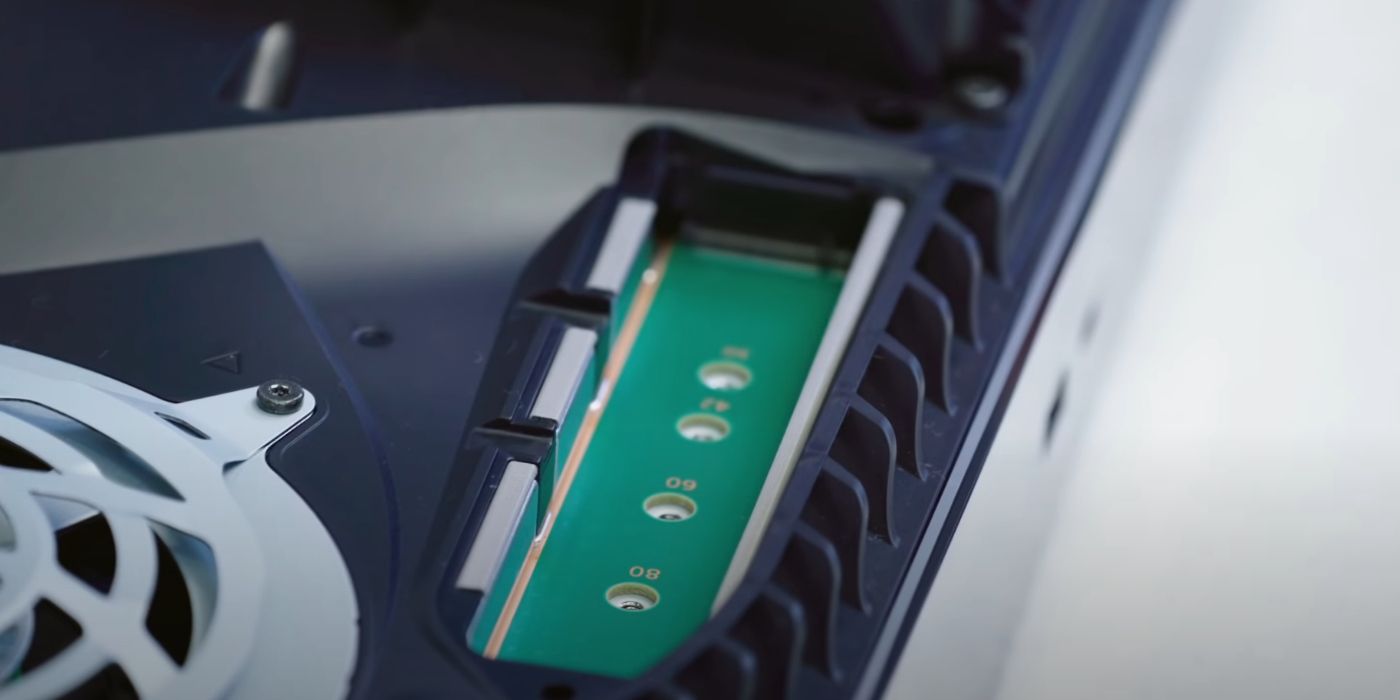
Чтобы установить NVMe SSD в вашу PS5, вам понадобится крестовая отвёртка и хороший источник света. Сначала полностью выключите и отсоедините PS5 от сети. Затем важно заземлиться, коснувшись чего-нибудь металлического, чтобы снять статическое электричество – это предотвращает повреждение SSD или консоли.
- Снимите боковую крышку вашей консоли, содержащую дисковод, или символ треугольника, если у вас консоль с номером модели CFI-2000/7000. Это крышка на той же стороне, что и дисковод над ней, если ваша консоль стояла вертикально.
- Снятие крышки может быть затруднительным. Поместите консоль нижней стороной вверх и передней стороной к себе, и слегка приподнимите крышку от консоли, чтобы отсоединить внутренние защелки. Не забудьте снять ножки, если они у вас прикреплены.
- Рядом с вентилятором вы увидите прямоугольную крышку с винтом в верхней части. Открутите винт и снимите крышку.
- Удалите винт в слоте расширения и переместите прокладку в паз, соответствующий размеру вашего M.2 SSD. Вы должны увидеть числа 30, 42, 60, 80 и 110 рядом с каждым пазом/отверстием.
- Вставьте M.2 NVMe SSD в слот, удерживая его под углом, золотыми контактами вниз к порту. Полностью вставьте его в порт, и вы обнаружите, что он все еще находится под углом.
- Нажмите на другой конец NVMe SSD и закрепите его вторым винтом, который вы открутили и который ранее удерживал проставку.
- Установите крышку расширительного слота обратно и закрепите её на месте винтом.
- Прикрепите боковую крышку и снова подключите кабели питания и HDMI к вашей консоли.
- Включите вашу PS5 и пройдите руководство по форматированию, которое появится на экране, чтобы запустить новое хранилище PS5.
Самой сложной частью всего процесса было, безусловно, отсоединение боковой панели от PS5. На моей оригинальной консоли она действительно застряла, поэтому её нужно приподнять от заднего угла, потянув вверх и вправо. Затем вы сможете сдвинуть панель, удерживая PS5 одной рукой. После этого всё остальное становится легко – Sony проделала отличную работу, сделав всё удобным для пользователя!
Расширение памяти PS5 с помощью внешнего USB-жесткого диска
Если вам требуется больше места на вашей PS5, особенно для ваших игр для PS4, вы можете легко подключить внешний USB-жесткий диск. Хотя вы можете хранить на нем и игры для PS5, вы не сможете играть в них напрямую с диска. Вместо этого вы можете переместить игры для PS5, в которые вы сейчас не играете, на внешний диск, а затем переместить их обратно на вашу консоль, когда будете готовы играть в них снова.
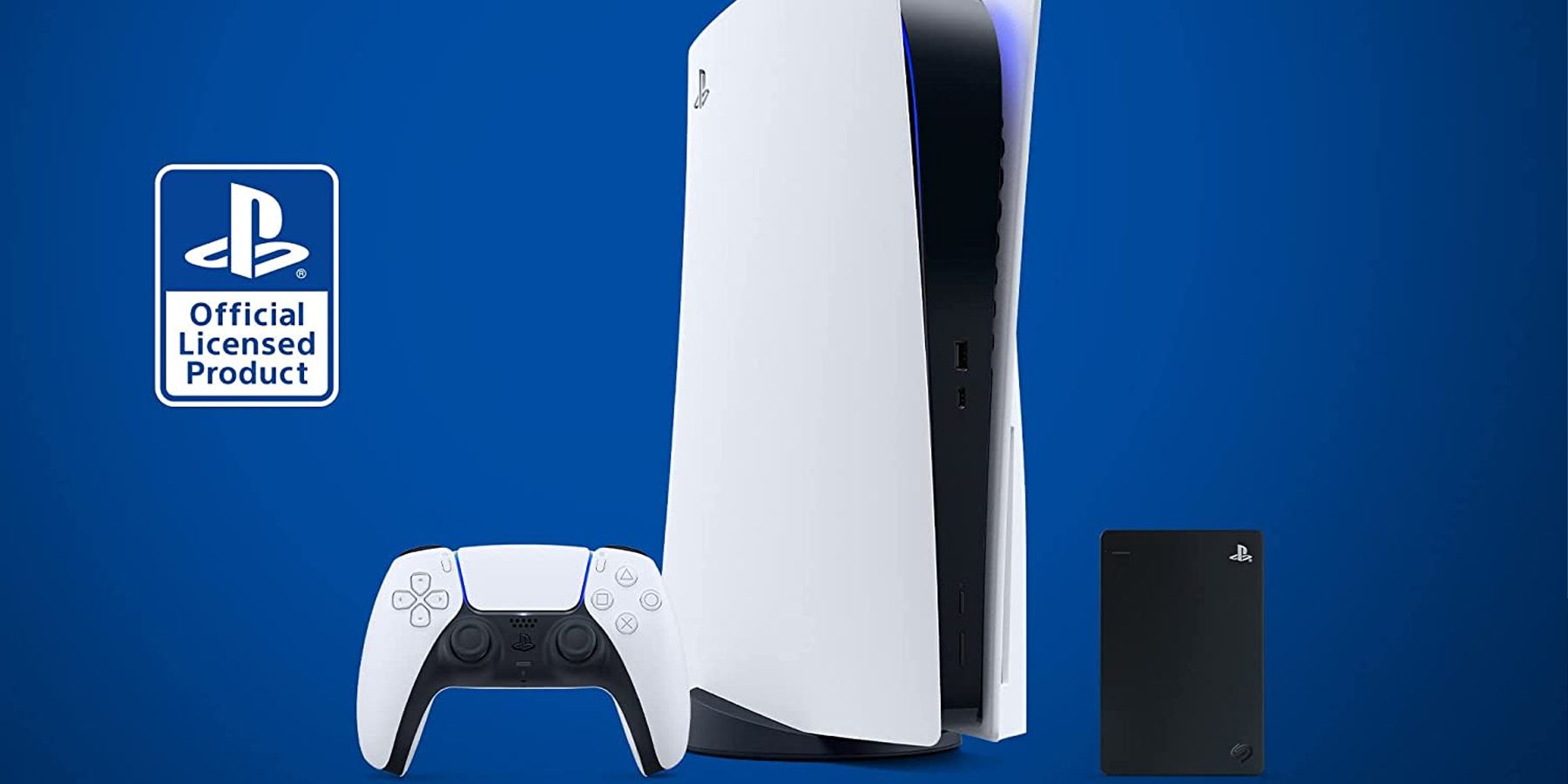
Это предотвращает необходимость повторной загрузки игр, что особенно полезно для крупных игр или при медленном интернет-соединении.
Я включил список некоторых из лучших внешних накопителей для PS5 ниже:
- Seagate Game Drive для консолей PlayStation 2TB
- WD_BLACK 5TB P10 Game Drive
- Внешний игровой жесткий диск USB 3.0 серии PRO-T5 емкостью 4 ТБ для PS5
После подключения совместимого накопителя к USB-порту вашей PS5 вам будет предложено отформатировать его как расширенное хранилище. Просто выберите этот параметр и дождитесь завершения процесса.
Вы можете легко перемещать игры между хранилищем вашего устройства и внешним накопителем, когда захотите.
Смотрите также
- Re:Zero Сезон 4 Эпизод 8 Дата и Время Выхода
- Лучшие транспортные средства в Far Cry 6
- Лучшие шаблоны дивизий в Hearts Of Iron 4
- Шоу 911: Кто такой Рико Прием? Объяснение трибьюта Grip
- Решение головоломки с паролем Absolum в Yeldrim.
- Throne And Liberty: Nightmare Deja Vu Moon Решение головоломки
- Как получить все косметические предметы в REPO
- Лучшие чертежи Factorio 2.0 | Факторио Космическая эра
- Re:Zero — 4 сезон, 9 эпизод: Дата и время выхода.
- Kingdom Come: Deliverance — Консольные команды
2026-06-02 12:34