
Steam позволяет скрывать игры из вашей библиотеки, но они не исчезают полностью. Вы можете найти их снова через специальное меню Steam, а также легко отменить скрытие, если передумаете.
Купил акции по совету друга? А друг уже продал. Здесь мы учимся думать своей головой и читать отчётность, а не слушать советы.
Бесплатный телеграм-каналЭто руководство объясняет, как найти и восстановить игры, скрытые в вашей библиотеке Steam, как на вашем компьютере, так и на Steam Deck. Мы рассмотрим шаги для поиска этих игр и убедимся, что они остаются видимыми в дальнейшем.
Как увидеть скрытые игры в Steam
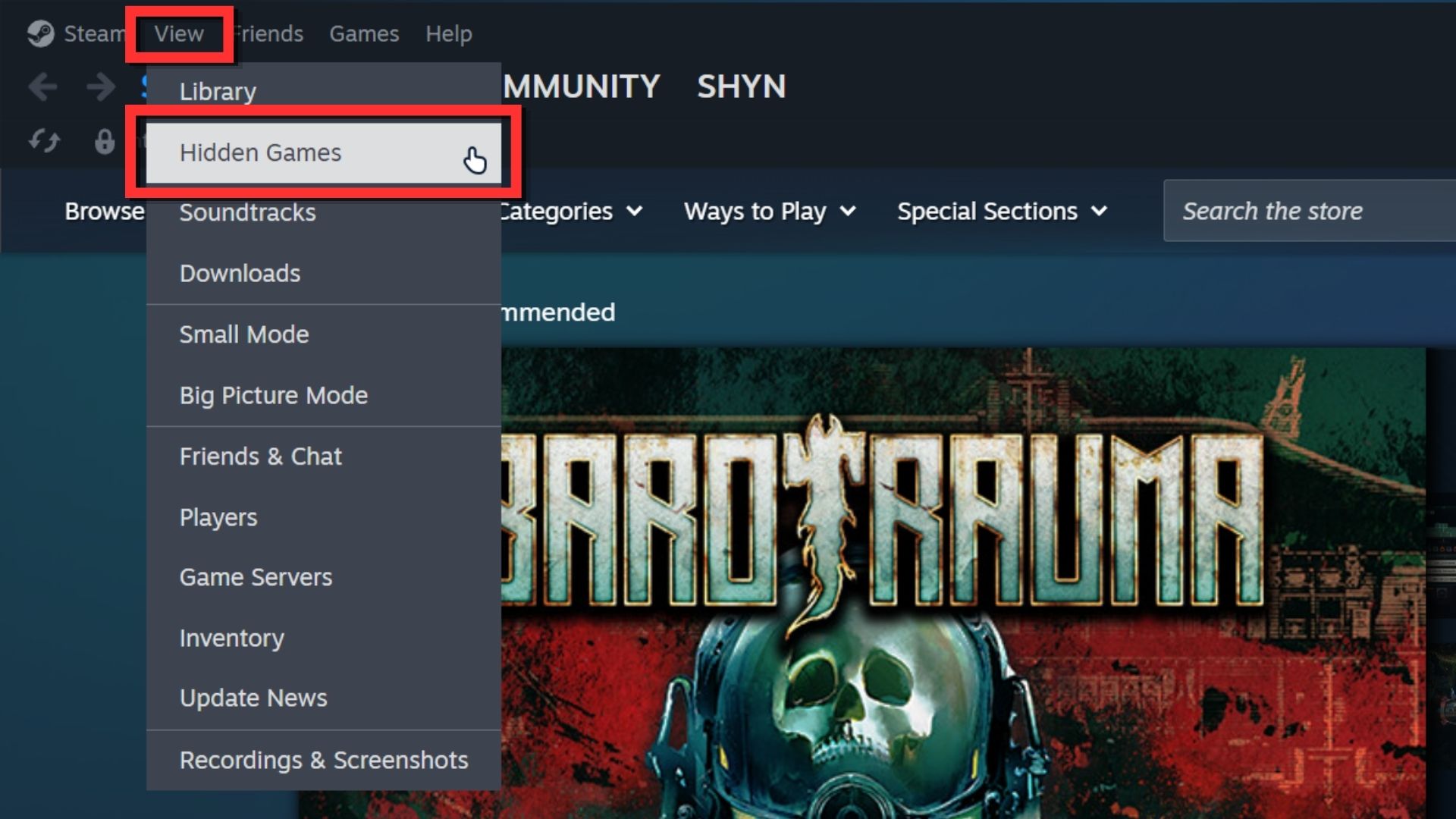
Steam позволяет скрывать игры из вашего представления библиотеки. Чтобы увидеть, какие игры вы скрыли, перейдите в Вид → Скрытые игры в клиенте Steam. Вот объяснение того, как это работает.
- Откройте десктопный клиент Steam.
- Нажмите на «Просмотр» в верхнем левом углу клиента, чтобы открыть контекстное меню.
- Нажмите на «Скрытые игры.»
Это откроет страницу, на которой будут отображаться все игры, которые вы ранее удалили из своей библиотеки Steam.
Если вы не видите какие-либо игры в своей библиотеке Steam, проверьте меню слева на экране. Убедитесь, что установлен флажок рядом с пунктом ‘Games’.
Скрытые игры не отображаются из-за выбранного фильтра просмотра в Steam.
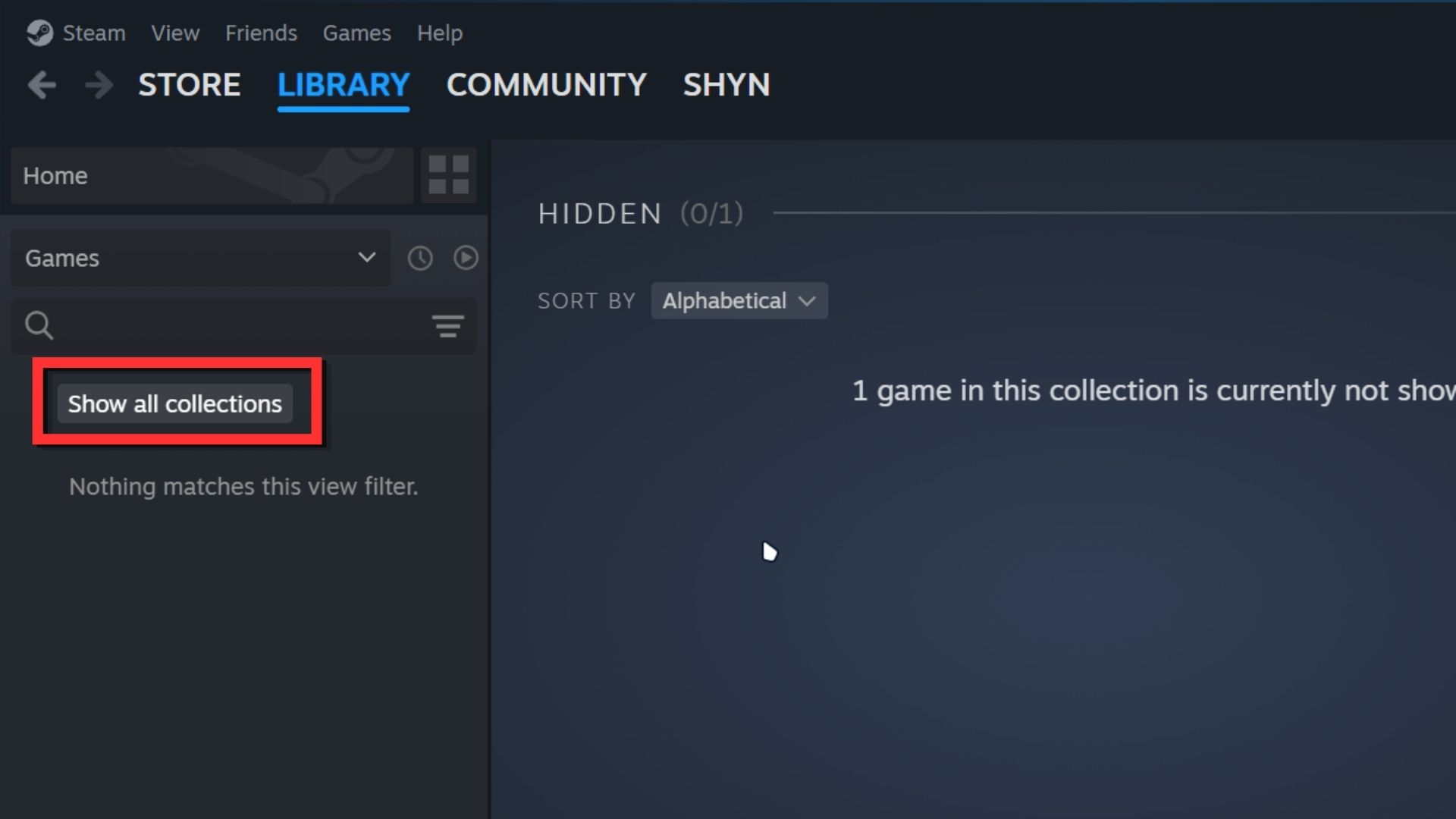
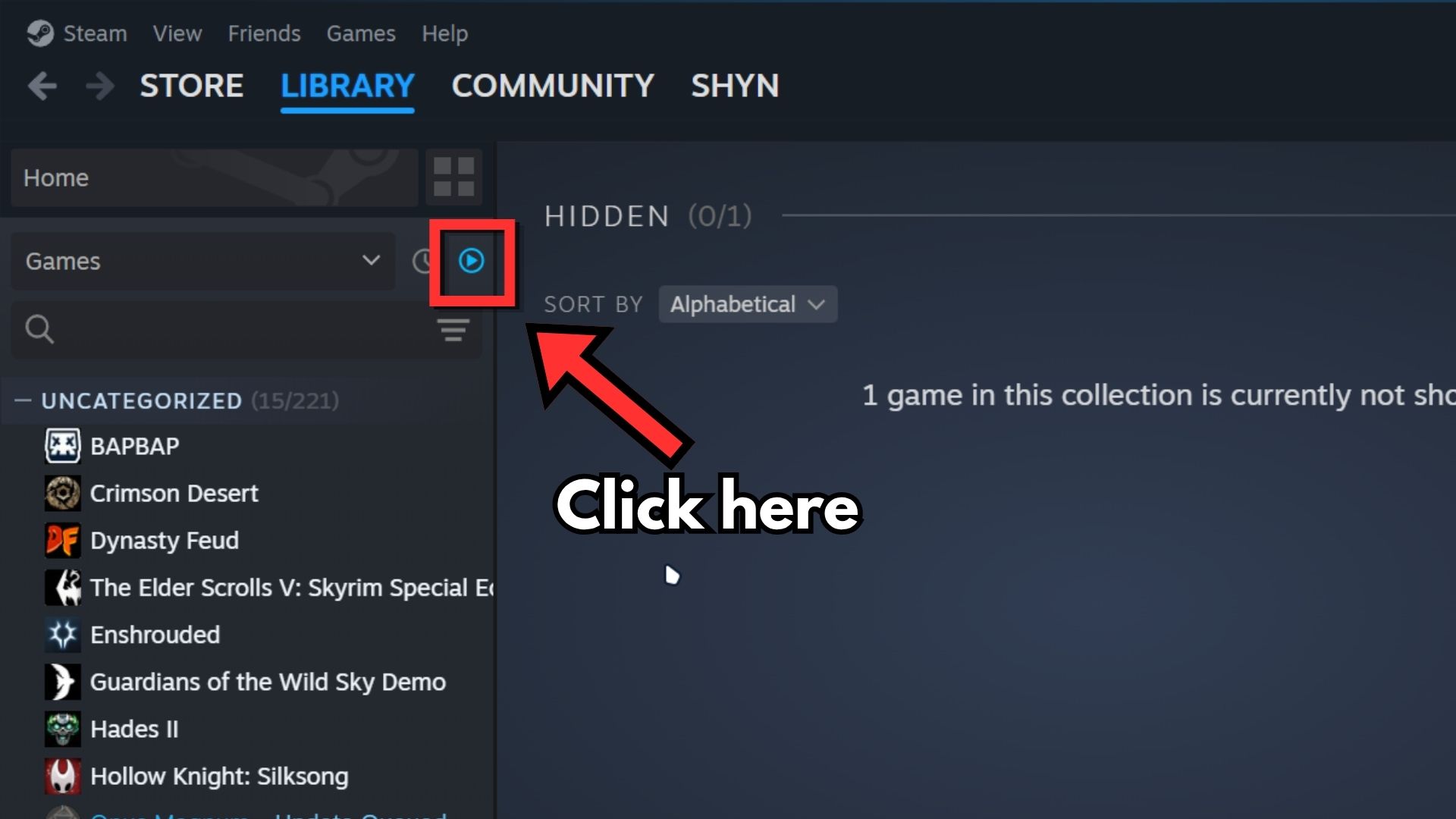
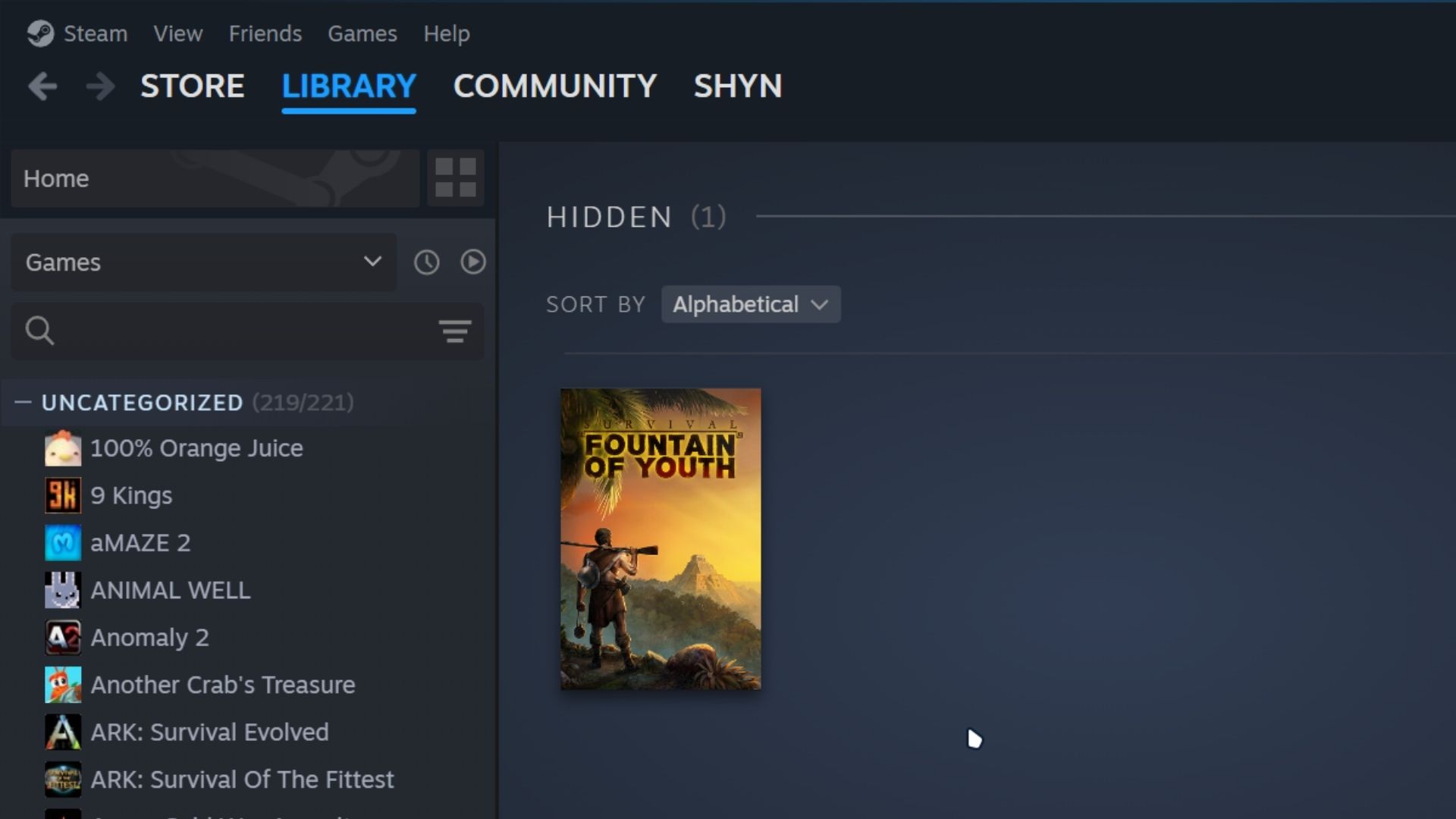
Вы можете увидеть сообщение об ошибке в скрытом меню игр Steam, гласящее: «Игры в этой коллекции в настоящее время не отображаются из-за выбранного вами фильтра просмотра». Обычно это происходит, если вы выбрали отображение только тех игр, которые готовы к запуску. Когда этот фильтр включен, любые скрытые игры, которые не установлены или полностью обновлены, не будут отображаться в меню.
Чтобы отключить этот фильтр, вот что вам нужно сделать:
- В меню Скрытые игры нажмите кнопку «Показать все коллекции» на левой панели клиента Steam. Это покажет все игры в вашей библиотеке Steam, а также все текущие активные фильтры.
- Фильтр «Показывать только готовые к игре игры» — это значок воспроизведения, окруженный кругом, рядом с выпадающим меню «Игры».
- Нажмите на значок фильтра чтобы отключить его (он изменится с синего на серый).
Теперь раздел справа покажет все в настоящее время играбельные игры.
Как показать скрытые игры в Steam
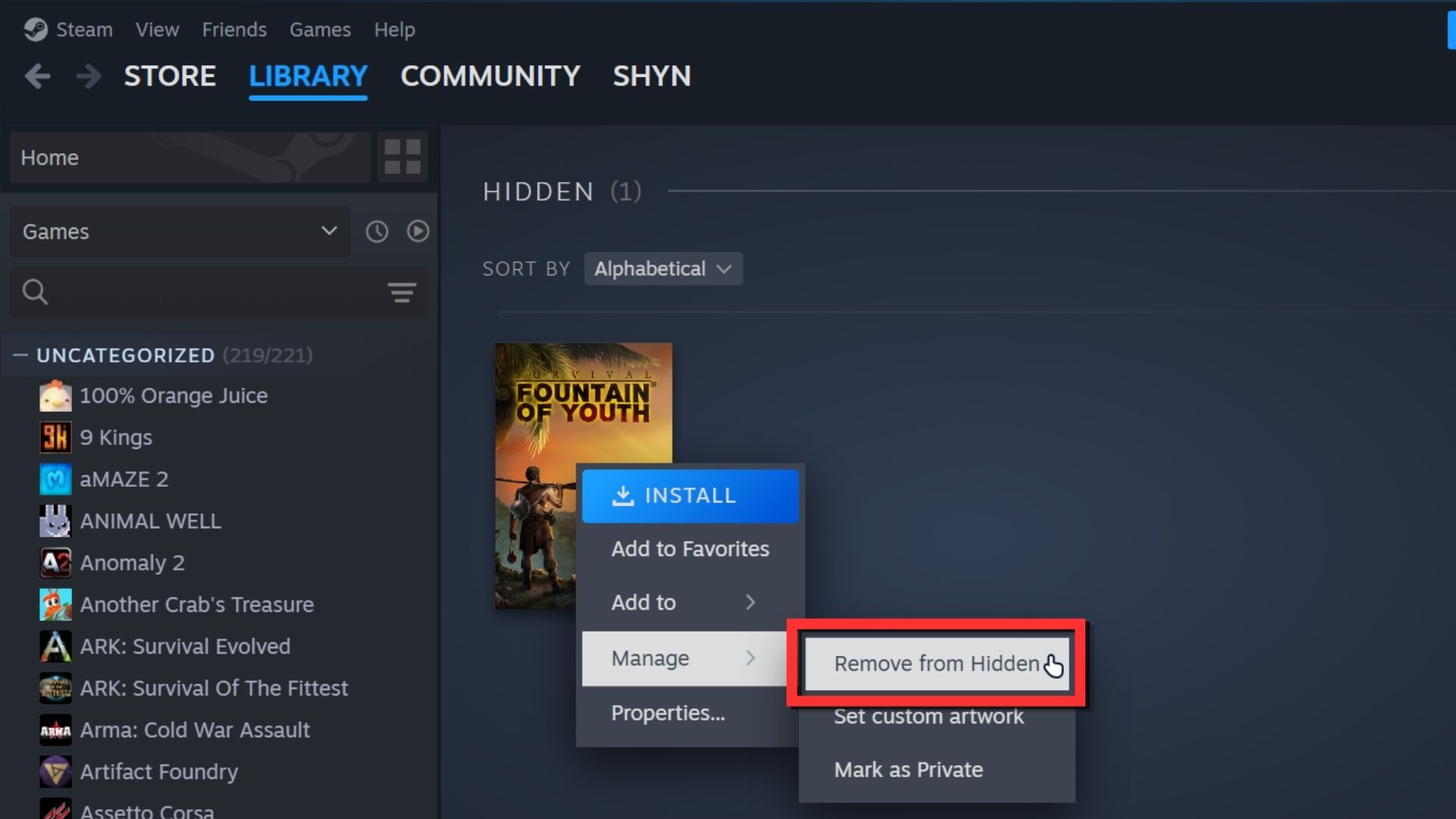
Чтобы убрать скрытый тег из игры, вам нужно сделать следующее:
- Используйте метод, показанный в разделе выше, чтобы найти скрытую игру.
- Кликните правой кнопкой мыши по изображению игры и нажмите на Управление.
- Выберите Удалить из скрытых в контекстном меню.
И готово! Теперь эта игра будет отображаться как обычно в вашей библиотеке Steam.
Чтобы снова скрыть игру в любой момент, щелкните правой кнопкой мыши по ее значку в вашей библиотеке Steam, выберите «Управление» и затем выберите «Скрыть эту игру».
Как увидеть скрытые игры на Steam Deck
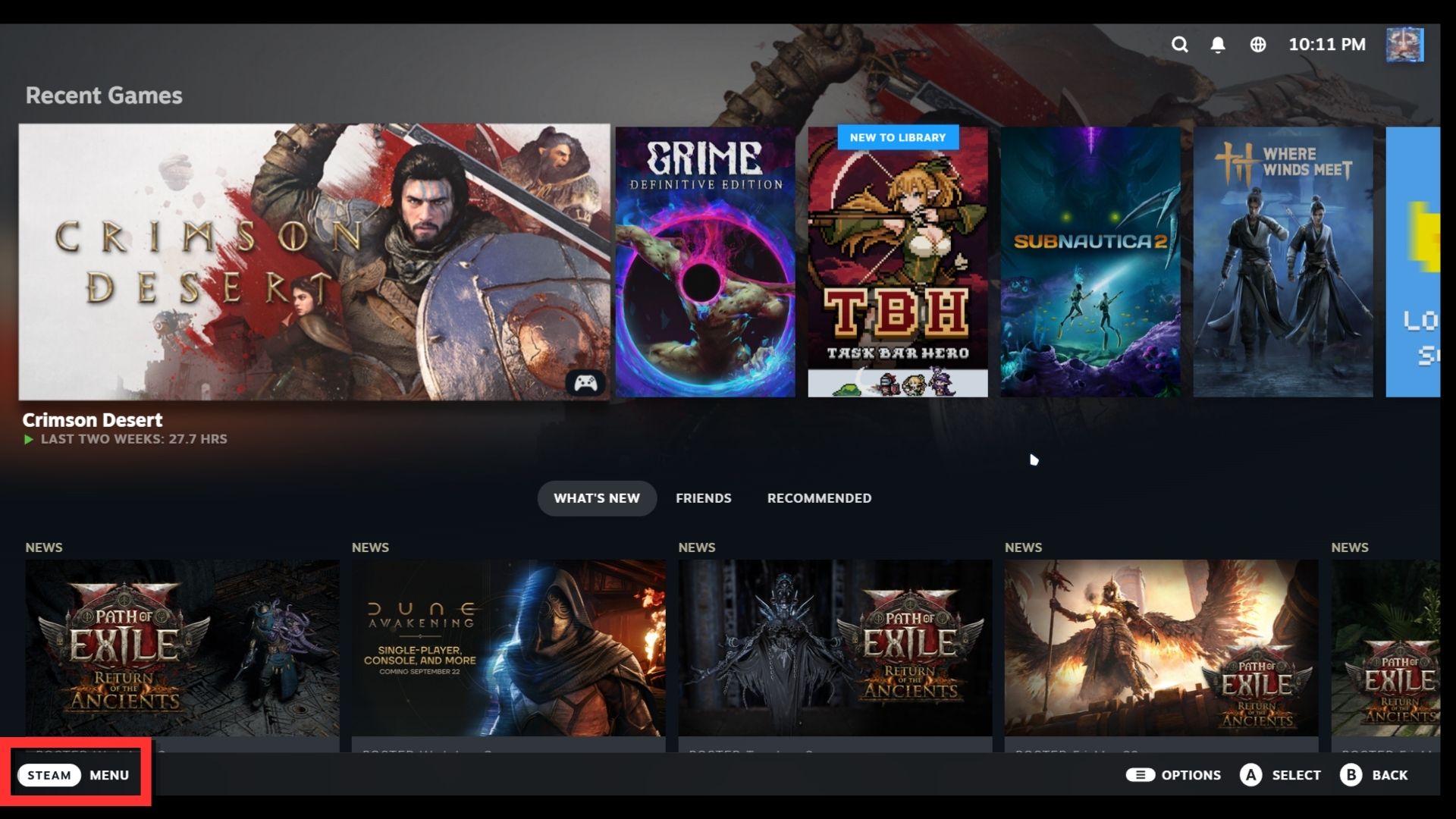
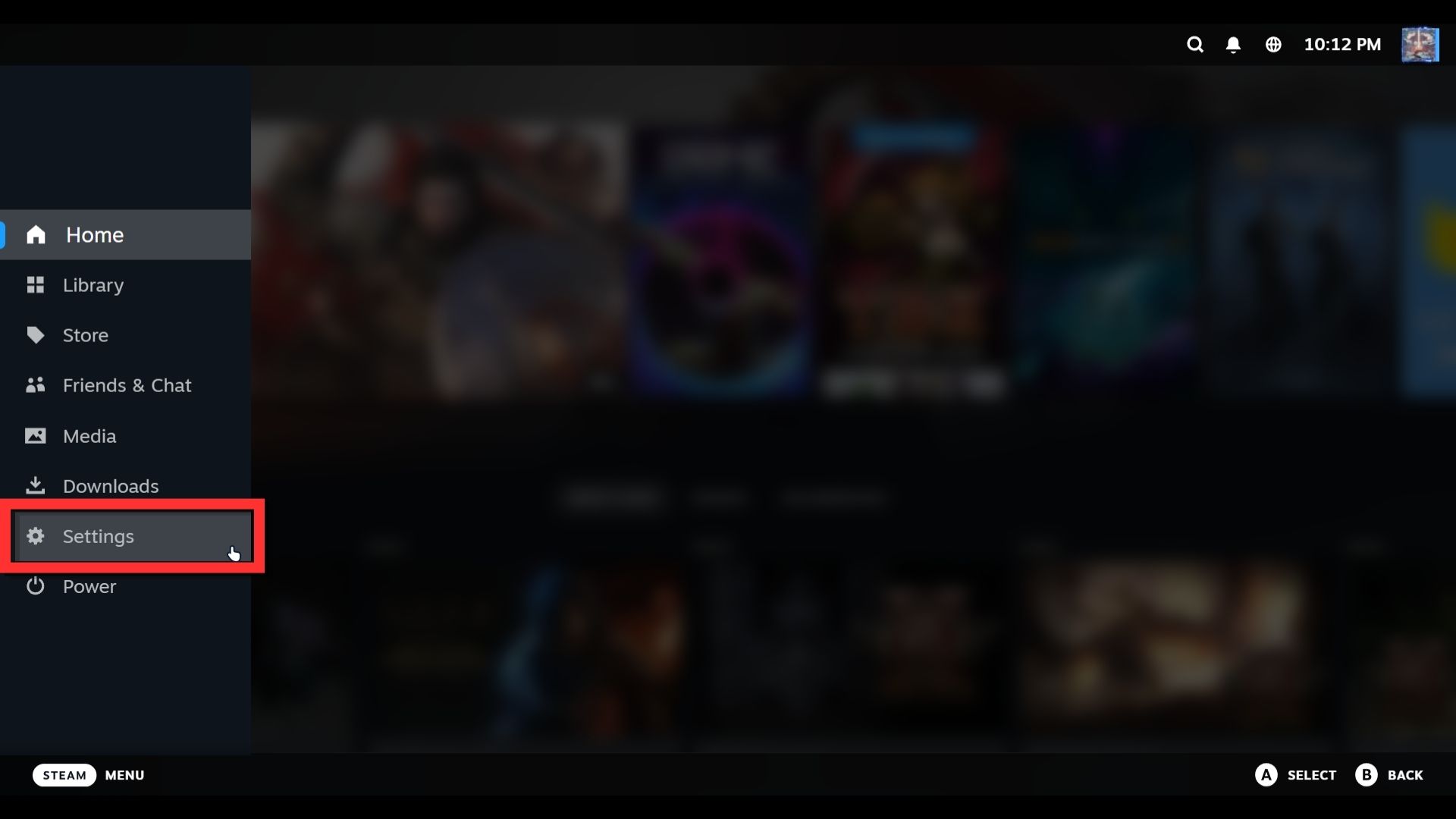
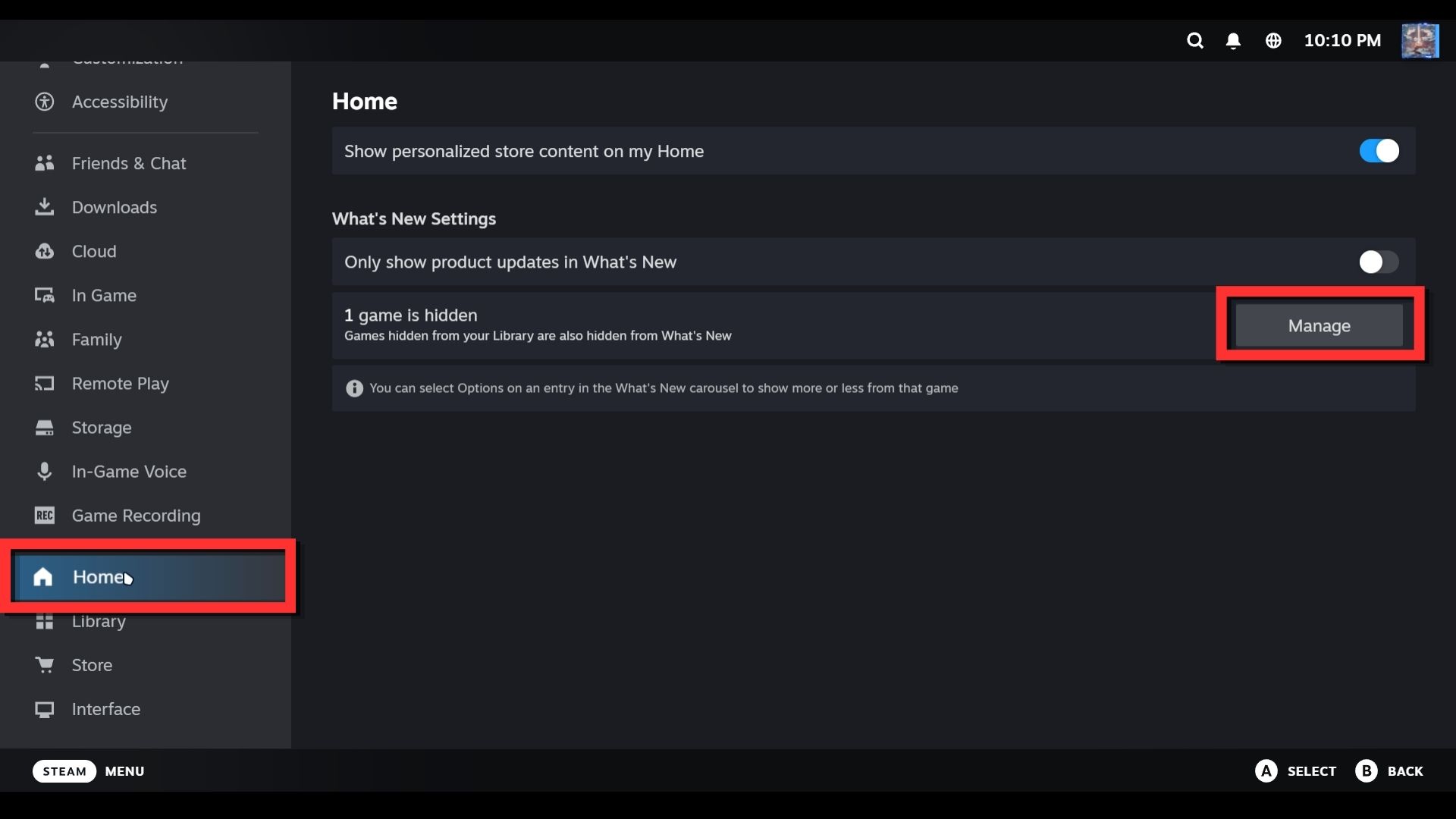
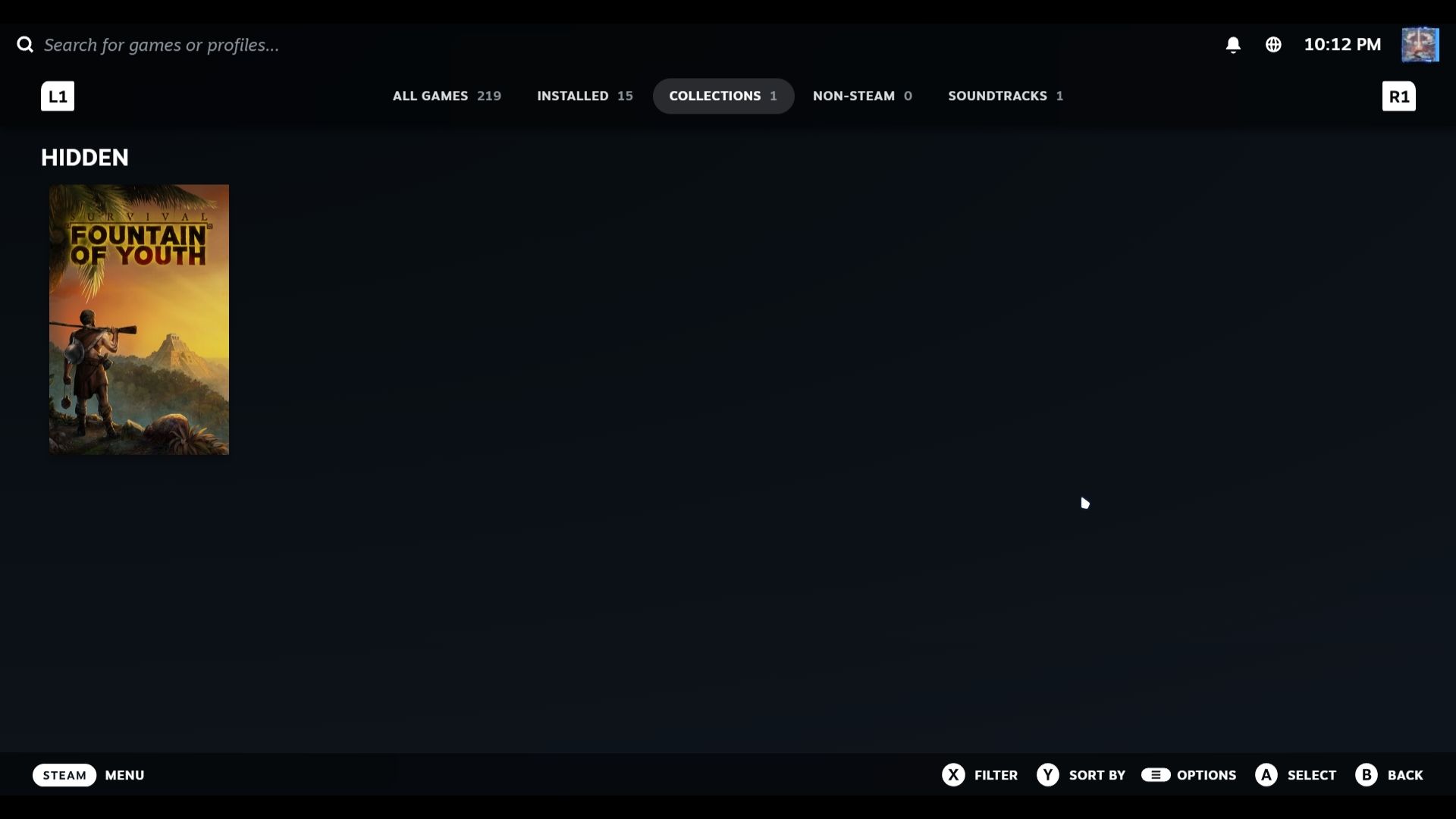
Запуск Steam на Steam Deck (который похож на режим Big Picture на обычном компьютере) функционирует немного иначе, чем стандартный клиент Steam. Вот как найти игры, которые не сразу видны в этой версии.
- Откройте Меню Steam в нижнем левом углу.
- Откройте Настройки.
- Перейдите в Главную на левой панели.
- Нажмите на Управление напротив опции, которая гласит «Скрыто X игр.»
- Все ваши скрытые игры будут показаны в виде коллекции.
Чтобы показать скрытые игры, нажмите и удерживайте значок игры, выберите «Управление», а затем выберите «Удалить из скрытых».
Если вы используете Steam Deck как обычный компьютер вместо привычного игрового интерфейса, следуйте инструкциям в первой части этого руководства.
Исправление ошибки: Невозможно увидеть скрытые игры
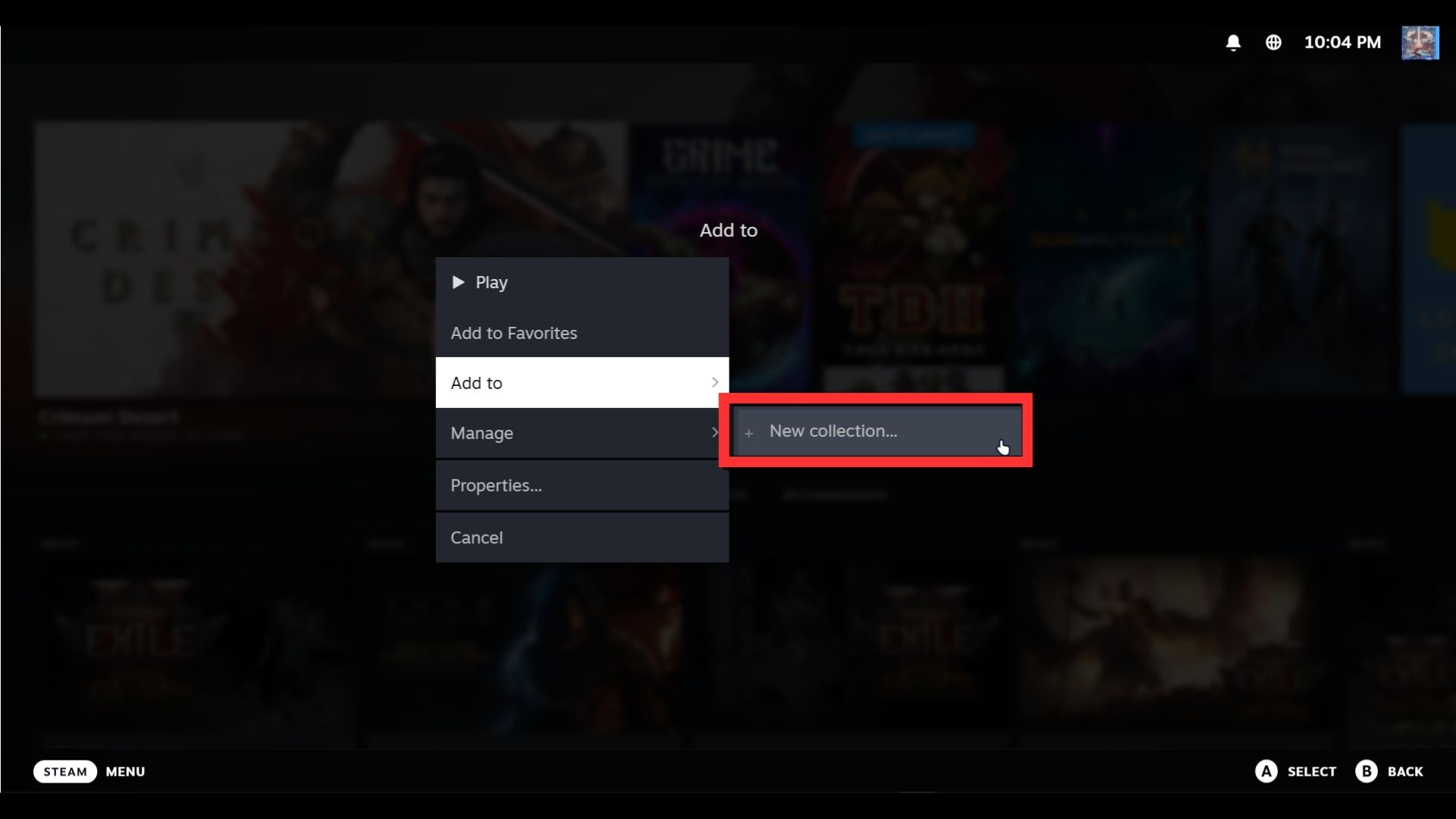
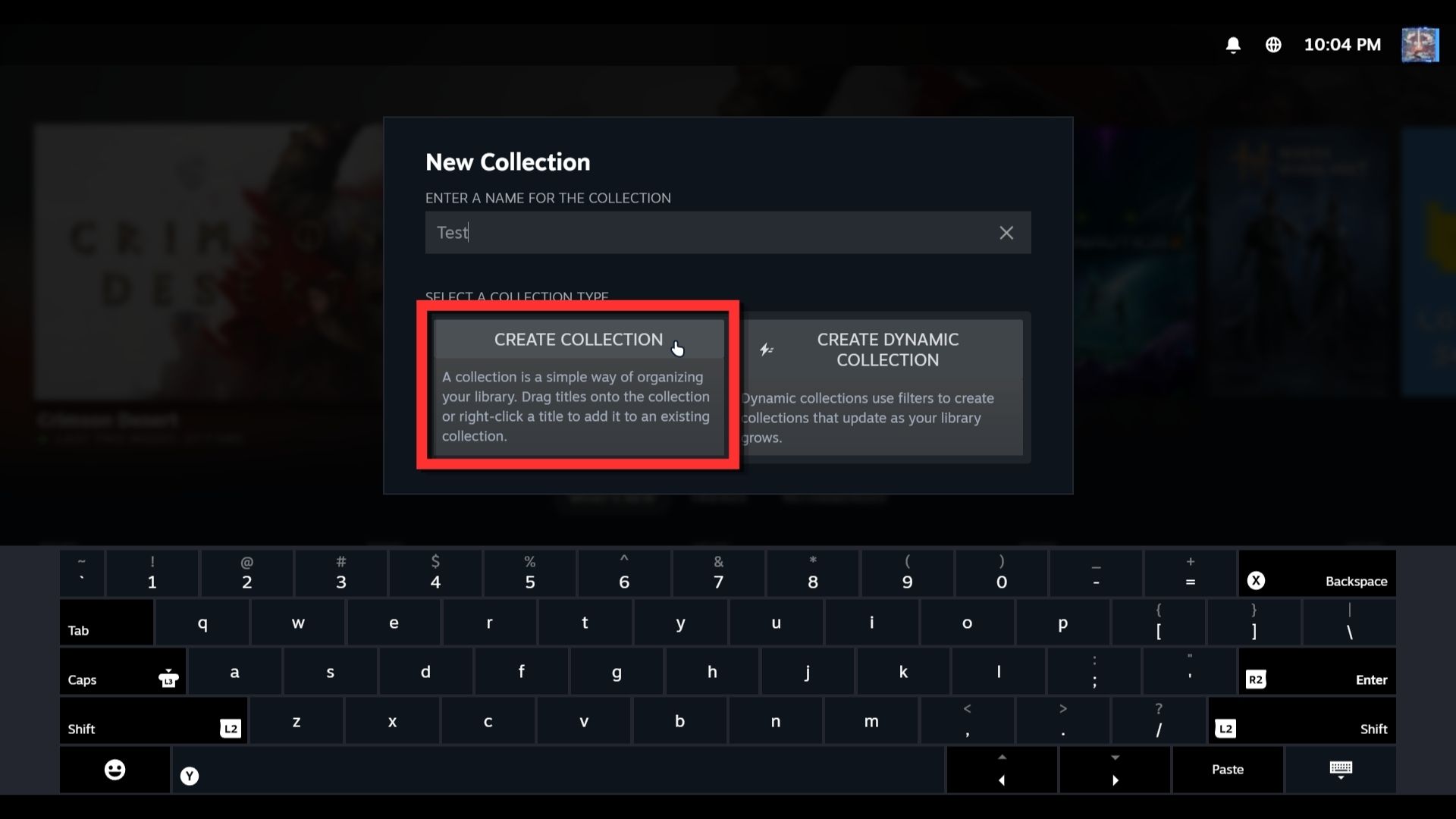
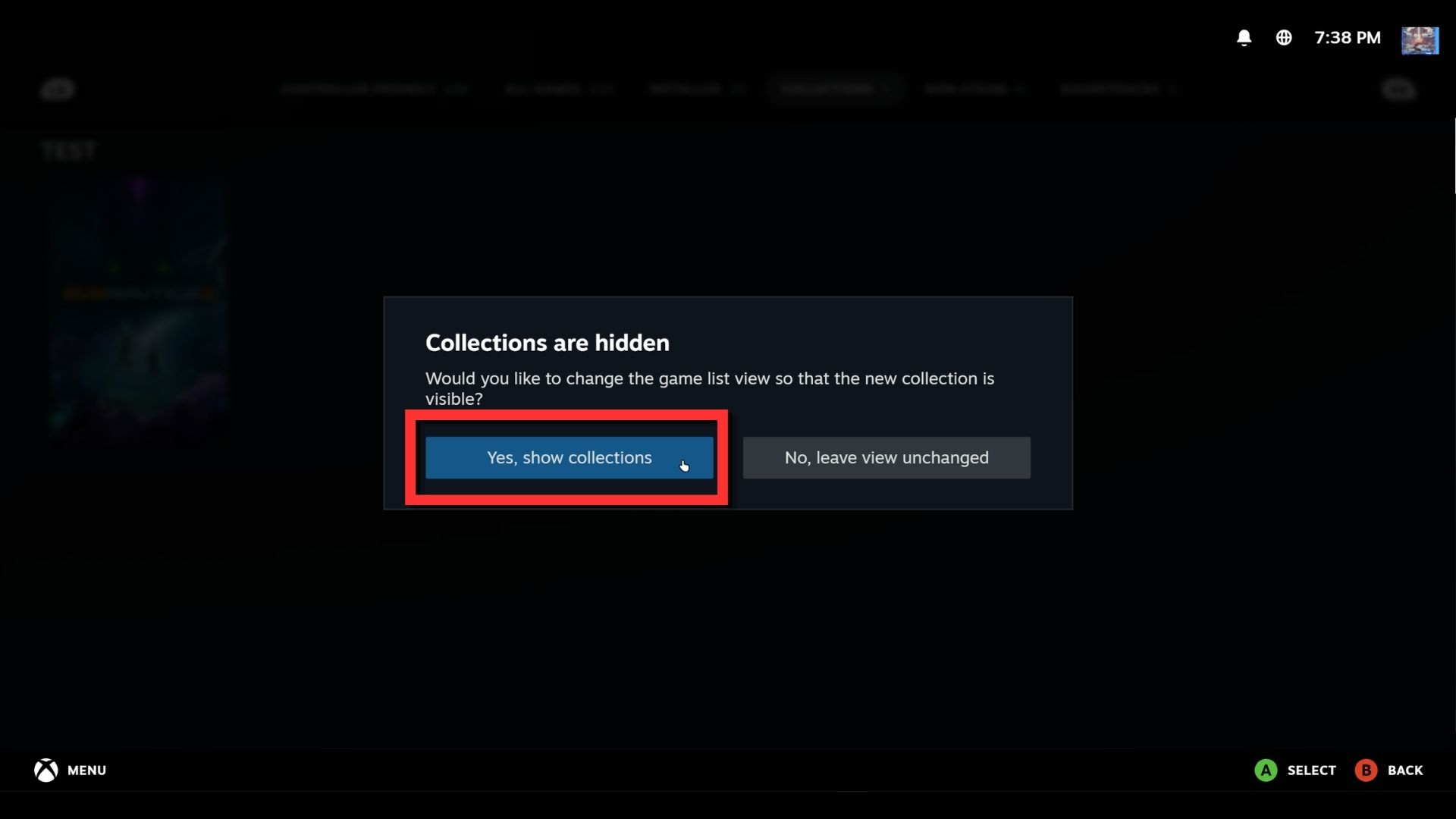
Чтобы увидеть скрытые игры на вашей Steam Deck или в режиме Big Picture, вам сначала нужно создать Коллекцию в вашей библиотеке Steam – не имеет значения, какие игры вы добавите в неё. Если вы ещё не создавали Коллекцию, вот как это сделать:
- Открой Steam.
- Нажмите и удерживайте портрет любой игры в вашей Библиотеке.
- Выберите Добавить в → Новую коллекцию.
- Введите любое имя в текстовое поле и нажмите кнопку «Создать коллекцию.»
- Выберите «Да, показать коллекции«, когда появится запрос, и для вас будет создана коллекция.
Если вы выполнили шаги, описанные в предыдущем разделе, вы теперь должны иметь возможность просматривать свою коллекцию скрытых игр.
Смотрите также
- Re:Zero — 4 сезон, 9 эпизод: Дата и время выхода.
- Лучшие шаблоны дивизий в Hearts Of Iron 4
- Re:Zero Сезон 4 Эпизод 8 Дата и Время Выхода
- Лучшие транспортные средства в Far Cry 6
- Шоу 911: Кто такой Рико Прием? Объяснение трибьюта Grip
- Лучшие чертежи Factorio 2.0 | Факторио Космическая эра
- Решение головоломки с паролем Absolum в Yeldrim.
- Throne And Liberty: Nightmare Deja Vu Moon Решение головоломки
- Как получить все косметические предметы в REPO
- Человек из бензопила: как одиночество Денджи подошло к концу
2026-06-03 20:43