
Коллекции игр в Steam могут быстро расти, и бывает сложно найти, когда вы купили или получили ту или иную игру из библиотеки, насчитывающей сотни наименований.
Купил акции по совету друга? А друг уже продал. Здесь мы учимся думать своей головой и читать отчётность, а не слушать советы.
Бесплатный телеграм-каналИгроки могут легко проверить историю своих покупок игр, чтобы увидеть, когда они купили игру, её первоначальную цену и сколько денег они сэкономили благодаря любым скидкам. Вот как это сделать.
Как узнать, когда вы купили игру в Steam
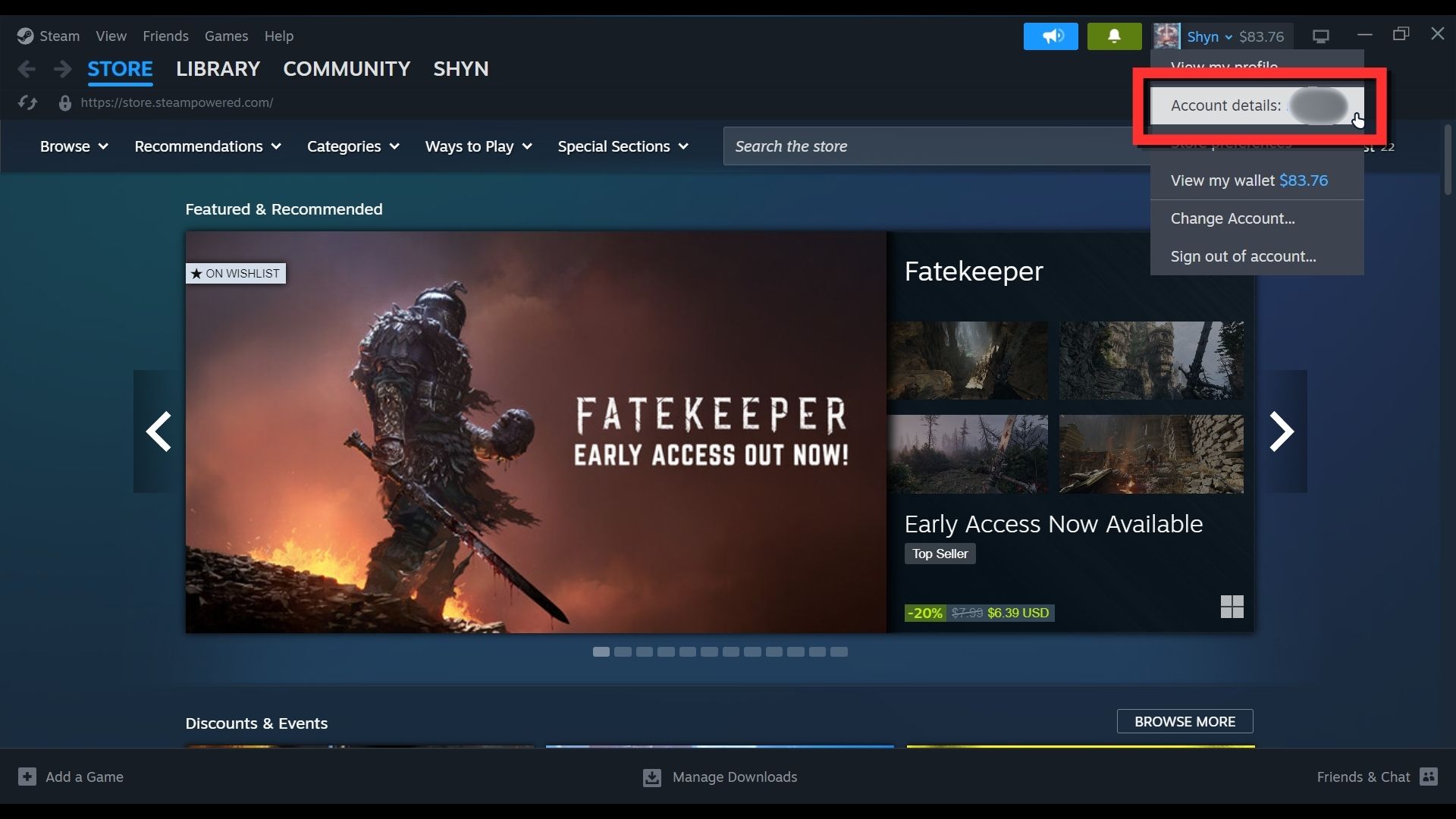
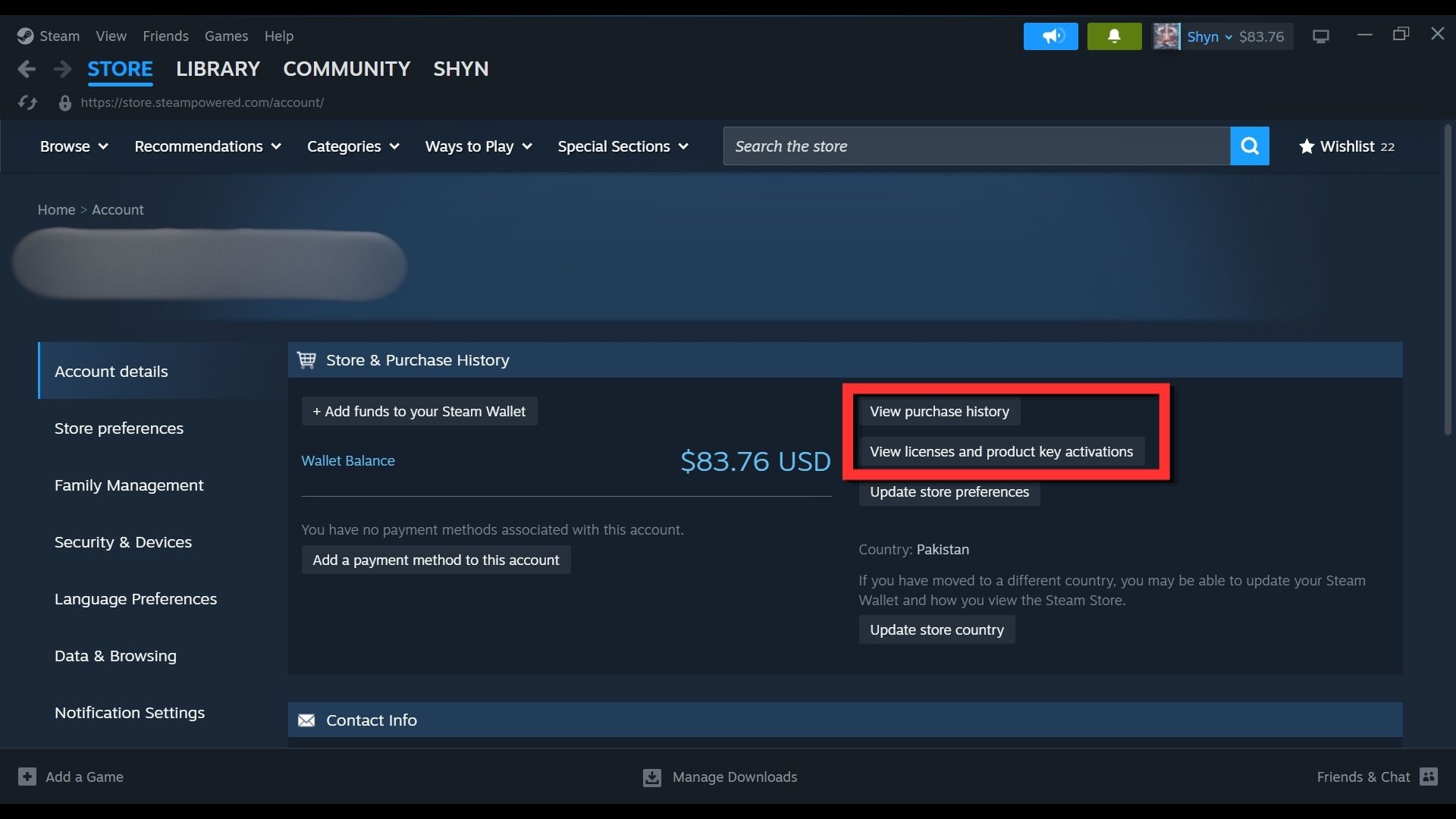
В Steam вы можете проверить точную дату покупки игры, используя следующий метод:
- Откройте клиент Steam на вашем рабочем столе.
- Нажмите на значок профиля в правом верхнем углу, рядом с оповещениями и уведомлениями.
- Выберите Детали учётной записи.
- Нажмите на «Просмотреть лицензии и активации ключей продукта» или «Просмотреть историю покупок» в разделе «Магазин и история покупок».
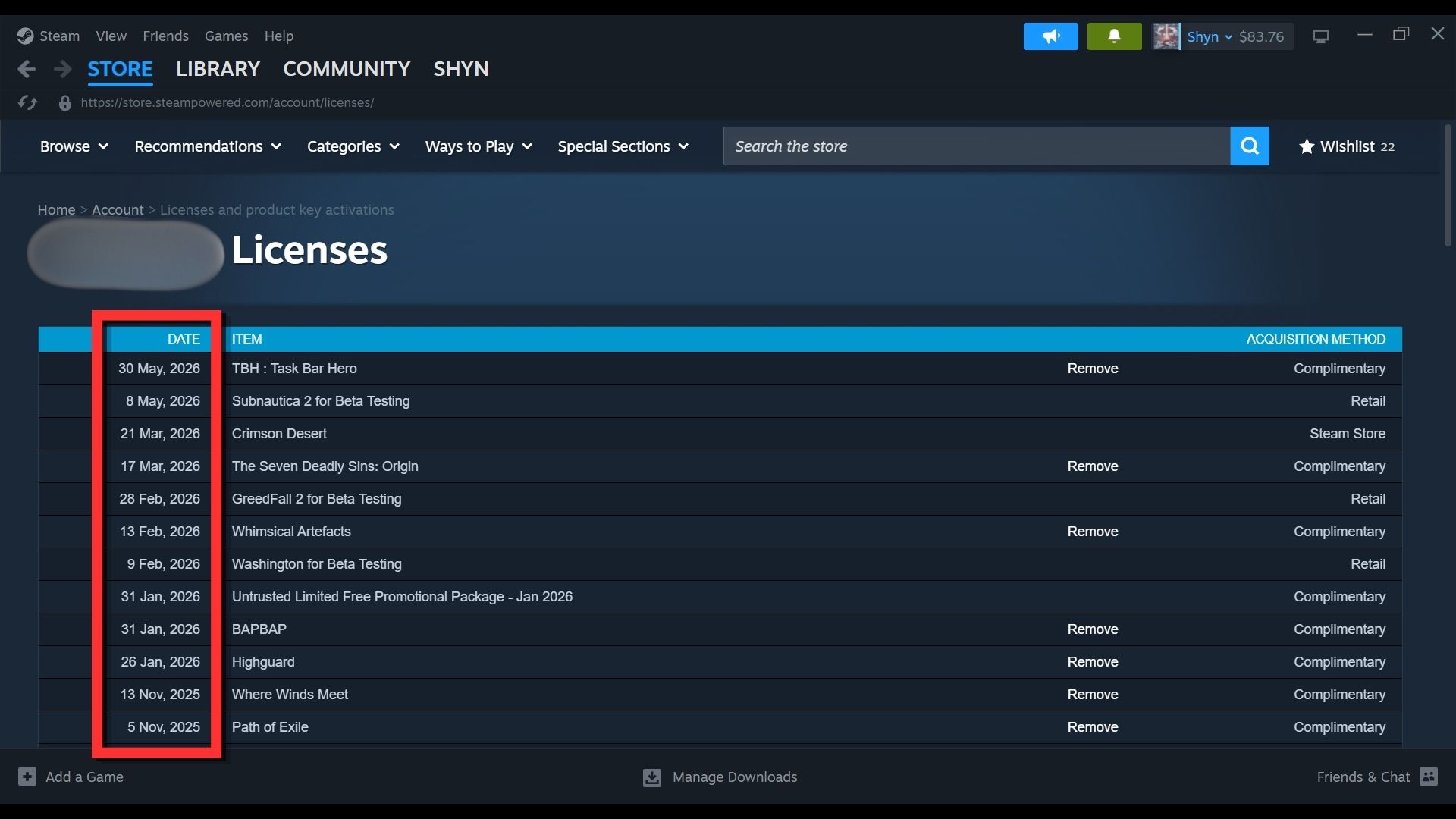
Просмотреть лицензии и активации ключей продукта
Раздел ‘Просмотр лицензий и активаций ключей продукта’ позволяет вам видеть все игры, связанные с вашей учетной записью – будь то приобретенные вами, полученные в подарок, использованные с гостевым пропуском, полученные бесплатно или другим способом. Он также показывает, когда каждая игра была добавлена, с указанием даты покупки слева.
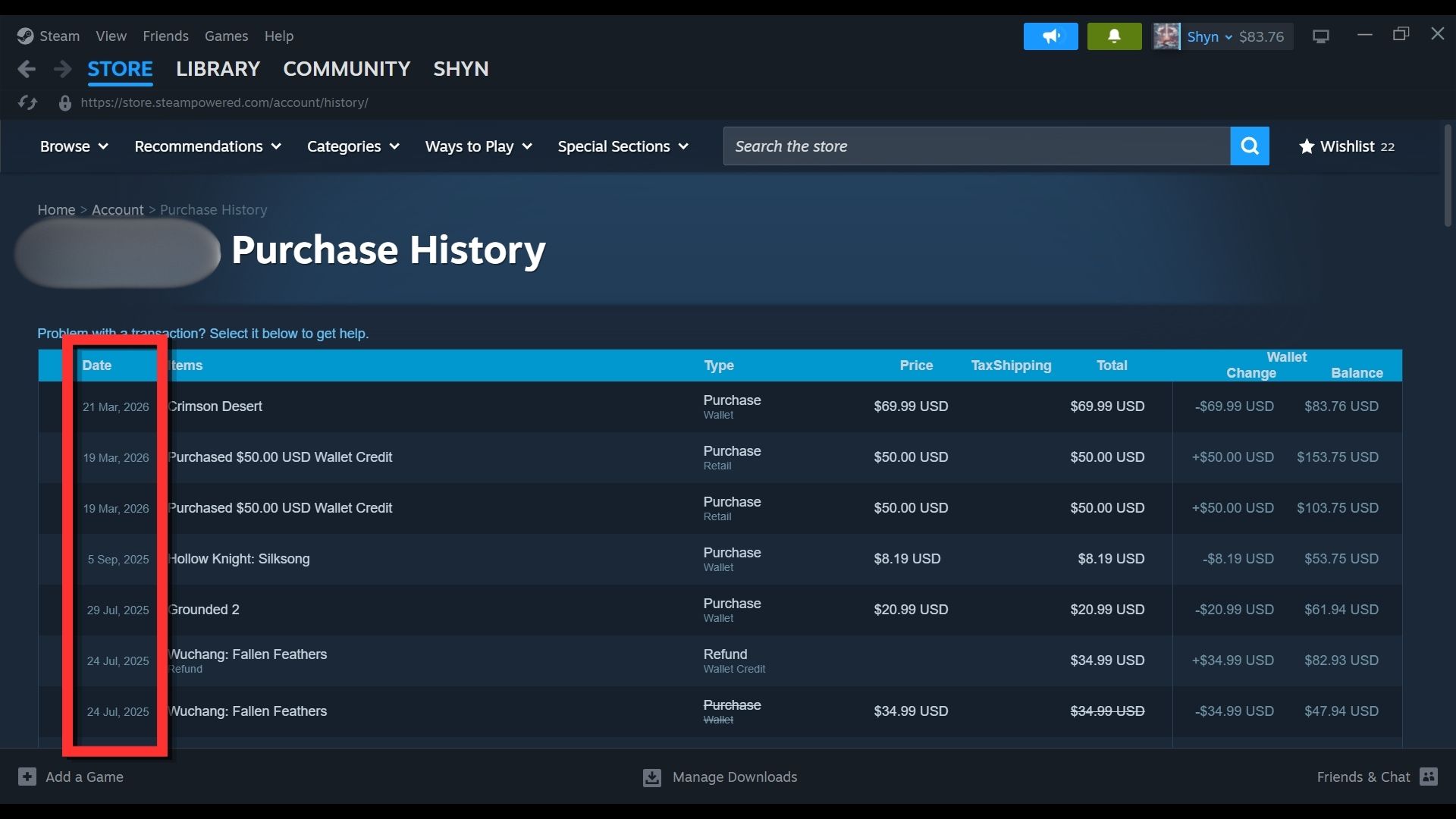
Просмотреть историю покупок
Функция «Просмотреть историю покупок» отображает даты, когда вы покупали игры на собственные средства или с использованием средств кошелька Steam. Она не будет отображать бесплатные игры или игры, которые были получены вами в качестве подарков.
Столбец «Цена» показывает, сколько вы заплатили за игру. Если вы приобрели её во время распродажи, вы увидите как первоначальную цену, так и цену, которую вы фактически заплатили.
Если вы ищете конкретную игру в истории покупок или лицензий, вы можете использовать функцию поиска. Нажмите CTRL + F на клавиатуре, чтобы открыть строку поиска, затем введите название игры. Используйте клавишу со стрелкой вниз, чтобы найти игру в результатах поиска.
Как узнать, когда вы приобрели игру на Steam Deck
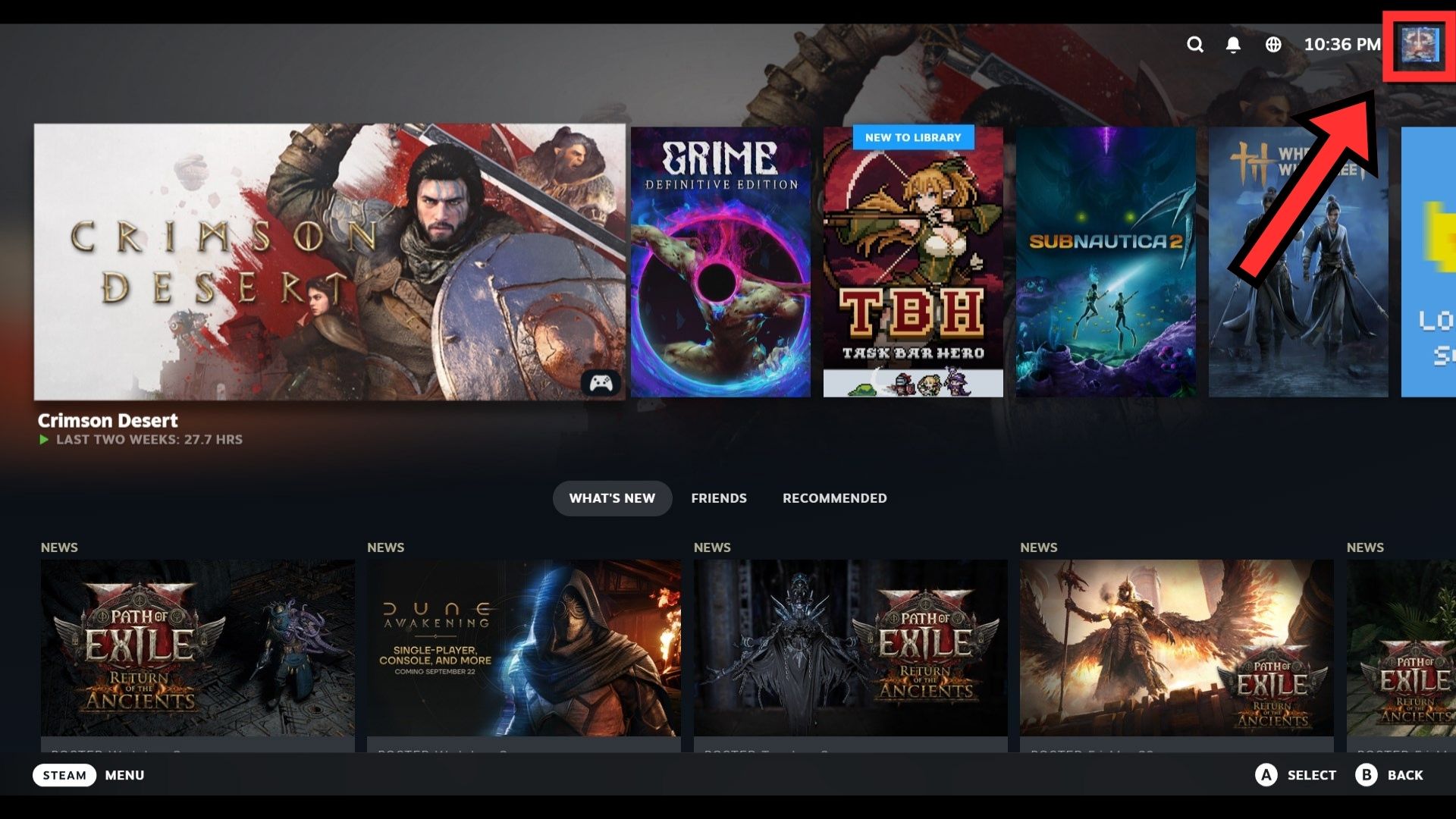
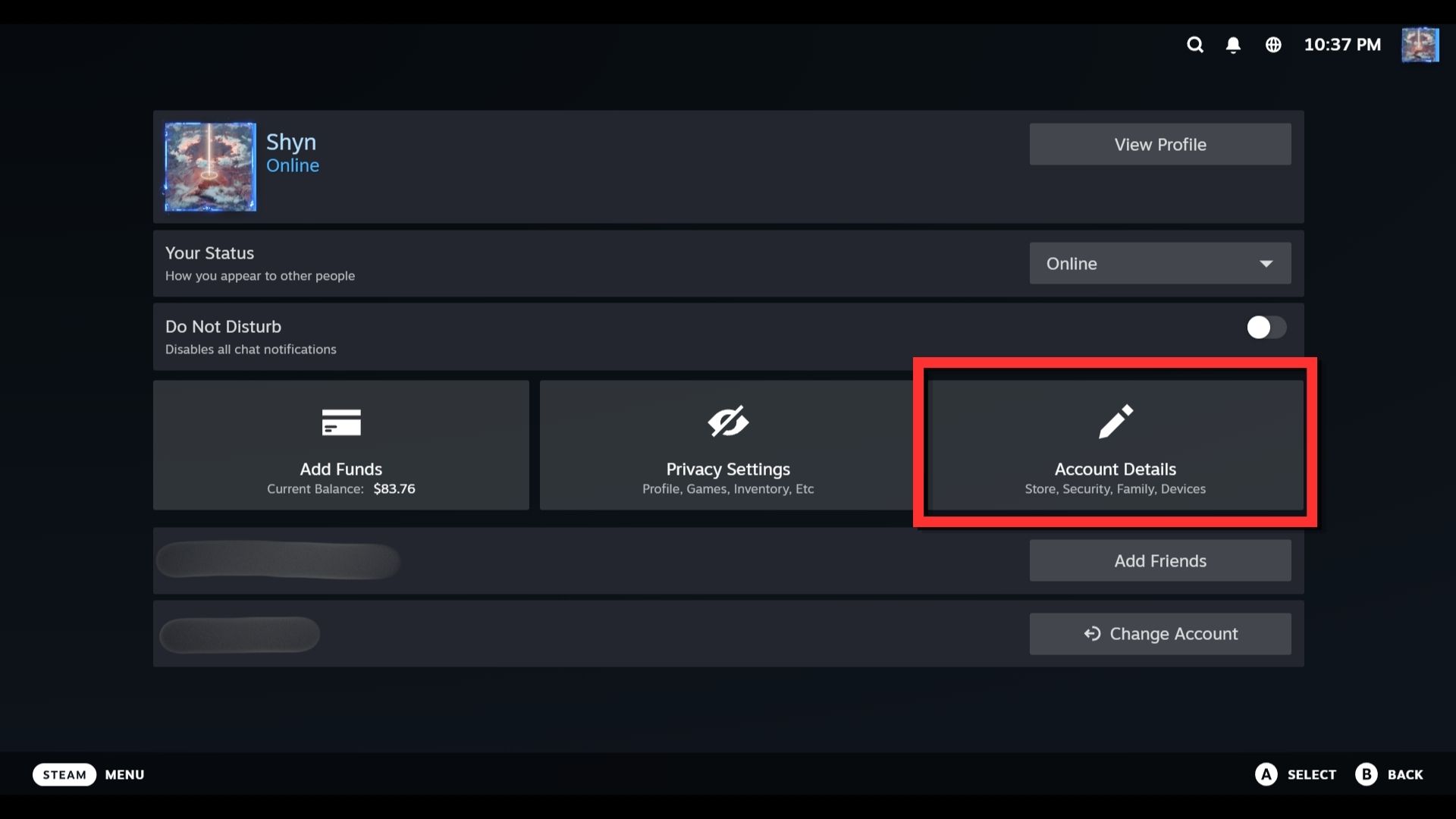
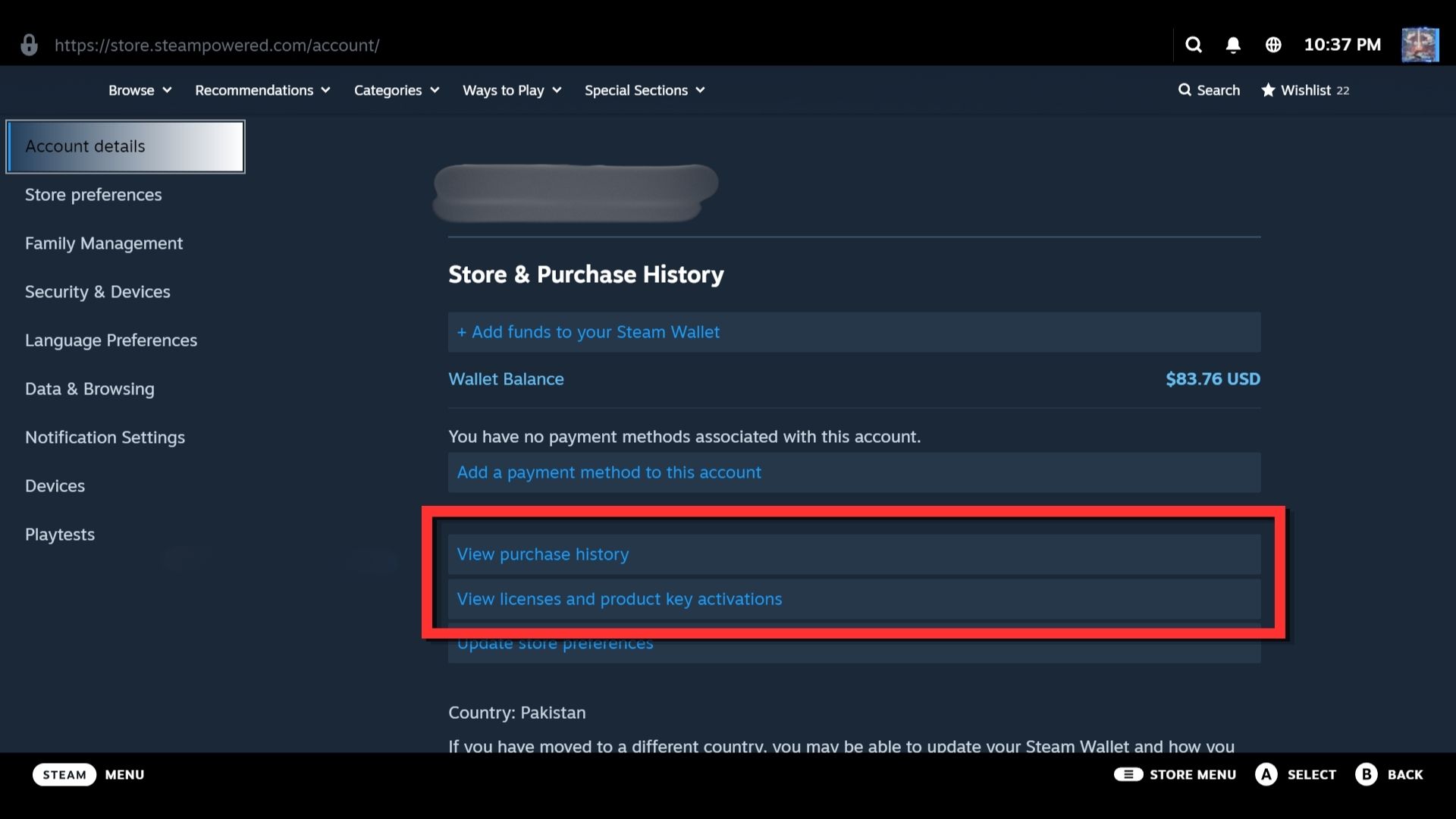
- Включите Steam Deck.
- Выберите значок профиля в правом верхнем углу экрана.
- Перейдите в Детали учётной записи.
- Нажмите на «Просмотреть лицензии и активации ключей продукта» или «Просмотреть историю покупок«.
Окей, так что если я хочу увидеть все мои игры – те, которые я купил, бесплатные, и всё, что мне кто-то подарил – я перехожу на страницу ‘View licenses and product key activations’. На этой странице просто перечислены все игры. Но если мне интересно, сколько я на самом деле потратил на игры, и я хочу видеть запись своих покупок, я перехожу на страницу ‘View purchase history’. Она показывает мне каждую купленную мной игру и её стоимость. Довольно просто!
Если вы используете свою Steam Deck как компьютер (в режиме рабочего стола), следуйте инструкциям из последнего раздела, а не этим.
Смотрите также
- Re:Zero — 4 сезон, 9 эпизод: Дата и время выхода.
- Лучшие шаблоны дивизий в Hearts Of Iron 4
- Re:Zero Сезон 4 Эпизод 8 Дата и Время Выхода
- Лучшие транспортные средства в Far Cry 6
- Шоу 911: Кто такой Рико Прием? Объяснение трибьюта Grip
- Лучшие чертежи Factorio 2.0 | Факторио Космическая эра
- Решение головоломки с паролем Absolum в Yeldrim.
- Throne And Liberty: Nightmare Deja Vu Moon Решение головоломки
- Как получить все косметические предметы в REPO
- Человек из бензопила: как одиночество Денджи подошло к концу
2026-06-03 21:07