Режим Big Picture в Steam предлагает упрощенный интерфейс, оптимизированный для игровых контроллеров, стремясь создать ощущение консольного опыта. Однако многие игроки, предпочитающие использовать клавиатуру и мышь и привыкшие к стандартному макету Steam, не считают его таким же удобным.
Купил акции по совету друга? А друг уже продал. Здесь мы учимся думать своей головой и читать отчётность, а не слушать советы.
Бесплатный телеграм-каналРежим Big Picture в Steam — удобная функция, но вам не обязательно её использовать. Вы можете легко вернуться к стандартному интерфейсу Steam в любое время. Это руководство покажет вам, как отключить режим Big Picture и вернуться к обычному виду Steam. Вот как это работает.
Как выключить режим Big Picture в Steam
Метод №1: Использование клавиатуры/мыши
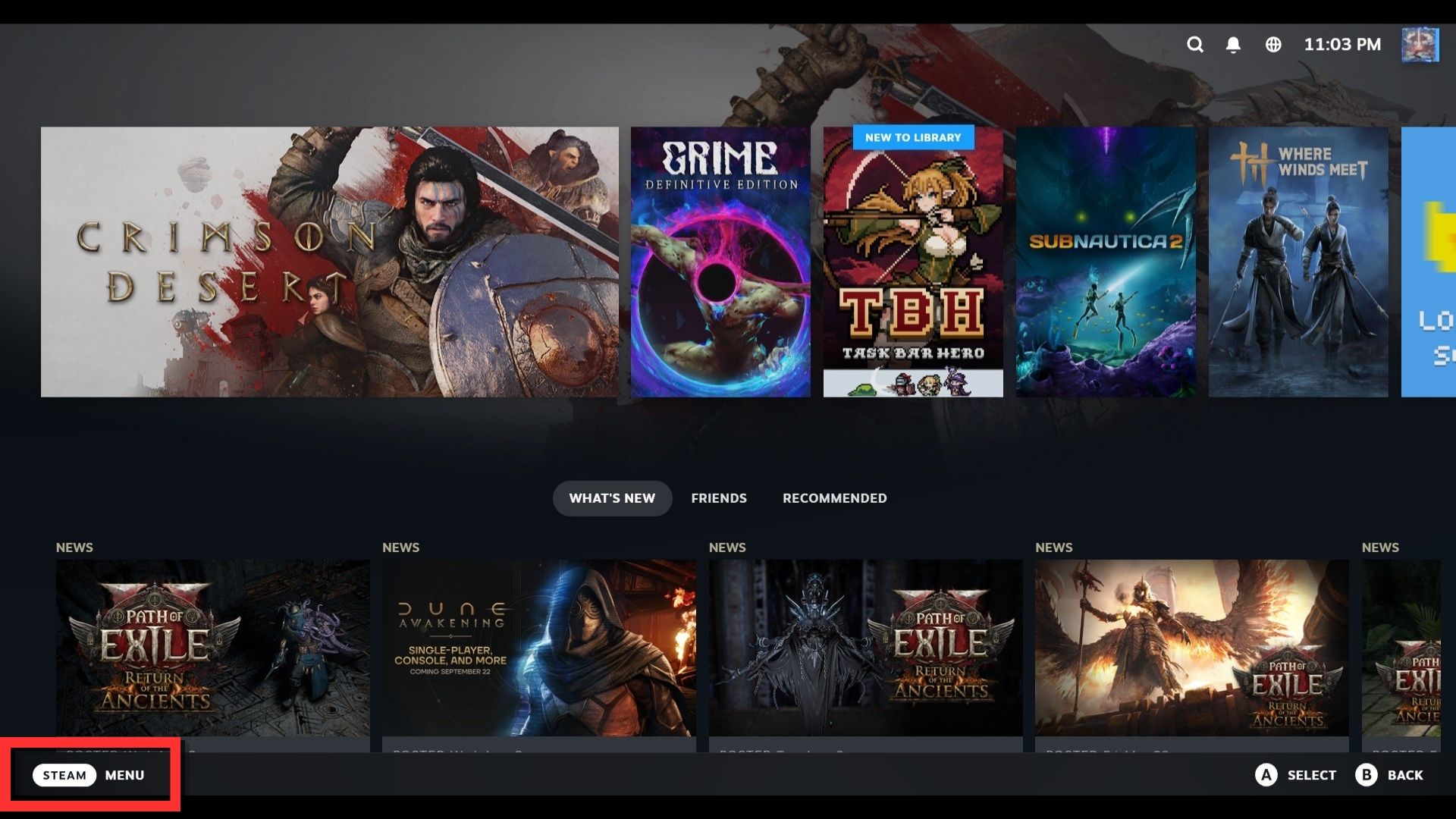
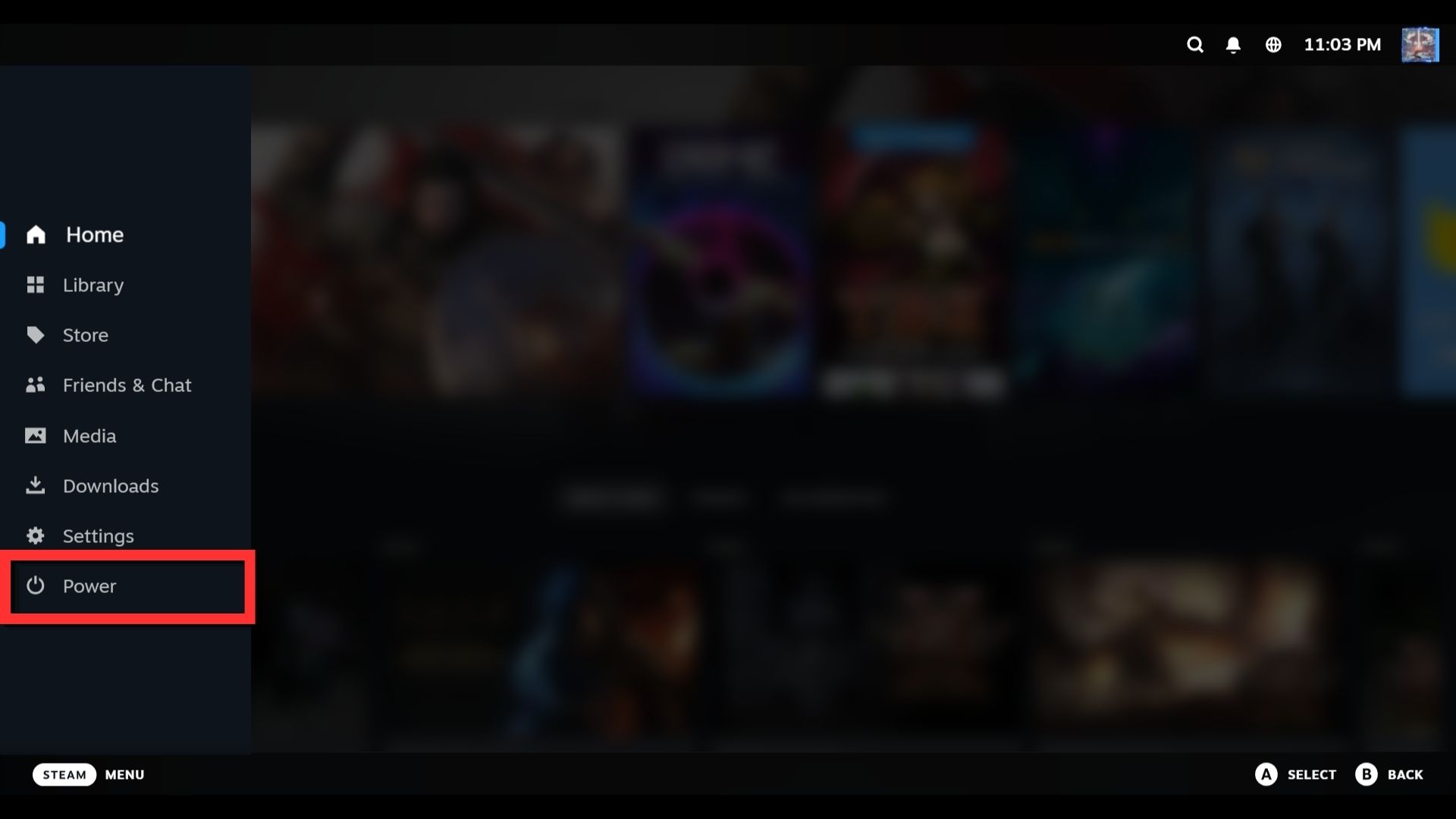
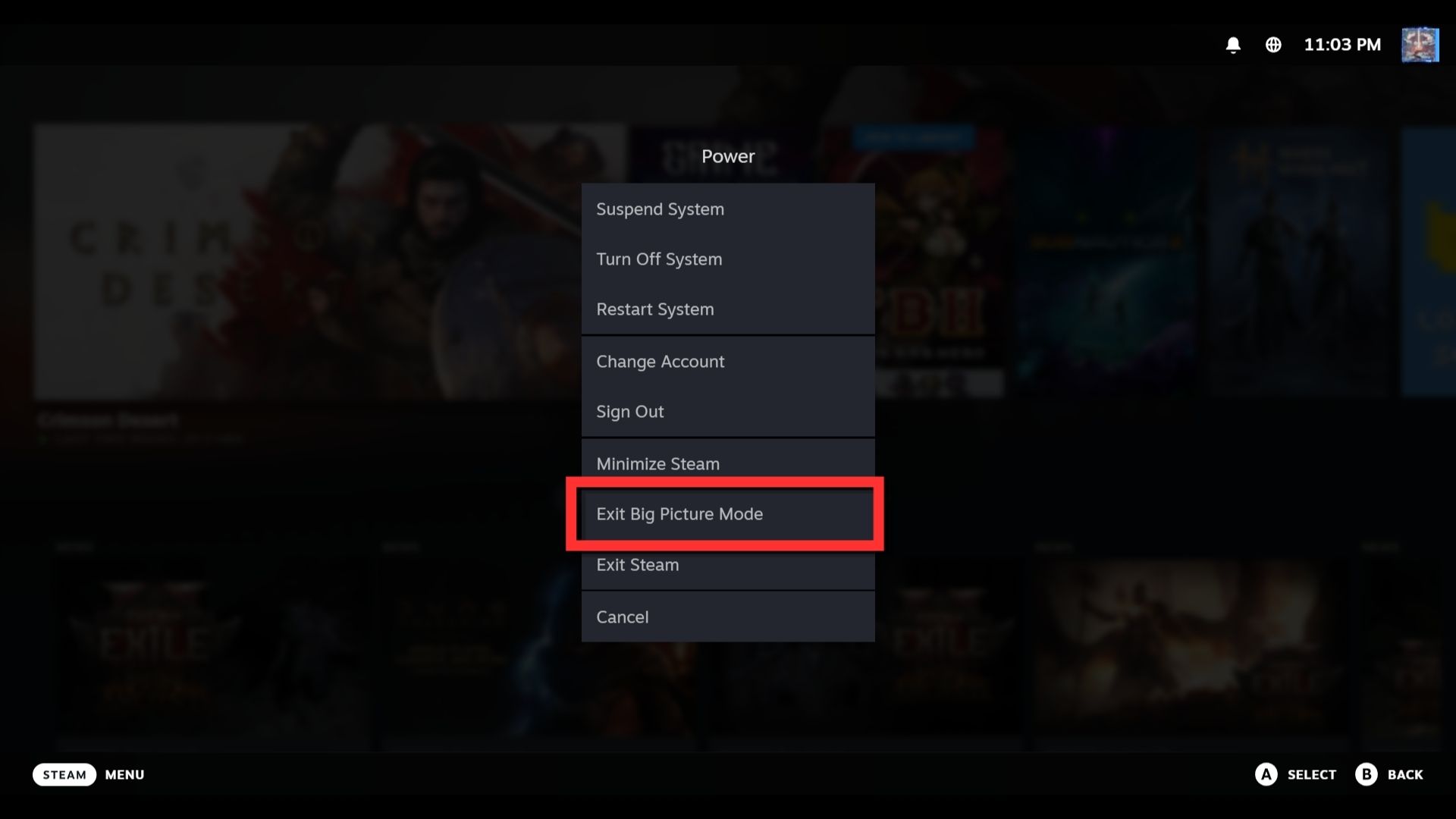
Чтобы отключить режим Big Picture в Steam с помощью клавиатуры и мыши, вам необходимо выполнить следующие шаги:
- Откройте режим большой картинки Steam.
- Нажмите на меню Steam в нижнем левом углу экрана.
- Выберите Силу.
- Нажмите на Выход из режима большой картинки в меню на экране.
Чтобы быстро вернуться к обычному окну Steam из режима Big Picture, нажмите Alt + Enter.
Метод №2: Использование контроллера Xbox/PS5
Если вы играете в игры Steam с контроллером Xbox или PlayStation 5, вот как выйти из режима Big Picture Mode.
- Откройте режим Big Picture в Steam.
- Нажмите кнопки Xbox или PlayStation на вашем контроллере.
- Прокрутите вниз и выберите Power.
- Выберите Выход из режима большой картинки.
Как навсегда отключить режим Big Picture в Steam
Если Steam продолжает автоматически открываться в режиме Big Picture Mode, вы можете отключить это в настройках Steam. Вот как это сделать:
- Откройте Steam и выйдите из режима Big Picture используя метод, описанный в предыдущем разделе.
- Нажмите на Steam иконку в верхнем левом углу окна клиента.
- Выберите Настройки из контекстного меню.
- Откройте вкладку Интерфейс в левой колонке.
- Отключите опцию с надписью ‘Запускать Steam в режиме Big Picture.’
При следующем открытии Steam будет запущена стандартная версия для рабочего стола вместо автоматического запуска в режиме Big Picture.
Как включить режим большой картинки в Steam
Если вы хотите снова включить режим большой картинки в Steam, вот как это сделать:
Метод №1: Значок монитора
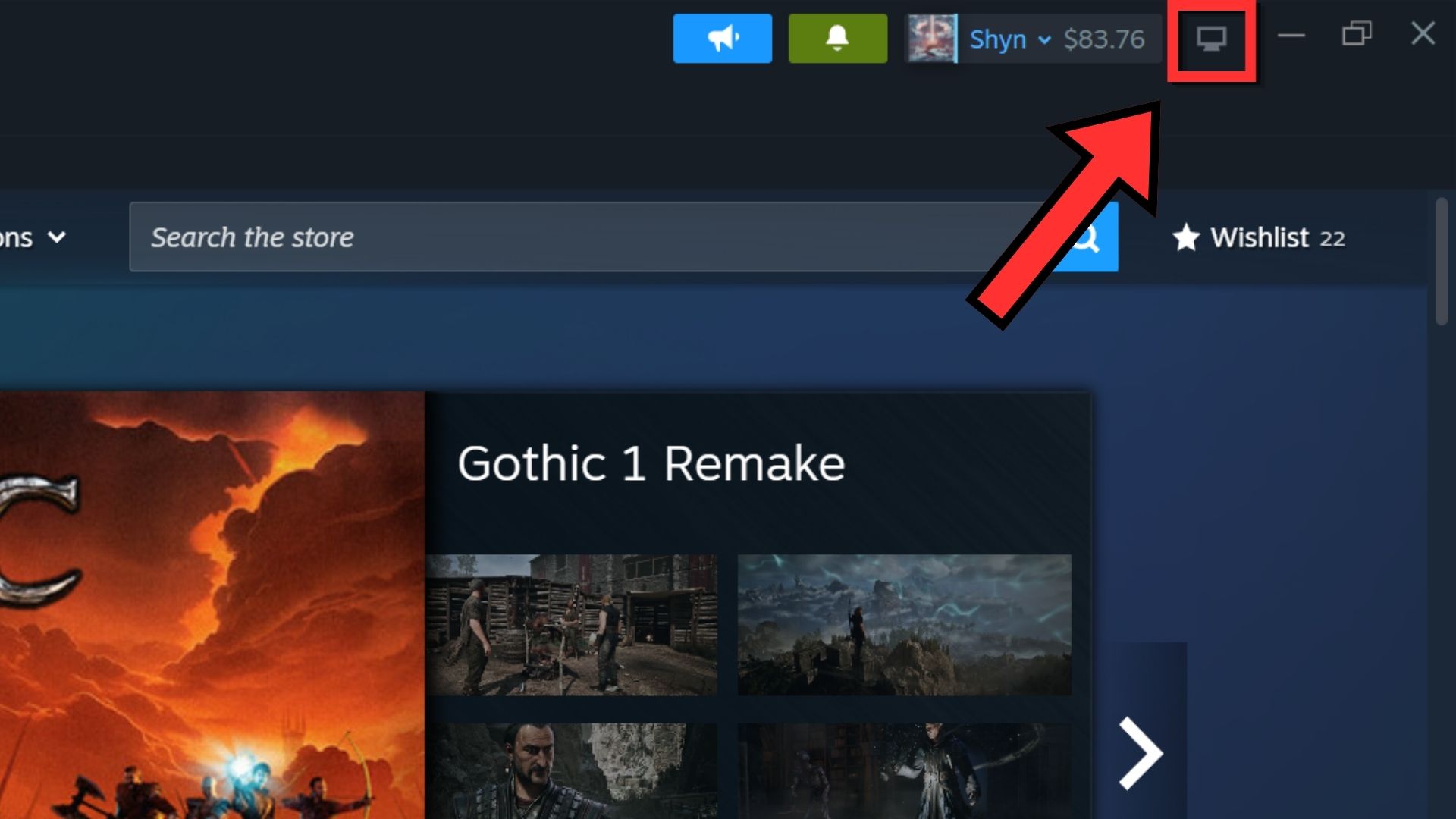
- Откройте десктопный клиент Steam.
- Нажмите на иконку монитора в правом верхнем углу клиента, рядом с именем аккаунта.
- Режим большой картинки будет включен.
Метод №2: Просмотр
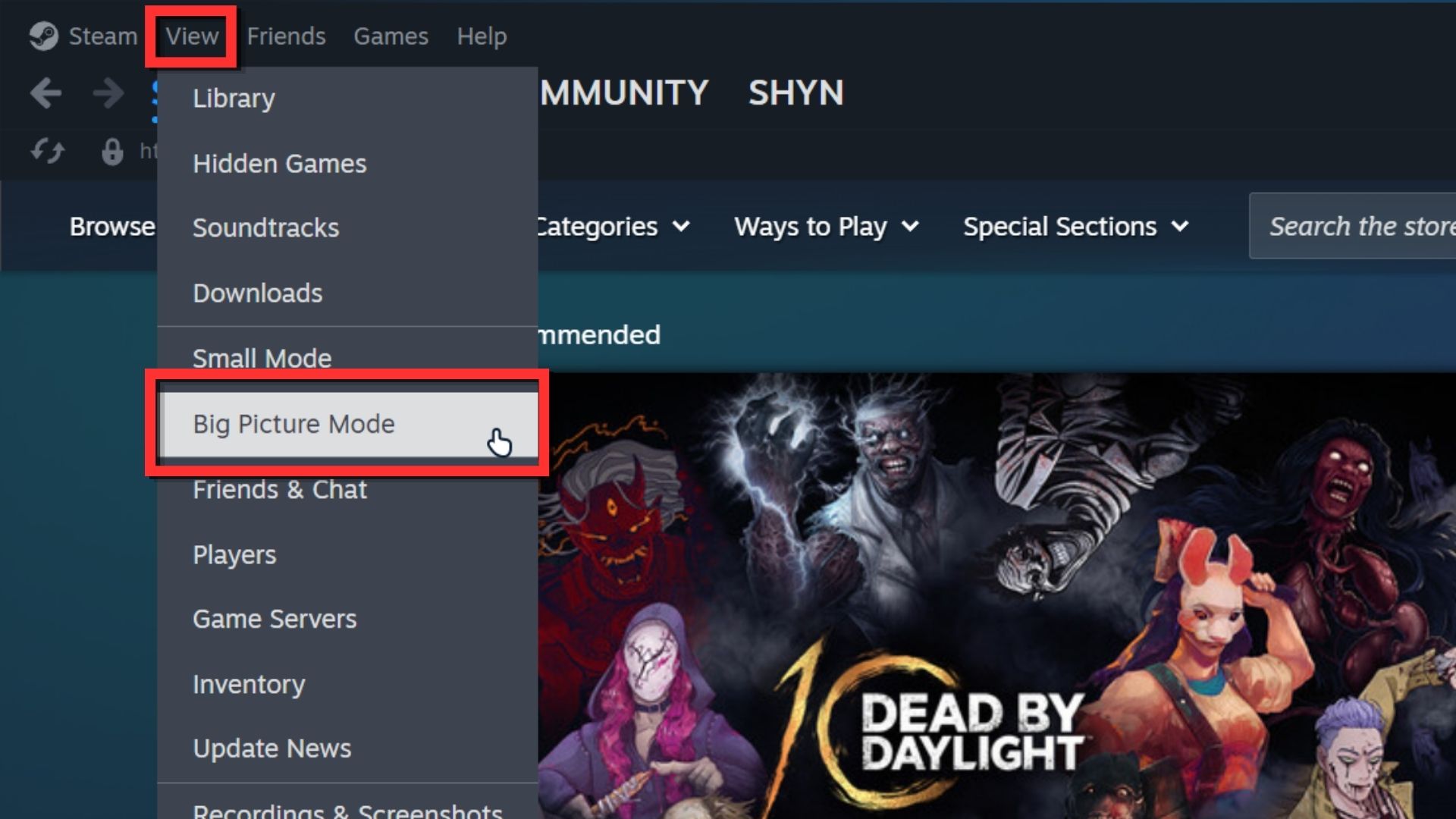
- Откройте десктопный клиент Steam.
- Нажмите на Просмотр в верхнем левом углу экрана.
- Нажмите на Режим большой картинки.
Смотрите также
- Re:Zero — 4 сезон, 9 эпизод: Дата и время выхода.
- Лучшие шаблоны дивизий в Hearts Of Iron 4
- Re:Zero Сезон 4 Эпизод 8 Дата и Время Выхода
- Лучшие транспортные средства в Far Cry 6
- Шоу 911: Кто такой Рико Прием? Объяснение трибьюта Grip
- Лучшие чертежи Factorio 2.0 | Факторио Космическая эра
- Решение головоломки с паролем Absolum в Yeldrim.
- Throne And Liberty: Nightmare Deja Vu Moon Решение головоломки
- Как получить все косметические предметы в REPO
- Человек из бензопила: как одиночество Денджи подошло к концу
2026-06-03 22:00