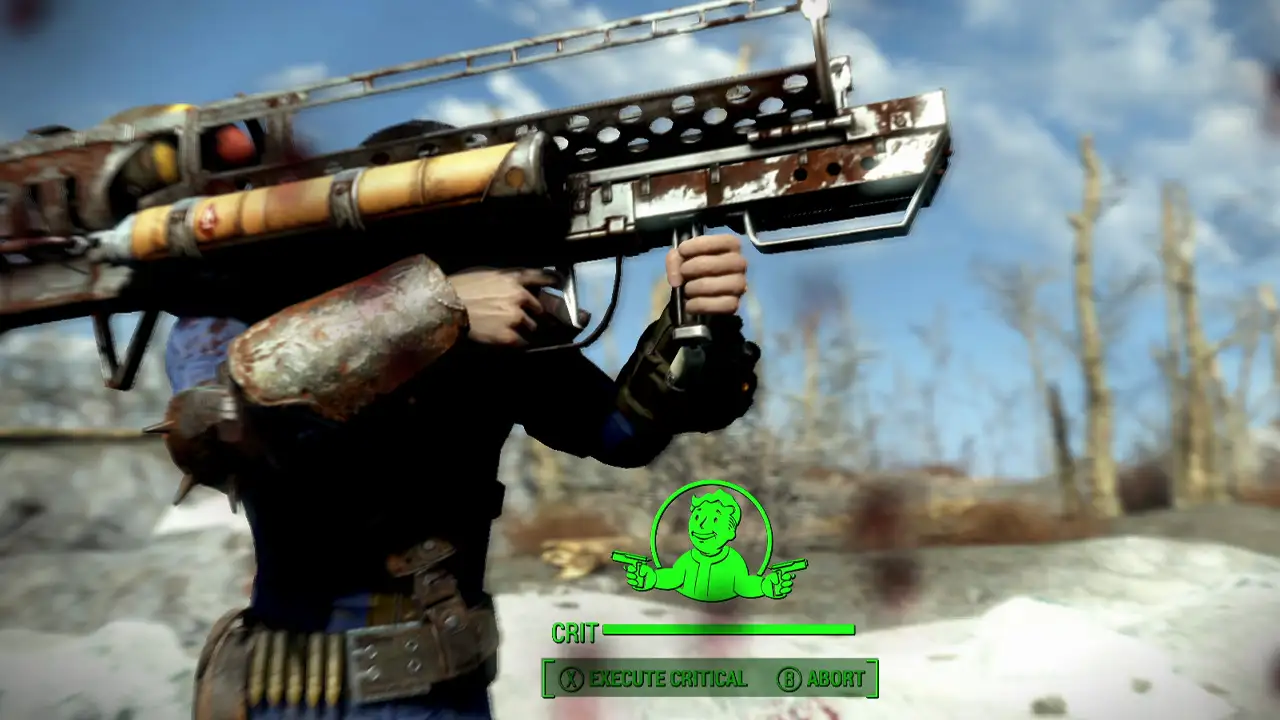
Как фанат Fallout 4, я в восторге от нового обновления следующего поколения для PS5! Для меня добавление режима «Производительность» меняет правила игры, поскольку он обеспечивает более плавный игровой процесс с впечатляющими 60 кадрами в секунду и разрешением 4K. Я с нетерпением ждал этого обновления и не могу дождаться возможности снова погрузиться в игру.
Купил акции по совету друга? А друг уже продал. Здесь мы учимся думать своей головой и читать отчётность, а не слушать советы.
Бесплатный телеграм-каналОбновление Fallout 4 Next gen добавляет режим Performance, который вы можете использовать на своей PS5. Хорошей новостью является то, что это бесплатное обновление дает вам 60 кадров в секунду при разрешении 4K в стандартных настройках. Или вы можете получить 30 кадров в секунду с разрешением 4K в настройках «Ультра» в режиме «Качество». Он также изначально поддерживает широкоэкранные и ультраэкранные мониторы. Итак, если вы еще не включили и не начали использовать его, вот два способа опробовать его:
Как использовать режим производительности Fallout 4 на PS5
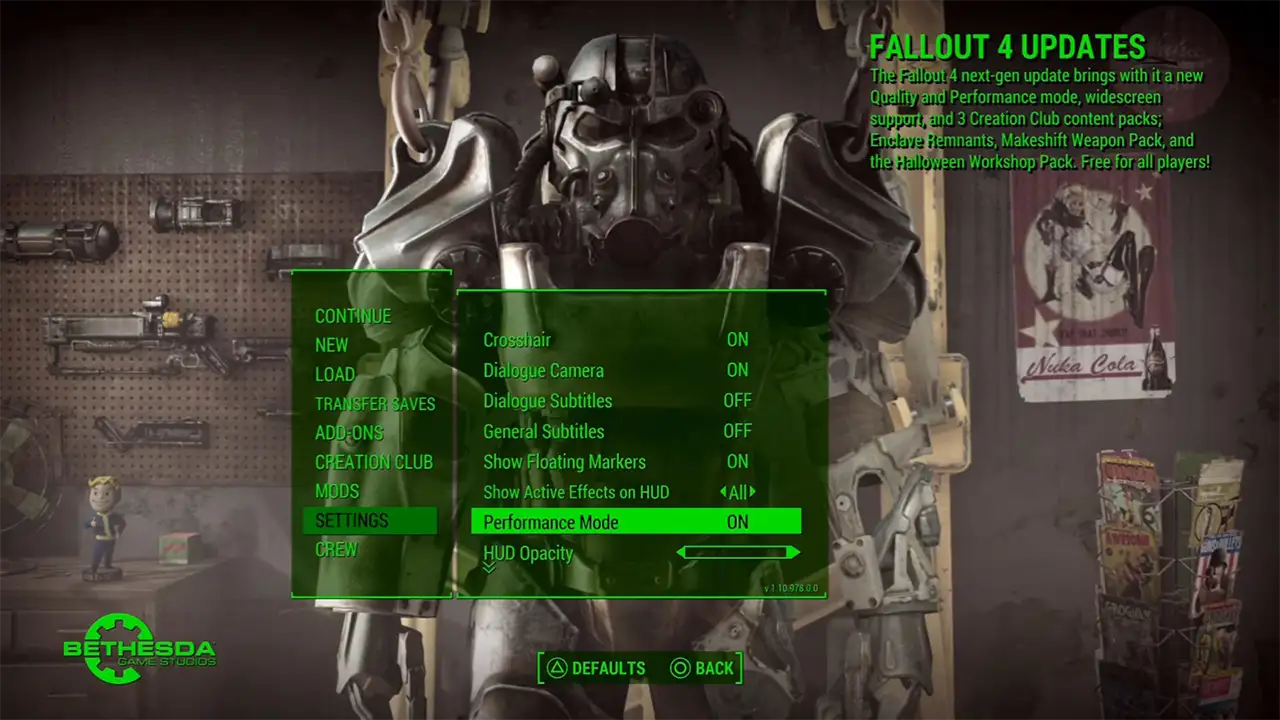
После обновления Fallout 4 до последней версии на вашей PlayStation 5 у вас появится возможность настроить режим отображения в настройках игры.
- Использовать внутриигровые настройки. Режим «Производительность» можно найти прямо в настройках.
<ол> - Запустите Fallout 4.
- На главном экране перейдите в «Настройки».
- Далее перейдите в раздел «Дисплей».
- Наконец, перейдите к параметру «Режим производительности» и установите для него значение «Вкл.».
- Теперь перезапустите игру, и она должна выдать 60 FPS.
Если предыдущий подход не принес вам желаемых результатов, другой вариант — настроить PS5 на автоматическое применение режима производительности ко всем совместимым играм. Имейте в виду, что если вы выберете этот метод, вам придется настраивать его вручную каждый раз, когда вы захотите использовать режим «Разрешение» или «Качество» в других играх.
- Изменить настройки PS5. Вы можете изменить этот параметр в настройках игры/приложения:
<ол> - Сверните или закройте игру и перейдите на главный экран.
- Теперь перейдите в настройки, опуститесь вниз и выберите «Сохранить данные и настройки игры/приложения».
- Затем в разделе «Настройки игры» установите для параметра «Режим производительности» или «Режим разрешения» значение «Режим производительности». Само по себе это должно быть Game Default. Оба эти параметра работают, просто убедитесь, что для него не установлен режим разрешения, иначе ваша PS5 может принудительно включить его в игру.
Чтобы повысить частоту кадров Fallout 4 на PlayStation 5, попробуйте сначала перезагрузить консоль, а затем снова запустить игру. Этот простой шаг может привести к заметному улучшению производительности игры.
Если вы поняли, как использовать режим «Производительность» Fallout 4 на своей PlayStation 5, вот полезный совет для новичков: эти инструкции помогут вам найти заколки для волос, заправить термоядерные ядра, выбросить мусор и понять смысл фиолетовые персонажи в игре. Итак, если вы недавно приобрели Fallout 4 и только начинаете, попробуйте эти руководства понять некоторые фундаментальные аспекты игрового процесса.
Смотрите также
- Лучшие шаблоны дивизий в Hearts Of Iron 4
- Re:Zero Сезон 4 Эпизод 7 Дата выхода & Где посмотреть
- Шоу 911: Кто такой Рико Прием? Объяснение трибьюта Grip
- Исправление ошибок Gaming Services для Forza Horizon 6
- Как получить все косметические предметы в REPO
- Расположение файла сохранения Subnautica 2 на ПК
- Anime Apocalypse Codes (Май 2026)
- Как исправить проблемы с сбоем Throne и Liberty на ПК
- Re:Zero Сезон 4 Эпизод 8 Дата и Время Выхода
- Выжить в Кодах Хоумлендера (Май 2026)
2024-04-26 20:46