После выполнения этих шагов игра пропустит вступительные видеоролики и при запуске перенесет вас прямо в главное меню. Имейте в виду, что эту модификацию невозможно отменить без восстановления исходных файлов из резервной копии или переустановки игры.
Купил акции по совету друга? А друг уже продал. Здесь мы учимся думать своей головой и читать отчётность, а не слушать советы.
Бесплатный телеграм-каналЭнтузиасты зомби-видеоигр с нетерпением ждали долгожданного продолжения Dead Island 2. К счастью, игра оправдала ожидания, пусть и с некоторыми оговорками. Хотя многие компьютерные геймеры уже окунулись в игру через Epic Games Store, значительное количество поклонников Steam решили проявить терпение. Хорошей новостью является то, что их ожидание подошло к концу 22 апреля, когда Dead Island 2 был официально запущен в Steam.
Как большой поклонник этой игры про зомби с открытым миром для ПК, я могу подтвердить ее впечатляющую производительность. Однако, как и многие геймеры, я всегда стремлюсь к дальнейшей оптимизации и улучшению. Если вы разделяете ту же цель, то вы попали в идеальное место!
Рекомендуемые настройки экрана для Dead Island 2
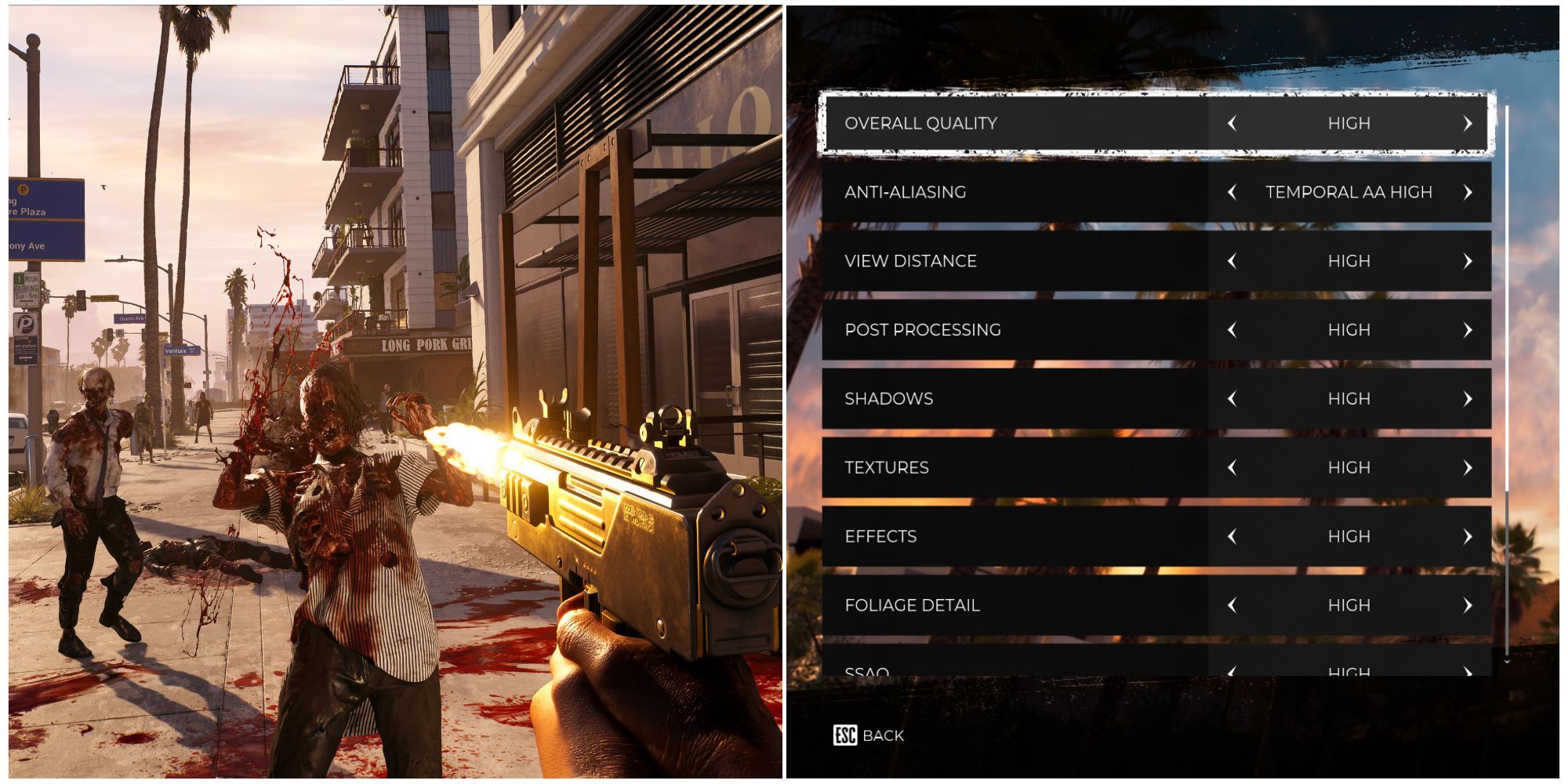
Как преданный поклонник Dead Island 2, я буду рад поделиться некоторыми советами по настройке графики, чтобы улучшить игровой процесс. Хотя эти настройки не могут значительно улучшить частоту кадров, они необходимы для того, чтобы сделать игру визуально потрясающей.
При запуске игры важно не пропустить этап компиляции шейдеров. Этот шаг происходит каждый раз при запуске игры и обычно занимает всего несколько секунд. Если вы решите проигнорировать этот процесс, вы можете столкнуться с сбоями при компиляции шейдеров, что негативно повлияет на вашу общую игровую производительность.
|
Графический вариант |
Описание |
Рекомендуемые настройки |
|---|---|---|
|
Разрешение |
Определяет разрешение и соотношение сторон игры. Выберите «Нативный» для получения наилучших визуальных эффектов. |
Собственный |
|
Оконный режим |
Проверяет, занимает ли игра весь рабочий стол или только его часть. Использование полноэкранного режима может повысить производительность, а режим без полей обеспечивает более плавный переход между игрой и другими приложениями с помощью Alt + Tab. |
Оконный режим без полей/полноэкранный режим |
|
вертикальная синхронизация |
Проверяет, соответствует ли частота кадров игры частоте обновления монитора. Включение этой функции устраняет разрывы экрана за счет потенциально увеличения задержки. И наоборот, отключение этой функции может привести к небольшому уменьшению задержки, но может привести к разрыву экрана. |
Включено |
|
Максимальная частота кадров |
Установите частоту кадров игры до указанного предела. Включите его для получения постоянной кривой времени кадра и отключите для повышения FPS. |
Личный выбор |
|
Поле обзора |
Регулировка количества игрового окружения, отображаемого на экране одновременно. Увеличьте это представление, если стандартная настройка вызывает у вас дискомфорт. |
Личный выбор |
|
Размытие в движении |
Как геймер, я проверяю, использует ли игра эффект размытия при движении камеры. Я активирую эту функцию только тогда, когда у меня значительно падает частота кадров. |
0 |
Рекомендуемые дополнительные настройки дисплея для Dead Island 2
В отличие от многих игр про зомби, Dead Island 2 на ПК работает без проблем. Тем не менее, существует потенциал для дальнейшей оптимизации. Исследуя замысловатые настройки, вы сможете выжать из игры дополнительные кадры. Прежде всего, настройка параметров «Эффекты» и «Тени» обеспечивает наиболее значительное повышение производительности. Настройка других параметров также может привести к незначительным улучшениям.
|
Графический вариант |
Описание |
Рекомендуемые настройки |
|---|---|---|
|
Сглаживание |
Определяет, использует ли игра технологию сглаживания для сглаживания краев. |
Временная АА высокая |
|
Расстояние просмотра |
Как геймер, я могу настроить настройку, определяющую, на каком расстоянии будут отображаться игровые объекты. Выбор меньшего значения приведет к более внезапному появлению объектов ближе ко мне, что полезно, если вычислительная мощность моего компьютера ограничена и я в основном нагружаю процессор. |
Ультра |
|
Постобработка |
Оценивает эффективность методов постобработки, таких как коррекция хроматических аберраций, уменьшение размытия в движении, усиление цветности и т. д. |
Низкий |
|
Тени |
Определяет качество динамических теней. |
Средний |
|
Текстуры |
Оценивает четкость текстуры в видеоигре. Использование видеопамяти ниже предела графического процессора не влияет на производительность игры. |
Ультра |
|
Эффекты |
Как геймер, я могу настроить реалистичность взрывов и пожаров в настройках игры. Снижение их качества может повысить производительность во время динамичных сцен. |
Средний |
|
Подробности о листве |
Определяет качество листвы, например травы, деревьев и кустов. |
Средний |
|
САО |
Оцените глубину и реалистичность теней, окружающих крошечные объекты. Тени придают этим объектам ощущение прочности, не позволяя им казаться подвешенными в воздухе. |
Ультра |
|
Косвенные тени |
Повышает реалистичность непрямых теней в игре, создавая повышенное ощущение реализма, но с минимальным влиянием на производительность. |
Средний |
|
Отражения в пространстве экрана |
Определяет качество отражений в игре. |
Средний |
|
Качество затенения |
Определяет качество материала и SSR. В ходе нашего тестирования не было обнаружено влияния на визуальные эффекты. |
Низкий |
|
AMD FSR 2 |
Проверяет, активирована ли в игре технология масштабирования AMD FSR 2. Активация этой опции может привести к появлению зернистости, но повысит производительность. Используйте его только в том случае, если собственное разрешение не работает оптимально. |
Выкл. |
|
Переменное затенение AMD FidelityFX |
Определяет, использует ли игра технологию AMD Variable Rate Shading для создания изображения с переменной скоростью затенения. |
Выкл. |
Дополнительные улучшения
Чтобы вывести свои игры на новый уровень, изучите возможности использования модификаций (модов) и ручного удаления определенных файлов. Вот простое руководство по реализации этого:
Добавить мод DLSS 2.0
К сожалению, Dead Island 2 не поддерживает DLSS 2.0 для игроков Nvidia. Однако есть обходной путь для тех, кто предпочитает DLSS FSR 2.0. Благодаря моддеру PotatoOfDoom1337 игроки теперь могут получить доступ к DLSS 2.0 через мод, доступный на веб-сайте NexusMods. После скачивания необходимого мода выполните следующие действия:
- Разархивируйте файл Rar.
- Скопируйте все четыре файла:
- FSR2DLSS_Loader.asi
- ffx_fsr2_api_x64.dll
- nvngx_dlss.dll
- version.dll
- Перейдите в каталог игры:
- Откройте DeadIsland\Binaries\Win64.
- Вставьте скопированные файлы в этот каталог. Убедитесь, что все четыре файла расположены в той же папке, что и DeadIsland-Win64-Shipping.exe.
- Запустите игру и получите доступ к внутриигровым настройкам FSR 2.0, чтобы использовать DLSS.
Чтобы удалить мод, просто удалите три упомянутых ранее DLL-файла, которые вы найдете в папке с игрой.
Пропустить вступительные видео
Если вы хотите ускорить доступ к «Dead Island 2», выполните следующие простые действия: Изменив определенные файлы, вы сможете обойти длинные вступительные видеоролики и быстро перейти в главное меню. Вот как:
- Перейдите в каталог игры
- Откройте DeadIsland\Content\Movies.
- Переименуйте или удалите эти файлы
- BootAMDLogo.mp4
- BootLogo.mp4
- BootLogo_4K.mp4
- BootLoop.mp4
- BootLoop_4K.mp4.
- Откройте DeadIsland\Content\Movies.
- Переименуйте или удалите эти файлы
- Intro.mp4
- Intro_4K.mp4
- DeadIsland_Titles.mp4
- DeadIsland_Titles_4K.mp4.
Смотрите также
- Лучшие шаблоны дивизий в Hearts Of Iron 4
- Решение головоломки с паролем Absolum в Yeldrim.
- Шоу 911: Кто такой Рико Прием? Объяснение трибьюта Grip
- Эпизод ‘Dungeons & Dealers’ Теда точно передает опыт D&D.
- Доллар обгонит вьетнамский донг? Эксперты раскрыли неожиданный сценарий
- Skyrim: 23 лучшие жены и как на них жениться
- Все коды в Poppy Playtime Глава 4
- Акции VTBR. Банк ВТБ: прогноз акций.
- Cyberpunk 2077: Как довести отношения Джонни до 70%
- Resident Evil 4 Remake: лучшее оружие в рейтинге
2024-05-04 02:16