Быстрые ссылки
- Как активировать ключ Steam на Steam Deck
Как опытный геймер с многолетним опытом, я не могу не подчеркнуть важность возможности выкупать ключи Steam на различных платформах, включая Steam Deck. Хотя это правда, что покупка игр напрямую в магазине Steam с помощью банковской карты или PayPal возможна, не все предпочитают этот метод. Вот тут-то и пригодятся ритейлеры, специализирующиеся на игровых ключах, предлагающие потрясающие предложения и распродажи, которые иногда даже превосходят продажи самого Steam!
Купил акции по совету друга? А друг уже продал. Здесь мы учимся думать своей головой и читать отчётность, а не слушать советы.
Бесплатный телеграм-каналКак энтузиаст Steam Deck, я был бы рад поделиться альтернативным способом приобретения новых игр для вашего устройства, помимо использования внутриигрового магазина. Если вам неудобно делиться данными своей банковской карты или у вас нет учетной записи PayPal, покупка кодов или ключей Steam в проверенных магазинах — отличный вариант. Эти коды затем можно будет использовать в вашей учетной записи Steam для загрузки и установки нужных игр.
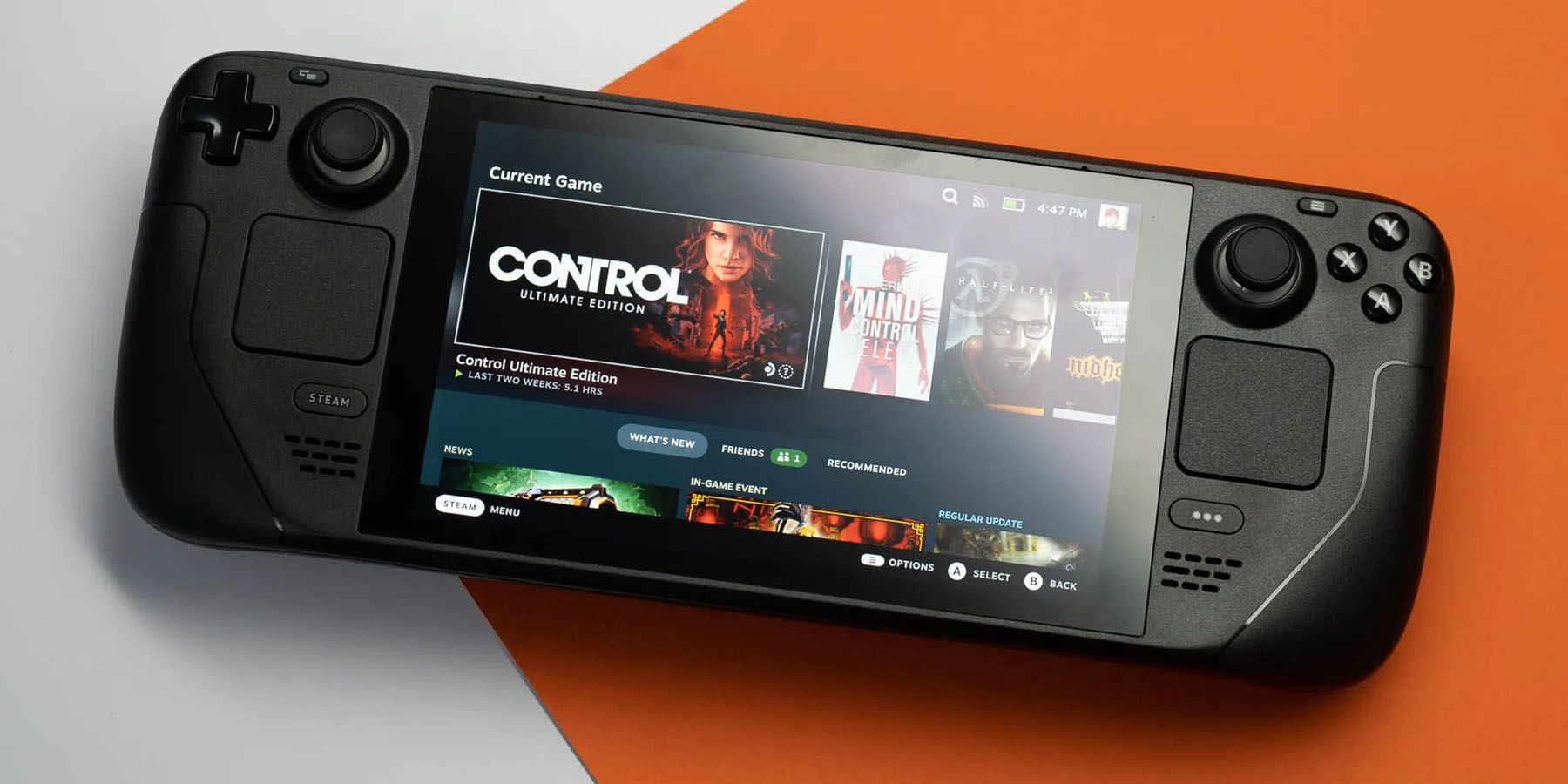
Розничные продавцы, торгующие в основном игровыми ключами и кодами, известны тем, что предлагают отличные скидки и распродажи, которые могут даже превзойти продажи Steam. К счастью, пользователи Steam Deck имеют возможность активировать эти коды прямо на своем портативном устройстве, устраняя необходимость в ПК. В этом уроке мы познакомим вас с процессом активации ключа Steam на Steam Deck.
Как активировать ключ Steam на Steam Deck
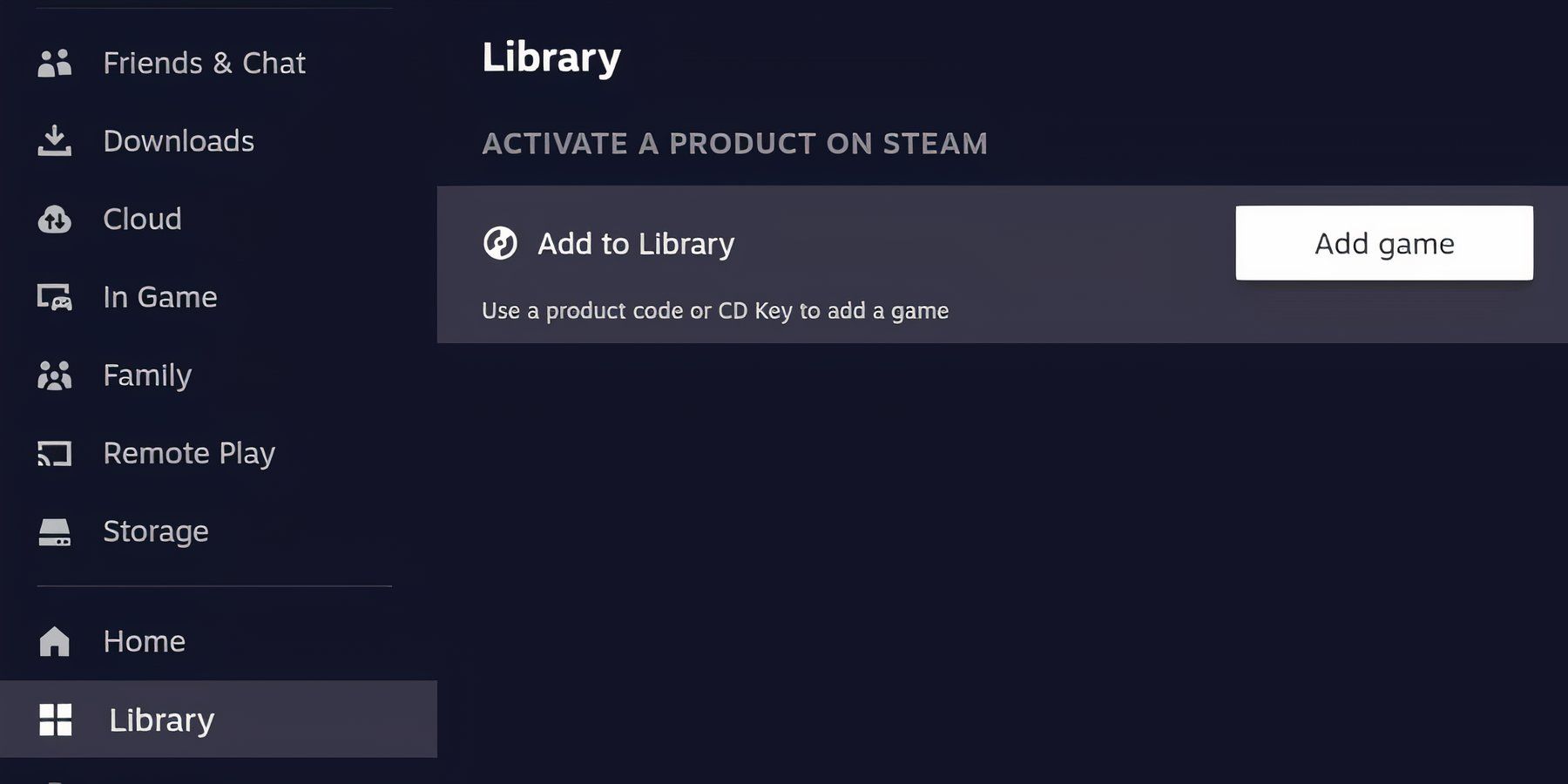
Погашение ключа Steam на устройстве Steam Deck — это удобный способ добавить игры Steam в вашу библиотеку, но есть несколько меню, которые вам нужно просмотреть, чтобы добавить ключ и получить игру. Выполните следующие действия, чтобы активировать ключ Steam на Steam Deck:
- Нажмите кнопку Steam под левым трекпадом.
- В строке бокового меню выделите и выберите Настройки.
- Прокрутите вниз и выберите параметр Библиотека .
- В квадрате Добавить в библиотеку выберите параметр Добавить игру.
- Появится встроенная клавиатура Steam Deck: Введите код продукта.
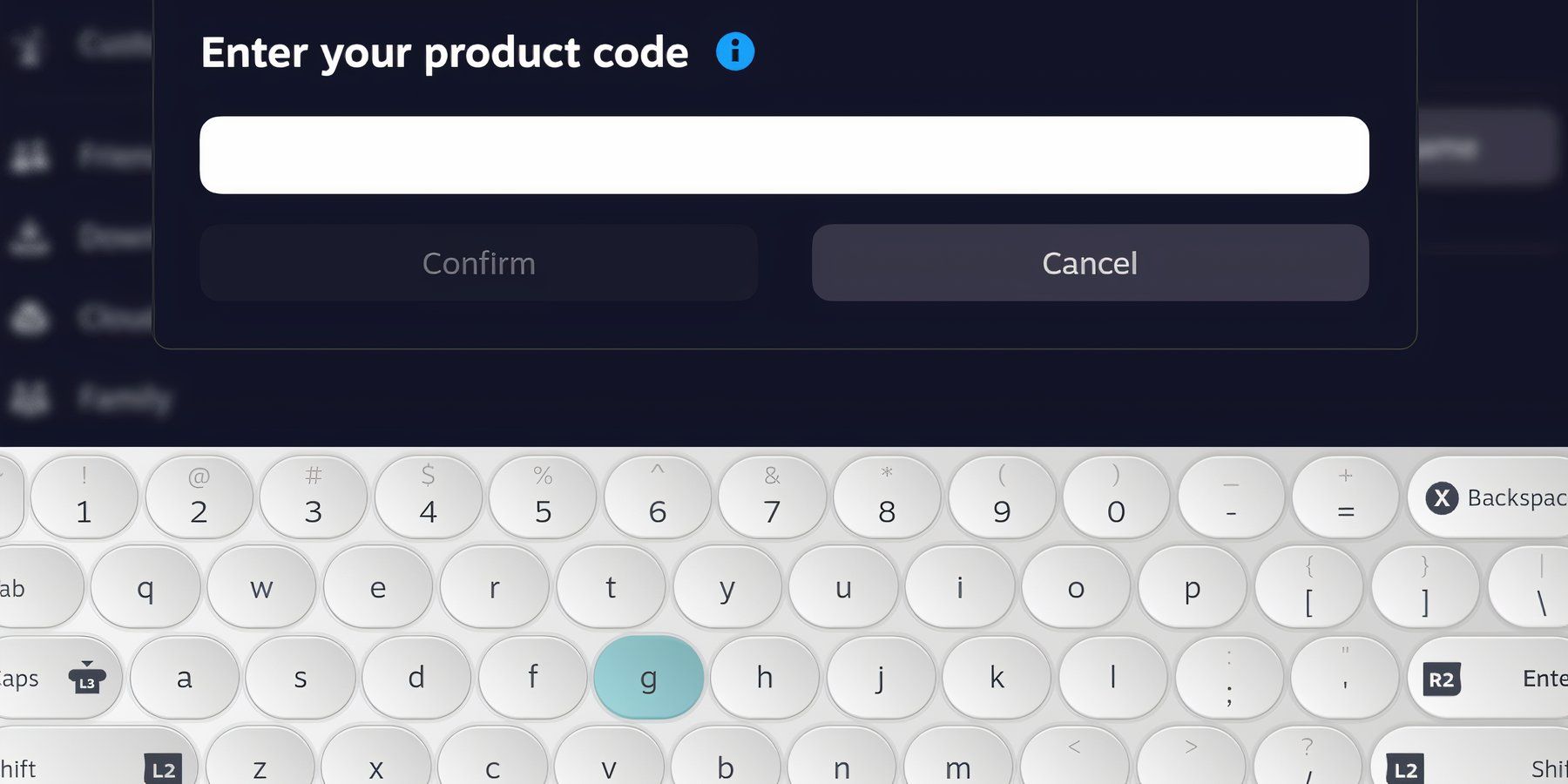
- Затем выберите Подтвердить.
- Нажмите кнопку Steam и выберите Библиотека.
- Найдите игру в библиотеке, найдите и установите ее.
Активируйте ключ Steam на ПК или в браузере.
Если вы хотите добавить игру в свою библиотеку Steam, чтобы в нее можно было играть как на компьютере, так и на Steam Deck, вот эффективный метод:
- Войдите в приложение Steam на своем компьютере или в браузере в магазине Steam.
- Введите пятизначный код Steam Guard, отправленный на ваш адрес электронной почты.
- После входа в систему нажмите раскрывающееся меню Значок Steam в левом верхнем углу приложения Steam.
- Затем нажмите Настройки.
- Теперь выделите и нажмите Библиотека.
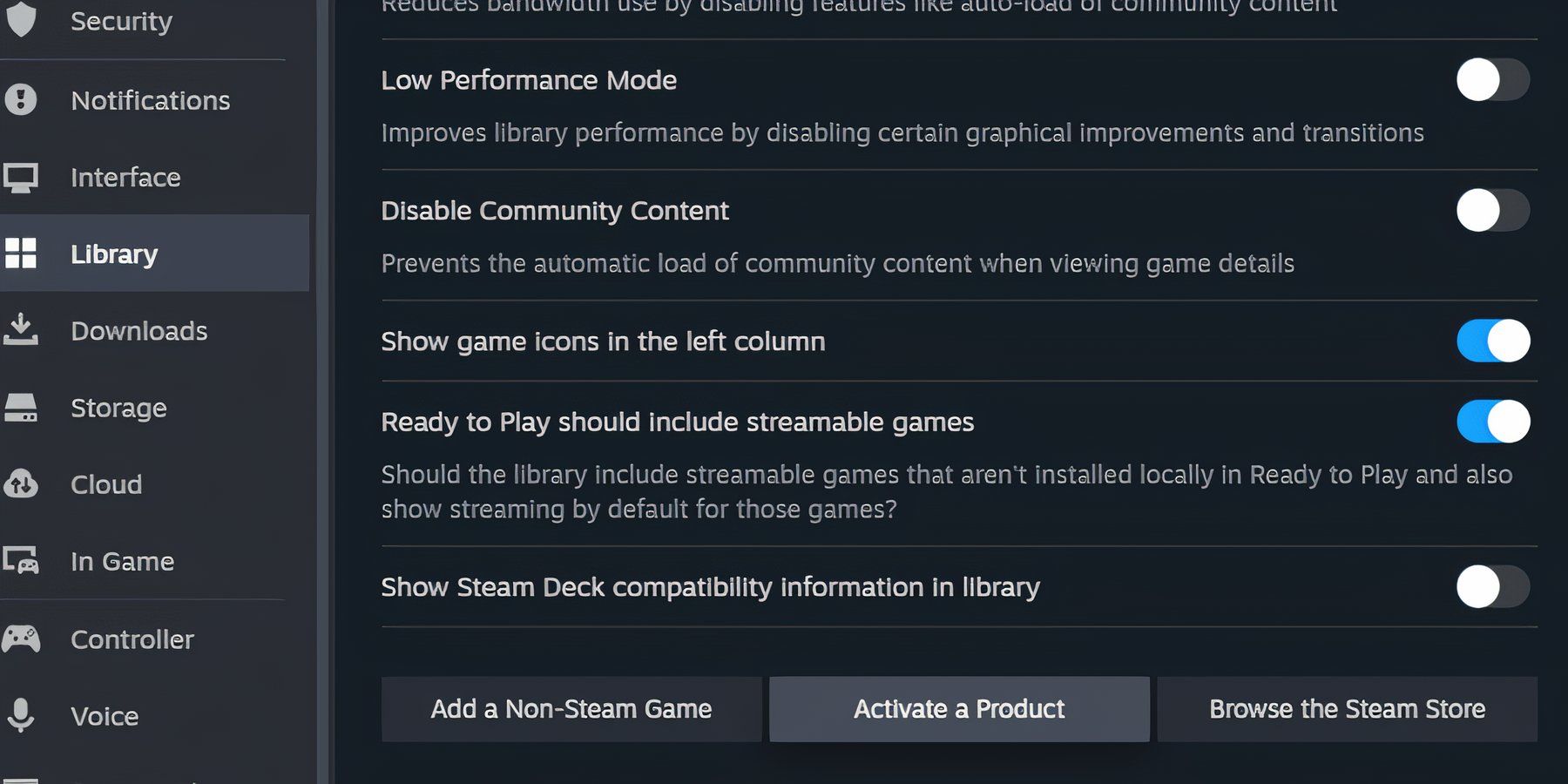
- Затем нажмите Активировать продукт.
- Введите код и выберите подтвердить.
- Это добавит игру в библиотеку, к которой можно получить доступ и установить на Steam Deck.
Как заядлый геймер, я только что закончил установку Steam Key на свою Steam Deck. Этот ключ предоставит мне доступ к новой игре после добавления. После этого игра станет постоянным дополнением в моей библиотеке Steam, и в нее можно будет играть на любом совместимом ПК. Однако важно помнить, что не всем розничным продавцам можно доверять при покупке ключей Steam и кодов для пополнения счета. Всегда находите время для исследования и проверки легитимности продавцов с помощью таких платформ, как Trustpilot, прежде чем совершать покупку.
Смотрите также
- Re:Zero — 4 сезон, 9 эпизод: Дата и время выхода.
- Лучшие шаблоны дивизий в Hearts Of Iron 4
- Re:Zero Сезон 4 Эпизод 8 Дата и Время Выхода
- Лучшие транспортные средства в Far Cry 6
- Шоу 911: Кто такой Рико Прием? Объяснение трибьюта Grip
- Лучшие чертежи Factorio 2.0 | Факторио Космическая эра
- Решение головоломки с паролем Absolum в Yeldrim.
- Throne And Liberty: Nightmare Deja Vu Moon Решение головоломки
- Как получить все косметические предметы в REPO
- Человек из бензопила: как одиночество Денджи подошло к концу
2024-05-18 22:06