Быстрые ссылки
- Перед установкой EmuDeck
-
Как установить EmuDeck на Steam Deck для игр PSP
-
Добавление игр в библиотеку Steam
-
Исправить отсутствующую иллюстрацию в Steam Rom Manager
-
Загрузка отсутствующих изображений
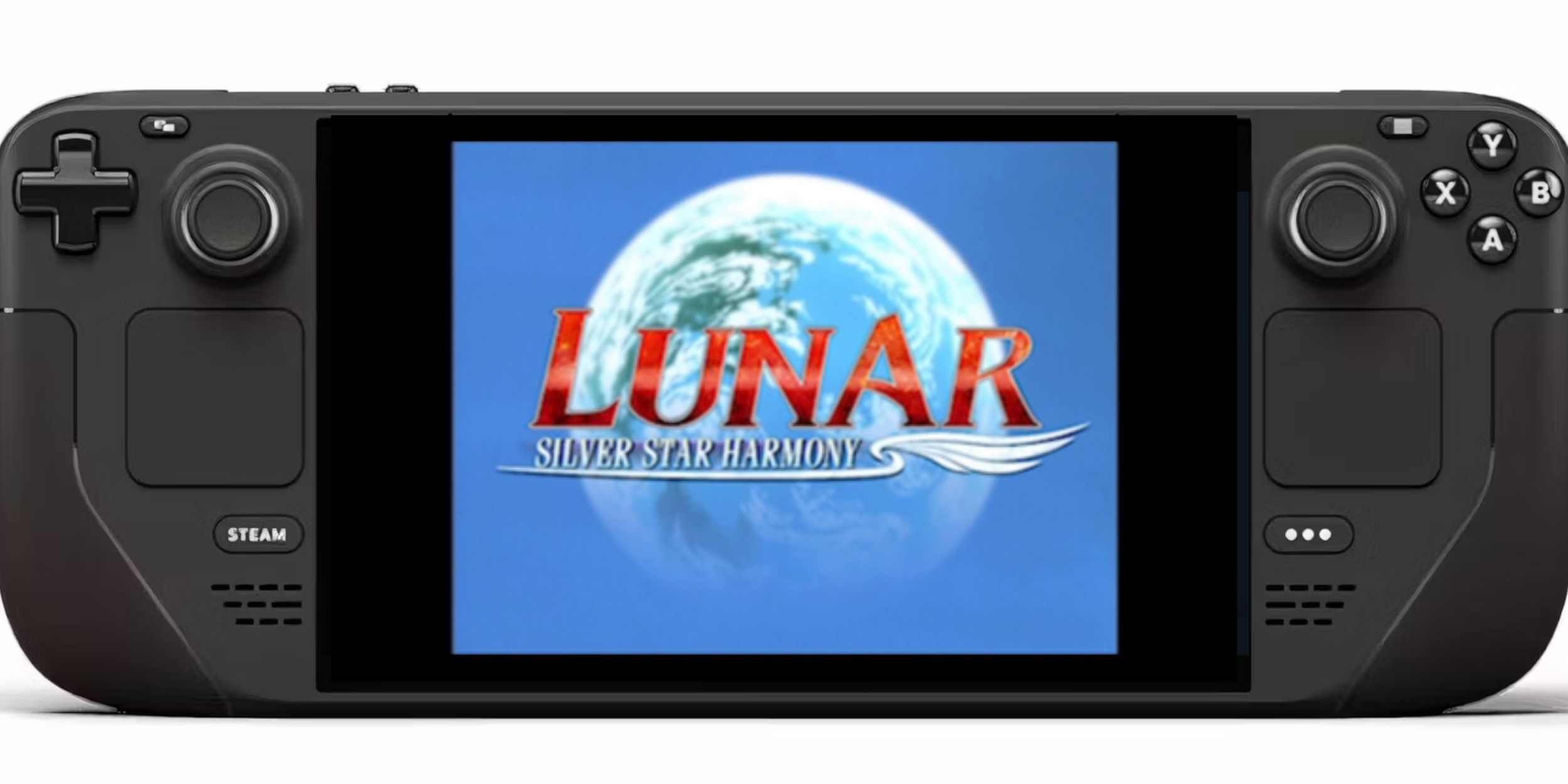
PlayStation Portable (PSP), исключительная портативная игровая консоль, могла похвастаться богатой библиотекой, включающей классические JRPG, экшены, спортивные игры и многое другое. Сегодня, благодаря портативным ПК, таким как Steam Deck, и программному обеспечению эмуляции EmuDeck, вы можете наслаждаться цифровыми версиями ваших любимых игр для PSP, не полагаясь на диски UMD. В этом руководстве вы узнаете, как установить EmuDeck и запустить игры для PSP непосредственно из игрового режима Steam Deck вместе с официально поддерживаемыми играми.
Купил акции по совету друга? А друг уже продал. Здесь мы учимся думать своей головой и читать отчётность, а не слушать советы.
Бесплатный телеграм-каналПеред установкой EmuDeck
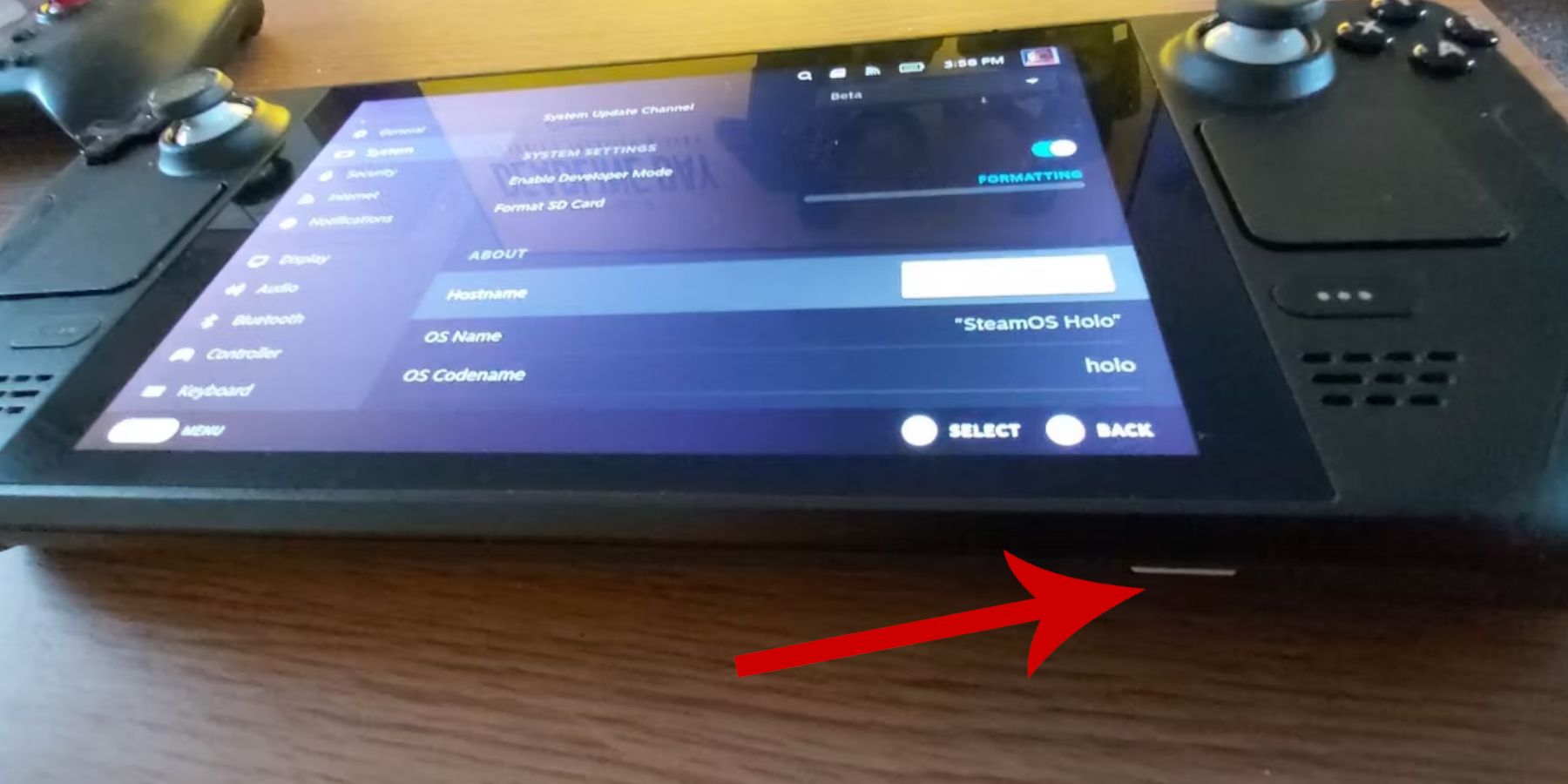
Чтобы эффективно использовать приложение EmuDeck и его эмуляторы, вам необходимо собрать определенные инструменты. Некоторые из них являются обязательными (обязательными), а другие не являются обязательными и могут улучшить ваш опыт.
- Самый важный предмет, который вам понадобится, — это высокоскоростная карта Micro SD A2 или внешний жесткий диск, чтобы отделить эмуляторы от внутреннего твердотельного накопителя Steam Deck и оставить его бесплатным для официальных игр Steam. Samsung EVO Plus и SanDisk Extreme Plus — хорошие доступные SSD-карты с высокой производительностью для игр.
- ПЗУ PlayStation Portable, находящиеся в законной собственности.
- Использование клавиатуры и мыши в Steam Deck в режиме рабочего стола упрощает копирование и передачу файлов за счет использования системы поиска изображений EmuDeck. Однако вы можете использовать трекпады и встроенную цифровую клавиатуру Steam Deck, одновременно нажав кнопки Steam и кнопку X.
Как установить EmuDeck на Steam Deck для игр PSP
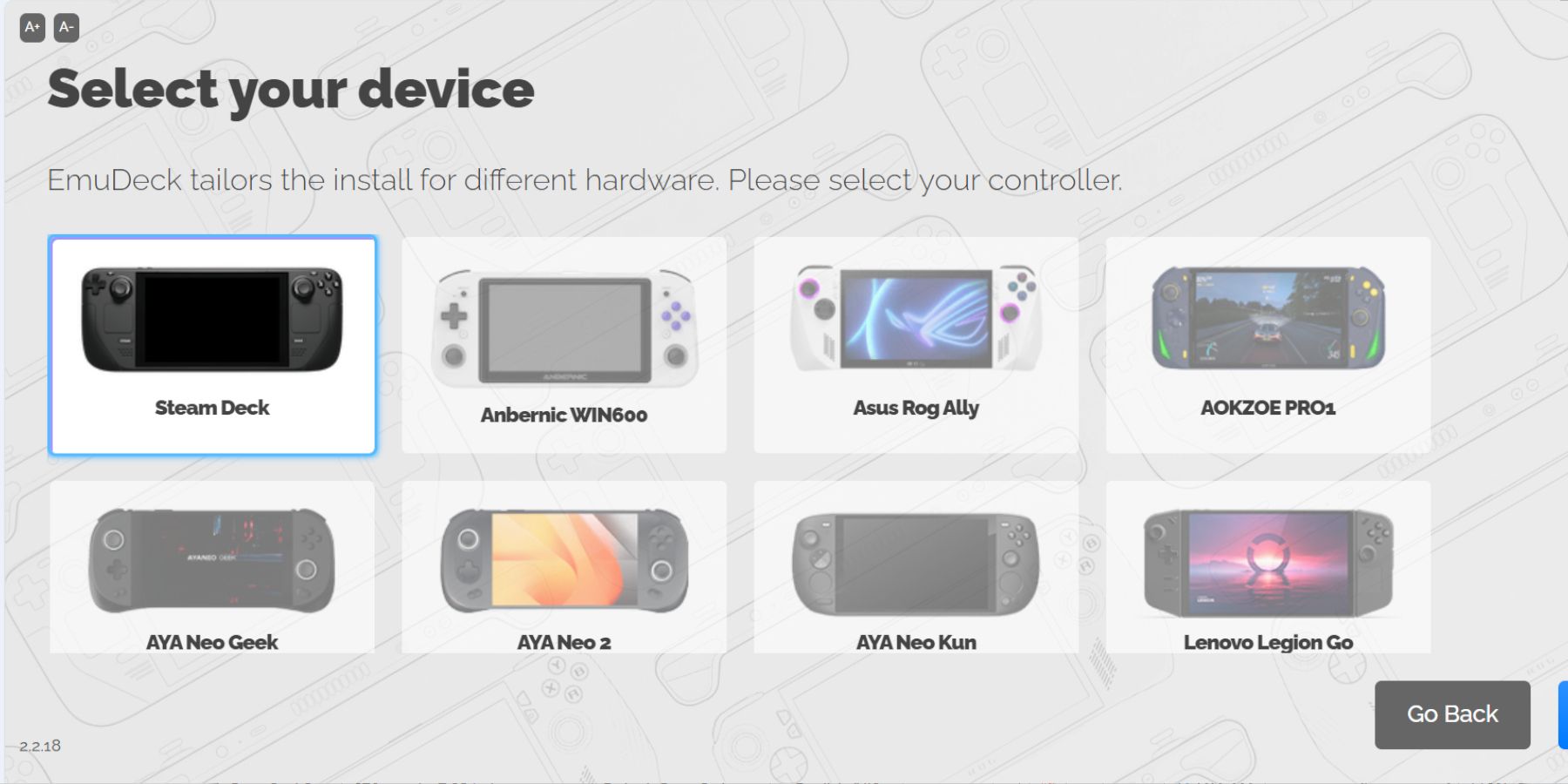
Выполните следующие шаги, чтобы установить EmuDeck на Steam Deck:
- Нажмите кнопку Steam под левым трекпадом.
- Выберите параметр Питание и переключитесь в Режим рабочего стола. Подключите клавиатуру и мышь, если они у вас есть.
- Запустите браузер, например Firefox или Chrome, и загрузите программу EmuDeck.
- Прокрутите страницу вниз, чтобы найти значок «Загрузить», и дважды щелкните его, чтобы запустить установщик.
- Нажмите на параметры «Рекомендуемые настройки» и выберите Выборочная установка.
- В меню EmuDeck выберите образ SD-карты с именем Основной — это переименовывает SD-карту в «Основную».
- На следующем экране вы можете выбрать эмулятор из списка. Эмуляторы, необходимые для игр для PSP, называются Retroarch PPSI и PPSSPP. Однако вы можете выбрать столько, сколько захотите.
- Также необходимо выбрать Steam Rom Manager, поскольку это необходимо для отображения игр в библиотеке Steam рядом с официальными играми, купленными и загруженными из Steam.
- Продолжайте нажимать кнопку «Далее», пока не появится опция включения Настроить шейдер CRT для классических 3D-игр. Активируйте эту функцию, чтобы ретро-игры выглядели лучше с помощью EmuDeck, если вы решите установить 8- и 16-битные эмуляторы.
- Затем завершите установку, нажав Готово.
Как перенести файлы ПЗУ
- Нажмите Файловый менеджер Dolphin в левом нижнем углу экрана.
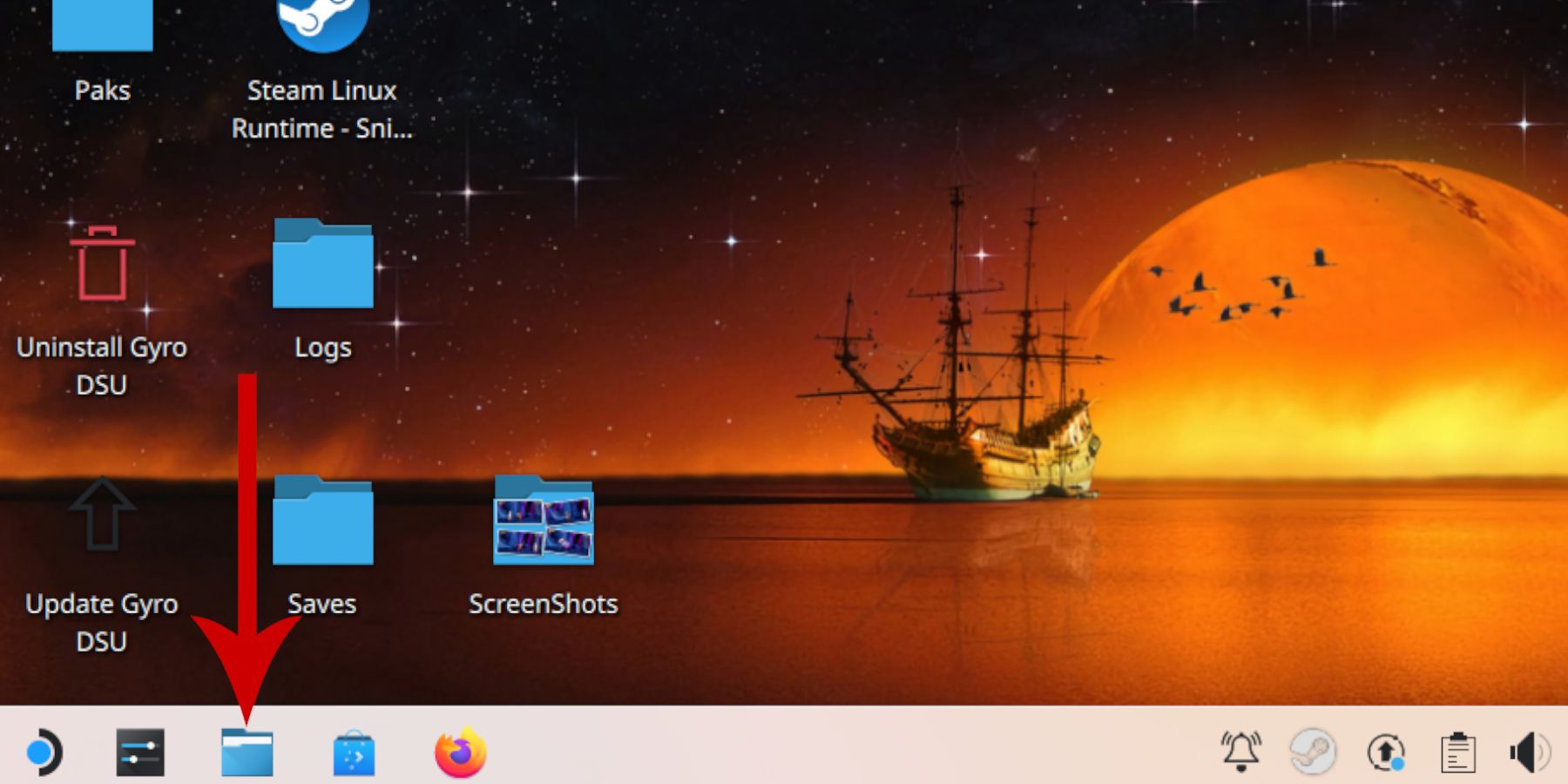
- Откройте SD-карту с меткой Основная.
- Откройте папку Эмуляция.
- Затем выберите папку ROMS .
- Откройте папку с надписью PSP.
- Затем перенесите ПЗУ PSP в пустую папку PSP.
Добавление игр в библиотеку Steam
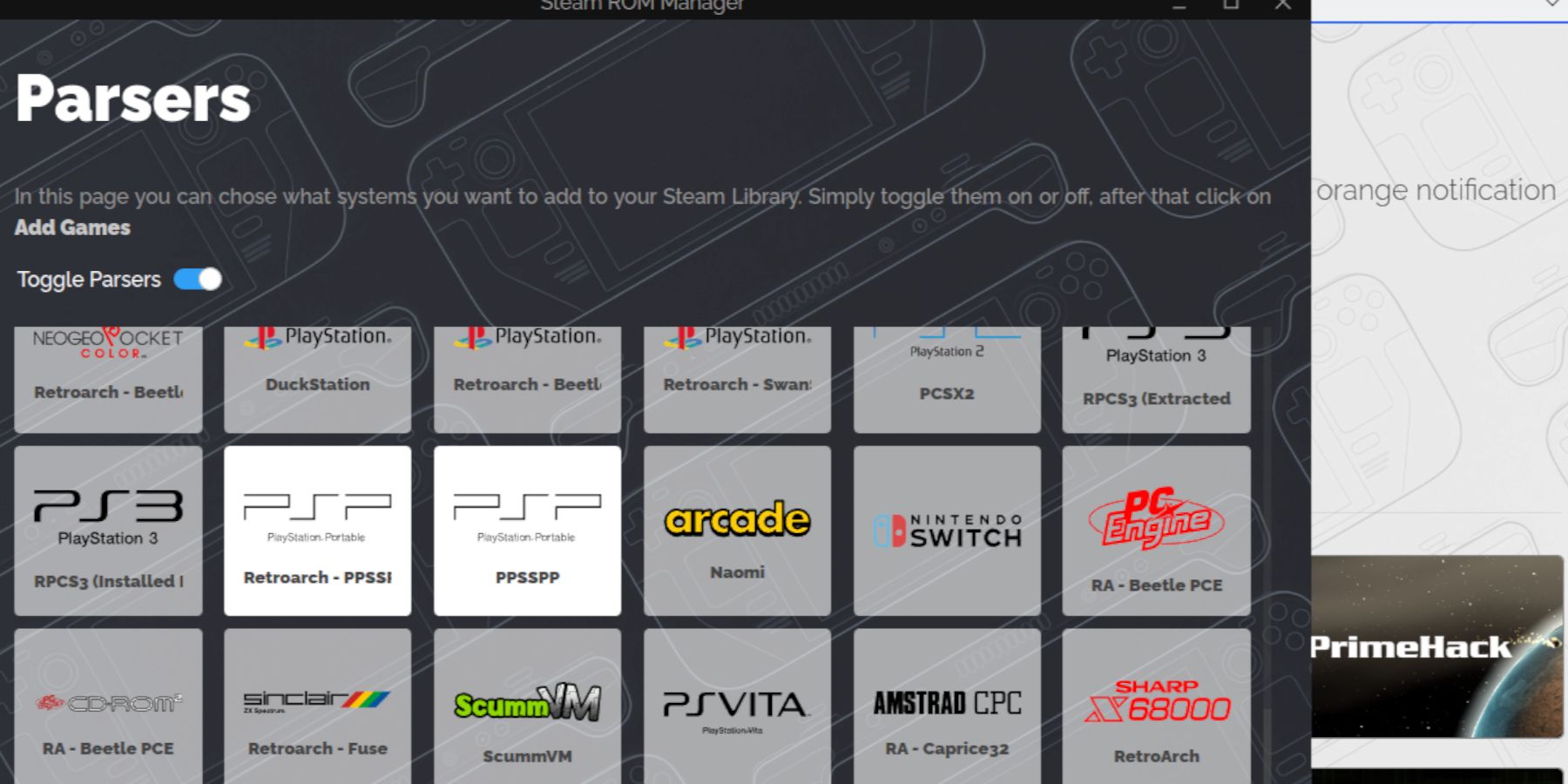
Чтобы добавить игры PSP с соответствующими файлами ROM в соответствующих папках в библиотеку Steam Deck для игры в игровом режиме, выполните следующие простые шаги:
- Снова откройте приложение EmuDeck в режиме рабочего стола.
- Выберите Steam Rom Manager на левой панели.
- Нажмите Да , чтобы запустить Steam Rom Manager. Это закроет приложение Steam, работающее в фоновом режиме, и файлы можно будет безопасно добавлять.
- Нажмите Далее на странице приветствия в SRM.
- Отключите Парсеры , чтобы очистить и отключить все эмуляторы. Нам нужно сосредоточиться только на эмуляторах PSP.
- В меню «Парсеры» выделите и щелкните два эмулятора PSP —Retroarch PPSI и PPSSPP.
- Затем нажмите Добавить игры и Разобрать на следующем экране.
- Менеджер Steam Rom найдет обложку PSP.
- Выберите Сохранить в Steam.
Как поклонник и пользователь Steam ROM Manager, я заметил, что в моей коллекции есть дубликаты некоторых произведений искусства. Эта избыточность обусловлена наличием в приложении двух разных эмуляторов PSP. Если на одном эмуляторе не запускается определенная игра, я могу просто переключиться на другую версию и наслаждаться непрерывным игровым процессом.
Исправить отсутствующую иллюстрацию в Steam Rom Manager
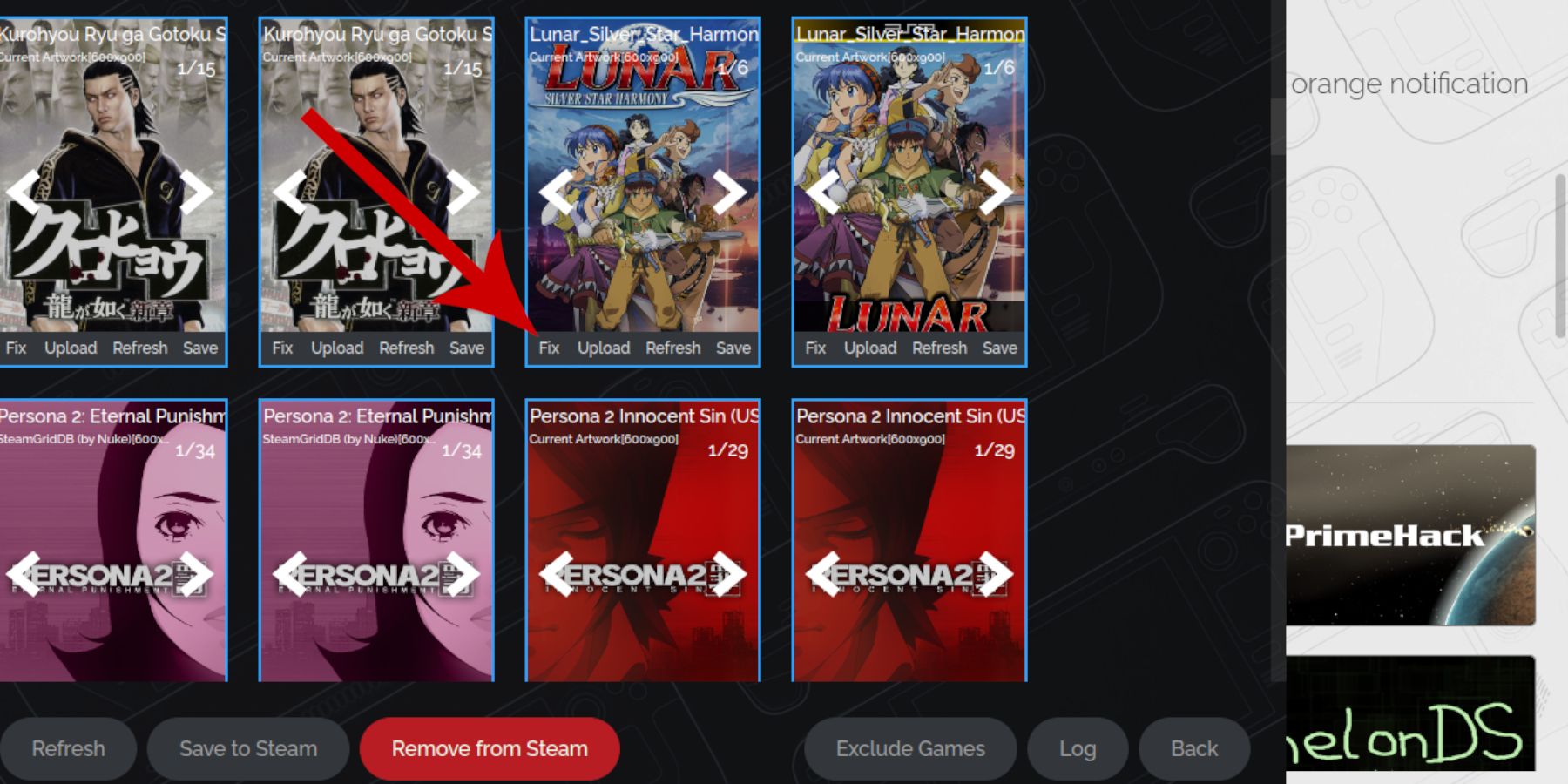
Если у вас возникли проблемы с неточной или отсутствующей обложкой в Steam Rom Manager для определенных игр, выполните следующие действия, чтобы найти и установить правильную обложку:
- Нажмите Исправить в левом нижнем углу фрейма, как показано на изображении выше.
- Чтобы найти обложку игры, введите ее в строку поиска Исправить обложку и название.
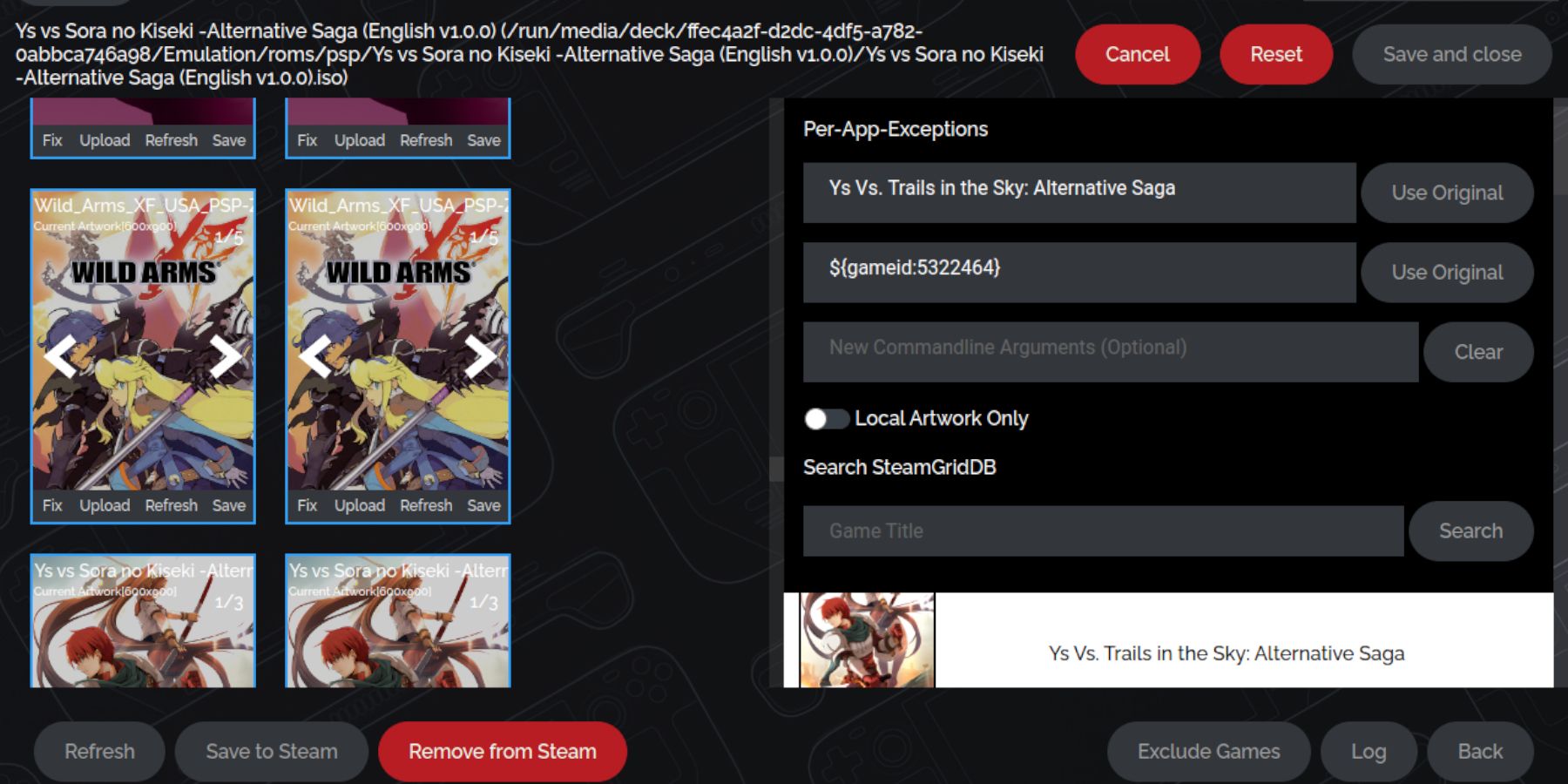
- Затем выберите одну из обложек игры в окне под строкой поиска и нажмите на нее, чтобы выделить ее белым цветом. Прокрутите вниз, чтобы увидеть больше вариантов обложки.
- Нажмите Сохранить и закрыть.
Загрузка недостающих иллюстраций
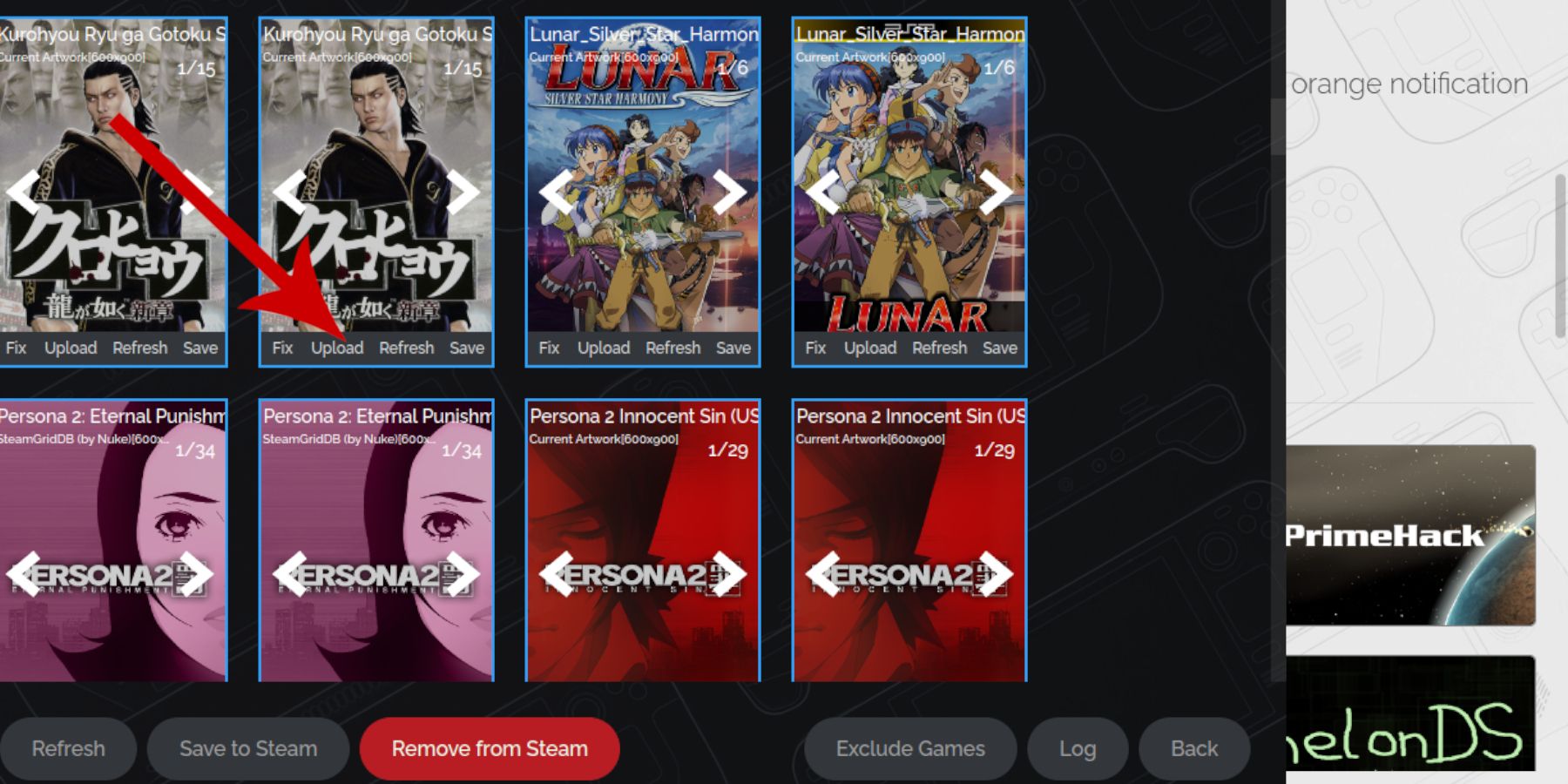
Если в Steam Rom Manager отсутствует обложка загружаемой вами игры, вам потребуется вместо этого предоставить собственное изображение.
- Когда Steam Deck находится в режиме рабочего стола , откройте браузер и щелкните часть изображений в поисковой системе.
- Введите название игры, а затем слово «обложка» — например, обложка Persona 2, затем выполните поиск — затем сохраните обложку в папке «Изображения» на Steam Deck.
- Или добавьте собственную обложку игры и сохраните ее в папке «Изображения».
- Откройте EmuDeck и Steam Rom Manager.
- Вместо «Исправить» нажмите Загрузить.
- Найдите папку Изображения , в которой была сохранена обложка , и выберите ее.
- Если вас устраивает новая обложка для всех ваших книг, выберите Сохранить и закрыть.
После загрузки обложки выполните следующие шаги, чтобы добавить свои игры в свою коллекцию Steam:
- Выберите Сохранить в Steam для завершения.
- Дождитесь завершения пакетных уведомлений и закройте Steam Rom Manager.
- Переключитесь обратно в игровой режим с экрана рабочего стола.
- Подождите, пока Steam Deck загрузится в игровом режиме.
- Нажмите кнопку Steam, чтобы открыть меню левой панели, и нажмите Библиотека.
- Нажмите R1, чтобы перейти на новую вкладку Коллекции.
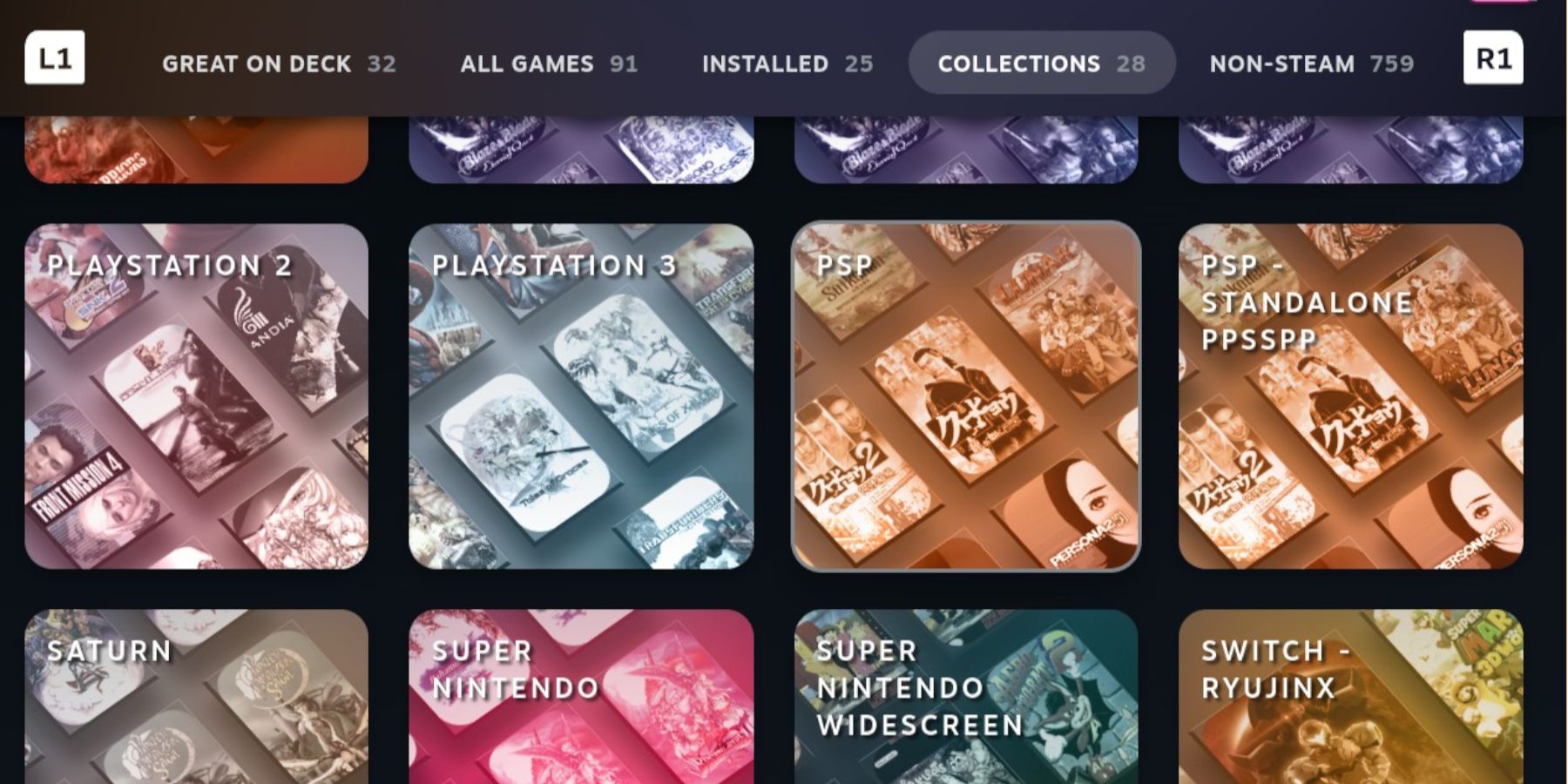
- Новый список игр для PSP появится на двух вкладках PSP.
- PSP — автономный эмулятор PPSSPP — самый надежный в тестировании.
- Игры будут запускаться из библиотеки Steam как официальная игра.
Чтобы повысить производительность игры для PlayStation Portable (PSP), выполните следующие действия:
Если у вас возникли проблемы с одним конкретным эмулятором, например, Lunar Silver Star Harmony не работает у вас, попробуйте вместо этого запустить другой эмулятор. Например, если вы используете вкладку с надписью «PSP — автономный эмулятор PPSSPP», вместо этого попробуйте «PSP — эмулятор GoldPSP».
Сохранение игры
В эмуляторе есть универсальный механизм сохранения, называемый «сохранить где угодно». Эта функция важна для портативных игр, поскольку позволяет вам сохранять ход игры в любой момент. Хотя вы по-прежнему можете использовать стандартный метод сохранения, предусмотренный игрой, эмулированные сохранения имеют дополнительное преимущество: они предлагают несколько слотов для сохранения, которые могут быть полезны в сложных играх. Вот как вы можете включить эту новую систему сохранения:
- Используйте левый трекпад , чтобы открыть цифровую панель.
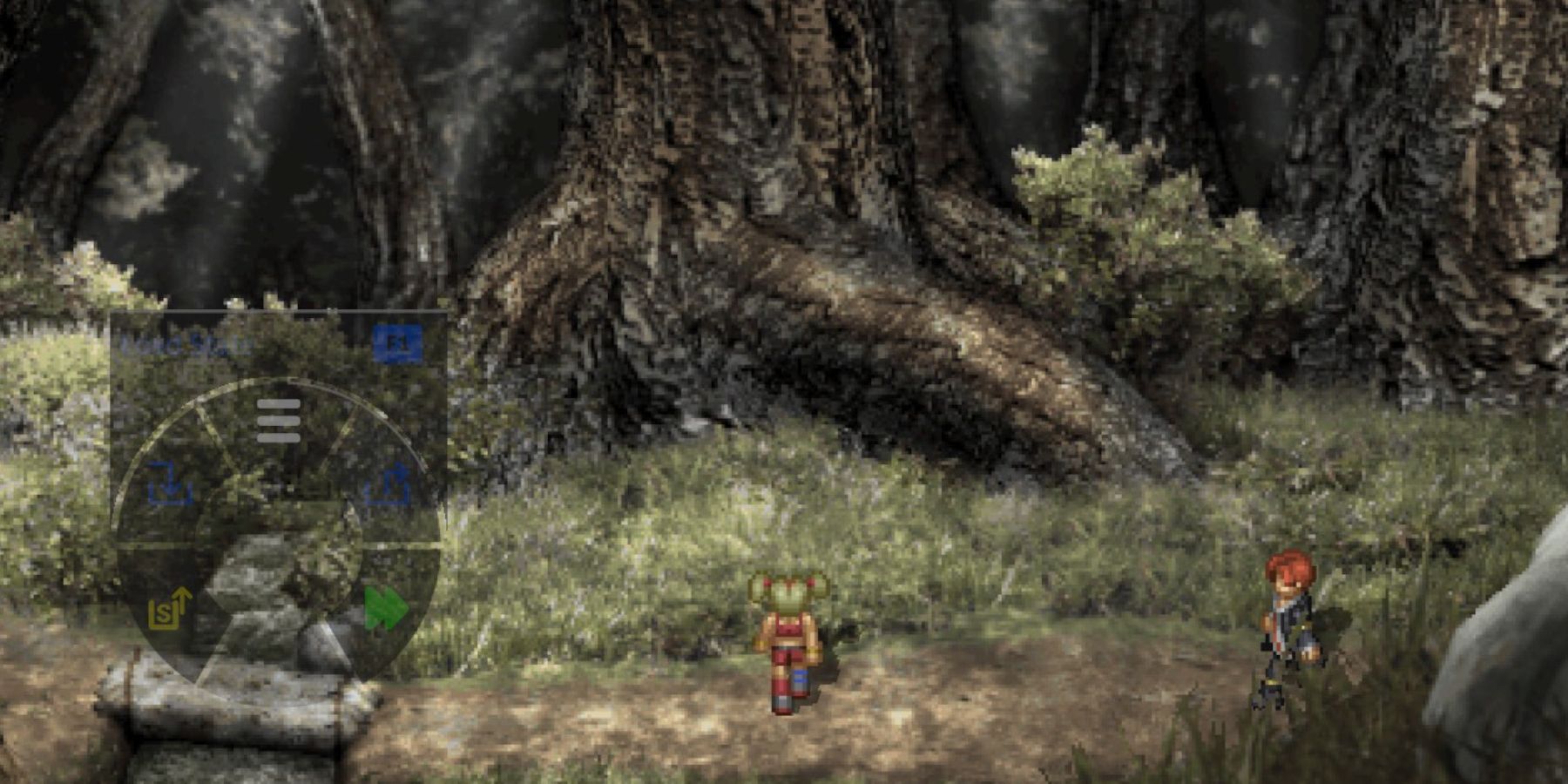
- Переместите большой палец в левый угол
- Выделите значок Сохранить.
- Галочка укажет, что игра сохранена.
- Переместите левый трекпад в правый угол и выделите значок загрузки, чтобы перезагрузить сохранение.
- Использование этого метода сохранения может быть немного утомительным, и может потребоваться некоторое привыкание к его слегка прозрачному дисплею. Поэтому обязательно используйте официальную систему сохранения игры.
Теперь у игроков есть вся необходимая информация, необходимая для работы с играми PSP на Steam Deck, установки иллюстраций и оптимизации производительности игры.
Смотрите также
- Лучшие шаблоны дивизий в Hearts Of Iron 4
- Решение головоломки с паролем Absolum в Yeldrim.
- Лучшие сервисы подписки на видеоигры, ранжированные по размеру библиотеки и ценности
- Шоу 911: Кто такой Рико Прием? Объяснение трибьюта Grip
- Доллар обгонит вьетнамский донг? Эксперты раскрыли неожиданный сценарий
- Эпизод ‘Dungeons & Dealers’ Теда точно передает опыт D&D.
- Лучшие транспортные средства в Far Cry 6
- Skyrim: 23 лучшие жены и как на них жениться
- Все коды в Poppy Playtime Глава 4
- Акции VTBR. Банк ВТБ: прогноз акций.
2024-06-25 17:04