Как опытный геймер с многолетним опытом за плечами, я должен сказать, что это руководство является настоящей находкой для тех, кто хочет расширить свою библиотеку Steam Deck классическими играми для Xbox. Поначалу этот процесс может показаться пугающим, но не бойтесь! Проявив немного терпения и внимательно следуя инструкциям, даже самые технофобные среди нас смогут успешно перенести наши любимые игры для Xbox и играть в них на наших надежных колодах Steam.
Купил акции по совету друга? А друг уже продал. Здесь мы учимся думать своей головой и читать отчётность, а не слушать советы.
Бесплатный телеграм-каналВ свое время оригинальный Xbox представлял собой впечатляющую игровую систему. По сравнению с PlayStation 2 и GameCube, мультиплатформенные игры на Xbox работали более плавно и выглядели лучше. Некоторые из лучших игр той эпохи, например серия Halo, или игры, изначально разработанные для ПК, такие как Star Wars: Knights of the Old Republic и The Elder. На нем были доступны Свитки 3: Морровинд. На Xbox была солидная коллекция игр, хотя многие из них несовместимы с новыми системами. К счастью, пользователи Xbox могут наслаждаться любимыми играми для Xbox на таких устройствах, как Steam Deck, с помощью программы EmuDeck.
Перед запуском эмуляторов в Steam Deck
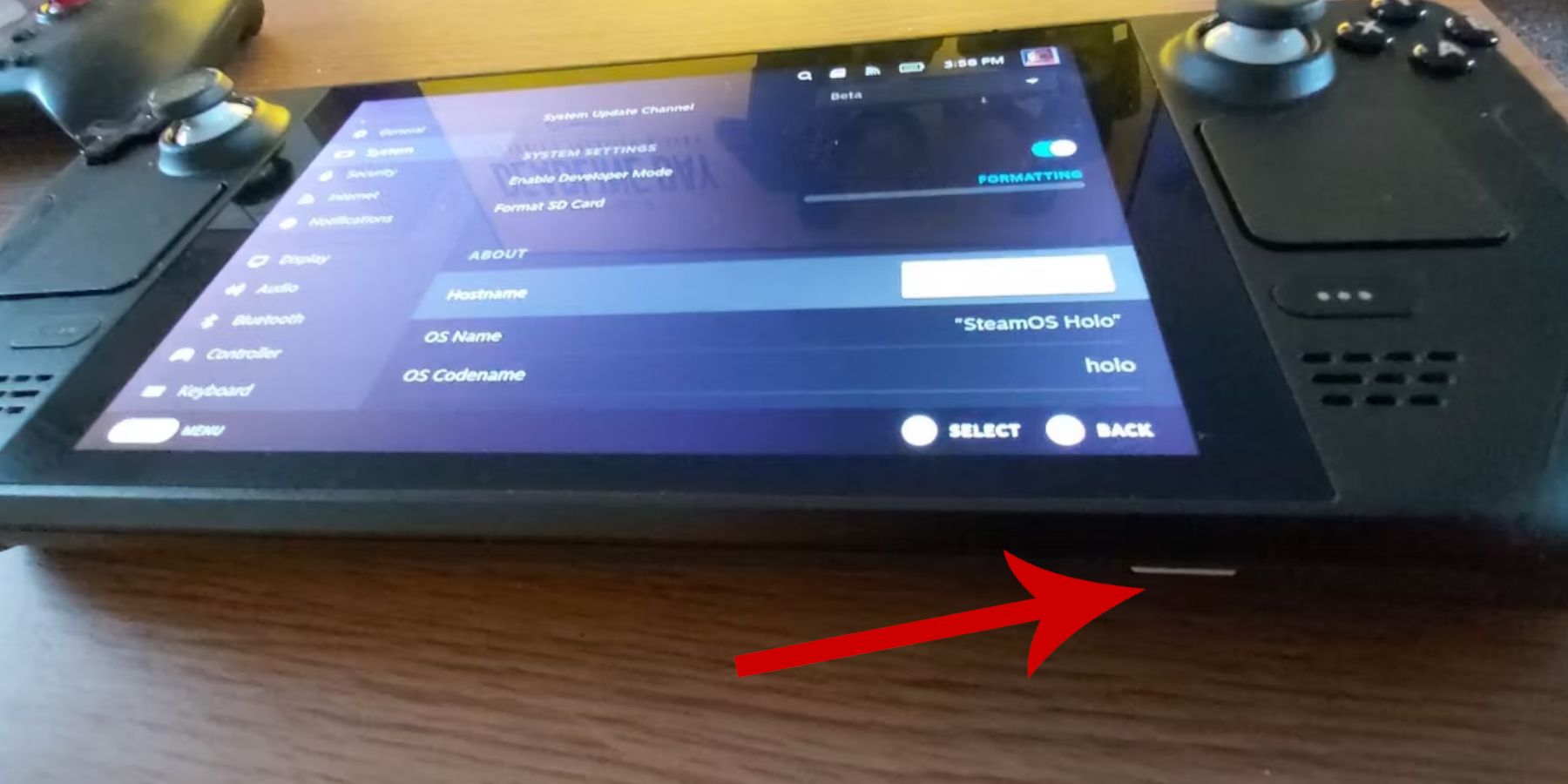
- Подключите Steam Deck к электросети или убедитесь, что она полностью заряжена.
- Карта A2 microSD для установки EmuDeck и игр. Альтернативно, если вы планируете использовать эмулятор Xbox только на экране телевизора, вы можете подключить внешний жесткий диск или твердотельный накопитель с док-станцией для Steam Deck.
- Легальные ISO-образы и BIOS Xbox.
Активировать режим разработчика
- Нажмите Кнопку «Пар».
- Откройте меню Система и включите Режим разработчика.
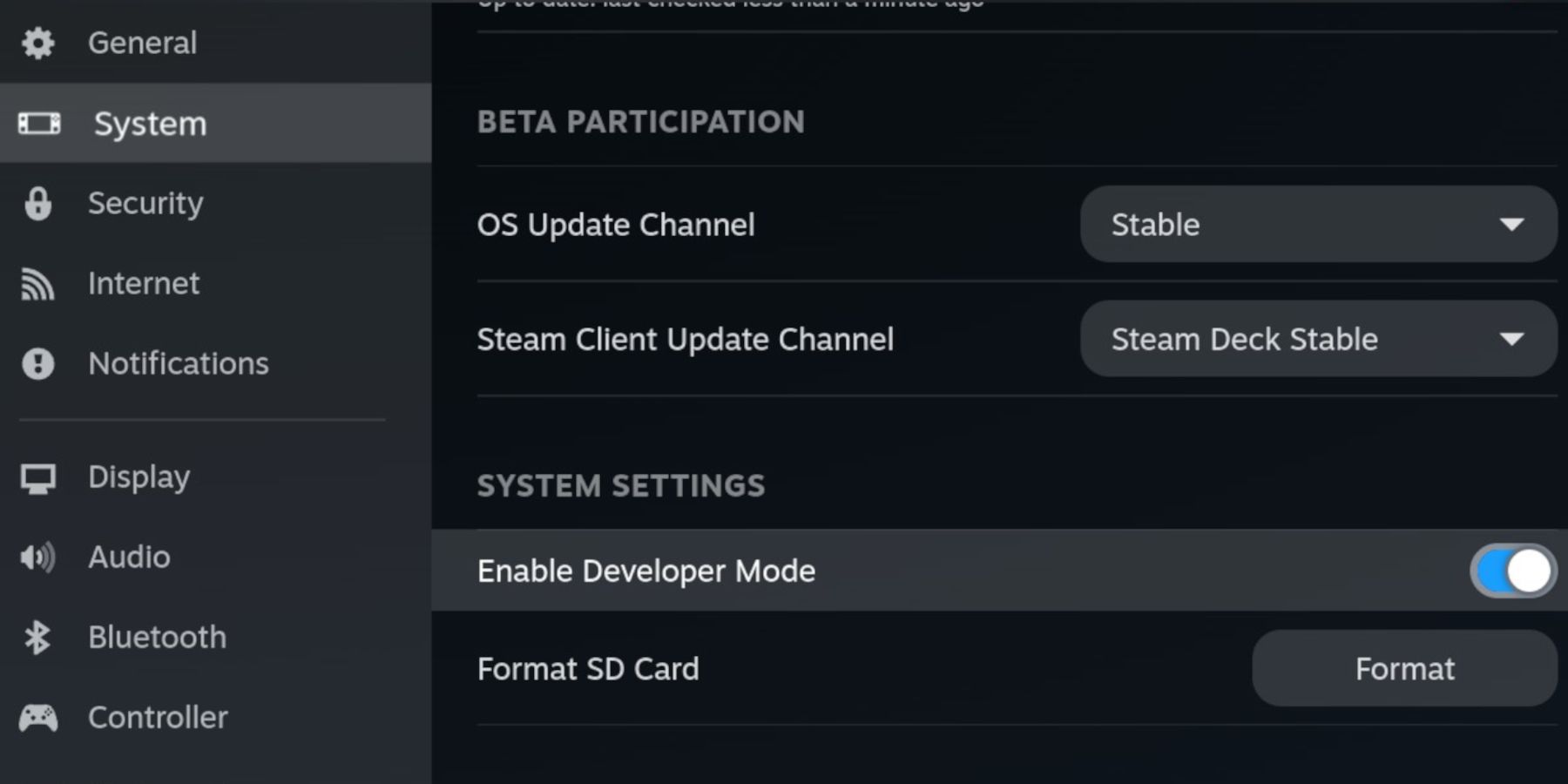
- Найдите и откройте новое меню Разработчик и включите Отладку CEF.
- Нажмите кнопку Steam, выберите Питание.
- Переключиться в режим рабочего стола.
Загрузите EmuDeck для Steam Deck
- Нажмите кнопку Steam под левым трекпадом, выделите параметр Питание и переключитесь в Режим рабочего стола.
- Используйте клавиатуру и мышь Bluetooth или проводное соединение, подключенное к док-станции Steam Deck.
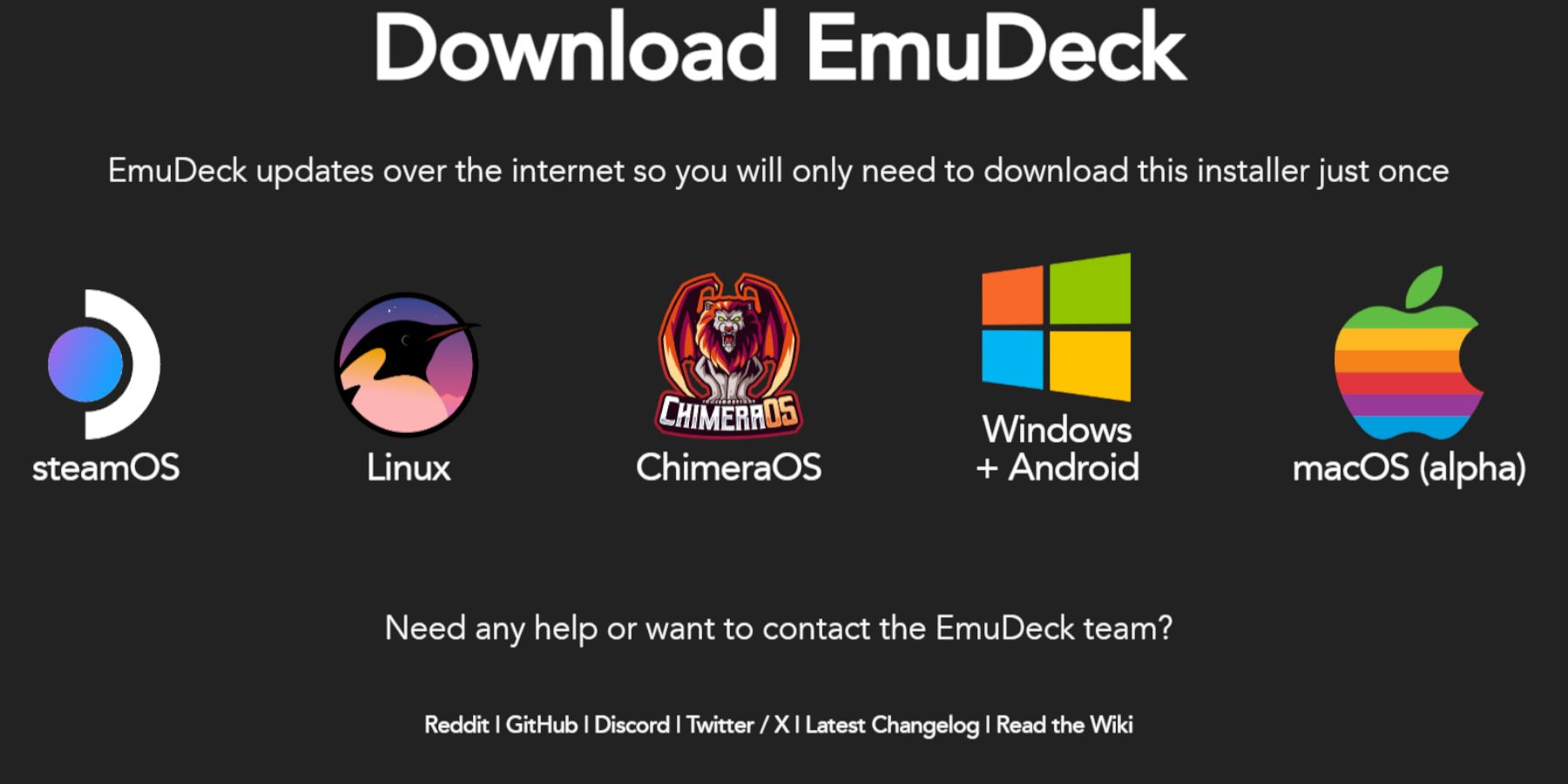
- Загрузите программу EmuDeck в режиме рабочего стола с помощью браузера.
- Прокрутите страницу вниз, чтобы найти значок «Загрузить», и дважды щелкните его, чтобы запустить установщик.
- Нажмите на параметры «Рекомендуемые настройки» и выберите Выборочная установка.
- Выберите образ SD-карты с именем Основной , чтобы установить эмулятор и игры.
- Вы можете выбрать отдельные эмуляторы или все из них. Эмулятор Xbox называется Xemu, также выберите Retroarch и Emulation Station.
- Убедитесь, что вы выбрали Steam ROM Manager. Это добавит ваши эмулированные игры с их иллюстрациями в библиотеку вашей Steam Deck.
- На следующем экране включите Авто Сохранить.
- Пропустите далее и выберите Готово , чтобы завершить установку.
Перенесите BIOS и ROMS в соответствующие папки.
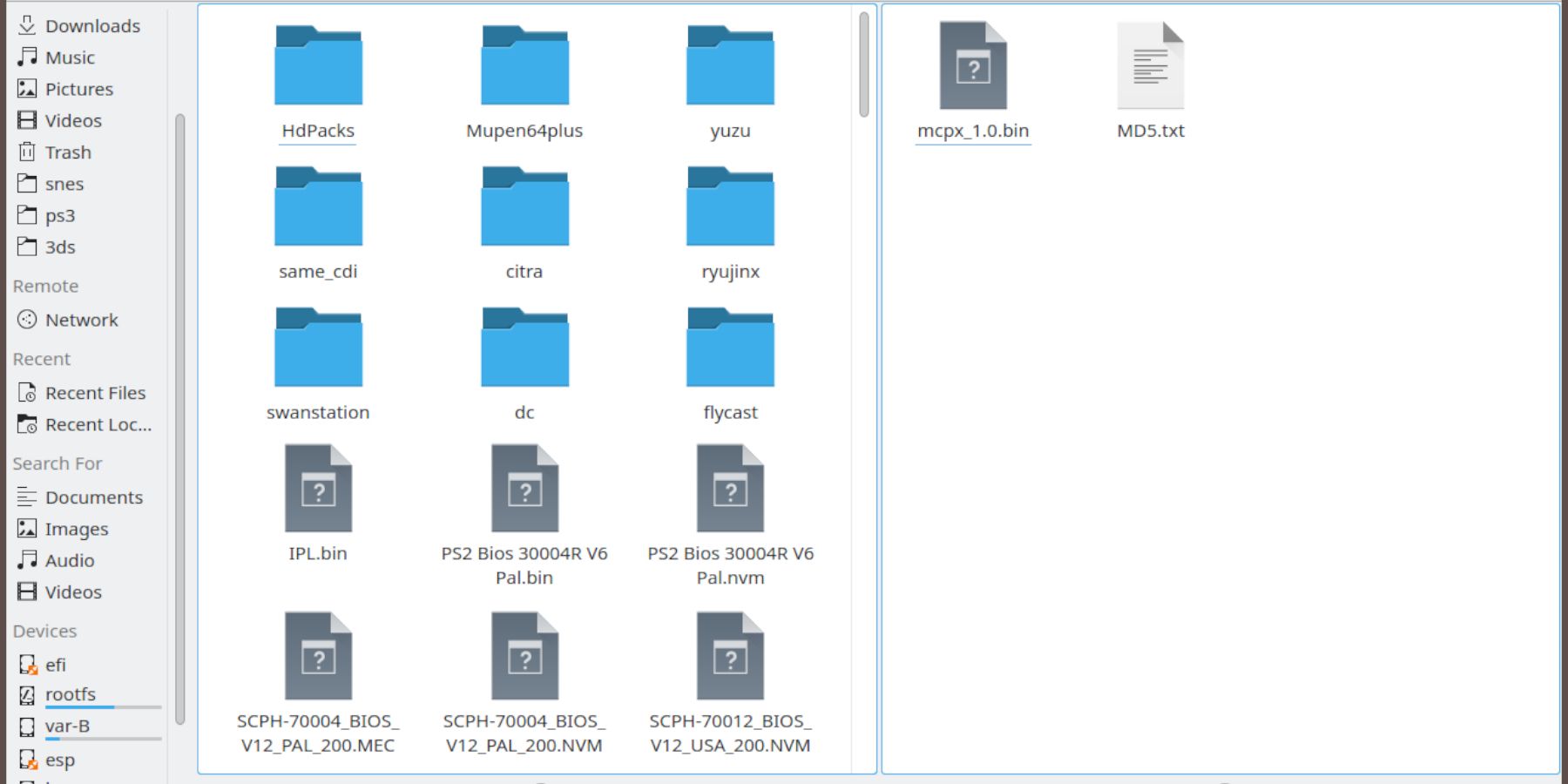
Самая сложная часть этого руководства связана с правильным размещением файлов BIOS в соответствующих каталогах. Если их нет, эмулятор Xemu не сможет распознать игры, и они не запустятся должным образом.
Поместите BIOS в правильные папки
Чтобы беспрепятственно играть в игры на Xbox, вам необходимо получить файлы BIOS с вашего устройства. Конкретные имена файлов и расположение их корневых каталогов для удобства представлены в таблице ниже.
| Имя файла BIOS | Вставить расположение папки |
|---|---|
| mpcx_1.0.bin и Complex_4627.bin и Complex_4626v1.bin | Основное>Эмуляция>BIOS |
| xbox_hdd.qcow2 | Основное>Эмуляция>Хранилище>Xemu |
Поместите файлы ISO в правильные папки
Чтобы играть в игры Xbox на Steam Deck, вам необходимо перенести их файлы .iso в соответствующую папку. Как только они окажутся там, Steam ROM Manager сможет их обнаружить и включить в игровую библиотеку вашей Steam Deck.
| Игры для Xbox | Вставить расположение папки |
|---|---|
| .iso | Основной>Эмуляция>ПЗУ>Xbox |
Добавление игр Xbox в библиотеку Steam
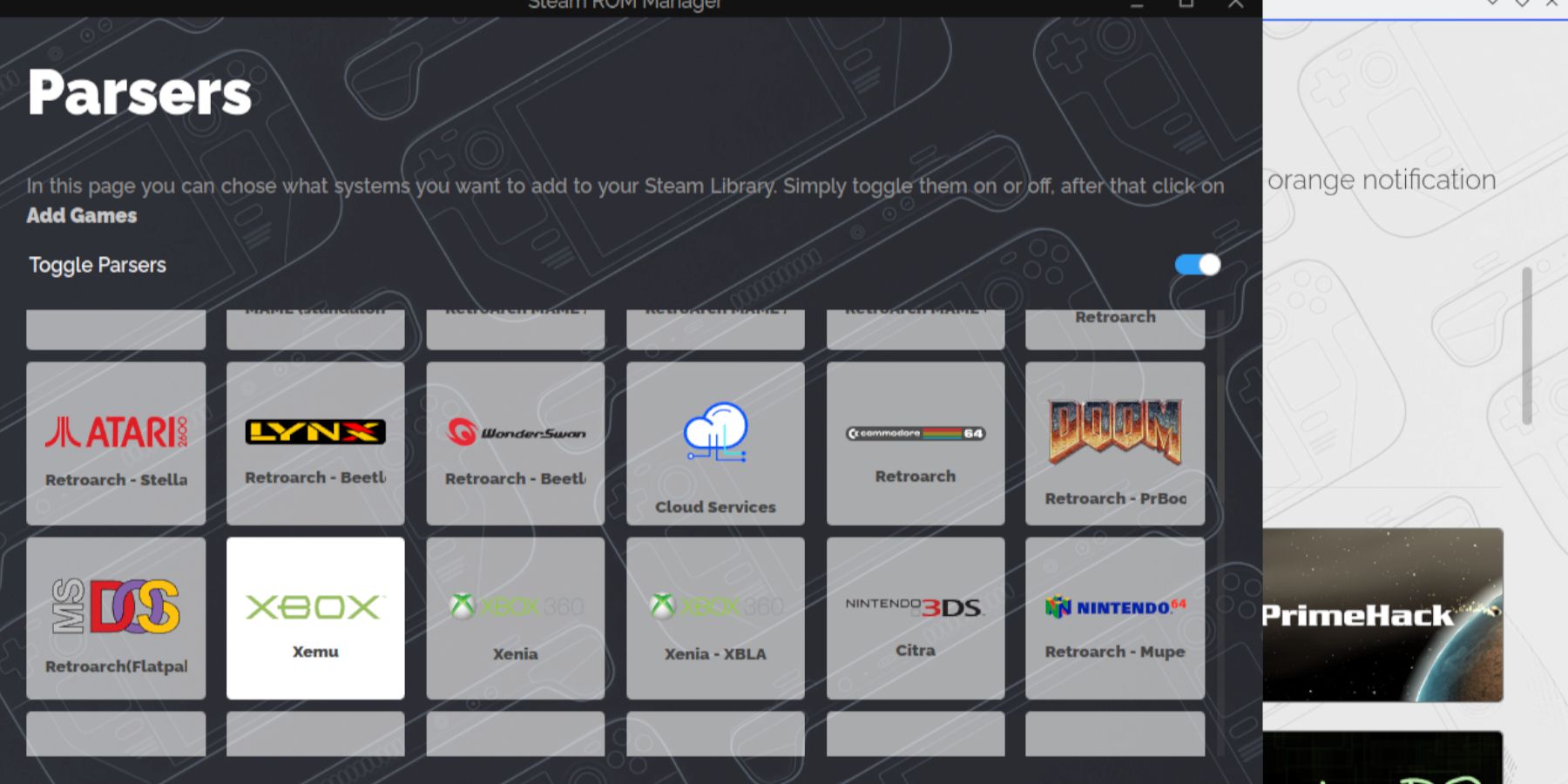
После того, как вы настроили все необходимые BIOS и файлы, пришло время использовать Steam ROM Manager, чтобы включить предпочитаемые вами игры для Xbox в свою коллекцию Steam.
- Снова откройте EmuDeck.
- На левой панели меню нажмите Steam ROM Manager.
- Нажмите Да , чтобы закрыть клиент Steam, и нажмите Далее.
- Отключите анализаторы на экране «Парсеры».
- Нажмите и выделите эмулятор Xbox Xemu, чтобы он выделился белым цветом.
- Выберите Добавить игры , и Steam ROM Manager начнет загрузку и добавление обложки.
- После загрузки обложек выберите Сохранить в Steam.
- Дождитесь появления окна «Готово добавление/удаление записей» и закройте Steam ROM Manager.
- Выйдите из EmuDeck и вернитесь в игровой режим с фона рабочего стола.
Исправление и исправление изображения Xbox в SRM
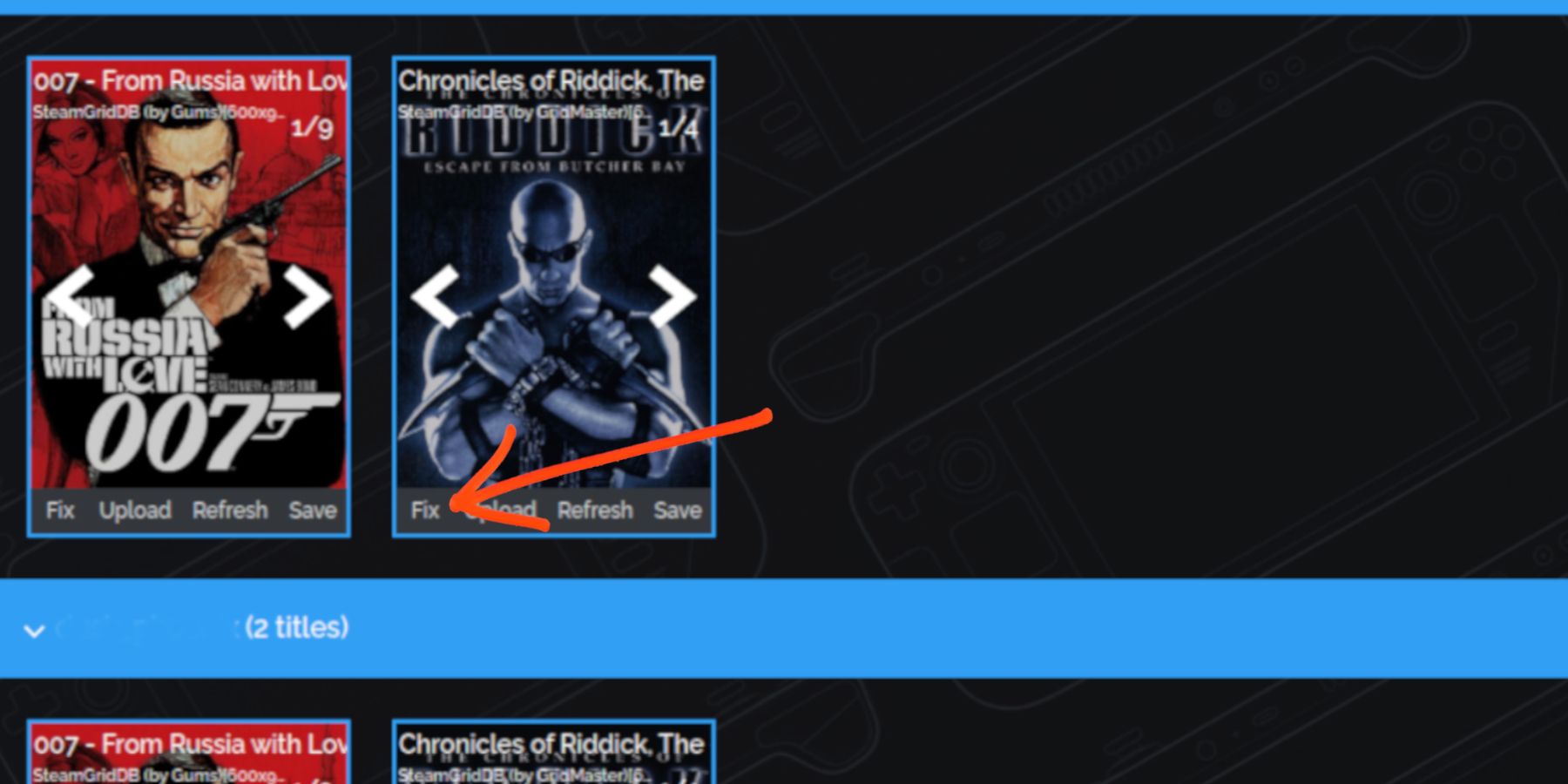
Исправить отсутствующую иллюстрацию
В некоторых случаях диспетчер Steam ROM может не найти подходящие обложки для ваших игр Xbox. Вот простое руководство по устранению этой проблемы:
- Нажмите значок Исправить .
- Введите название игры в панели поиска исправлений иллюстраций и названий.
- Выберите одну из обложек игры и щелкните внутри нее.
- Нажмите Сохранить и закрыть.
Загрузка недостающих иллюстраций
Вы также можете загрузить свои собственные изображения, если Steam ROM Manager не обнаруживает обложки.
- Откройте Режим рабочего стола.
- В браузере введите название игры и нажмите Изображения.
- Сохраните обложку в папке «Изображения» в режиме рабочего стола Steam Deck.
- Сохранив обложки, откройте программу EmuDeck.
- Запустите Steam Rom Manager.
- Вместо «Исправить» нажмите Загрузить.
- Откройте папку Изображения , в которой вы сохранили изображение, и выберите новое изображение обложки.
- Выберите Сохранить и закрыть.
Игра в игры Xbox на Steam Deck
После правильной настройки настроек BIOS, файлов ISO и обложек вы теперь можете легко перевести Steam Deck обратно в игровой режим, что позволит вам наслаждаться играми для Xbox прямо из вашей коллекции.
- В игровом режиме нажмите кнопку Steam.
- Выберите Библиотека.
- Откройте вкладку Коллекции и щелкните новое окно Xbox.
Некоторые игры Xbox могут не работать должным образом с эмулятором Xemu. Чтобы просмотреть список совместимых игр, посетите веб-сайт Xemu и перейдите в раздел совместимости.
- Выберите игру и Играйте.
Станция эмуляции
Другой способ запустить оригинальную игру Xbox на Steam Deck — использовать вместо этого программу Emulation Station. Чтобы играть в игры с помощью Emulation Station, выполните следующие действия:
- Нажмите кнопку Steam и выберите Библиотека.
- Откройте вкладку Коллекции.
- Нажмите на квадрат Эмуляция и откройте Emulation Station.
- Выберите значок Xbox .
- Выбирайте и играйте в игры Xbox с помощью эмулятора.
Как опытный геймер, имеющий немало опыта игр на консолях и ПК, я могу с уверенностью сказать, что настройка игр Xbox на Steam Deck с использованием библиотеки или Emulation Station меняет правила игры! Он открывает совершенно новый мир портативных игр, который понравится как обычным, так и заядлым геймерам. Благодаря моему обширному опыту в играх я научился ценить подобные универсальные решения, поскольку они позволяют мне играть в мои любимые игры для Xbox на ходу без ущерба для производительности и качества. Итак, если вы ищете простой способ расширить свой игровой кругозор, попробуйте — вы не будете разочарованы!
Смотрите также
- Лучшие шаблоны дивизий в Hearts Of Iron 4
- Re:Zero Сезон 4 Эпизод 7 Дата выхода & Где посмотреть
- Шоу 911: Кто такой Рико Прием? Объяснение трибьюта Grip
- Исправление ошибок Gaming Services для Forza Horizon 6
- Расположение файла сохранения Subnautica 2 на ПК
- Subnautica 2 Руководства (Крафт, Строительство базы и Материалы)
- Как получить все косметические предметы в REPO
- Эпизод ‘Dungeons & Dealers’ Теда точно передает опыт D&D.
- EA FC 25 левых нападающих с наибольшим потенциалом (лучшие LW в режиме карьеры)
- Лучшие чертежи Factorio 2.0 | Факторио Космическая эра
2024-08-11 21:04