Как опытный ретро-геймер, который провел бесчисленное количество часов за портативными устройствами прошлых лет, я должен сказать, что Steam Deck сделала мое ностальгическое путешествие еще более восхитительным благодаря своей способности эмулировать классические системы, такие как Game Boy Color (GBC). Следуя этим инструкциям, мне удалось запустить мои любимые игры GBC на этом фантастическом устройстве.
Купил акции по совету друга? А друг уже продал. Здесь мы учимся думать своей головой и читать отчётность, а не слушать советы.
Бесплатный телеграм-каналSteam Deck служит отличной платформой для наслаждения множеством первоклассных современных и классических игр из вашей коллекции Steam. Благодаря характеристикам, подобным ПК, и практически безграничным возможностям настройки, энтузиасты Game Boy Color теперь могут наслаждаться любимыми играми на этом устройстве. С помощью EmuDeck вы сможете включать свои игры GBC в свою библиотеку вместе с лицензионным контентом. В этом руководстве вы узнаете, как установить EmuDeck, добавить игры и персонализировать настройки Game Boy Color в эмуляторе RetroArch.
Перед загрузкой EmuDeck
Прежде чем вы начнете загружать EmuDeck для игры в старинные игры на своей Steam Deck, крайне важно выполнить несколько важных шагов, чтобы убедиться, что в процессе установки все идет гладко. Вот как:
Режим разработчика
- Нажмите Кнопку «Пар».
- Откройте меню Система и включите Режим разработчика.
- Найдите и откройте новое меню Разработчик и включите Отладку CEF.
- Нажмите кнопку Steam и выберите Питание.
- Переключиться в режим рабочего стола.
Рекомендуемые шаги
- Полностью заряженная Steam Deck или подключите ее к электросети.
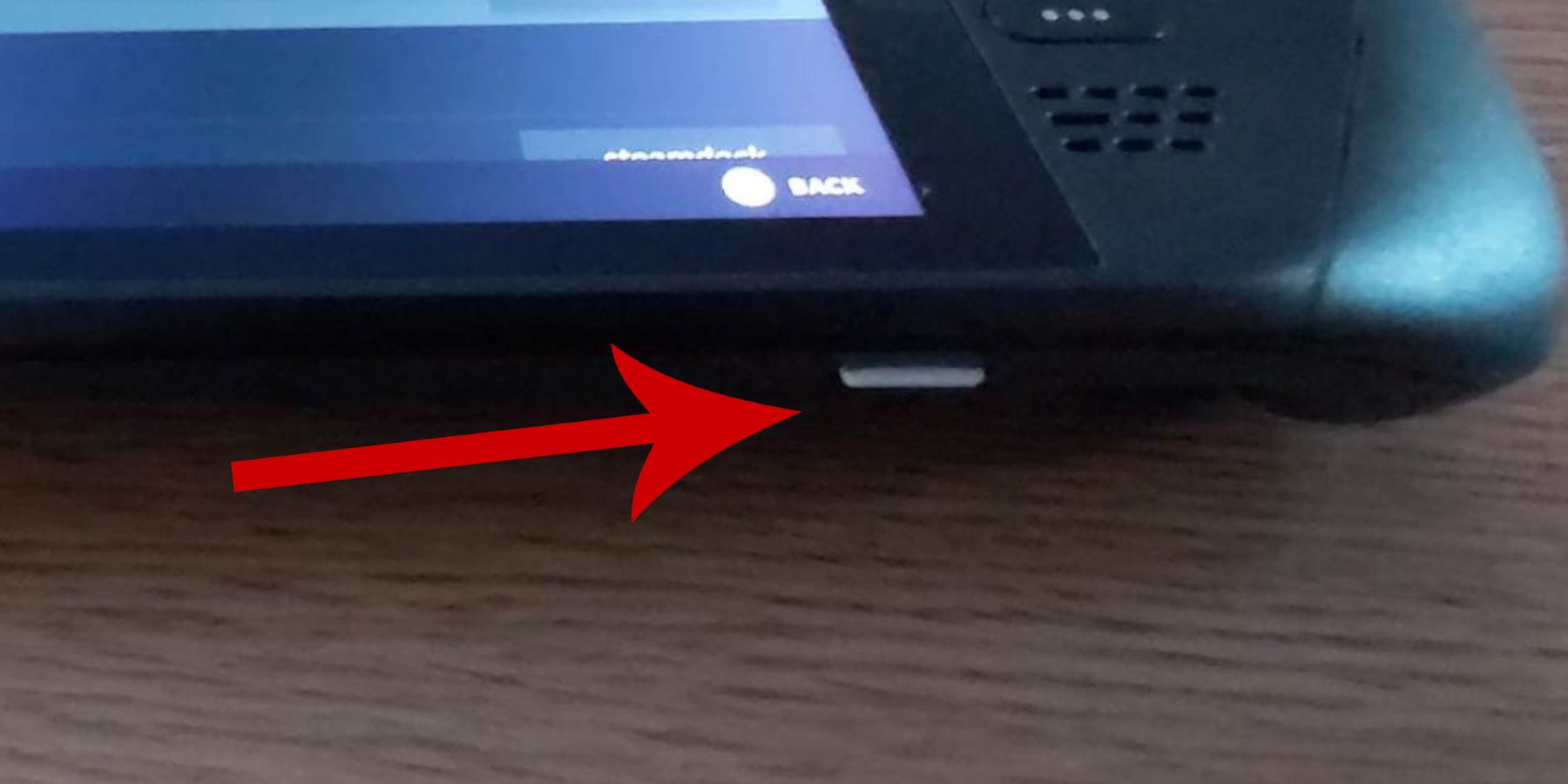
- Карта A2 microSD для установки EmuDeck и игр.
Отформатируйте карту microSD в меню «Системные настройки» на Steam Deck и найдите настройку «Режим разработчика», чтобы найти ее там.
- Альтернативно вы можете подключить внешний жесткий диск/твердотельный накопитель к системе док-станции Steam Deck. Однако карта microSD позволяет сделать Steam Deck портативным. Док-станция и внешний диск ограничат вас экраном.
- Юридически принадлежащий GBC ROMS.
Загрузите EmuDeck в режиме рабочего стола
Как только все будет подготовлено к процессу установки, давайте перейдем в режим рабочего стола на Steam Deck. В этом режиме мы можем воспользоваться преимуществами операционной системы Linux и правильно установить и переместить файлы в назначенные папки.
- Нажмите Кнопку пара и выделите параметр Питание.
- Нажмите Перейти в режим рабочего стола.
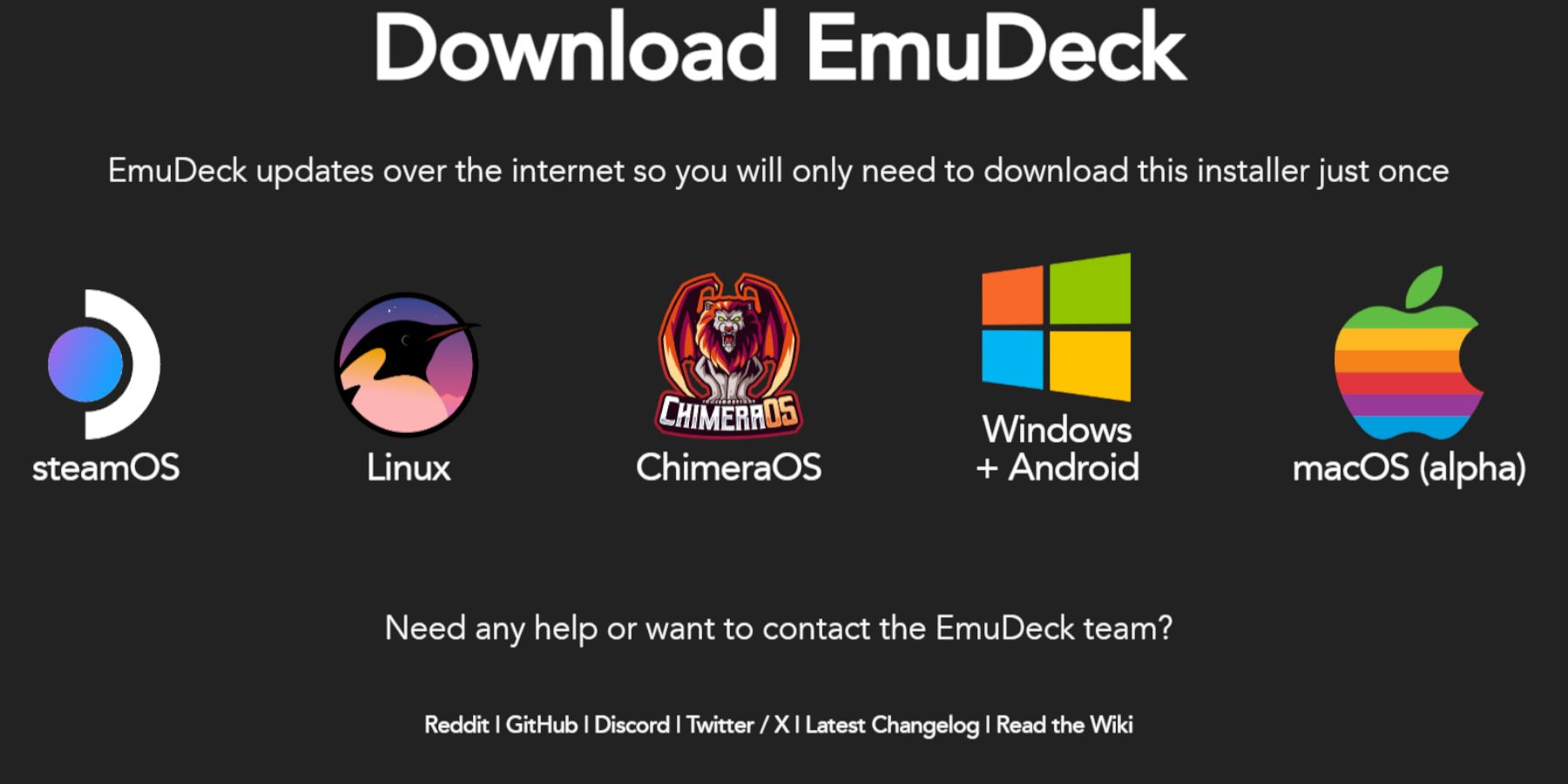
- Откройте браузер и загрузите программу EmuDeck с веб-сайта EmuDeck.
- Выберите загрузку, нажмите Версия Steam OS и выберите Выборочную установку.
- При работающем EmuDeck выберите образ SD-карты с именем Primary.
Карта microSD будет называться «Основная» в разделе «Съемные устройства».
- Выберите RetroArch, Emulation Station и Steam Rom Manager — или вы можете установить все эмуляторы, чтобы играть в ретро-игры из других систем — и нажмите Продолжить.
- Пропустите следующие несколько экранов и выберите Готово , чтобы завершить установку.
Быстрые настройки
- При работающем EmuDeck нажмите Быстрые настройки.
- Включите автосохранение.
- Выберите Соответствие макета контроллера.
- Включите панель.
- Включите Nintendo Classic AR.
- Включите портативные компьютеры с ЖК-дисплеем.
Добавьте цветные игры Game Boy в колоду Steam
После того, как вы успешно установили EmuDeck, давайте перейдем к организации ваших лучших игр Game Boy Color, разместив их в соответствующих папках.
- Откройте файловый менеджер Dolphin.
- В разделе Съемные устройства нажмите Основные.
- Откройте папку Эмуляция .
- Выберите ROMS, найдите и откройте папку gbc .
- Перенесите ваши ПЗУ в папку.
| Имена файлов цветов Game Boy |
|---|
| .gbc |
Добавьте игры GBC в библиотеку Steam Deck
Чтобы включить игры Game Boy Color в свою библиотеку Steam, сначала загрузите игры вместе с их обложками с помощью Steam ROM Manager.
- Откройте EmuDeck и нажмите Steam ROM Manager в меню левой панели.
- Выберите Да , чтобы закрыть программу Steam.
- Нажмите Далее.
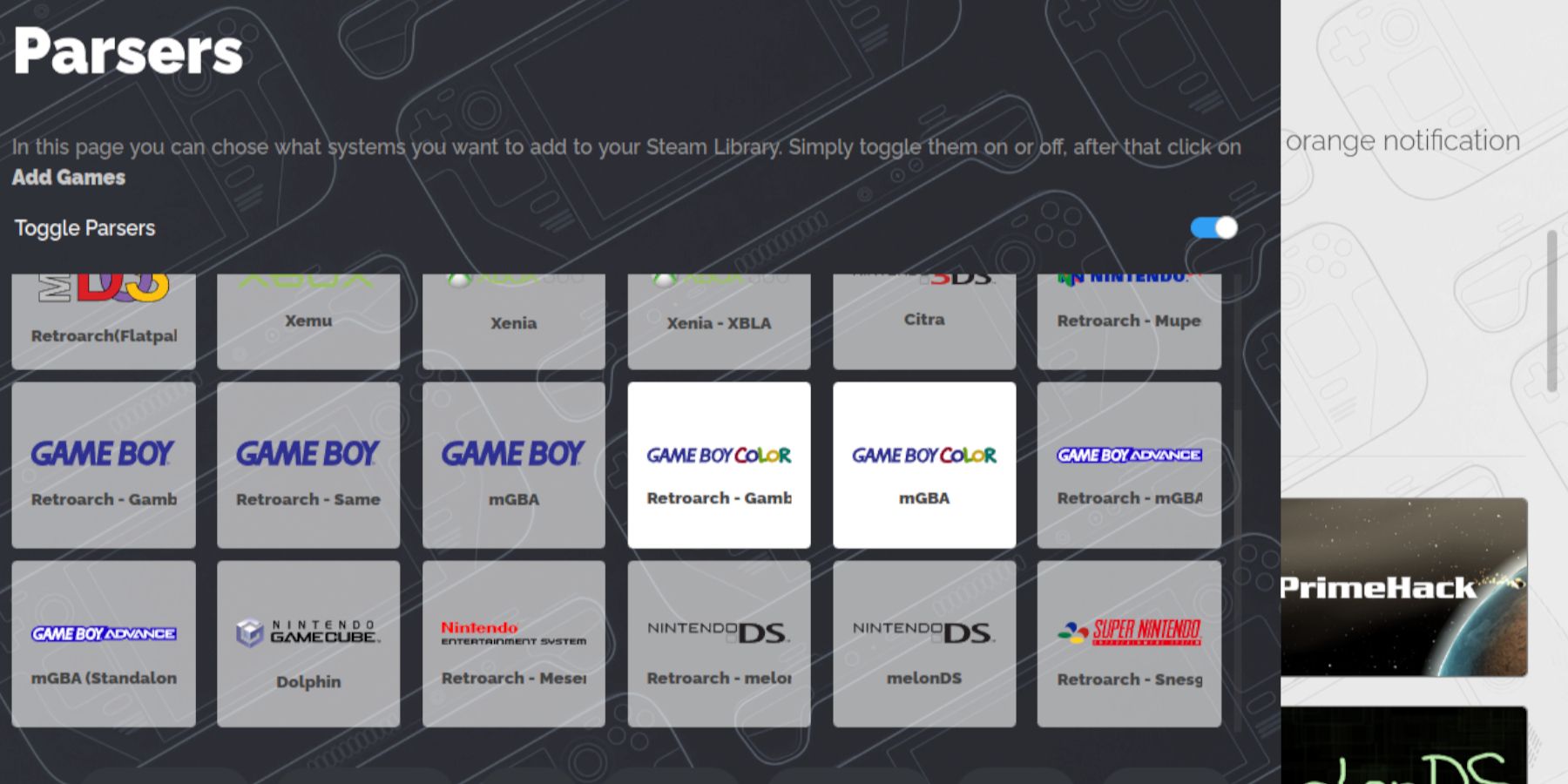
- Отключите парсеры.
- Нажмите на вкладки Game Boy Цвет . И нажмите Добавить игры.
- Менеджер Steam ROM добавит игры и выберет их обложки.
- По завершении выберите Сохранить в Steam.
- После появления сообщения «Добавление/удаление записей завершено» закройте Steam ROM Manager.
- Выйдите из EmuDeck и вернитесь в игровой режим.
Играем в цветные игры Game Boy на платформе Steam
Как только Steam ROM Manager завершит загрузку игр в вашу коллекцию Steam, вы сможете найти и наслаждаться любимыми играми Game Boy Color.
- Нажмите кнопку Пар.
- Откройте библиотеку.
- Нажмите кнопку R1, чтобы открыть вкладку Коллекции.
- Откройте одну из вкладок Game Boy Color.
- Выберите свою игру и нажмите Играть.
Доступ к настройкам RetroArch
Находясь на главном экране игры Game Boy Color, одновременно нажмите кнопку «Выбрать» (расположенную над левым аналоговым джойстиком) и кнопку «Y».
- Откройте Основные параметры.
- Переключите раскраску GB на Авто.
- Или, если вы хотите, чтобы Steam Deck имитировала Super Game Boy, выберите SGB.
- Выберите «Внутренняя палитра», чтобы опробовать ряд встроенных цветовых палитр для презентации, которую вы хотите для эмулируемых игр Game Boy Color.
- Откройте Настройки и Видео.
- Выберите Соотношение сторон и либо придерживайтесь основных настроек, либо экспериментируйте с различными режимами, например полноэкранным, 4:3 и другими.
Играйте в цветные игры Game Boy с помощью станции эмуляции
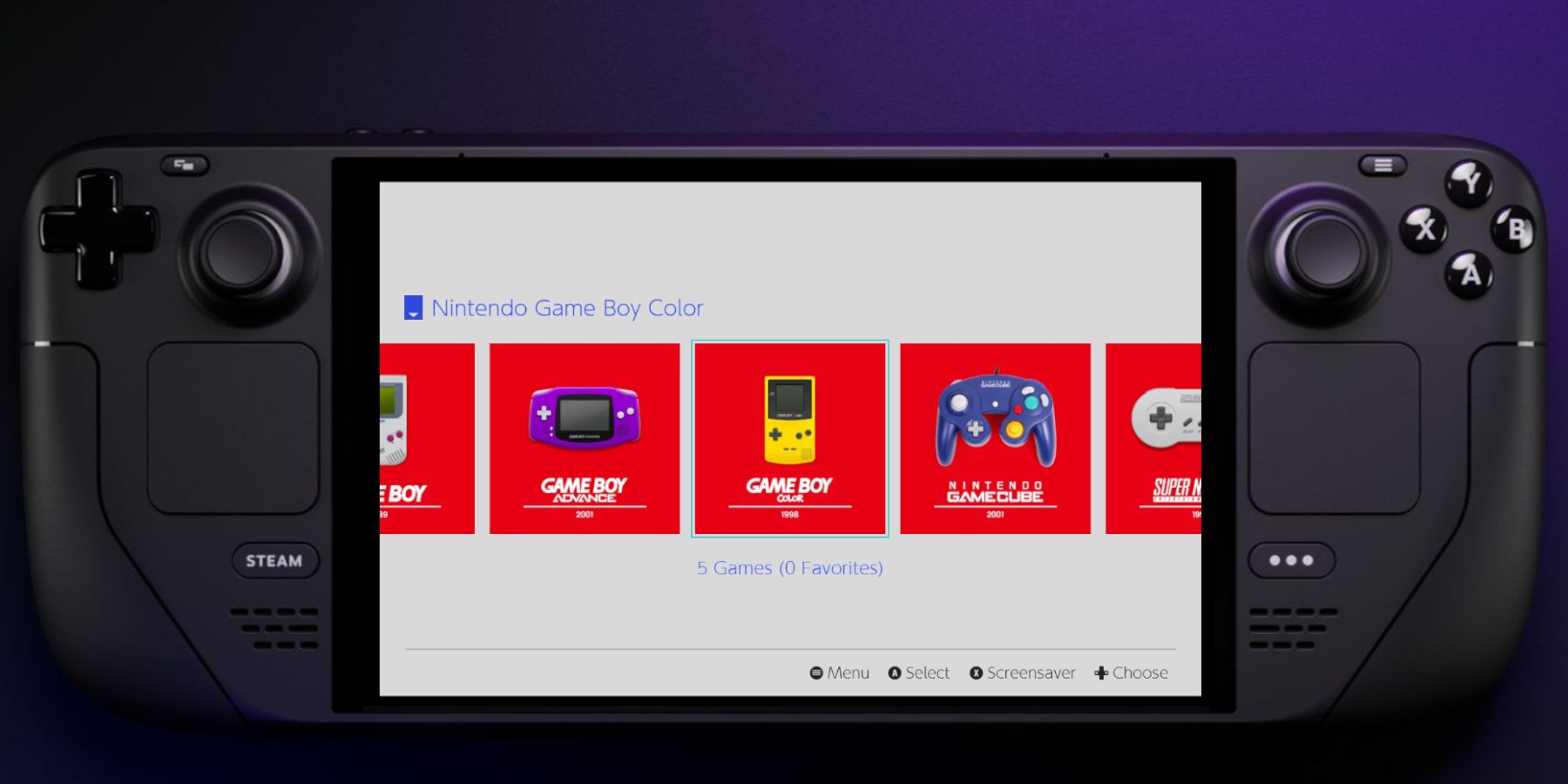
Emulation Station служит удобной и удобной платформой для игр Game Boy Color (GBC), поддерживая хорошо структурированную библиотеку вашей классической игровой коллекции.
- Нажмите кнопку Steam и откройте меню Библиотека .
- Снова откройте вкладку Коллекции.
- Выберите окно Эмуляторы .
- Затем откройте окно Emulation Station и выберите Воспроизвести.
- Прокрутите до изображения Game Boy Color и нажмите A, чтобы открыть его.
- Ваши игры Game Boy Color будут организованы в список.
- Выберите свою игру и запустите ее, нажав A.
- Emulation Station использует RetroArch. Таким образом, вы можете получить доступ к своим настройкам и настроить их, нажав «Выбрать» и «Y».
Как опытный геймер с многолетним опытом за плечами, я могу с уверенностью сказать, что Steam Deck действительно произвел революцию в моем путешествии в ретро-игры. Благодаря мощному оборудованию и универсальным возможностям эмуляции теперь можно играть в мои любимые игры Game Boy Color на этом фантастическом устройстве. Программное обеспечение EmuDeck в сочетании со встроенными эмуляторами, такими как RetroArch и Emulation Station, делает этот процесс простым и приятным. Невероятно видеть, как развивались технологии, позволяющие мне носить с собой всю мою библиотеку игр на портативном устройстве, даря мне бесконечные часы ностальгического веселья в дороге.
Смотрите также
- Re:Zero — 4 сезон, 6 эпизод: Дата и время выхода.
- Лучшие шаблоны дивизий в Hearts Of Iron 4
- Шоу 911: Кто такой Рико Прием? Объяснение трибьюта Grip
- Как получить все косметические предметы в REPO
- Доллар обгонит вьетнамский донг? Эксперты раскрыли неожиданный сценарий
- Решение головоломки с паролем Absolum в Yeldrim.
- Аниме-сезон 2 Devil May Cry на Netflix: всё, что мы знаем к настоящему моменту
- Эпизод ‘Dungeons & Dealers’ Теда точно передает опыт D&D.
- Акции VTBR. Банк ВТБ: прогноз акций.
- Голливудская звезда, которая ненавидела внимание: К годовщине смерти Фреда Уорда
2024-08-16 01:04