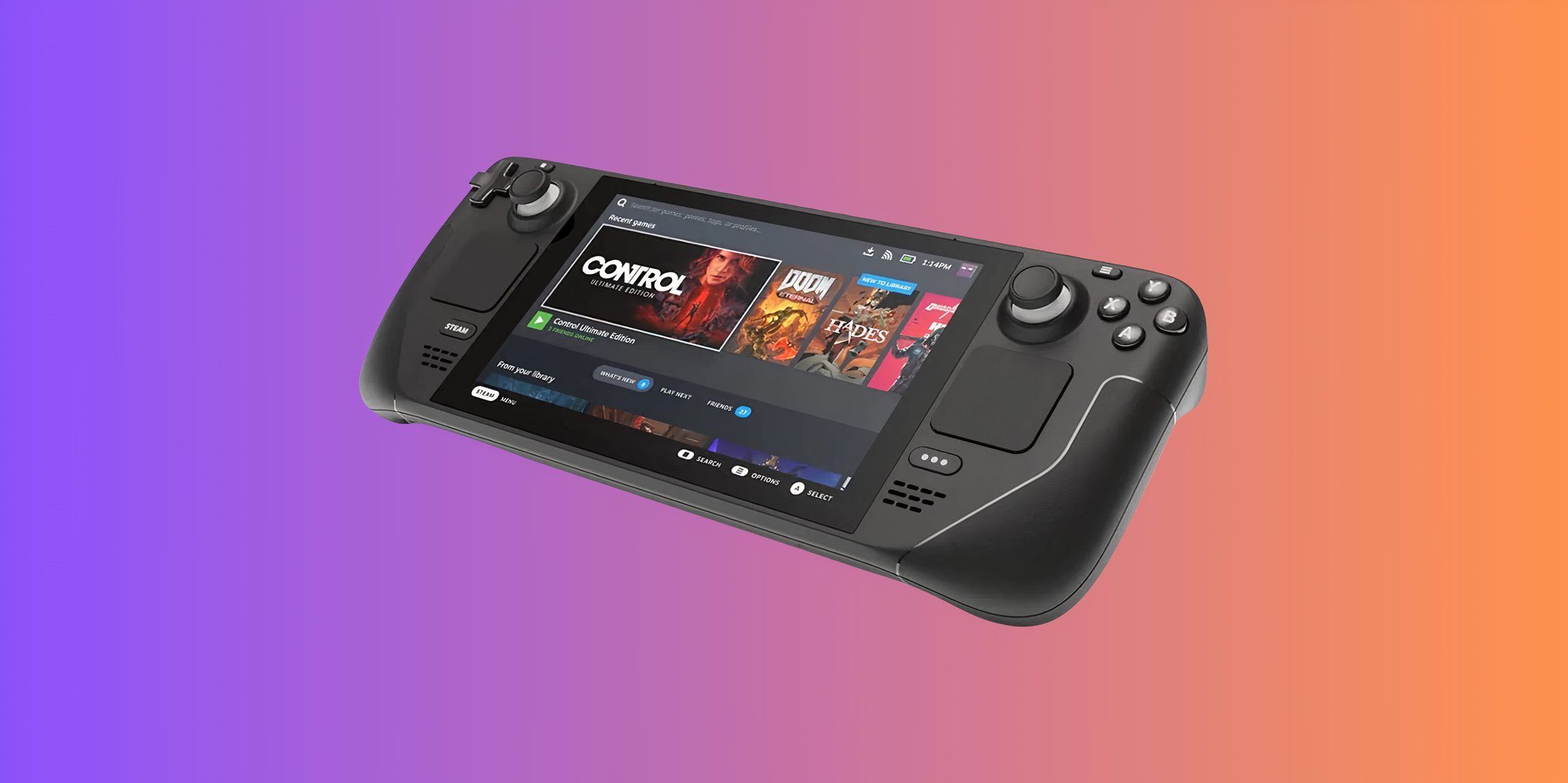
Как опытный геймер и энтузиаст технологий, прошедший через бесчисленные поколения консолей, я могу с уверенностью сказать, что Steam Deck произвел настоящую революцию в портативных играх. Речь идет не только о том, чтобы играть в игры на ходу, но и о доступе ко всей моей библиотеке Steam без каких-либо компромиссов — это сбывшаяся мечта!
Купил акции по совету друга? А друг уже продал. Здесь мы учимся думать своей головой и читать отчётность, а не слушать советы.
Бесплатный телеграм-каналКак энтузиаст игр, я должен сказать, что Steam Deck действительно покорила мое сердце как одна из самых впечатляющих портативных консолей на современном рынке. Для таких геймеров, как я, это сбывшаяся мечта: предложить беспрецедентные впечатления от игр ААА без каких-либо жертв. Что еще приятнее, так это то, что пользователи Steam уже могут получить доступ к своим библиотекам без необходимости снова покупать игры для этой платформы. Тем не менее, я считаю, что Steam Deck мог бы лучше подчеркнуть свои преимущества и сделать их более очевидными для потенциальных покупателей.
Хотя Steam Deck оснащен слотом для SD-карты, некоторые пользователи могут не осознавать, что они могут использовать свои бывшие в употреблении совместимые SD-карты для увеличения объема памяти. Вместо покупки новой SD-карты эти игроки могут используйте существующий файл (в соответствии с необходимым форматом), как только он будет подготовлен для использования в Steam Deck. Однако, похоже, многие владельцы Steam Deck не знают, как правильно отформатировать SD-карту для своего устройства. Учитывая это, мы составили подробное руководство, которое охватывает все аспекты форматирования SD-карты для Steam Deck и предлагает дополнительные полезные советы.
Шаги по форматированию SD-карты в Steam Deck
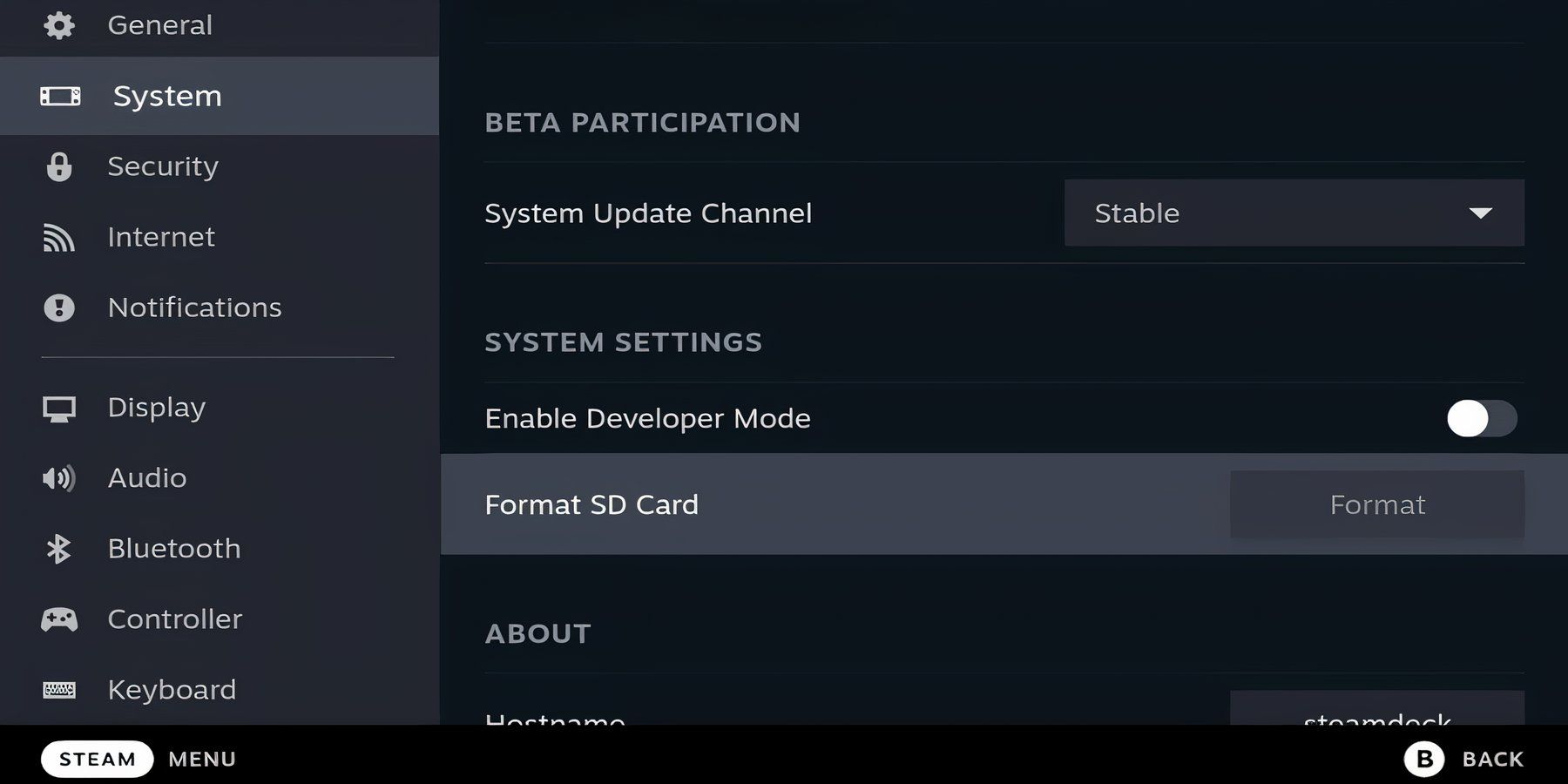
Вот что вам нужно сделать, чтобы отформатировать SD-карту на Steam Deck:
- Вставьте SD-карту в Steam Deck.
- Нажмите кнопку Steam.
- Выберите «Настройки».
- Найдите и выберите Система.
- Выберите «Форматировать SD-карту».
Слот для SD-карты расположен под правой стороной Steam Deck.
Как геймер, я оказался в ситуации, когда форматирование SD-карты необходимо, чтобы максимально эффективно использовать возможности Steam Deck. Процесс может занять пару минут, но поверьте, оно того стоит! После этого эта маленькая карта станет вашим личным игровым убежищем, готовым разместить все игры Steam Deck, которые я обожаю. Помните: при установке новой игры обязательно выберите SD-карту в качестве места назначения, чтобы насладиться волшебством!
На вашей Steam Deck встроенная система автоматически настроит SD-карту как EXT4 или NTFS. Для лучшей совместимости с вашей Steam Deck при хранении игр рекомендуется выбирать EXT4, поскольку эта файловая система в основном используется в операционных системах Linux, тогда как NTFS обычно используется в системах Windows.
Форматировать SD-карту на Steam Deck можно быстро и просто, но не забудьте сначала сохранить все существующие данные в другом месте. К сожалению, после форматирования SD-карты предыдущие данные уже невозможно восстановить.
Какие SD-карты совместимы с Steam Deck?
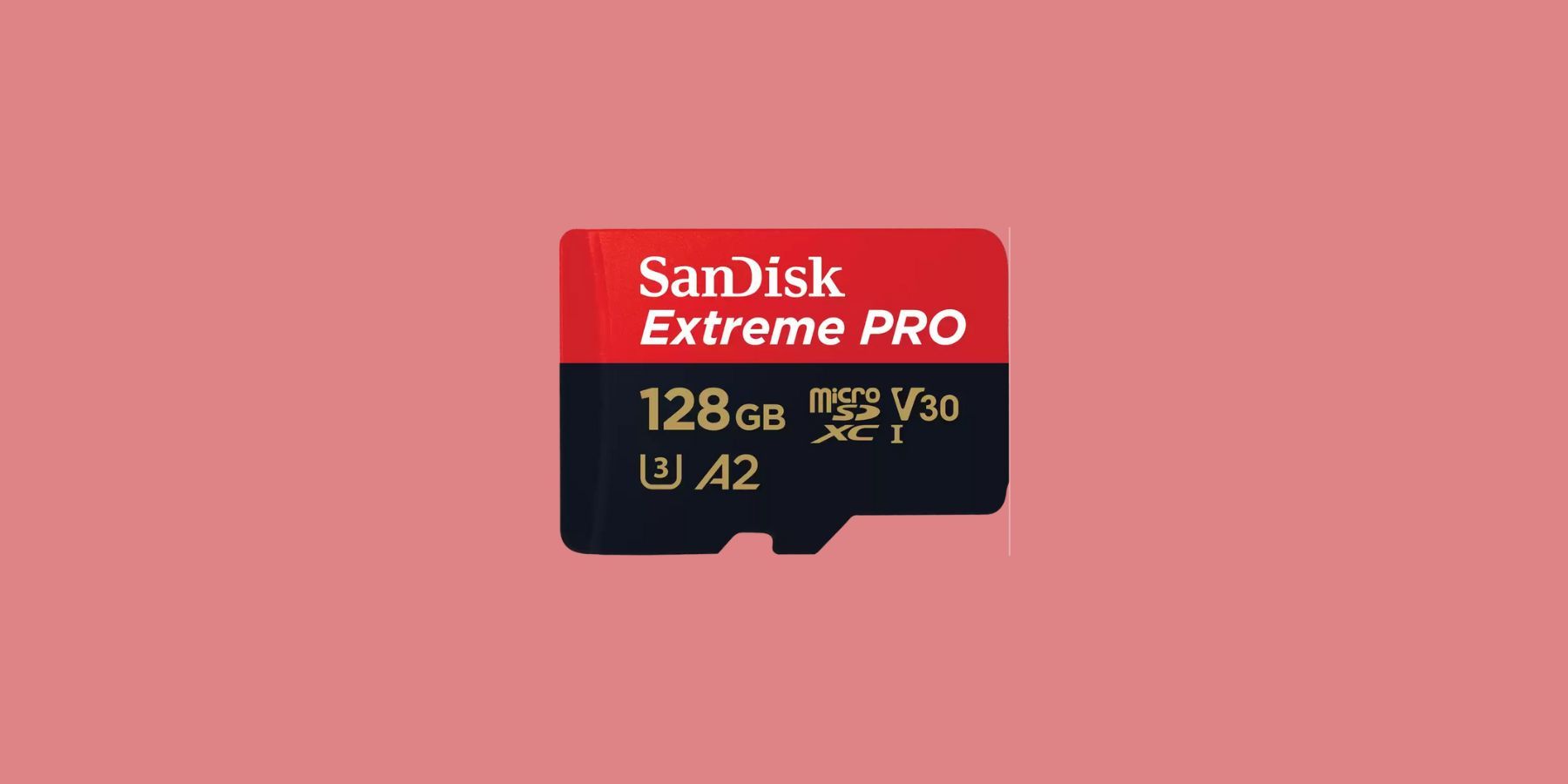
Следующие SD-карты совместимы с Steam Deck:
- microSDXC
- микроSDHC
Форматировать SD-карту в Steam Deck очень просто! Эта карта может помочь вам увеличить объем памяти для эмуляторов и игр, не принадлежащих Steam, или хранить мелодии Spotify независимо. По сути, Steam Deck обеспечивает беспрецедентный уровень универсальности, которого раньше не было.
Смотрите также
- Re:Zero — 4 сезон, 6 эпизод: Дата и время выхода.
- Лучшие шаблоны дивизий в Hearts Of Iron 4
- Шоу 911: Кто такой Рико Прием? Объяснение трибьюта Grip
- Subnautica 2 Руководства (Крафт, Строительство базы и Материалы)
- Расположение файла сохранения Subnautica 2 на ПК
- Как получить все косметические предметы в REPO
- Исправление ошибок Gaming Services для Forza Horizon 6
- Эпизод ‘Dungeons & Dealers’ Теда точно передает опыт D&D.
- Лучшие чертежи Factorio 2.0 | Факторио Космическая эра
- Subnautica 2 Расположение и руководство по добыче эмали существ (Эмалированное стекло)
2024-08-19 04:04