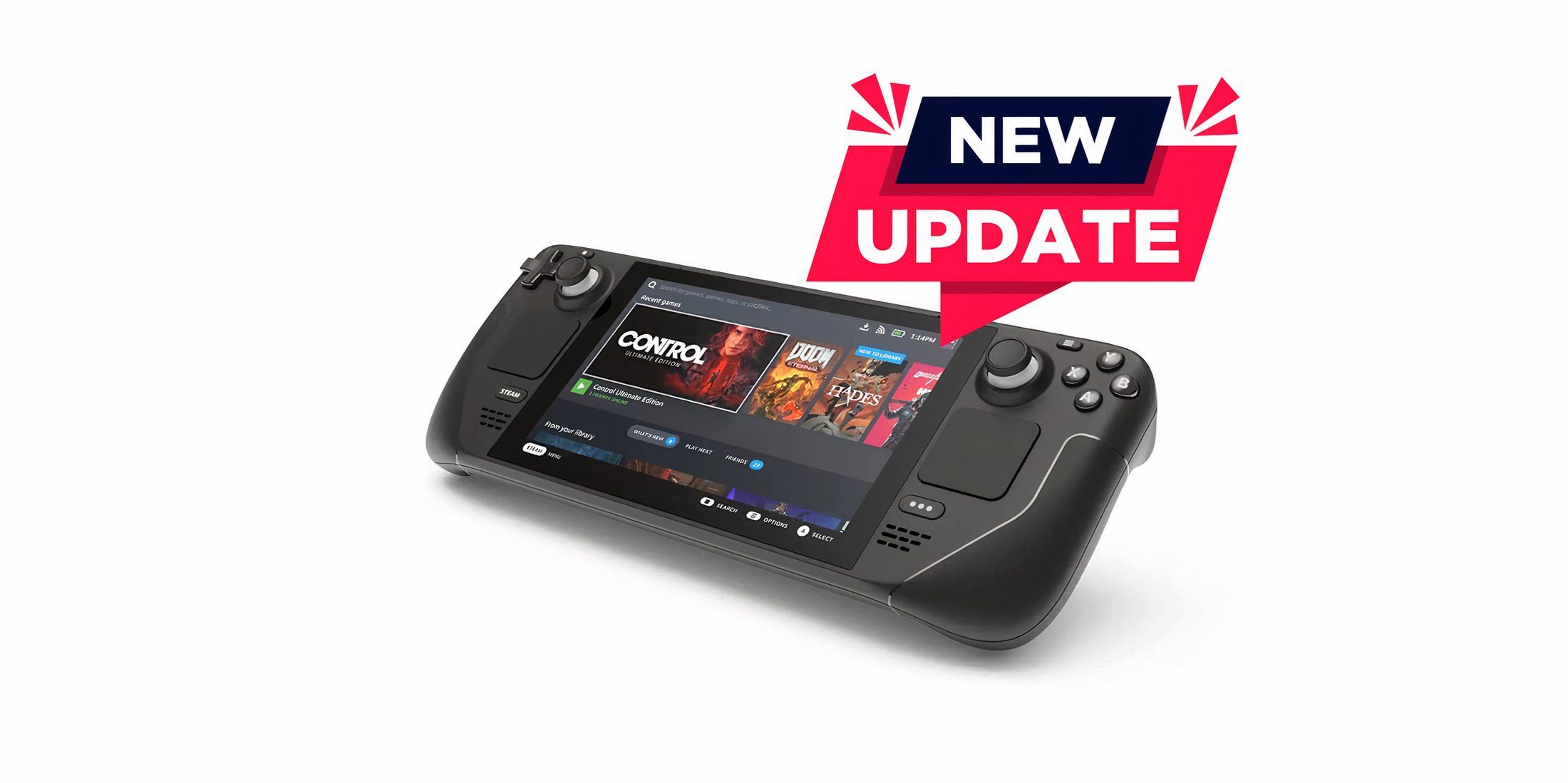
Как опытный геймер с многолетним опытом за плечами, я должен сказать, что Steam Deck — это замечательная технология, за исключением режима рабочего стола и этих надоедливых обновлений. Одно неверное движение, и ваша любимая портативная консоль может превратиться в неприятную проблему. Но не волнуйтесь, коллеги-геймеры! Проявив немного терпения и выполнив эти простые действия, вы сможете починить свою Steam Deck как профессионал.
Купил акции по совету друга? А друг уже продал. Здесь мы учимся думать своей головой и читать отчётность, а не слушать советы.
Бесплатный телеграм-каналSteam Deck может быть потрясающей портативной игровой консолью, но она не лишена недостатков. Например, Steam Deck отлично работает в игровом режиме, но как только вы переключитесь в режим рабочего стола, будьте готовы к любому количеству проблем.
Одна из самых больших проблем Steam Deck заключается в том, что пользователи могут столкнуться с проблемами после обновления своей портативной консоли. Эти неожиданные проблемы могут стать настоящей проблемой, но не все потеряно. В этом руководстве будет описано все, что нужно знать об исправлении Steam Deck после сбоя обновления, а также другая полезная информация.
Действия по исправлению Steam Deck после сбоя обновления
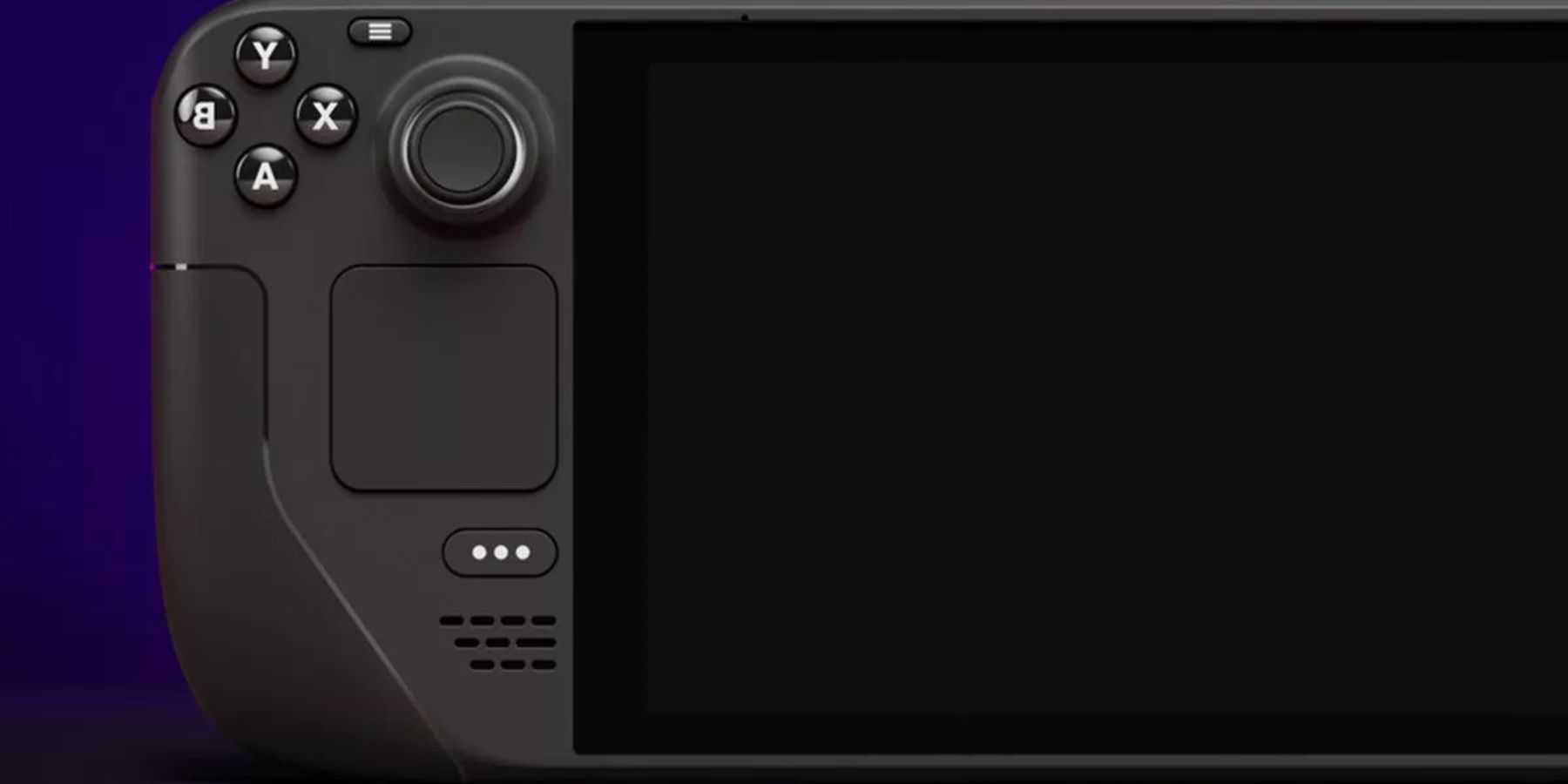
Вот несколько вещей, которые вы можете попытаться исправить в Steam Deck после неудачного обновления:
- Восстановить предыдущую версию.Лучший способ исправить неработающее обновление — восстановить предыдущую версию Steam Deck. Вы можете сделать это, нажав кнопку с тремя точками во время загрузки устройства и выбрав предыдущую версию из всплывающего меню.
- Удалить Decky. Еще одна причина, по которой ваша Steam Deck может сломаться после обновления, может быть связана с программой запуска Decky. Чтобы избавить себя от повторного решения этой проблемы, удалите программу запуска. Если вы не хотите идти по этому пути, удалите Decky, обновите консоль и переустановите Decky.
Другой обходной путь включает удаление плагинов, которые приводят к сообщениям об ошибках.
- Обновите Decky и плагины. Если проблемы по-прежнему возникают, рассмотрите возможность обновления программы запуска Decky вместе со всеми вашими плагинами. Вы можете столкнуться с проблемами, поскольку ваша программа запуска Decky и плагины несовместимы. Чтобы обновить программу запуска Decky и плагины, переключитесь в режим рабочего стола. Теперь запустите Decky Installer > Обновите до последней версии. Вернитесь в игровой режим, получите доступ к настройкам Decky и убедитесь, что все ваши плагины обновлены. Как только вы закончите, перезапустите Steam Deck.
- Свяжитесь со Steam: Если ничего не помогает, вам нужно обратиться в службу поддержки Steam. Это еще более актуально, если вы столкнулись с более серьезными проблемами, например, сбой загрузки Steam Deck или сбой игры после запуска.
Другие способы исправить Steam Deck после того, как обновление вызывает проблемы
- Удалите стороннее оборудование, подключенное к Steam Deck.
- Извлеките и снова вставьте батарею в Steam Deck.
- Убедитесь, что Steam Deck не перегревается. Если это так, проверьте, выводит ли устройство тепло через вентиляционные отверстия, чтобы определить, работает ли вентилятор. Если вентилятор не работает, вам необходимо его починить или, возможно, заменить термопасту.
Смотрите также
- Лучшие шаблоны дивизий в Hearts Of Iron 4
- Шоу 911: Кто такой Рико Прием? Объяснение трибьюта Grip
- Re:Zero — 4 сезон, 6 эпизод: Дата и время выхода.
- Subnautica 2 Руководства (Крафт, Строительство базы и Материалы)
- Исправление ошибок Gaming Services для Forza Horizon 6
- Расположение файла сохранения Subnautica 2 на ПК
- Как получить все косметические предметы в REPO
- Subnautica 2 Расположение и руководство по добыче эмали существ (Эмалированное стекло)
- Эпизод ‘Dungeons & Dealers’ Теда точно передает опыт D&D.
- Акции VTBR. Банк ВТБ: прогноз акций.
2024-08-20 09:03