Как опытный геймер, проведший бесчисленное количество часов в различных играх, я могу с уверенностью сказать, что Satisfactory стала моей последней навязчивой идеей. Удовольствие от создания эффективной фабрики — это одно, а возможность персонализировать ее с помощью множества цветов и узоров — это другой уровень удовлетворения!
Купил акции по совету друга? А друг уже продал. Здесь мы учимся думать своей головой и читать отчётность, а не слушать советы.
Бесплатный телеграм-каналВ Satisfactory создание сверхпроизводительного завода — это только начало. Настоящее удовольствие заключается в настройке планировки вашей фабрики и использовании различных цветовых схем, что открывает возможности настройки игры. Простым нажатием кнопки вы можете полностью изменить настроение вашего завода. Кроме того, вы можете комбинировать уникальные узоры, чтобы придать вашей фабрике особый и привлекательный вид.
Обучение изменению цвета зданий в игре Удовлетворительно поначалу может показаться загадочным, поскольку инструкции не слишком ясны. Чтобы помочь вам понять процесс настройки, мы составили это руководство, которое охватывает все аспекты настройки ваших зданий в Satisfactory.
Как разблокировать настройщик
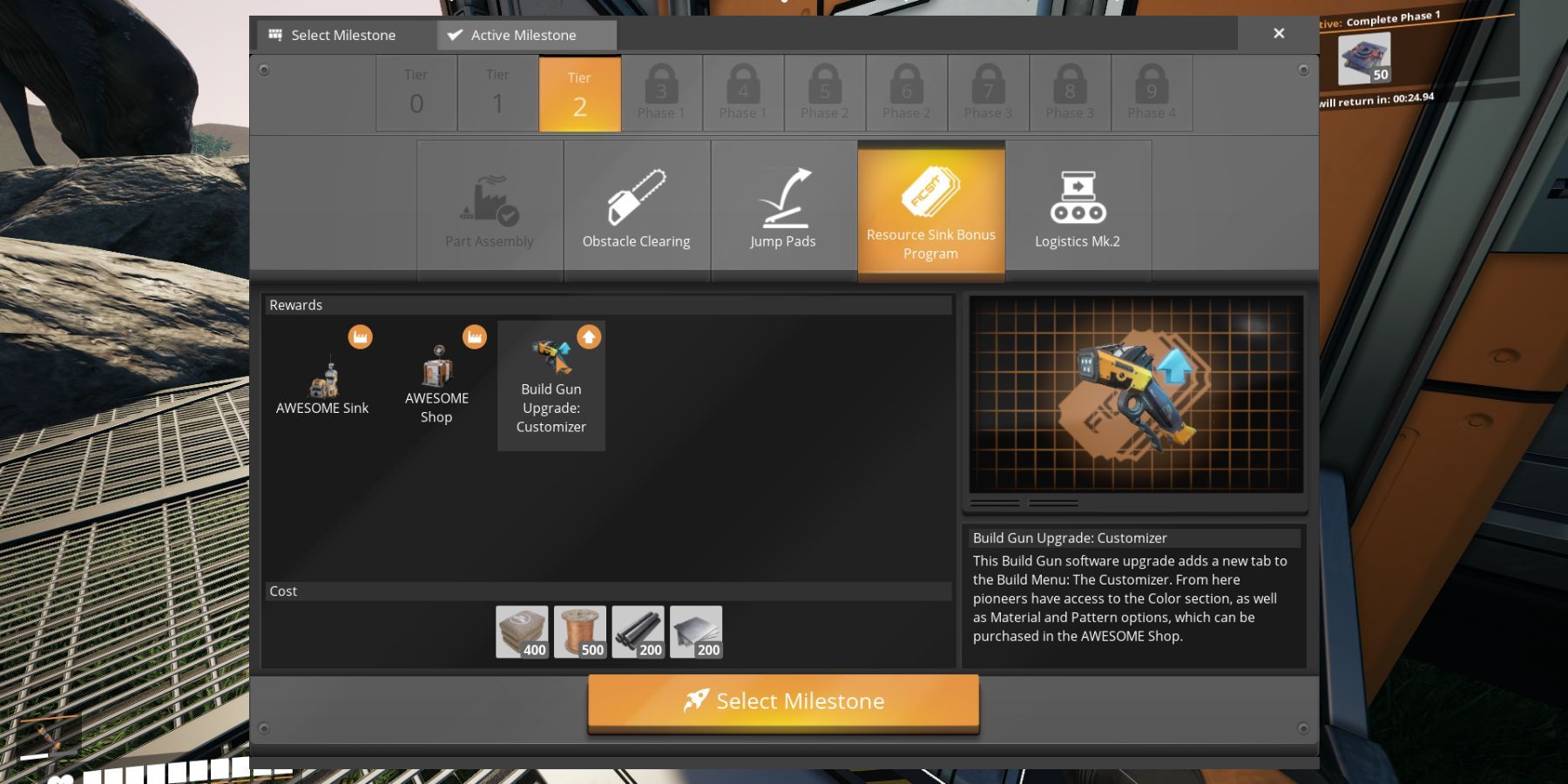
На начальных этапах игры Удовлетворительно, когда вы входите в новый мир, у вас не будет сразу возможности персонализировать цвет ваших зданий. Чтобы получить эту возможность, вам необходимо сначала разблокировать функцию, известную как Настройщик. Этого можно достичь, прогрессируя в игре, выполняя задачи, пока не перейдете на уровень 2 после завершения начального обучения и улучшения вашего Hub Terminal.
Обновление настройщика для вашего строительного пистолета входит в этап 4, называемый бонусной программой Resource Sink. Вот ресурсы, которые вам понадобятся, чтобы разблокировать этот этап:
- 400x Бетон
- 500x провод
- 200x Железный жезл
- 200x Железная пластина
Хотя потребность в ресурсах довольно высока, их приобретение не является слишком сложной задачей, поскольку у вас уже должны быть шахтеры, размещенные на участках добычи железа, меди и известняка, чтобы собирать необходимые компоненты для крафта. Достигнув 4-го этапа, ваш строительный пистолет автоматически обновится, и вы сможете использовать с ним настройщик.
Как настроить здания в удовлетворительном режиме (изменить цвет)
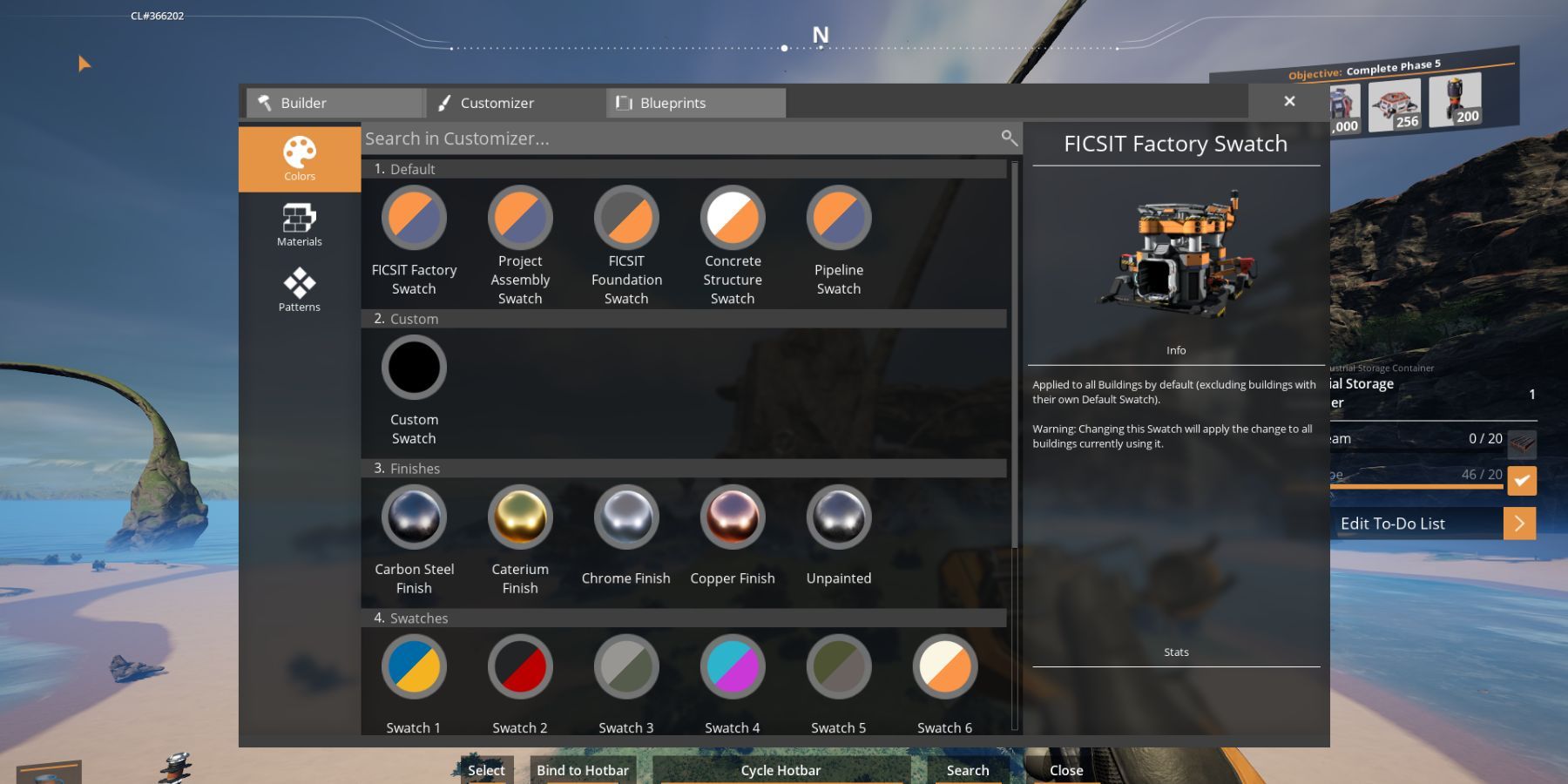
С волнением я погружаюсь в мир настройки теперь, когда получил доступ! Вот как я планирую преобразить окрестности моего завода:
- Нажмите X на клавиатуре, чтобы открыть меню «Настройщик», а затем перейдите к параметру «Цвет» в верхнем левом углу.
- Вы увидите образцы, разделенные на категории «По умолчанию», «Пользовательские» и «Обычные». В строке по умолчанию наведите указатель мыши на FICSIT Factory Swatch.
- Нажмите на опцию «Редактировать» внизу.
- Откроется новое окно с двумя цветовыми палитрами, которые вы можете настроить по своему вкусу. Satisfactory использует для ползунков цветовой формат HSB, поэтому вы можете изменить его на любой цвет или даже использовать шестнадцатеричный код.
- Закончив, нажмите «Выбрать цвет» и выйдите из Настройщика.
Вместо этого попробуйте нажать «Q», чтобы открыть меню «Сборка», и выберите вкладку «Настройщик» вверху. Вы увидите, что это действие заставит все фабрики и сопутствующее оборудование в вашем районе принять один и тот же цвет. Это идеальный вариант, если вы цените последовательность в своем дизайне или стремитесь к определенной теме.
Таким же образом вы также можете изменить цвет сборки проекта, фундамента, бетонной конструкции и трубопровода! Просто наведите указатель мыши на этот параметр, и вы увидите возможность изменить цвет по своему вкусу.
Вы можете предпочесть разнообразные оттенки и узоры на стенах ваших построек. К счастью, в игре Satisfactory есть ответ на этот вопрос. Для тех, кто желает точно разместить каждую цветовую схему, вот несколько инструкций:
- Снова откройте меню «Настройщик», используя X, и перейдите к параметру «Цвет».
- На этот раз вместо этого нажмите Пользовательский образец во втором ряду.
- С помощью ползунков выберите нужный цвет и нажмите «Выбрать цвет».
- Теперь любая поверхность, на которую вы указываете перекрестием, изменится на цвет, который вы выбрали в пользовательском образце. Нажмите левую кнопку мыши, чтобы применить цвет.
Выполнение этого действия обеспечит сохранение образца в меню настройки. Если вы хотите изменить все стены, созданные с помощью Swatch, просто нажмите «Редактировать», затем выберите другой цвет и наблюдайте, как все стены автоматически обновляются. В следующий раз, когда вы отправите приглашение другу на свой сервер, вы сможете выставить напоказ свою фабрику в новом новом оттенке!
Как добавить узоры в Satisfactory
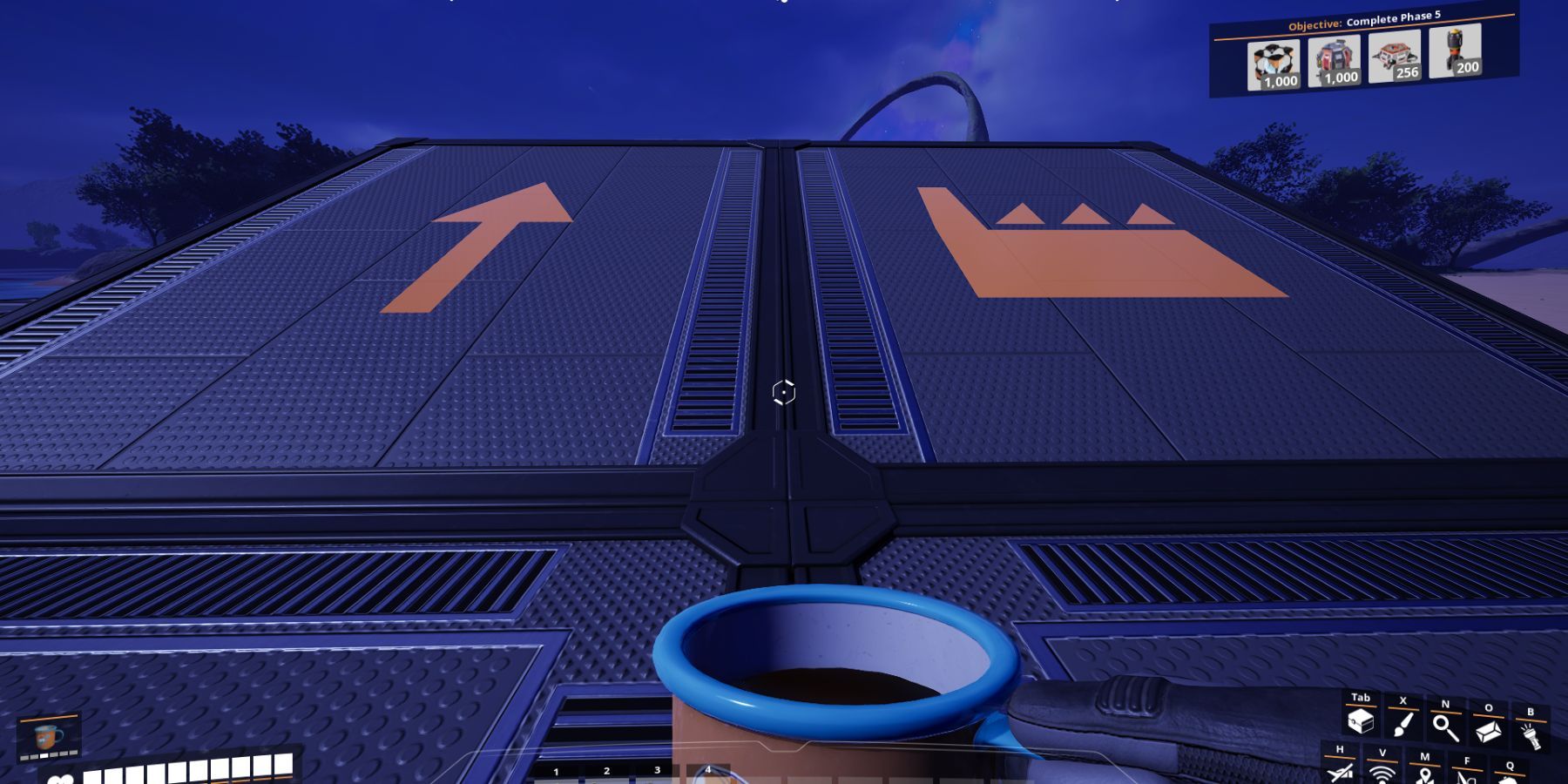
В игре «Удовлетворительно» персонализация выходит за рамки выбора цвета; вы также можете включать в свои основы различные рисунки и символы/стрелки. Процесс очень похож, но его особенность заключается в том, что сначала вам нужно приобрести выкройки в УДИВИТЕЛЬНОМ магазине. После того, как вы разблокировали нужные шаблоны, выполните следующие действия:
- Откройте меню «Настройщик» и нажмите кнопку «Шаблоны» слева. Вы сможете увидеть все выкройки, которые вы купили и разблокировали, сгруппированные по типам.
- Просто нажмите на узор, который вы хотите использовать, и он появится там, где вы направите свой строительный пистолет.
- Выберите стену/фундамент, на котором вы хотите использовать узор, и щелкните левой кнопкой мыши, чтобы применить его. Вы также можете вращать рисунок с помощью средней кнопки мыши.
Хотя на первый взгляд Satisfactory может не предлагать широкий выбор вариантов цвета, вы обнаружите, что его станет проще настроить, как только вы ознакомитесь с меню «Настройщик». На начальном этапе это может потребовать некоторых усилий, но это далеко не так сложно, как создание Smart Plating в первый раз. Как только вы достигнете 4-го этапа на уровне 2, у вас появится множество возможностей поиграть со всеми цветами, доступными в игре, чтобы ваша фабрика отражала ваш уникальный стиль.
Смотрите также
- Re:Zero Сезон 4 Эпизод 8 Дата и Время Выхода
- Лучшие шаблоны дивизий в Hearts Of Iron 4
- Шоу 911: Кто такой Рико Прием? Объяснение трибьюта Grip
- Re:Zero Сезон 4 Эпизод 7 Дата выхода & Где посмотреть
- Исправление ошибок Gaming Services для Forza Horizon 6
- Расположение файла сохранения Subnautica 2 на ПК
- Выжить в Кодах Хоумлендера (Май 2026)
- Как исправить проблемы с сбоем Throne и Liberty на ПК
- Anime Apocalypse Codes (Май 2026)
- Где находится точка эвакуации «Туннель контрабандистов» на локации «Интерчейндж» в Escape from Tarkov?
2024-09-15 23:04