Мужчина, играть в ARC Raiders может быть потрясающе, но я постоянно сталкиваюсь с этими раздражающими проблемами, которые портят впечатление. Самая худшая из них — это ошибка ‘Устаревший игровой клиент’. Серьезно, она появляется все время! Если вы хотите поиграть, не будучи выброшенным из игры, вам необходимо знать, как это исправить, и решение зависит от того, играете ли вы на ПК или PlayStation.
Купил акции по совету друга? А друг уже продал. Здесь мы учимся думать своей головой и читать отчётность, а не слушать советы.
Бесплатный телеграм-каналЭто руководство предоставляет все известные решения для ошибки ARC Raiders «Устаревший игровой клиент», независимо от того, играете ли вы на ПК, Xbox Series X|S или PlayStation 5. Оно включает простые инструкции для постоянного устранения проблемы на всех платформах, включая как Steam, так и Epic Games версии игры для ПК.
Как исправить ошибку «Устаревший игровой клиент» в ARC Raiders на ПК (Steam)
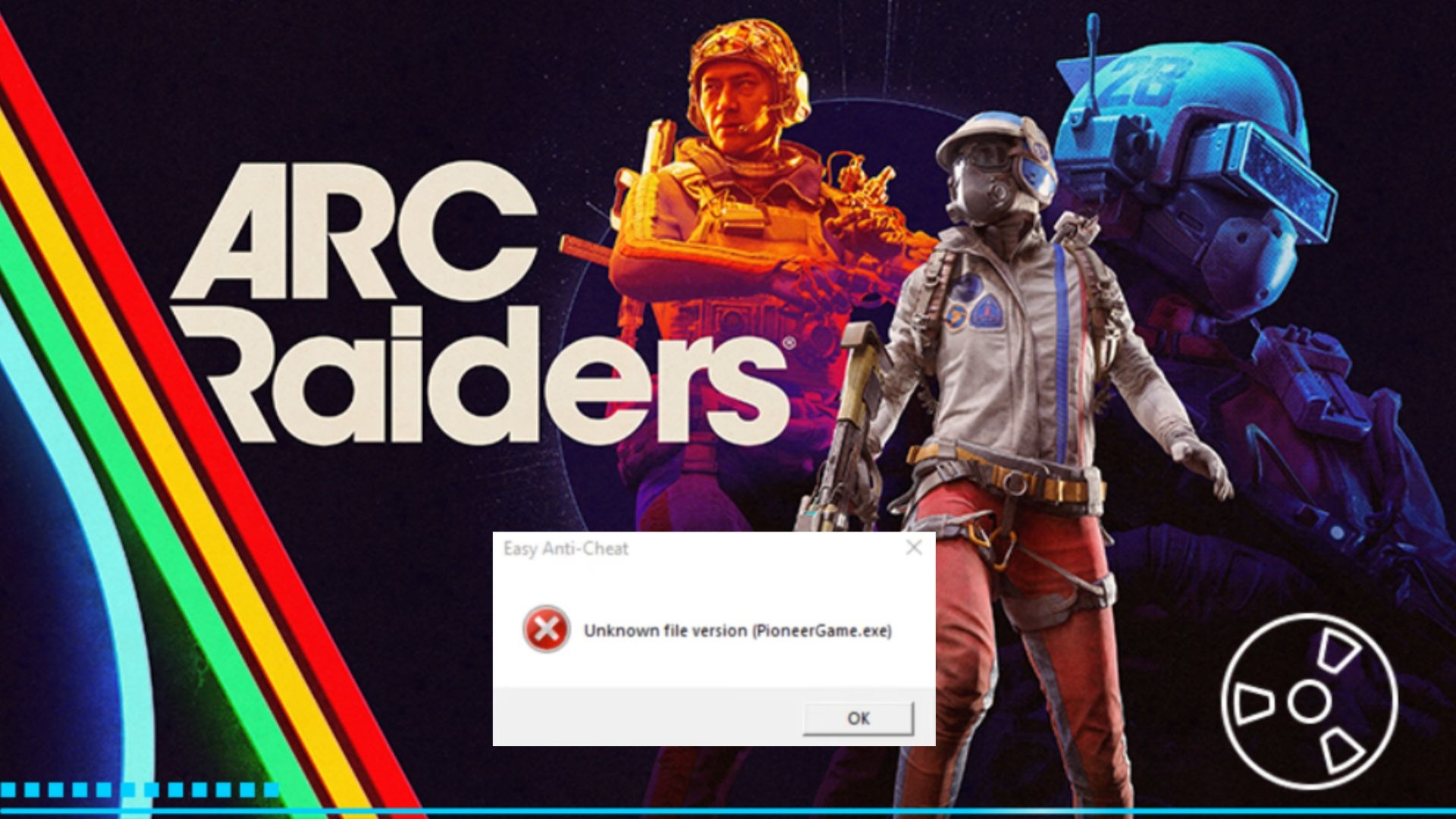
Если вы получаете сообщение об ошибке ‘Устаревший игровой клиент’ при игре в ARC Raiders на ПК (через Steam), вот как это исправить:
- Закройте все экземпляры ARC Raiders и Steam (Bootstrapper, SteamClient, SteamWebHelper), затем перезапустите Steam.
- Перейдите в Библиотеку, затем прокрутите до ARC Raiders.
- Щелкните правой кнопкой мыши, затем Свойства.
- Перейдите в раздел «Установленные файлы» и нажмите на «Проверить целостность файлов игры».
- Дайте ему запуститься, а затем, когда процесс будет завершен, перезапустите игру.
Если проблема не исчезнет, полностью закройте игру и Steam через Диспетчер задач. Также завершите все процессы Easy Anti-Cheat, которые запущены. Затем перейдите в раздел «Установка и удаление программ» на вашем компьютере и переустановите Easy Anti-Cheat, загрузив его с официального сайта.
Как исправить ошибку «Устаревшая версия игрового клиента» в ARC Raiders на ПК (Epic).
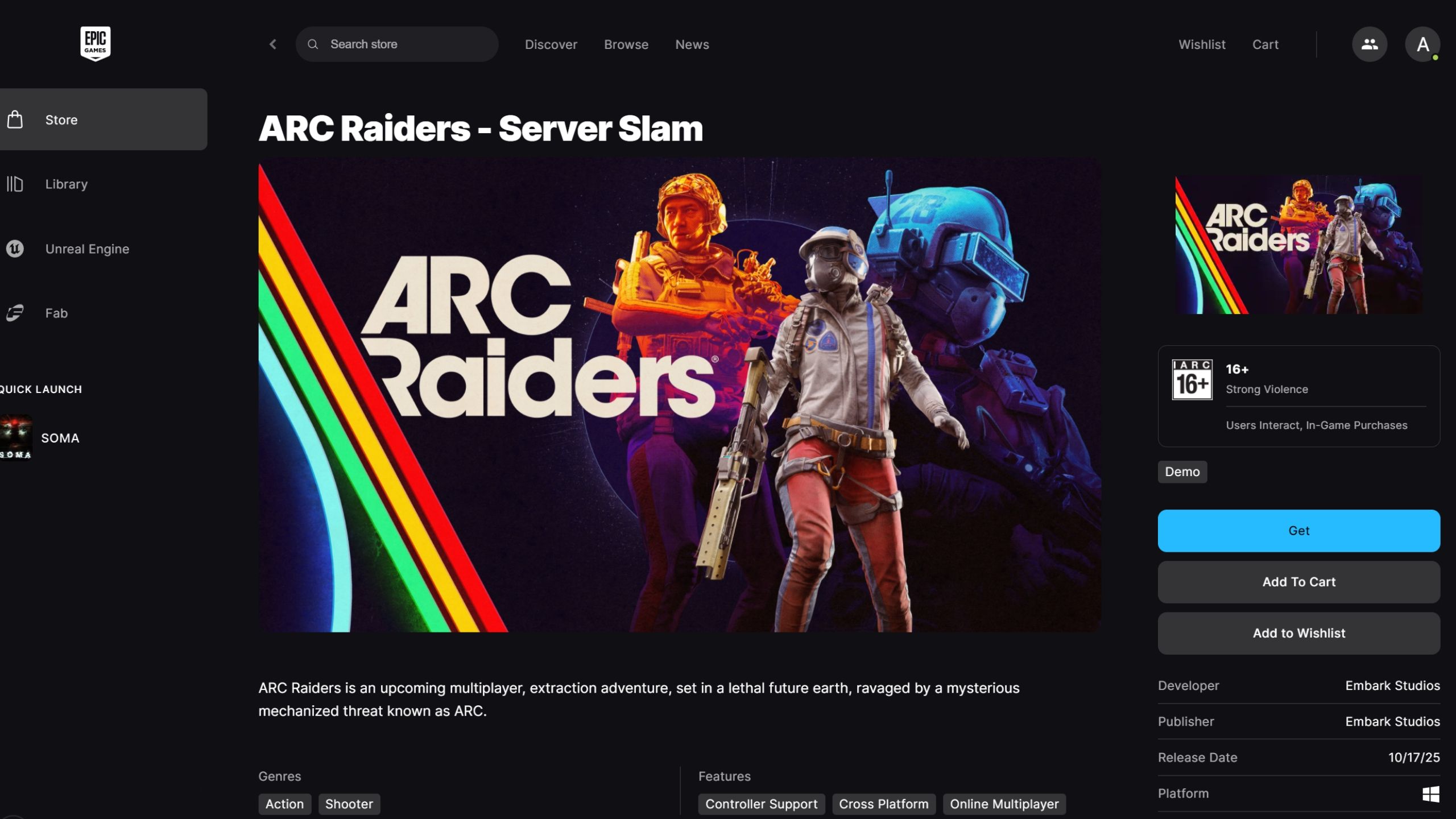
Если вы получаете сообщение об ошибке «Устаревший игровой клиент» при игре в ARC Raiders на ПК, вот как быстро это исправить.
- Перейдите в библиотеку Epic Games, затем найдите ARC Raiders и нажмите на значок (…) чтобы выбрать дополнительные опции.
- Нажмите на Manage, затем Verify Files.
- Подождите, пока он не завершит работу, затем закройте и перезагрузите ваш ПК.
- Подождите, пока загрузится Epic Games Launcher, а затем попробуйте снова запустить ARC Raiders.
Если у вас всё ещё возникают проблемы, попробуйте обновить драйверы NVIDIA Game Ready. Существует известная проблема с версией ARC Raiders от Epic Games и устаревшими драйверами, которая может вызывать ошибку ‘Устаревший клиент’.
Как исправить ошибку «Устаревший игровой клиент» в ARC Raiders на Xbox?
На консолях Xbox Series X|S эта ошибка возникает, когда консоль обновляет или обновляет данные в фоновом режиме. Чтобы устранить ошибку «Устаревший игровой клиент», попробуйте выполнить следующие действия:
- Перезагрузите консоль.
- Перейдите в Настройки, затем в Сетевые настройки.
- Выберите Дополнительные настройки, а затем MAC-адрес.
- Выберите ‘Clear’.
Это должно исправить проблему. Теперь перезапустите Консоль и попробуйте снова присоединиться к игре.
Как исправить ошибку «Устаревший игровой клиент» в ARC Raiders на PlayStation
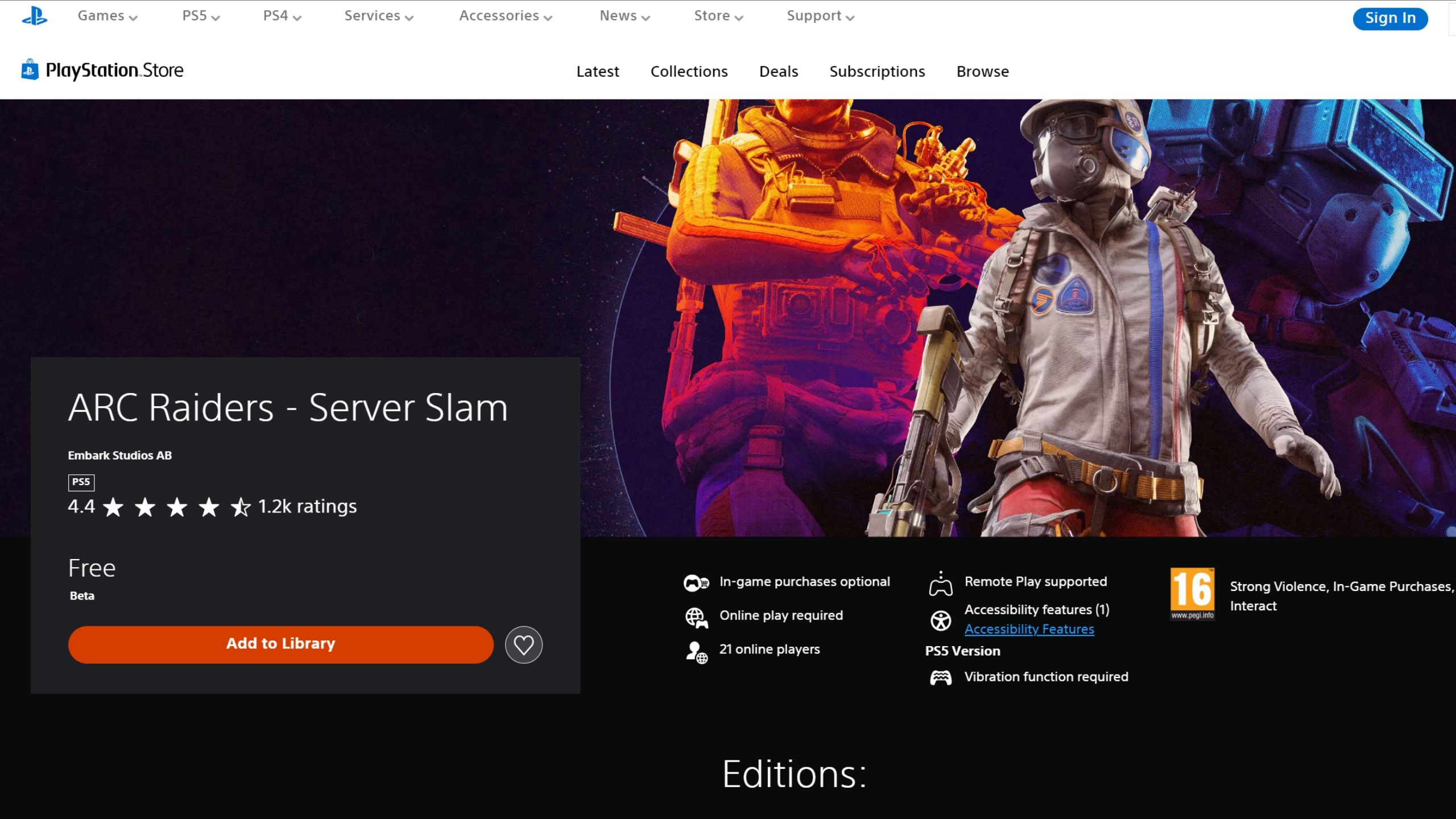
Игроки PlayStation постоянно сталкиваются с ошибкой в ARC Raiders – часто после каждого еженедельного обновления. Это неприятная проблема, требующая постоянного решения. Вот как можно попытаться исправить её раз и навсегда:
- Выделите ARC Raiders в меню PS Dashboard.
- Выберите «Options», затем «Check for Updates».
- Дождитесь завершения процесса, затем перезагрузите вашу консоль.
Обычно вам нужно вручную указать консоли обновить некоторые игры, чтобы удалить оставшиеся файлы от предыдущих обновлений. Если это не решает проблему, попробуйте полностью удалить, а затем переустановить игру.
Смотрите также
- Лучшие шаблоны дивизий в Hearts Of Iron 4
- Решение головоломки с паролем Absolum в Yeldrim.
- Лучшее оружие, броня и аксессуары, которые стоит получить в начале Crimson Desert.
- Шоу 911: Кто такой Рико Прием? Объяснение трибьюта Grip
- Раскрытие удивительных истин о «Доме Давида» на Амазонке!
- Лучшее ЛГБТК+ аниме
- Все коды в Poppy Playtime Глава 4
- Как пройти I’m Not a Robot – полное прохождение всех уровней
- Skyrim: 23 лучшие жены и как на них жениться
- Разработчики Call of Duty считают повышение цены на Game Pass ‘позитивным’.
2026-04-04 18:06