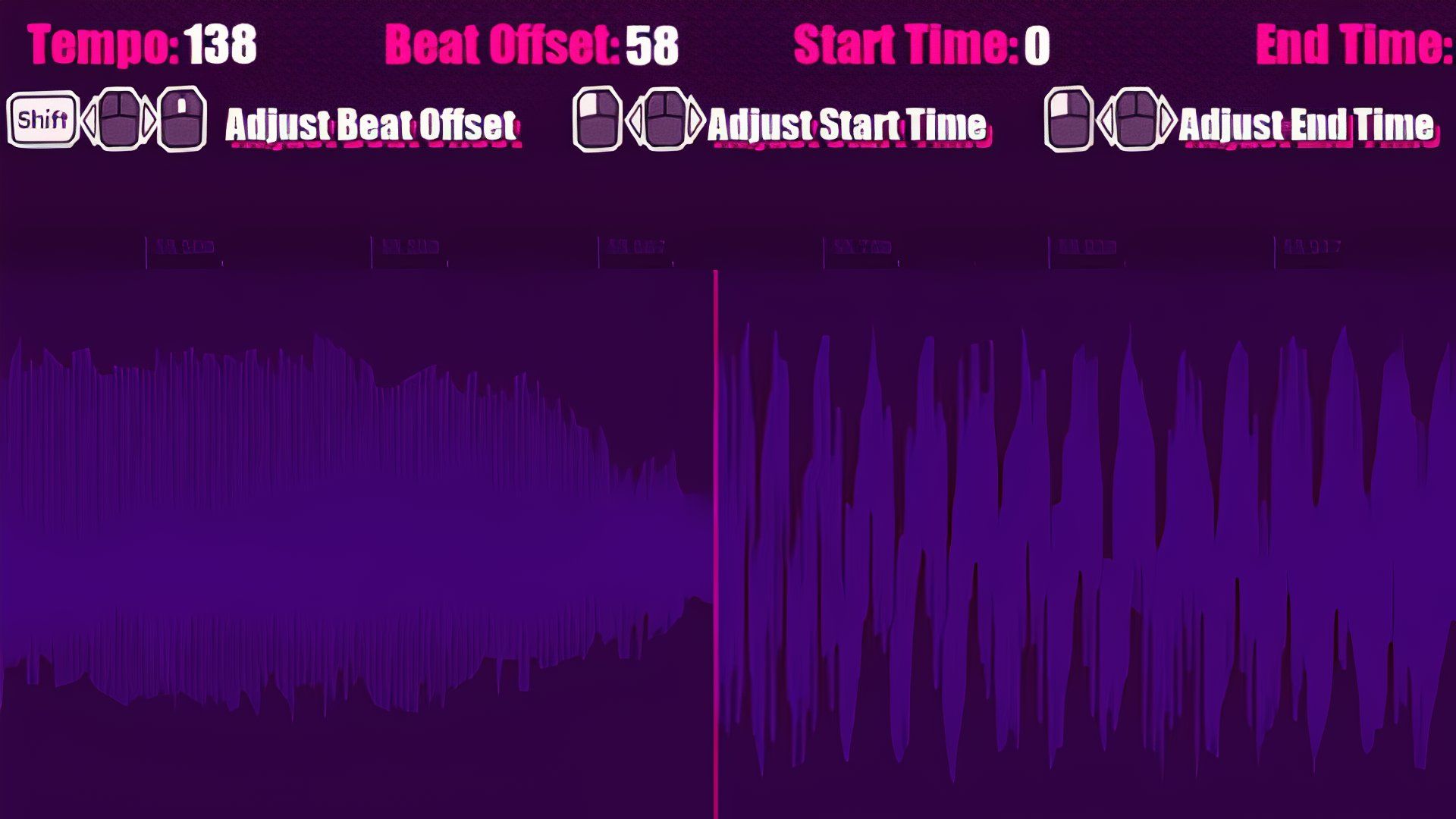
Добавление собственной музыки — действительно увлекательная часть игры Dead as Disco. Но вам обычно нужно будет настроить несколько параметров в редакторе игры, чтобы песни правильно синхронизировались. Хотя установка правильного BPM (ударов в минуту) важна, именно регулировка ‘Смещения ритма’ часто решает проблему синхронизации в Dead as Disco.
Купил акции по совету друга? А друг уже продал. Здесь мы учимся думать своей головой и читать отчётность, а не слушать советы.
Бесплатный телеграм-каналКак исправить синхронизацию песен в Dead as Disco (TL;DR)
- Используйте базу данных BPM, чтобы подтвердить точный BPM вашей песни.
- Найдите сильный бит в вашей песне и увеличьте масштаб, чтобы четко видеть её форму волны.
- Отрегулируйте смещение такта, пока карта тактов (розовая линия) не окажется точно на пике этой волновой формы.
Почему песни кажутся несинхронизированными в Dead as Disco?
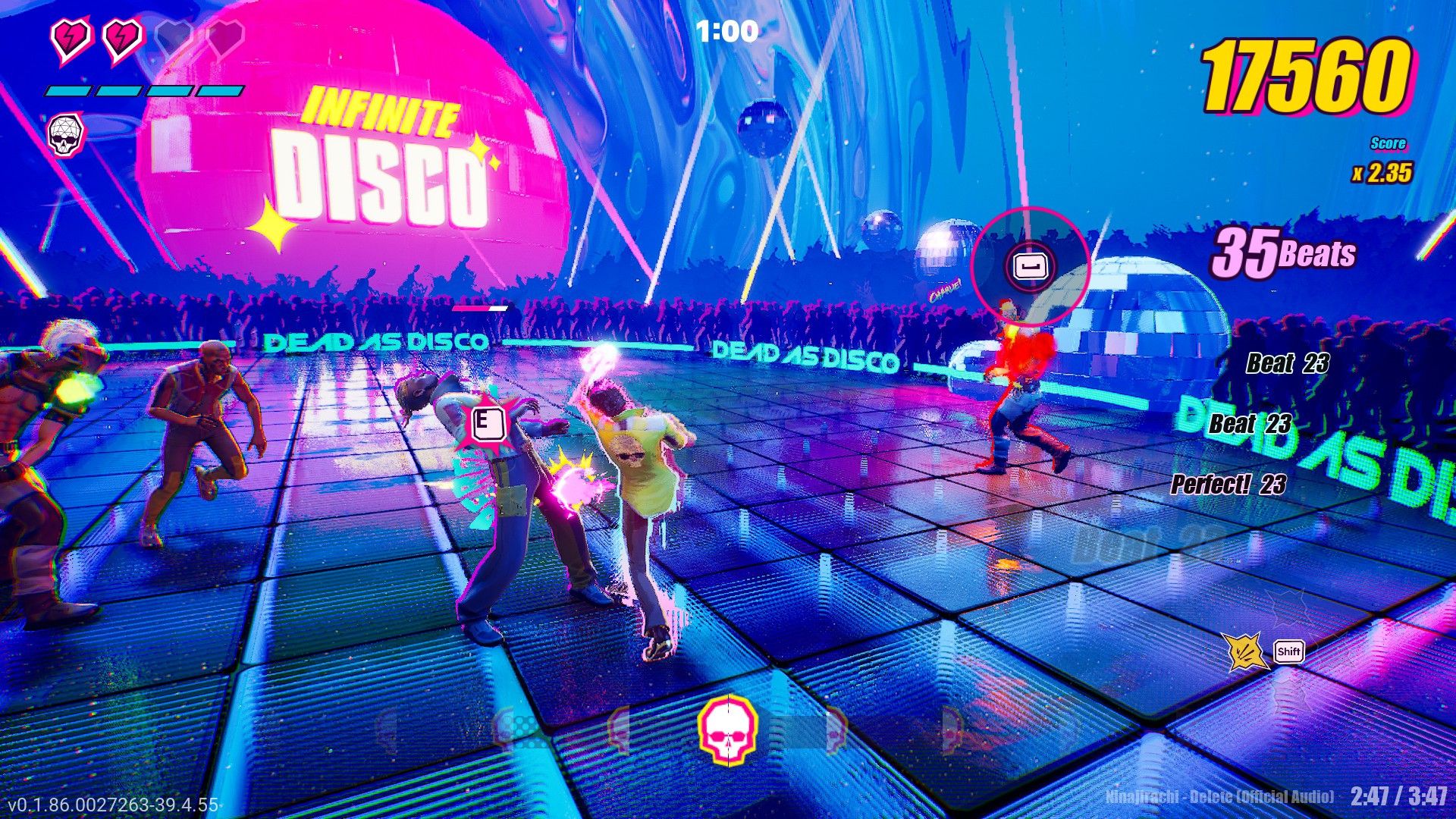
Если импортированная вами песня не синхронизируется с ритмом, обычно это происходит из-за одной из двух причин: неверный BPM (ударов в минуту – который контролирует скорость песни) или Beat Offset (который определяет, когда именно начинаются удары) установлен неправильно.
Если ваша песня постепенно теряет синхронизацию во время воспроизведения, проблема, вероятно, в неверной настройке BPM или в BPM, который меняется на протяжении всей песни. Если песня сразу же не попадает в такт, вам, скорее всего, нужно отрегулировать Beat Offset.
Некоторая задержка на самом деле является рассинхронизацией ритма.
Если импортированные песни не синхронизированы с игрой, может создаваться ощущение задержки, даже если сама игра реагирует быстро. Обычно это происходит из-за того, что темп (BPM) или тайминг (смещение ритма) песни неверны, из-за чего действия происходят немного раньше или позже, чем под музыку.
BPM, Beat Offset, и Время начала – все делают разные вещи.
Наш продвинутый редактор позволяет регулировать BPM (ударов в минуту), смещение ритма и время начала любой импортированной вами песни. Понимание этих настроек является ключевым для избежания проблем с синхронизацией, поэтому вот разбивка того, как они работают.
BPM контролирует общий темп.
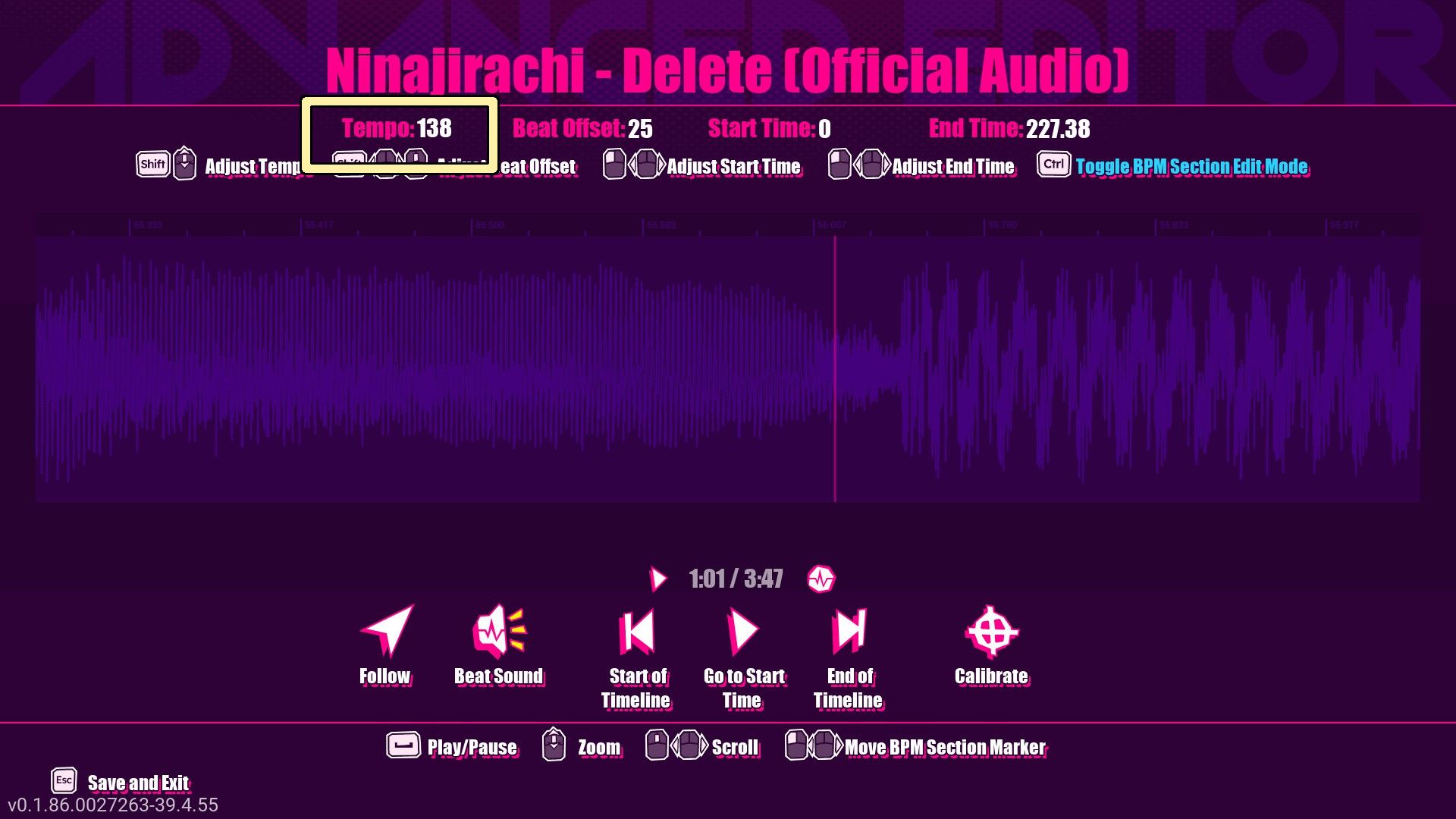
BPM, или удары в минуту, измеряет, насколько быстро или медленно звучит песня. Более быстрые песни имеют более высокий BPM, а более медленные — более низкий. Если настройка BPM на вашем оборудовании не соответствует фактическому BPM песни, музыка может сначала оставаться в такт, но быстро выйдет из синхронизации во время игры.
Beat Offset выравнивает песню по сетке ритма.
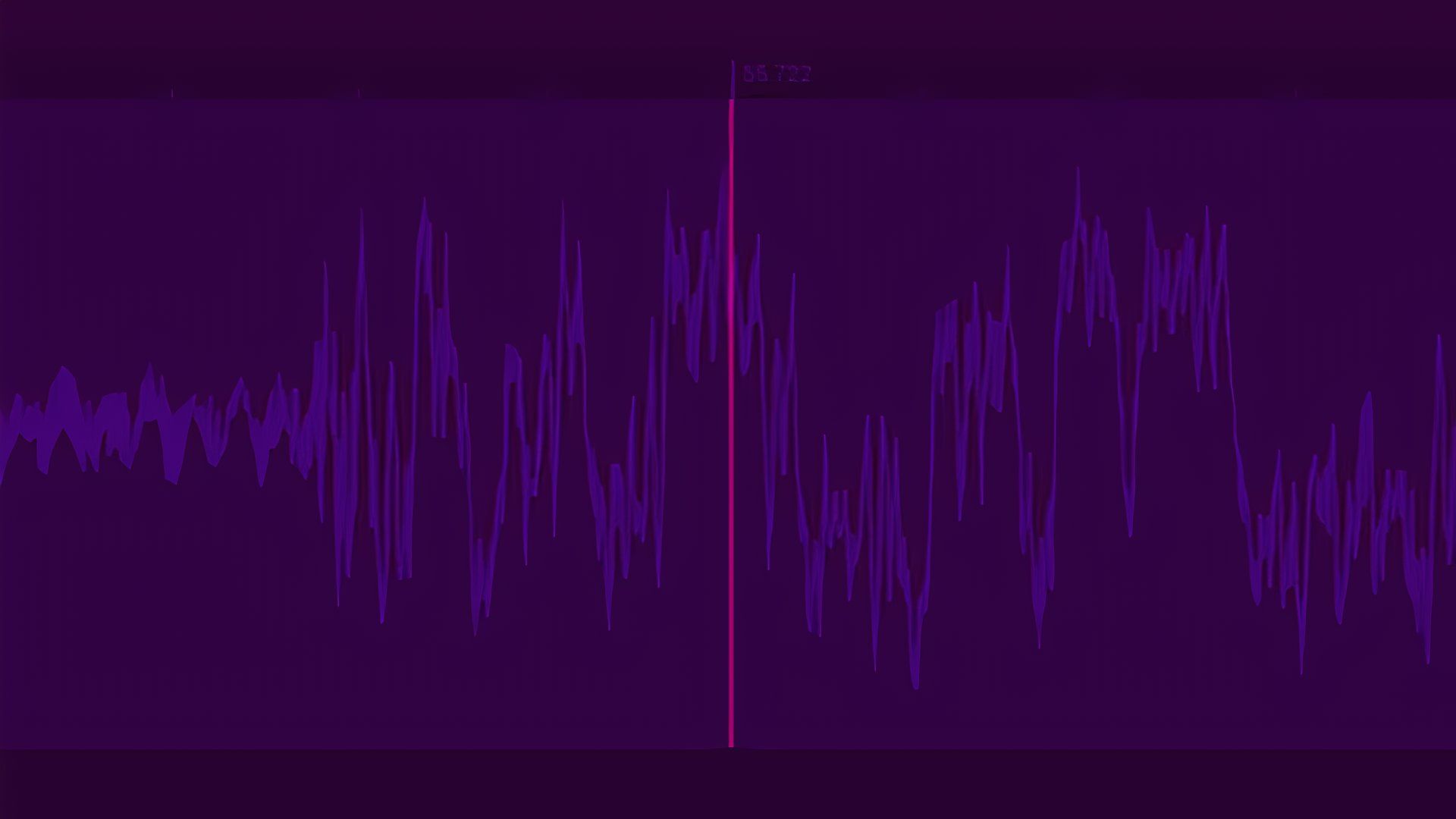
Beat Offset позволяет точно настроить синхронизацию ударов в игре. Даже при правильно установленном BPM (ударах в минуту) вам может потребоваться скорректировать смещение на несколько миллисекунд, чтобы идеально сопоставить игровую карту ударов – эти розовые линии – с ритмом песни. Если ритм кажется неправильным сразу после правильной установки BPM, то, вероятно, проблема в Beat Offset.
Только изменение времени начала там, где начинается песня.
Настройка ‘Start Time’ изменяет только точку начала воспроизведения песни и не исправит никаких проблем с синхронизацией. Если вы хотите, чтобы песня начиналась позже начала, используйте эту настройку, но она не поможет, если песня не синхронизирована.
Как понять, какая настройка на самом деле неверна?
- Если песня начинается синхронно, но постепенно расходится, вероятно, проблема в BPM.
- Если сразу ощущается, что время не совпадает, вероятно, причина в Beat Offset.
- Если вы просто хотите пропустить интро, используйте Start Time вместо изменения BPM или Beat Offset.
Начните с поиска правильного BPM
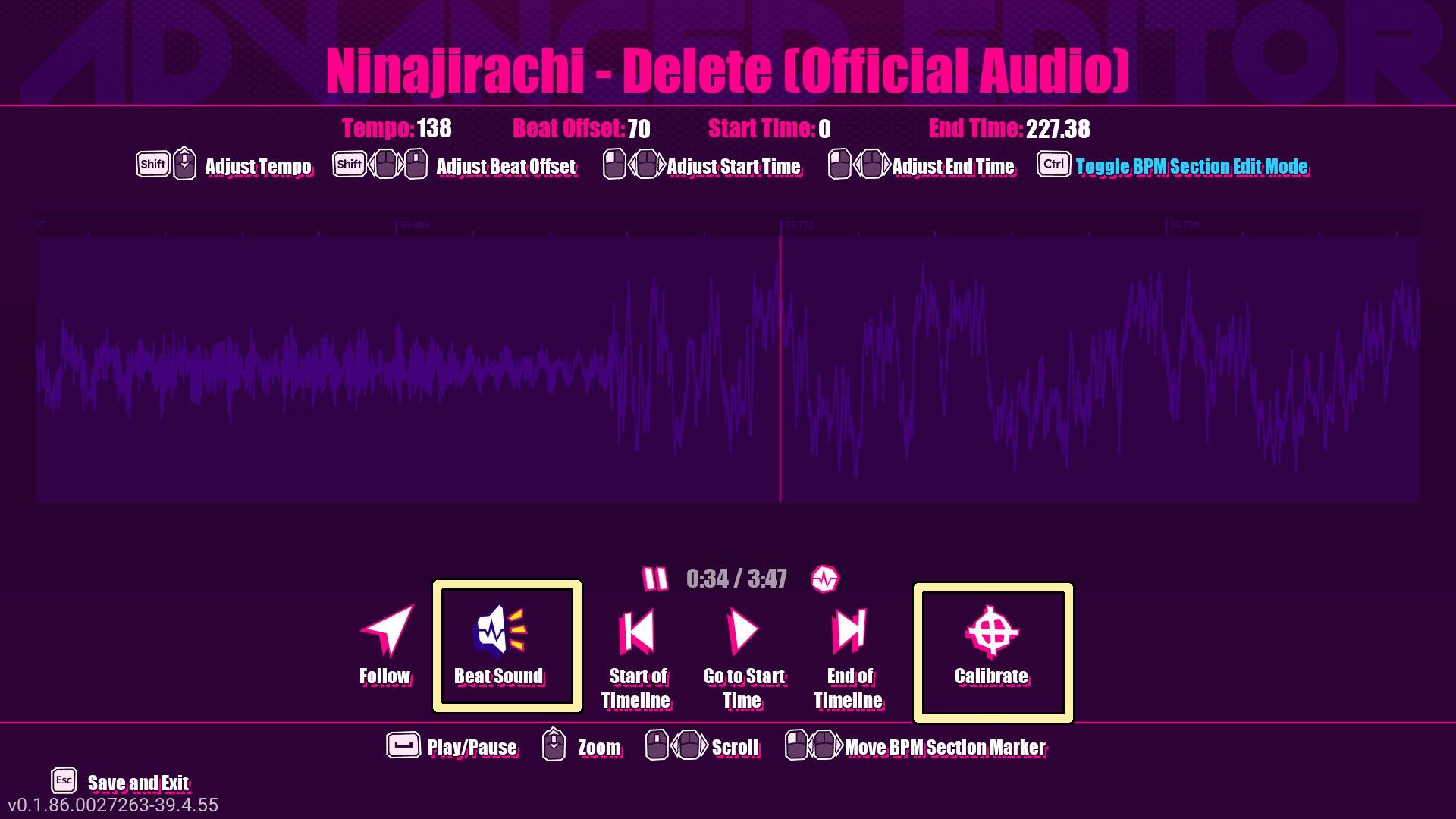
После добавления песни выберите её в плейлисте Free Play. Затем нажмите кнопку ‘Edit’ внизу экрана, чтобы открыть расширенный редактор. Нажмите ‘Beat Sound’ под временной шкалой. Это активирует клик-трек, который поможет вам легко увидеть, где биты в песне совпадают с сеткой, что упрощает проверку BPM и смещения бита.
Используйте базу данных BPM или калибровку в игре.
Далее, настройте число рядом с надписью ‘Tempo’, чтобы оно соответствовало BPM песни. Если вы не знаете BPM, ресурсы, такие как Tunebat, могут помочь вам его найти.
Если ваша песня не распознается в базе данных, используйте функцию «Calibrate» в разделе временной шкалы. Нажимайте в такт музыке, чтобы оценить BPM (ударов в минуту). Затем точно настройте этот темп в расширенном редакторе, округлив его до ближайшего целого числа для точного ритма.
Dead as Disco автоматически устанавливает темп импортированных песен на 120 ударов в минуту. Из-за этого треки часто проигрываются с неправильной скоростью, пока вы их не настроите.
Некоторые песни имеют изменения BPM.
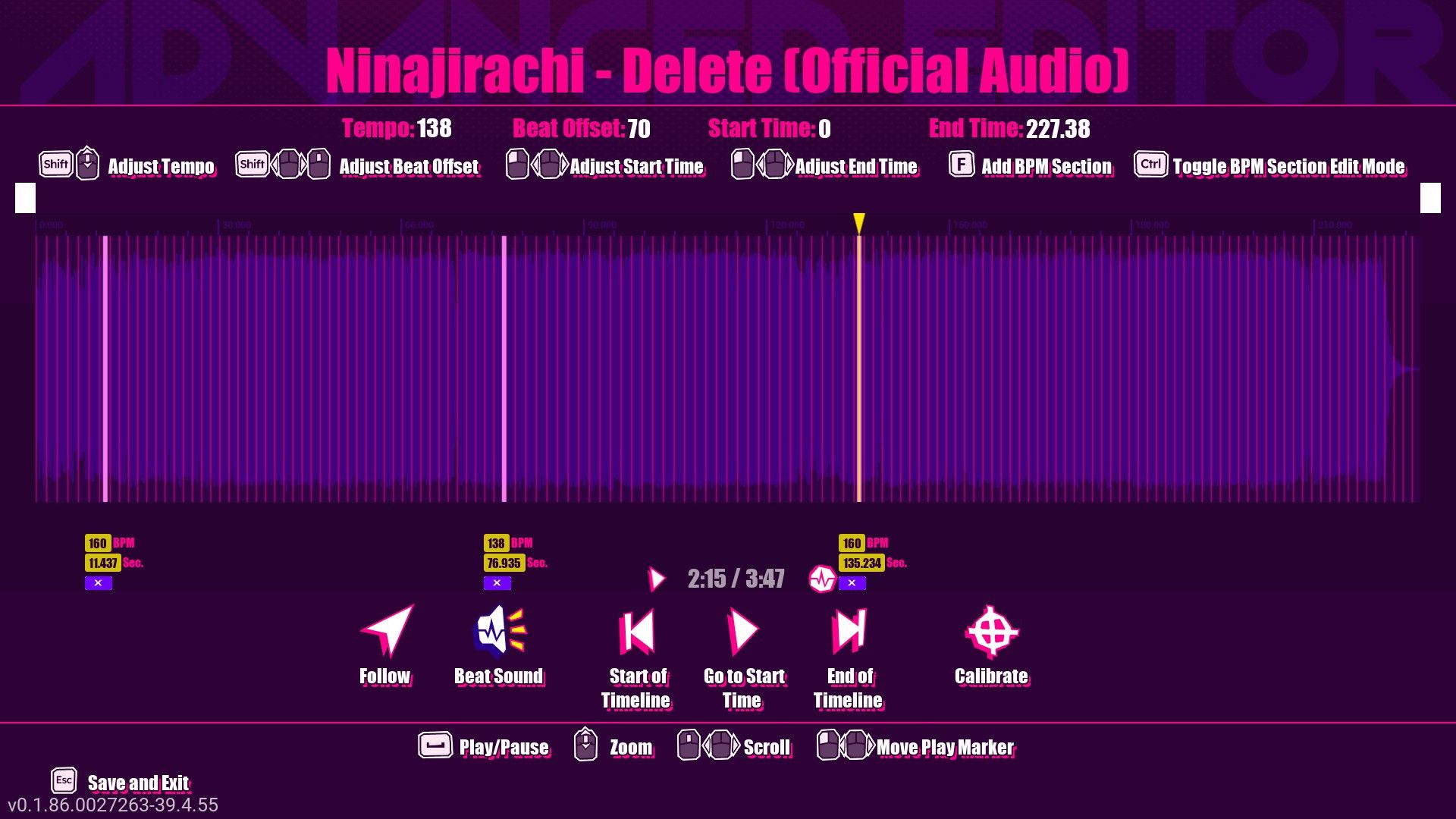
Иногда песни ускоряются или замедляются, что может быть затруднительно. Вы можете легко справиться с этими изменениями, используя функцию ‘Add BPM Section’, расположенную над временной шкалой.
Если вы не можете найти опцию «Add BPM Section», нажмите кнопку «Toggle BPM Section Edit Mode», расположенную над временной шкалой.
Определите любые моменты в песне, где изменяется количество ударов в минуту (BPM). Добавьте маркер раздела BPM при каждом изменении и отрегулируйте значение BPM под временной шкалой, чтобы оно соответствовало новой скорости. Если песня возвращается к своему первоначальному темпу, обязательно добавьте еще один маркер раздела BPM, чтобы указать это изменение.
Beat Offset обычно является самой важной поправкой.
Как только вы убедитесь, что удары в минуту указаны верно, вы можете точно настроить выравнивание тактов, чтобы строки идеально совпадали с музыкой.
Найди сильный ритм.
Начните с поиска в своей песне участка с заметным, мощным битом. Бит-дроп после более спокойной части работает особенно хорошо, потому что он четко показывает, когда бит попадает на визуальную волновую форму игры.
Если у вас возникли трудности с перемещением жёлтого маркера для поиска подходящего ритма на временной шкале, нажмите кнопку «Toggle BPM Section Edit Mode», расположенную над временной шкалой.
Увеличьте масштаб перед внесением каких-либо изменений.
Теперь сосредоточьтесь на найденном бите и изучите детальную форму волны. Расположите розовую линию как можно точнее на самой высокой точке этой формы волны. Помните, каждая розовая линия обозначает один бит на карте битов.
Изменить сдвиг ритма
Чтобы настроить маркеры ритма, начните с внесения значительного изменения в параметр ‘Beat Offset’ – попробуйте значение 100, чтобы сдвинуть розовые линии вправо. Если ближайшая розовая линия оказывается после удара, немного уменьшите смещение. Если она все еще находится слева от удара, увеличьте смещение.
Когда розовая линия приблизится к идеальному попаданию в ритм, начните вносить небольшие корректировки в параметр Beat Offset. Эти настройки немного сдвинут линию влево или вправо. Скорее всего, вам потребуется изменить его всего на одну или две единицы, чтобы выровнять линию с верхней частью волновой формы. Используйте клик-трек Beat Sound в качестве руководства, чтобы убедиться, что вы настроили всё правильно.
Некоторые песни сложнее синхронизировать, чем другие.
Обычно можно адаптировать большинство песен для игры, приложив достаточно усилий, но некоторые представляют больше сложностей, чем другие.
- Песни со сложными или тихими ритмами барабанов могут затруднить определение бита, даже если BPM и смещение бита технически верны.
- Песни с переменным BPM требуют значительной дополнительной работы, так как вам потребуется добавлять секции BPM, чтобы поддерживать синхронизацию.
Смотрите также
- Re:Zero Сезон 4 Эпизод 8 Дата и Время Выхода
- Лучшие шаблоны дивизий в Hearts Of Iron 4
- Шоу 911: Кто такой Рико Прием? Объяснение трибьюта Grip
- Где находится точка эвакуации «Туннель контрабандистов» на локации «Интерчейндж» в Escape from Tarkov?
- Как получить все косметические предметы в REPO
- Throne And Liberty: Nightmare Deja Vu Moon Решение головоломки
- Исправление ошибок Gaming Services для Forza Horizon 6
- Выжить в Кодах Хоумлендера (Май 2026)
- Лучшие PvE-билды в Throne And Liberty
- Как исправить ошибку исключения Delta Force ACE Center
2026-05-06 16:41