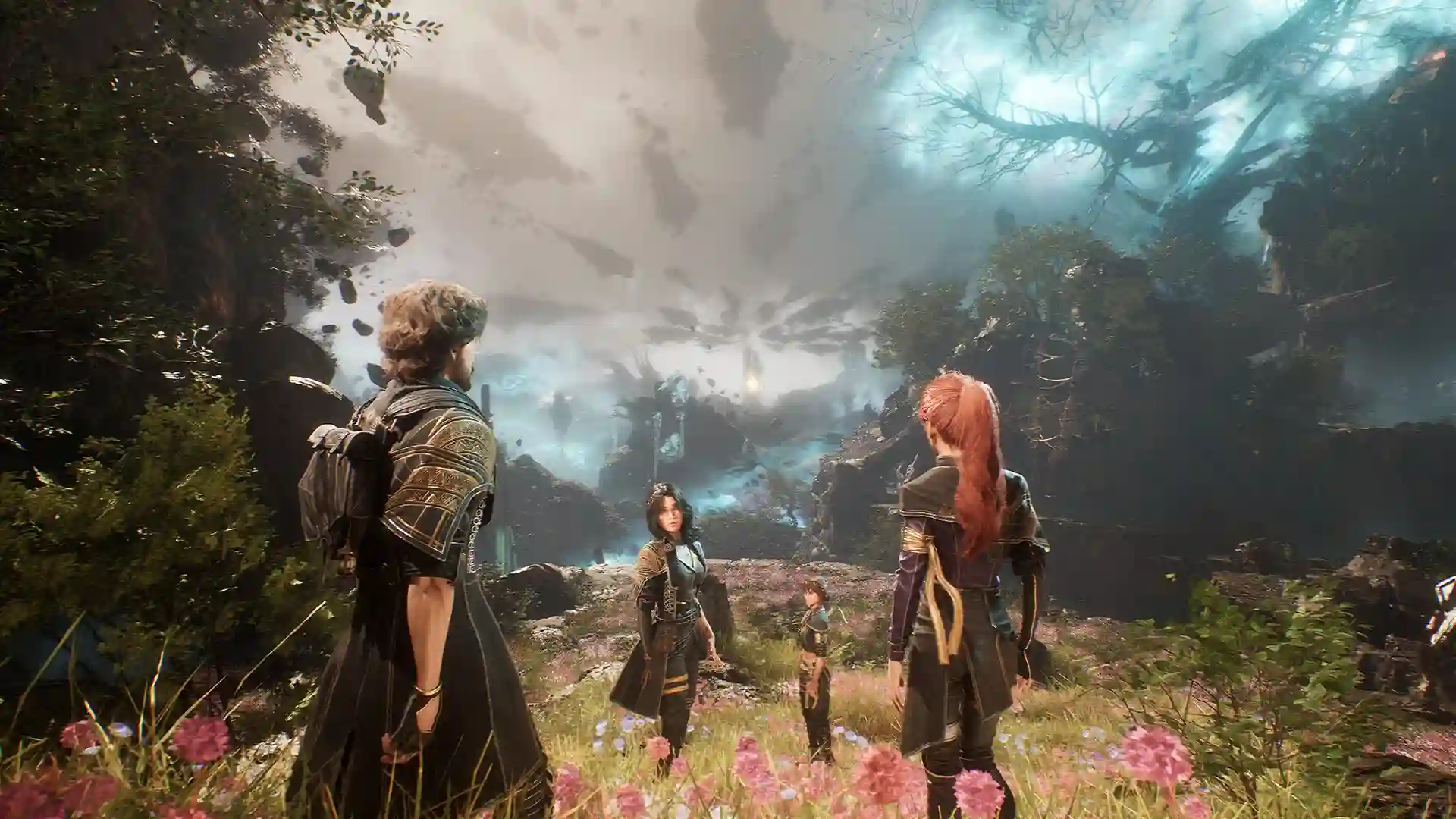
Для геймера неожиданный крах при игре в Clair Obscur: Expedition 33 может быть крайне раздражающим, особенно когда вы глубоко погружены в процесс. Когда это случается, на экране может появиться сообщение о том, что ‘UE-Sandfall Game’ завершил работу и закрывается. Цель данного руководства — помочь вам разобраться с наиболее частыми причинами подобных сбоев и предлагает пошаговые решения, основанные на обсуждениях сообщества и форумах поддержки.
Купил акции по совету друга? А друг уже продал. Здесь мы учимся думать своей головой и читать отчётность, а не слушать советы.
Бесплатный телеграм-каналЧто вызывает критическую ошибку в экспедиции 33?
Даже пользователи высокопроизводительных компьютеров сталкивались с критической ошибкой (Fatal Error), что указывает на то, что проблема может быть не в спецификациях оборудования. Вместо этого есть несколько возможных объяснений причины возникновения этой ошибки.
- Испорченные игровые файлы
- Устаревшие или несовместимые графические драйверы
- Пропущенные библиотеки времени выполнения, такие как DirectX или Visual C++
- Конфликты с антивирусным ПО или программным обеспечением брандмауэра
- Игра не имеет необходимых прав доступа для запуска.
Советы по устранению неполадок
Проверить игровые файлы
Если вы используете Steam или другой лаунчер:
- Откройте вашу библиотеку игр
- Нажмите правой кнопкой мыши на Expedición 33 и выберите свойства.
- Перейдите в раздел локальных файлов и кликните по пункту «Проверить целостность игровых файлов»
Эта операция сканирует и исправляет любые отсутствующие или поврежденные файлы. После ее выполнения попробуйте запустить игру снова. Если сбои все еще сохраняются примерно через 20-30 минут после запуска, могут быть полезны следующие потенциальные решения.
Обновите драйверы графики
Во многих случаях серьезные сбои могут быть связаны с использованием старых драйверов графических карт (GPU). Если вы пользователь NVIDIA, AMD или Intel, рекомендуется посетить официальный сайт вашего производителя и скачать самые последние доступные драйверы.
Также убедитесь, что ваша операционная система Windows полностью обновлена, чтобы избежать проблем совместимости.
Установите или обновите компоненты среды выполнения
Экспедиция 33 зависит от определенного программного обеспечения для правильной работы. Убедитесь, что установлены следующие:
- Direct X 12
- Распространяемые пакеты Microsoft Visual C++ (особенно версии с 2015 по 2019 год)
- .NET Framework
1. Вариант A: Вы можете найти эти файлы на основном сайте Microsoft. Рекомендуется также установить игру на твердотельный накопитель (SSD). Минимальные системные требования позволят вам играть в игру с разрешением 1080p, частотой кадров 30 FPS и низкими графическими настройками.
2. Вариант B: Скачайте эти файлы со официальной веб-страницы Microsoft. Для оптимальной производительности рекомендуется устанавливать игру на SSD. С минимальными системными требованиями вы сможете наслаждаться игрой при разрешении 1080p и частоте кадров 30 FPS с низкими графическими настройками.
3. Вариант C: Найдите данные файлы на официальном сайте Microsoft. Чтобы получить наилучший опыт, установите игру на твердотельный накопитель (SSD). Минимальные требования позволят вам плавно играть в игру при разрешении 1080p и частоте кадров 30 FPS с низкими графическими настройками.
4. Вариант D: Данные файлы доступны для загрузки с основной веб-страницы Microsoft. Крайне рекомендуется устанавливать игру на SSD. С минимальными системными спецификациями вы сможете играть в игру при разрешении 1080p, частоте кадров 30 FPS и низких графических настройках.
Временное отключение антивируса или файервола
Программное обеспечение безопасности иногда может блокировать соединения игры или другие сервисы.
- Попробуйте временно отключить антивирус и запустите игру.
- Добавьте Expedition 33 в списки исключений вашего антивируса и брандмауэра
Запустите игру от имени администратора
Щелкните правой кнопкой мыши на иконке игры (будь то ярлык или сам файл), затем выберите ‘Запустить от имени администратора’. Это даст игре необходимые разрешения для доступа к ресурсам вашей системы.
Используйте режим совместимости
Если вы используете старое оборудование или версии Windows:
- Щелкните правой кнопкой мыши исполняемый файл игры
- Перейдите в свойства и откройте вкладку совместимости
- Включите режим совместимости и выберите Windows 8 или Windows 7
Это может помочь в случаях, когда более новые системы создают конфликты с игровым движком.
Переустанови игру
В крайнем случае:
- Удалите экспедицию 33 из вашей системы
- Перезагрузите ваш ПК
- Переустановите игру с нуля
Ещё несколько вещей, которые стоит учесть
- Закройте ненужные фоновые приложения, которые могут конфликтовать с игрой
- Следите за официальными каналами сообщества Expedition 33 на предмет патчей или хотфиксов.
Некоторые игроки сталкиваются с той же проблемой и сбоями и рекомендуют запускать игру с использованием DirectX 11, так как это может предотвратить дальнейшие сбои, хотя это возможно повлияет на количество кадров в секунду (FPS). Другие предлагают настроить параметры игры на более низкий уровень, чтобы проверить, сохранится ли сбой.
Если ни один из этих шагов не поможет, возможно стоит напрямую связаться с их службой поддержки.
Смотрите также
- Лучшие шаблоны дивизий в Hearts Of Iron 4
- Лучшее оружие, броня и аксессуары, которые стоит получить в начале Crimson Desert.
- Решение головоломки с паролем Absolum в Yeldrim.
- Шоу 911: Кто такой Рико Прием? Объяснение трибьюта Grip
- Все локации Тёмной Брони в Crimson Desert.
- Раскрытие удивительных истин о «Доме Давида» на Амазонке!
- Лучшее ЛГБТК+ аниме
- Все коды в Poppy Playtime Глава 4
- Skyrim: 23 лучшие жены и как на них жениться
- Как пройти I’m Not a Robot – полное прохождение всех уровней
2025-05-02 15:35