Обновление игры может быть интересным, поскольку оно обычно добавляет дополнительный контент и устраняет ошибки. Однако в старых играх обновление может нарушить функциональность существующих модов или вызвать проблемы с сохраняемым прогрессом.
Купил акции по совету друга? А друг уже продал. Здесь мы учимся думать своей головой и читать отчётность, а не слушать советы.
Бесплатный телеграм-каналОжидаемое обновление следующего поколения для игры Fallout 4 от Bethesda вызвало значительный ажиотаж, но процветающее сообщество моддеров означает, что некоторые совместимые моды могут еще не работать с последней версией. К счастью, вы можете вернуться к предыдущей версии Fallout 4, используя консоль Steam и базу данных SteamDB. Вот простое руководство о том, как это сделать:
(Необязательно) Создайте резервную копию существующей установки Fallout 4.
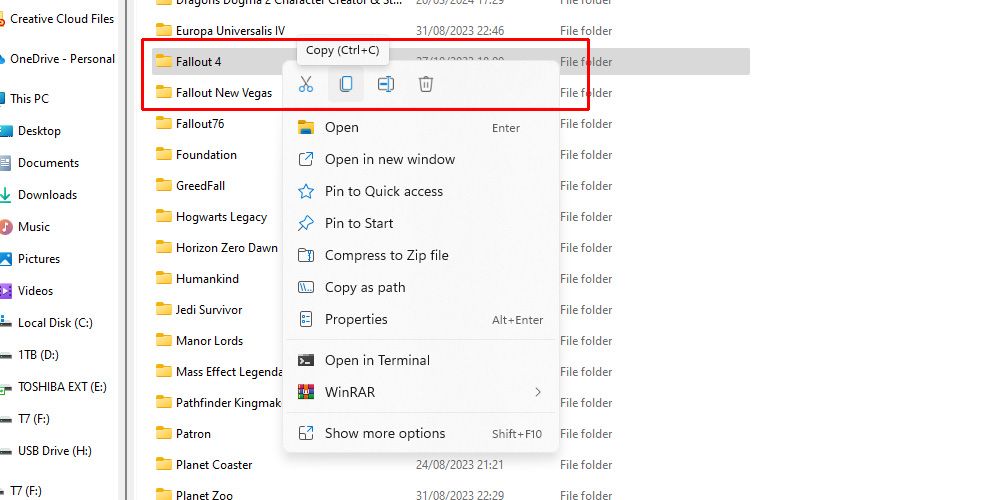
Чтобы обеспечить безопасность данных и сэкономить время для будущего использования, сделайте копию текущей установки и сохраните ее в безопасном месте. Это можно сделать, открыв каталог установки и скопировав его содержимое в другое место.
Включите консоль Steam
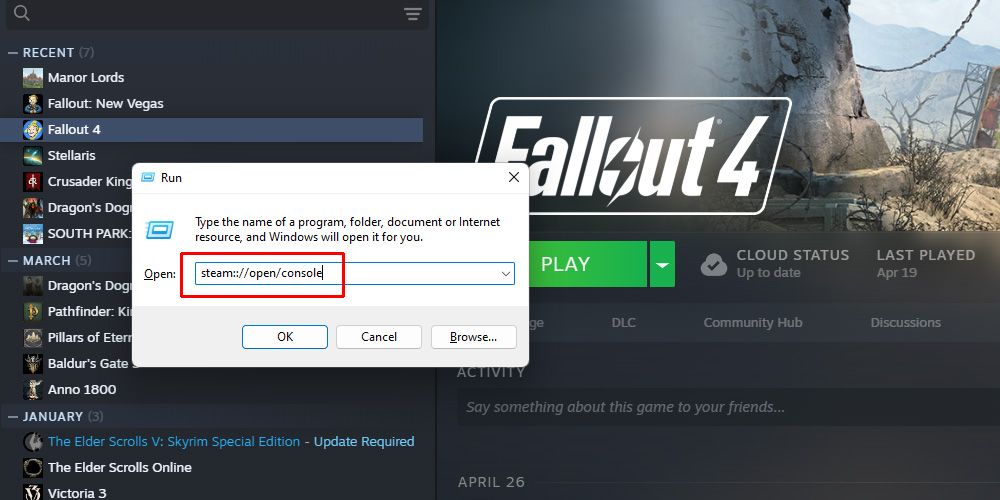
Малоизвестная особенность клиента Steam заключается в том, что он имеет собственную консоль, которую пользователи могут использовать для ввода различных команд, заставляющих Steam что-то делать. Консоль Steam можно использовать здесь для загрузки старых версий игры с патчами, которые обычно не указаны на вкладках обновлений или бета-версий игры. Чтобы открыть консоль Steam в Windows, одновременно нажмите клавиши Windows + R. Это должно открыть командную строку. В командной строке введите: steam://open/console и нажмите Enter.
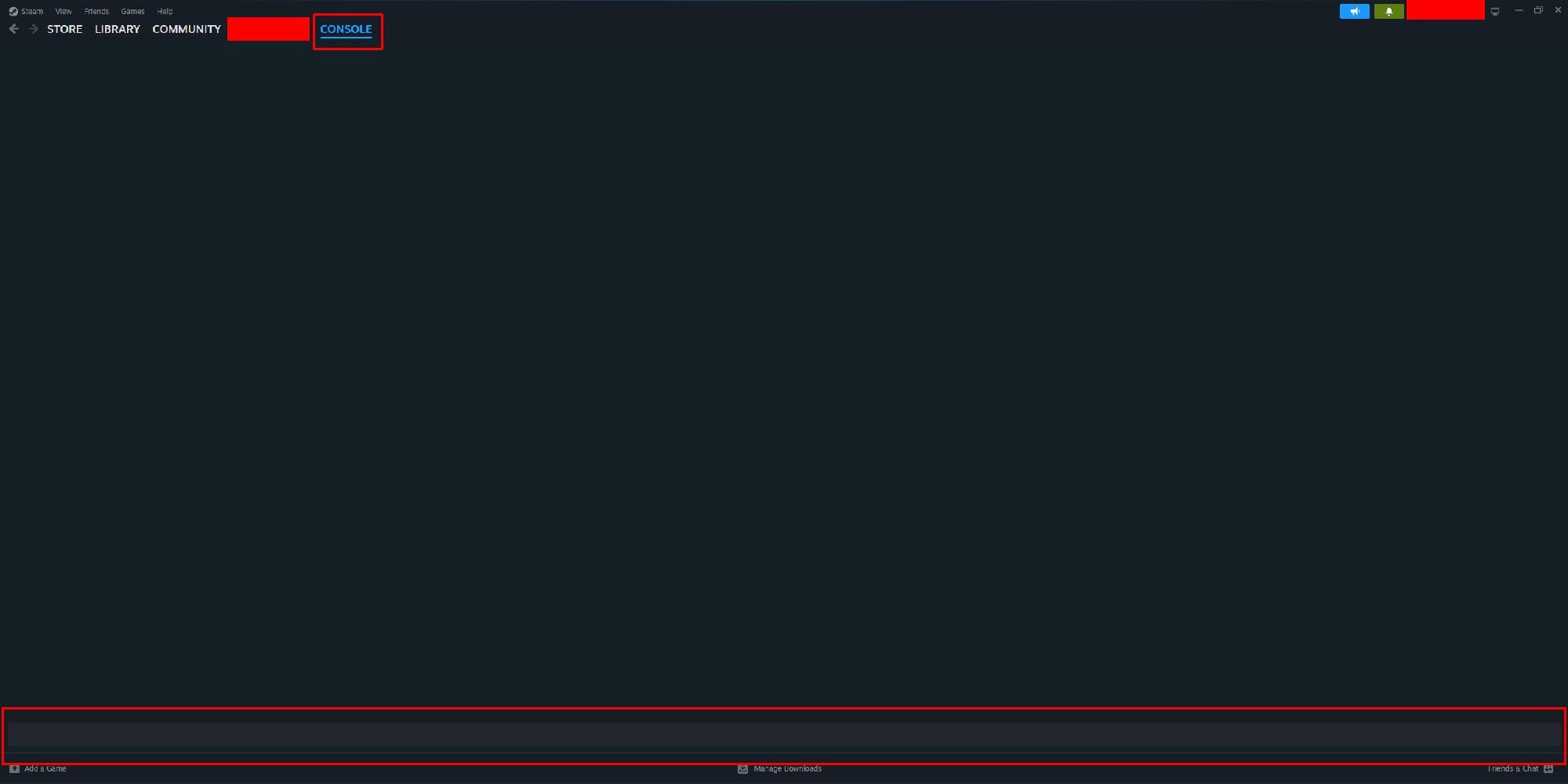
Как только это будет сделано, консоль Steam должна появиться в клиенте Steam.
Найдите Fallout 4 в SteamDB.
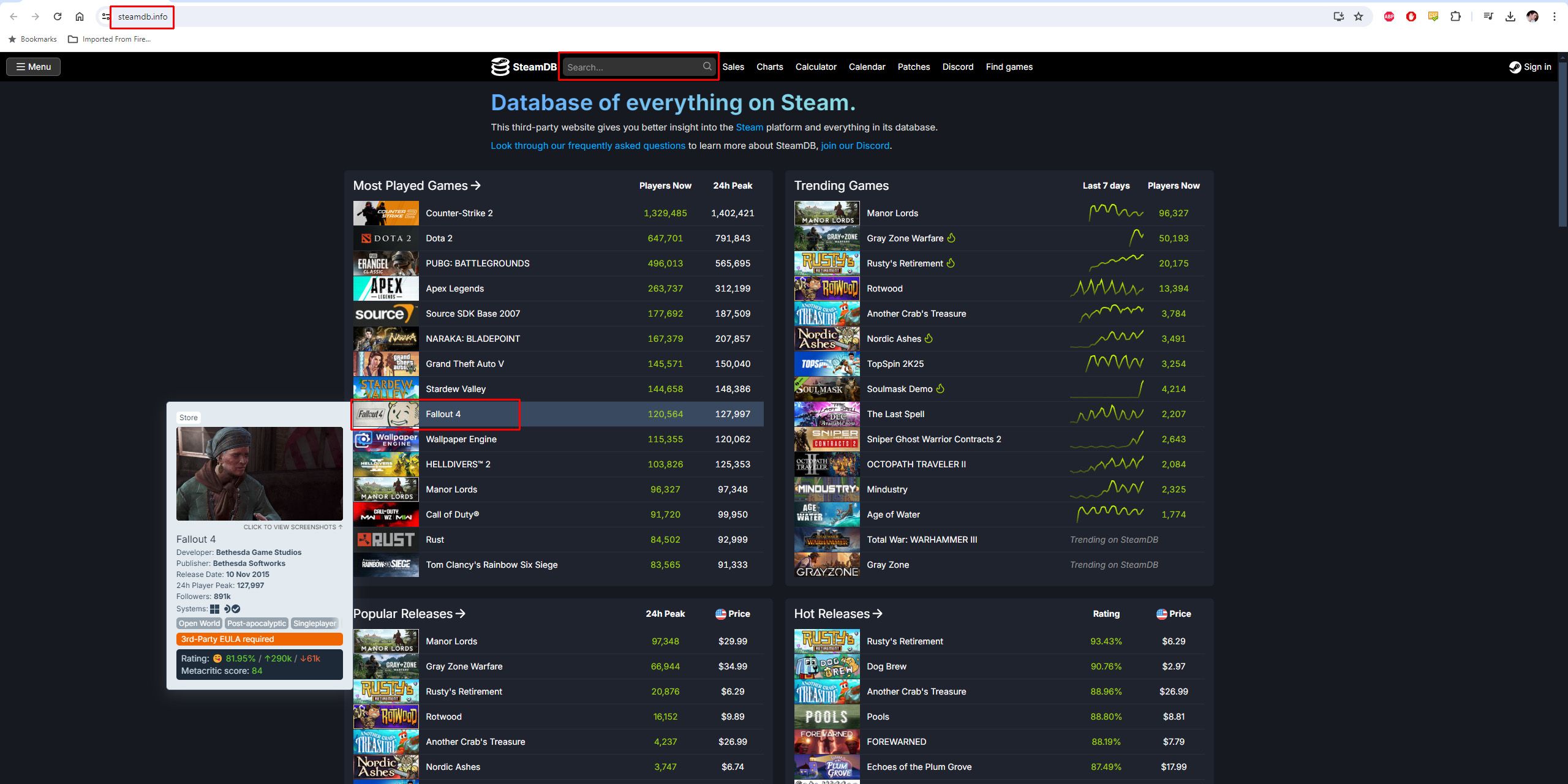
В веб-браузере откройте SteamDB и найдите «Fallout 4». Найдя его, выберите «Fallout 4», чтобы просмотреть подробную информацию о нем на платформе SteamDB.
Найдите идентификатор приложения, идентификатор сборки и идентификаторы манифеста для загрузки.
Затем запишите Идентификатор приложения для Fallout 4.
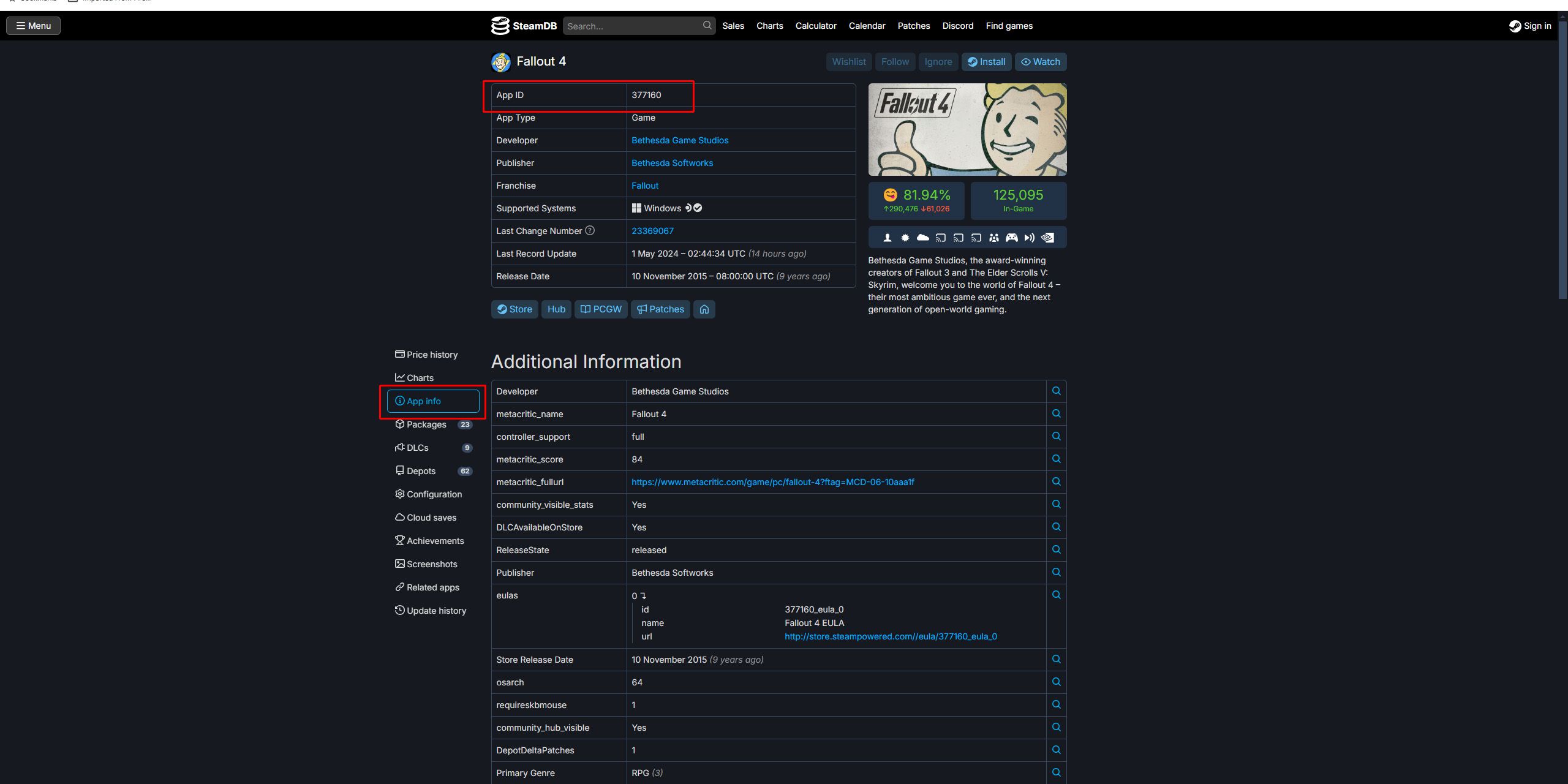
- Примечание: идентификатор приложения для Fallout 4 должен быть 377160
Найдите идентификатор сборки и идентификатор манифеста.
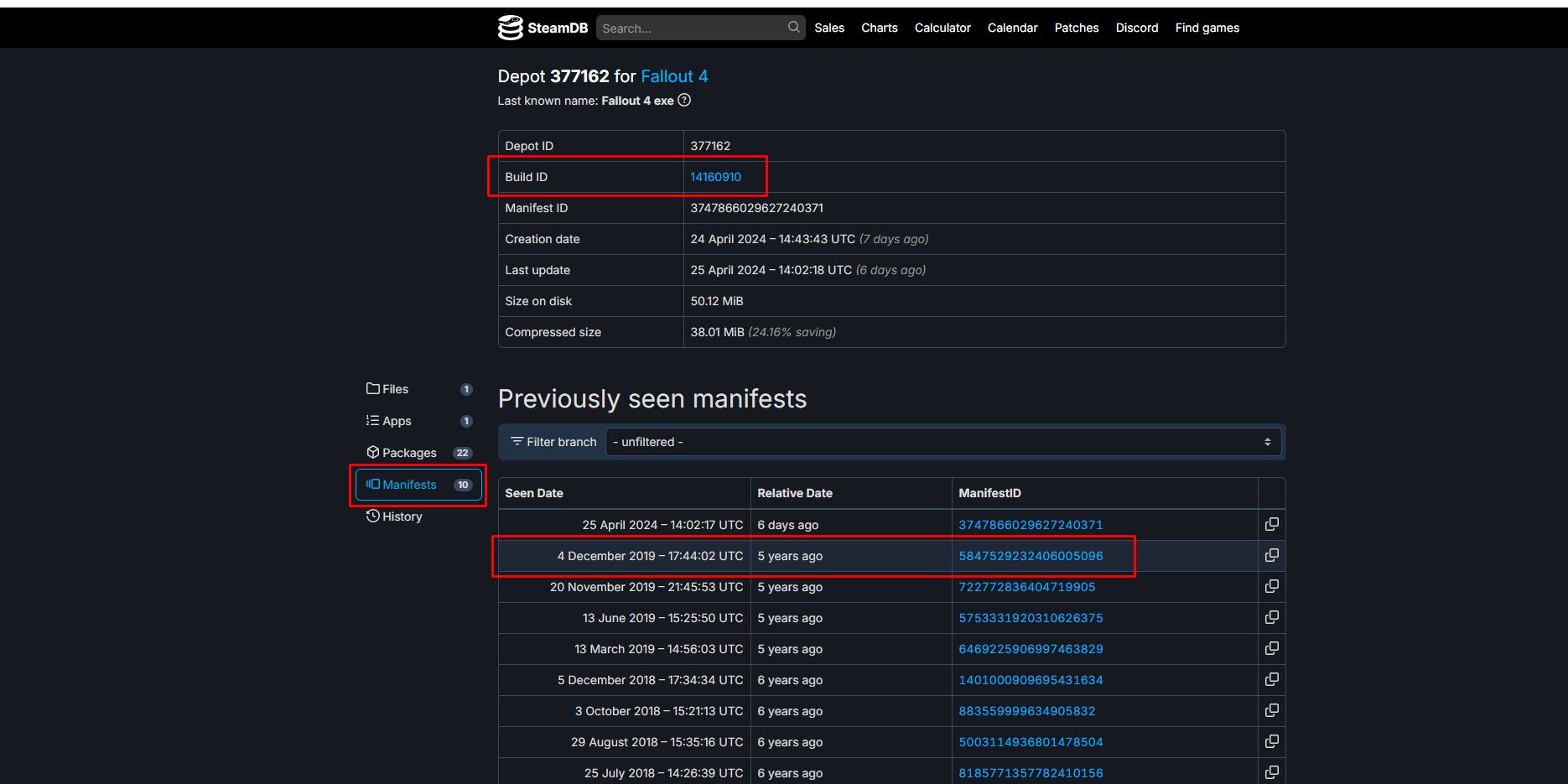
В зависимости от конкретной конфигурации Fallout 4 могут потребоваться различные файлы. Если вы приобрели все DLC для этой игры, скачайте все следующие файлы.
Для полной установки Fallout 4 вам необходимо загрузить следующие файлы. Найдите их в списке по идентификатору приложения, идентификатору сборки и идентификатору манифеста:
- 377160 377162 5847529232406005096
- 377160 377161 7497069378349273908
- 377160 377163 5819088023757897745
- 377160 377164 2178106366609958945
- 377160 435870 1691678129192680960
- 377160 435871 5106118861901111234
- 377160 435880 1255562923187931216
Загрузите пакеты с помощью Steam Console
В зависимости от конкретной конфигурации Fallout 4 могут потребоваться различные файлы. Если у вас есть все DLC для Fallout 4, загрузите каждый из следующих файлов.
Как страстный поклонник Fallout 4, я буду рад помочь вам получить необходимые файлы для полной установки. Вот как их можно идентифицировать и скачать:
- 377160 377162 5847529232406005096
- 377160 377161 7497069378349273908
- 377160 377163 5819088023757897745
- 377160 377164 2178106366609958945
- 377160 435870 1691678129192680960
- 377160 435871 5106118861901111234
- 377160 435880 1255562923187931216
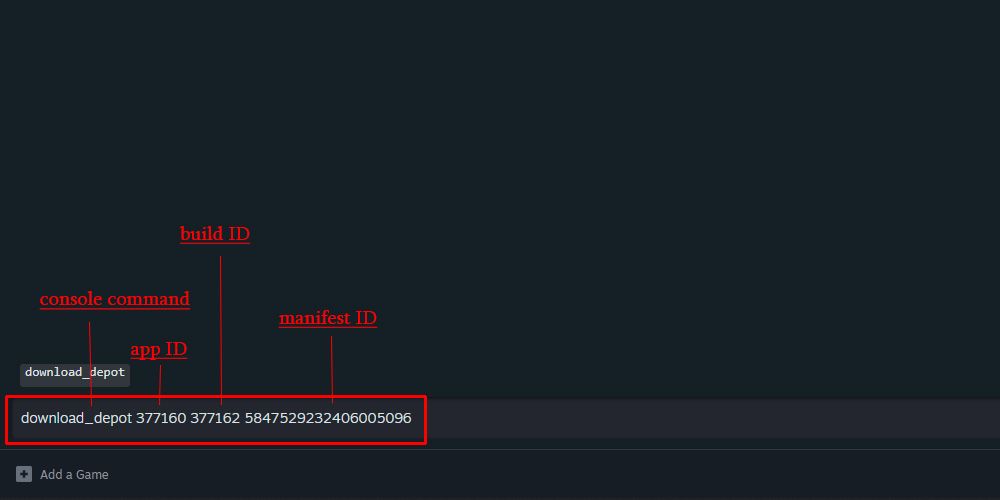
Как заядлый пользователь Steam, я буду рад помочь вам загрузить выбранные пакеты с помощью консоли. Для выполнения этой задачи вам необходимо ввести соответствующий код в консоль. Этот код включает команду «download_depot», за которой следуют идентификатор приложения, идентификатор сборки и идентификаторы манифеста нужного пакета. Например, если вы хотите загрузить пакеты с идентификатором приложения 377160, идентификатором сборки 377162 и идентификатором манифеста 5847529232406005096, просто введите в консоли: download_depot 377160 377162 5847529232406005096 и нажмите Enter. Дайте мне знать, если вам понадобится дополнительная помощь!
Следуйте последовательности, чтобы загрузить каждый пакет, затем замените все компоненты в соответствии с инструкциями. Обратите внимание, что этот процесс может занять много времени, поскольку игру необходимо перезагружать полностью.
Удалите содержимое Creation Club из папки данных Fallout 4 .
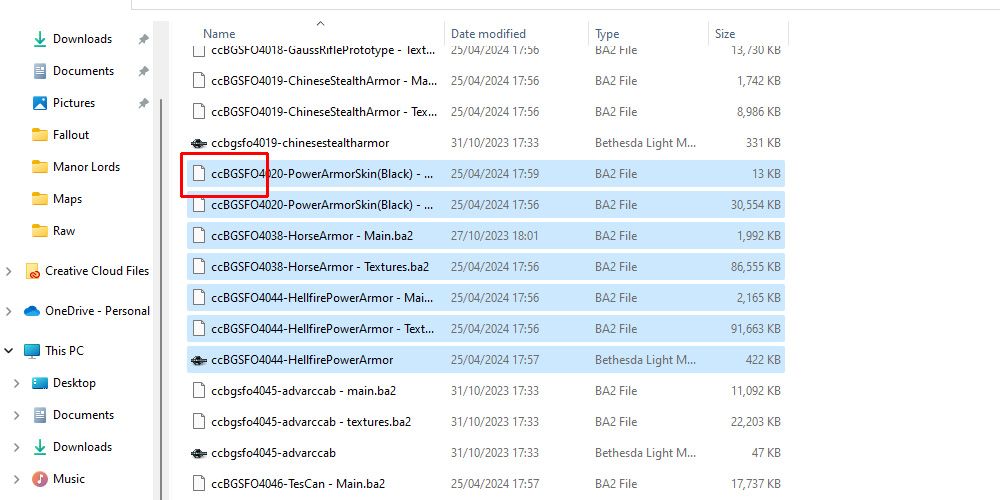
Если вы хотите использовать более разговорный тон, вы можете сказать: «Поскольку большая часть контента Creation Club несовместима с более ранней версией Fallout 4, ее необходимо удалить, чтобы откат работал правильно. Для этого , перейдите туда, где на вашем компьютере установлен Fallout 4, и удалите файлы Creation Club».
Одним из четких способов отличить контент Creation Club от других типов контента, например модов, является проверка наличия особого префикса в имени файла: «ccBG.».
Не забудьте играть в Fallout 4 в автономном режиме.
Отключение автоматического обновления Steam для «Fallout 4» не позволит ему обновиться до последней версии. Для этого сыграйте в Fallout 4 в автономном режиме Steam.
Смотрите также
- Лучшие шаблоны дивизий в Hearts Of Iron 4
- Решение головоломки с паролем Absolum в Yeldrim.
- Лучшее оружие, броня и аксессуары, которые стоит получить в начале Crimson Desert.
- Раскрытие удивительных истин о «Доме Давида» на Амазонке!
- Лучшее ЛГБТК+ аниме
- Шоу 911: Кто такой Рико Прием? Объяснение трибьюта Grip
- Наследие Кузницы в KCD2: 13 Новых Оружий, Ранжированных и Расположения
- В ролях: приглашенные звезды и актеры 22-го сезона 3-й серии «Морской полиции» (фотографии) – Донна Миллс в беде с Хэлом
- Как пройти I’m Not a Robot – полное прохождение всех уровней
- Лучшие боксерские комбинации в UFC 5
2024-05-04 13:06