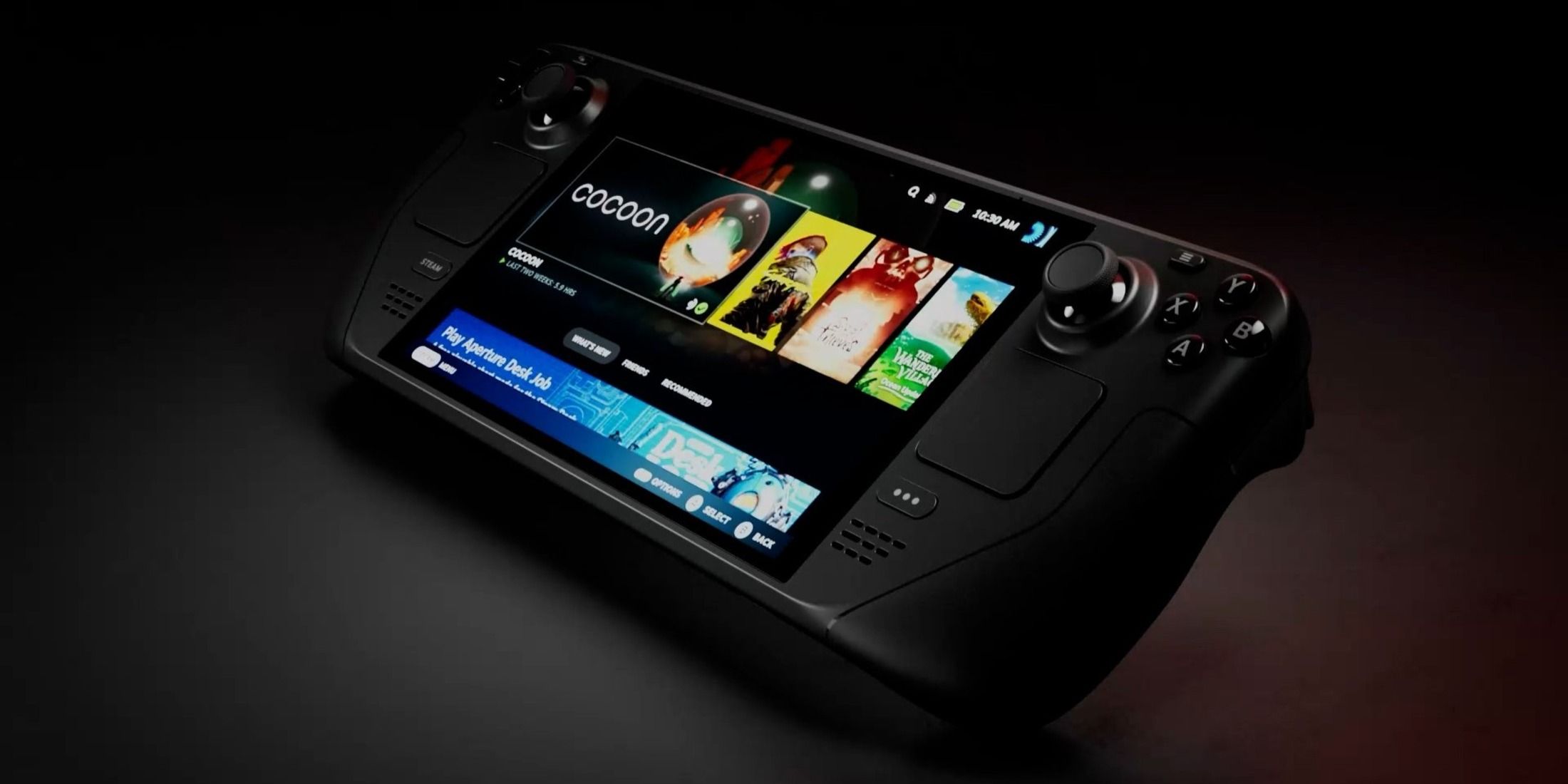
The Steam Deck is an impressive gadget that can serve as both a portable device, home console, and desktop computer when equipped with the appropriate tools. Yet, navigating its right-click feature in Desktop Mode without a keyboard or mouse can be somewhat challenging. Likewise, the right-click function in Gaming Mode varies from its Desktop Mode counterpart. This tutorial will demonstrate how to utilize the right-click functionality on the Steam Deck in both Gaming and Desktop modes.
Купил акции по совету друга? А друг уже продал. Здесь мы учимся думать своей головой и читать отчётность, а не слушать советы.
Бесплатный телеграм-каналUsing Right Click In Gaming Mode
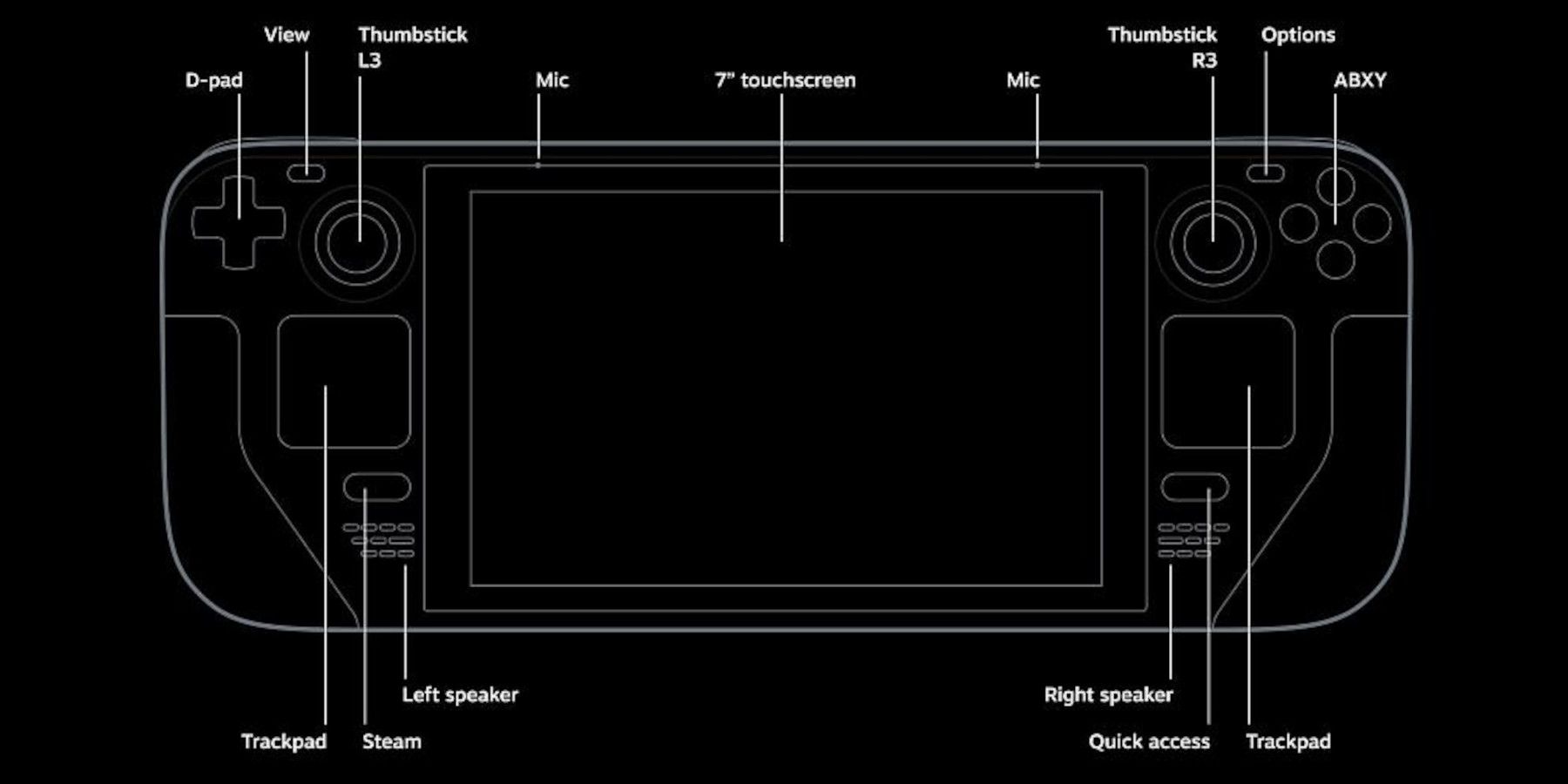
In the Steam Deck’s Gaming Mode, you have the option to employ the right-click functionality along with these commands: (Or, Within the Steam Deck’s Gaming Mode, you can make use of the right-click feature in conjunction with the following commands.)
- Navigate the menus with the D-Pad and the R-Stick.
- Highlight the area you need, then press the Options/Menu button.
- This will bring up the right-click menu as if you used a proper mouse.
Using Right Click In Desktop Mode
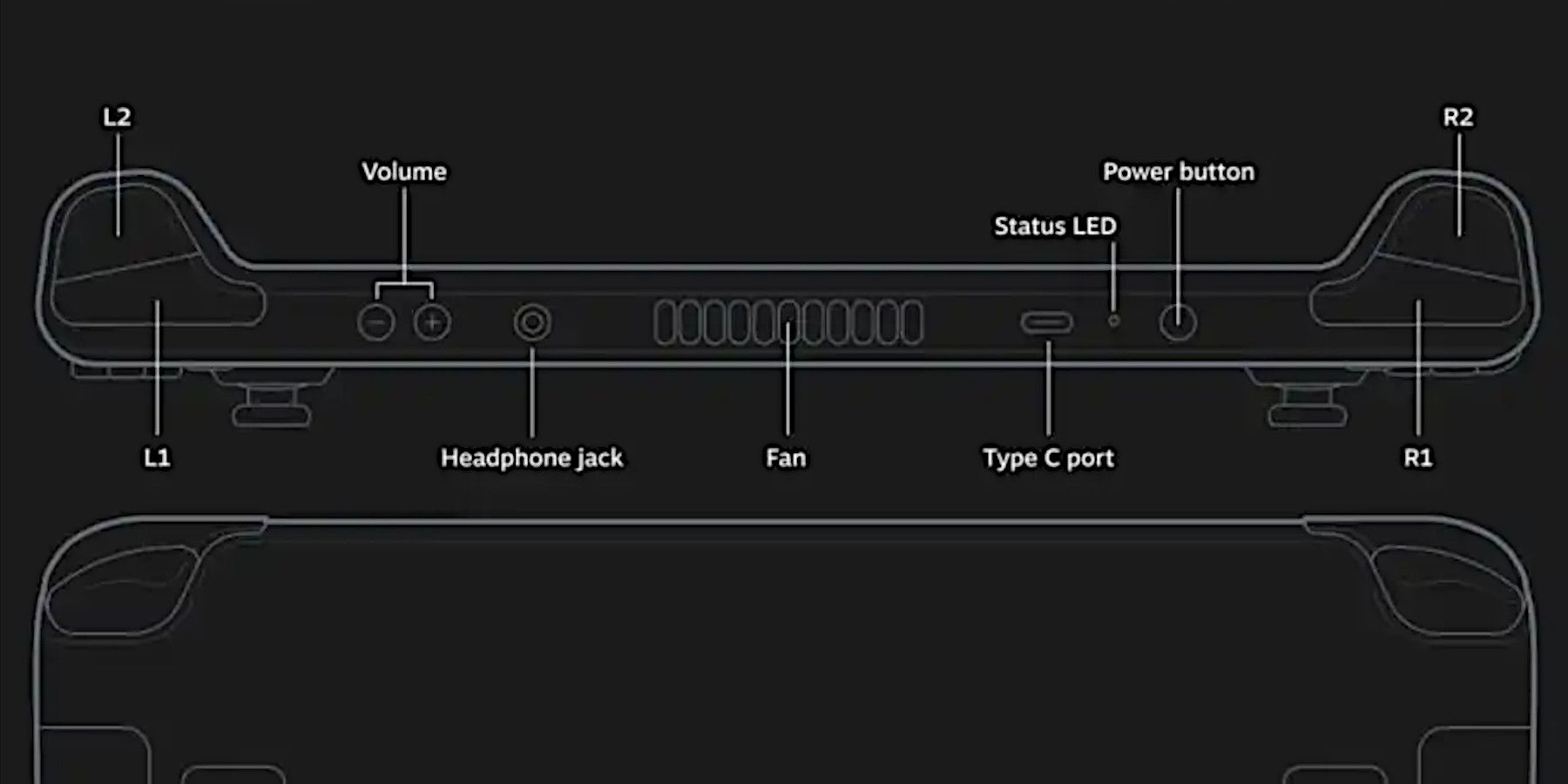
If you don’t have a mouse, you can maneuver your cursor on the screen in Desktop Mode by using the Right Trackpad. To swiftly scroll up and down webpages or documents, use the Left Trackpad. Here are the steps to perform a right-click action on the Steam Deck:
1. Press the ABXY кнопки одновременно, чтобы имитировать правой кнопкой мыши.
2. В качестве альтернативы вы можете нажать и удерживать трекпад пальцем, затем нажмите его один раз, чтобы имитировать правой кнопкой мыши.
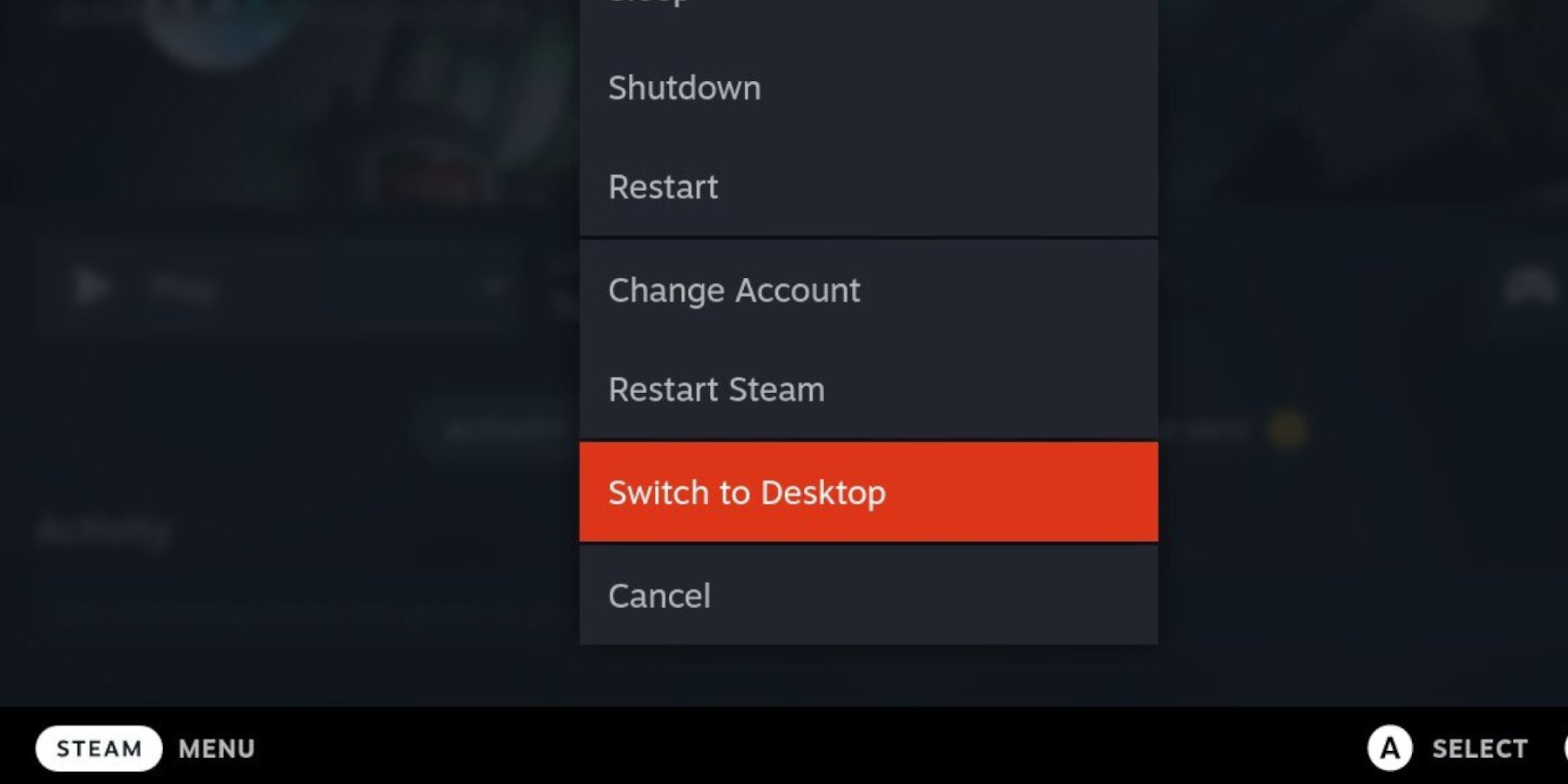
- Если вы все еще в игровом режиме, Нажмите кнопку Steam Чтобы получить доступ к Власть вариант.
- Затем выберите Переключитесь в режим рабочего стола.
- Используйте правильный трекпад, чтобы выделить желаемые элементы.
- Нажмите Кнопка R2 Чтобы выбрать необходимые элементы.
- Затем нажмите Кнопка L2 Чтобы получить доступ к выпадающему меню правой кнопкой мыши.
- Затем используйте правильный трекпад, чтобы сделать выбор из раскрывающегося меню.
Настройте свой рабочий стол и обои
Вы можете использовать кнопку L2, чтобы попасть в настройки рабочего стола, где вы можете настроить свой рабочий стол и обои, организовать свои значки и многое другое. Чтобы достичь этого, убедитесь, что никакие значки не выделены при просмотре настольного фона. После этого нажмите кнопку L2, чтобы открыть меню с различными параметрами для выбора.
Рекомендуется использовать мышь, либо подключив ее напрямую, либо по беспроводной связи через Bluetooth. Тем не менее, когда вы находитесь в ходе своей паровой колоды, вам может потребоваться настроить настройки в игровом режиме или в режиме рабочего стола. Помните, что определенные игры, играемые в режиме рабочего стола, часто требуют мыши для навигационных меню, что делает ее несколько неудобными без нее.
Смотрите также
- Лучшие шаблоны дивизий в Hearts Of Iron 4
- Решение головоломки с паролем Absolum в Yeldrim.
- Эпизод ‘Dungeons & Dealers’ Теда точно передает опыт D&D.
- Skyrim: 23 лучшие жены и как на них жениться
- Где посмотреть онлайн-фильм «Холодные ноги», ставший вирусным в TikTok
- Шоу 911: Кто такой Рико Прием? Объяснение трибьюта Grip
- Как пройти I’m Not a Robot – полное прохождение всех уровней
- Лучшее оружие, броня и аксессуары, которые стоит получить в начале Crimson Desert.
- Palworld: как получить ядра хищников
- В ролях: приглашенные звезды и актеры 22-го сезона 3-й серии «Морской полиции» (фотографии) – Донна Миллс в беде с Хэлом
2025-02-17 15:22