Как опытный авиатор, проведший бесчисленное количество часов в виртуальном небе Microsoft Flight Simulator 2024, я должен сказать, что функция автопилота стала моим самым надежным вторым пилотом в этих дальних путешествиях. Хотя передать управление может быть не так просто, как нажать одну кнопку, сложный процесс настройки автопилота добавляет дополнительный уровень реализма в полет.
Купил акции по совету друга? А друг уже продал. Здесь мы учимся думать своей головой и читать отчётность, а не слушать советы.
Бесплатный телеграм-каналС помощью Microsoft Flight Simulator 2024 полеты будут осуществляться в реальном времени, а это означает, что некоторые поездки могут длиться несколько часов. В таких случаях функция автопилота может оказаться ценным подспорьем. Однако, в отличие от других симуляторов, MSFS 2024 не обеспечивает мгновенную активацию автопилота. Вместо этого вам потребуется тщательно настроить все необходимое и настроить каждую деталь, как в реальном полете, прежде чем можно будет активировать автопилот. Если этот шаг кажется вам сложным, вот руководство, которое поможет упростить основы и сделать ваш следующий дальнемагистральный или трансконтинентальный перелет более управляемым и легким.
Как включить автопилот
- Снимать.
- Стабилизируйте высоту и скорость.
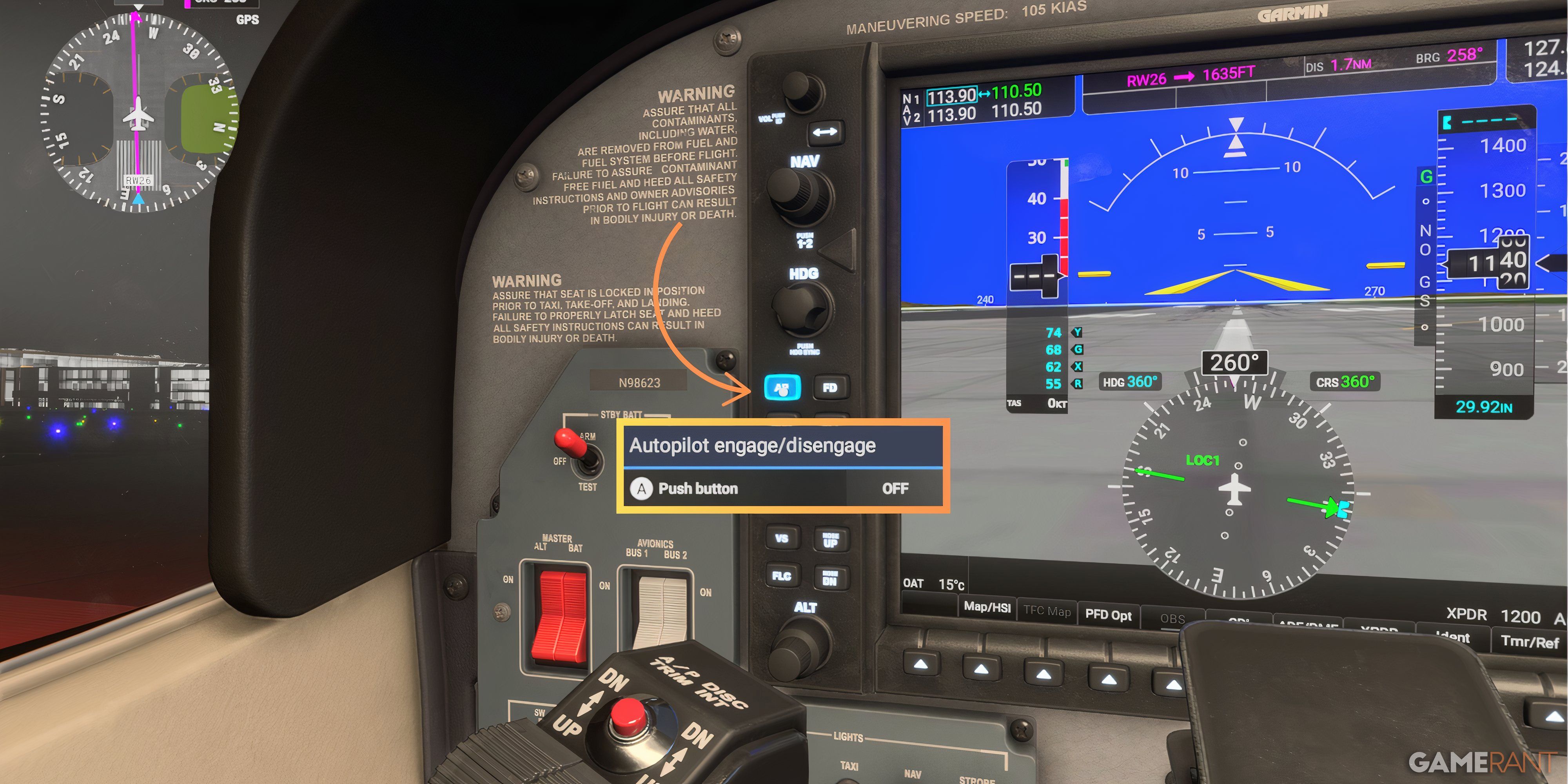
- Нажмите кнопку AP (обычно она расположена на основном дисплее полета или рядом с ним).
- Установите желаемую высоту с помощью колеса ALT.
- Выберите режим восхождения: VS или FLC.
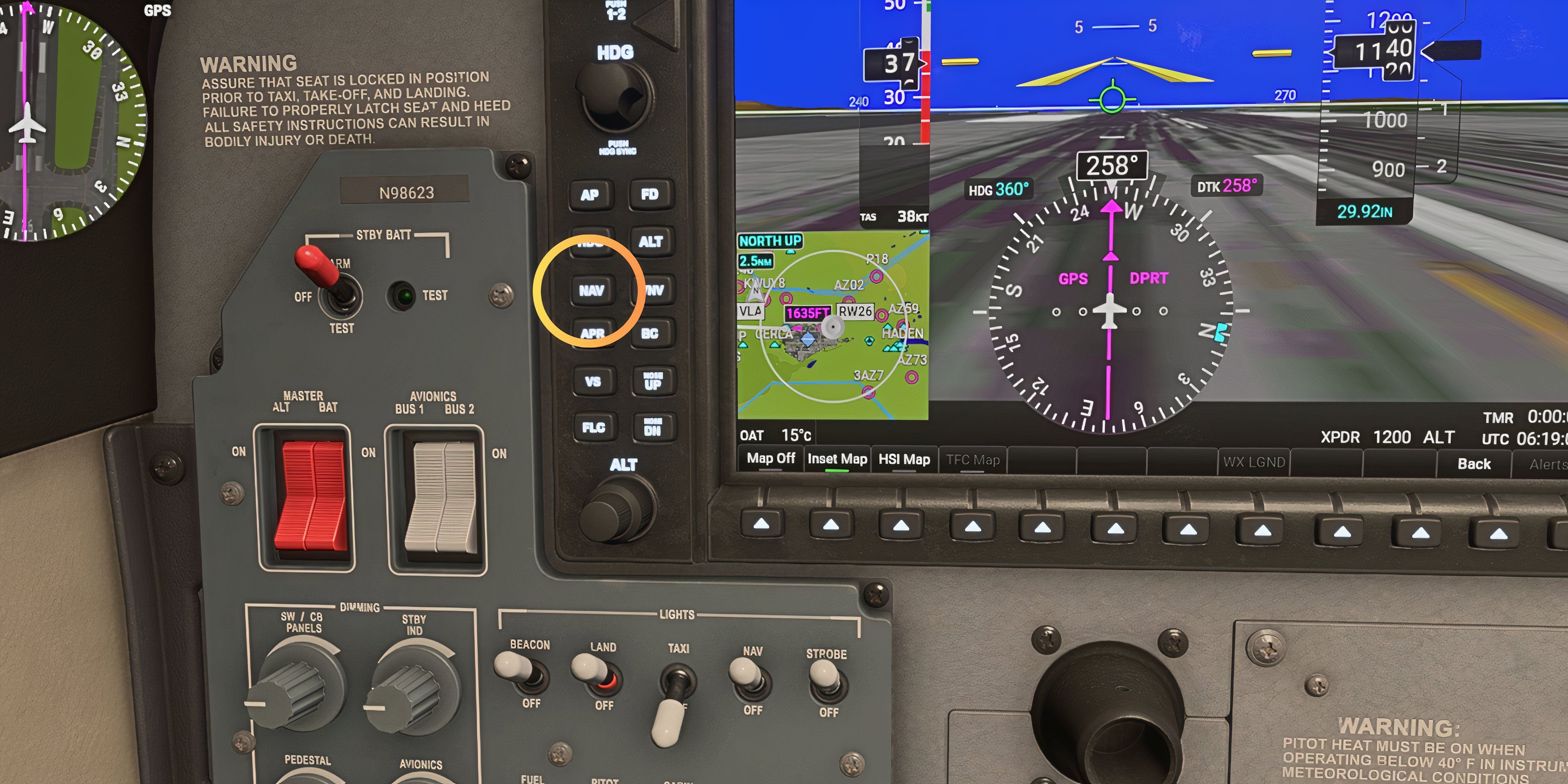
- Нажмите кнопку NAV, чтобы дрон следовал плану полета.
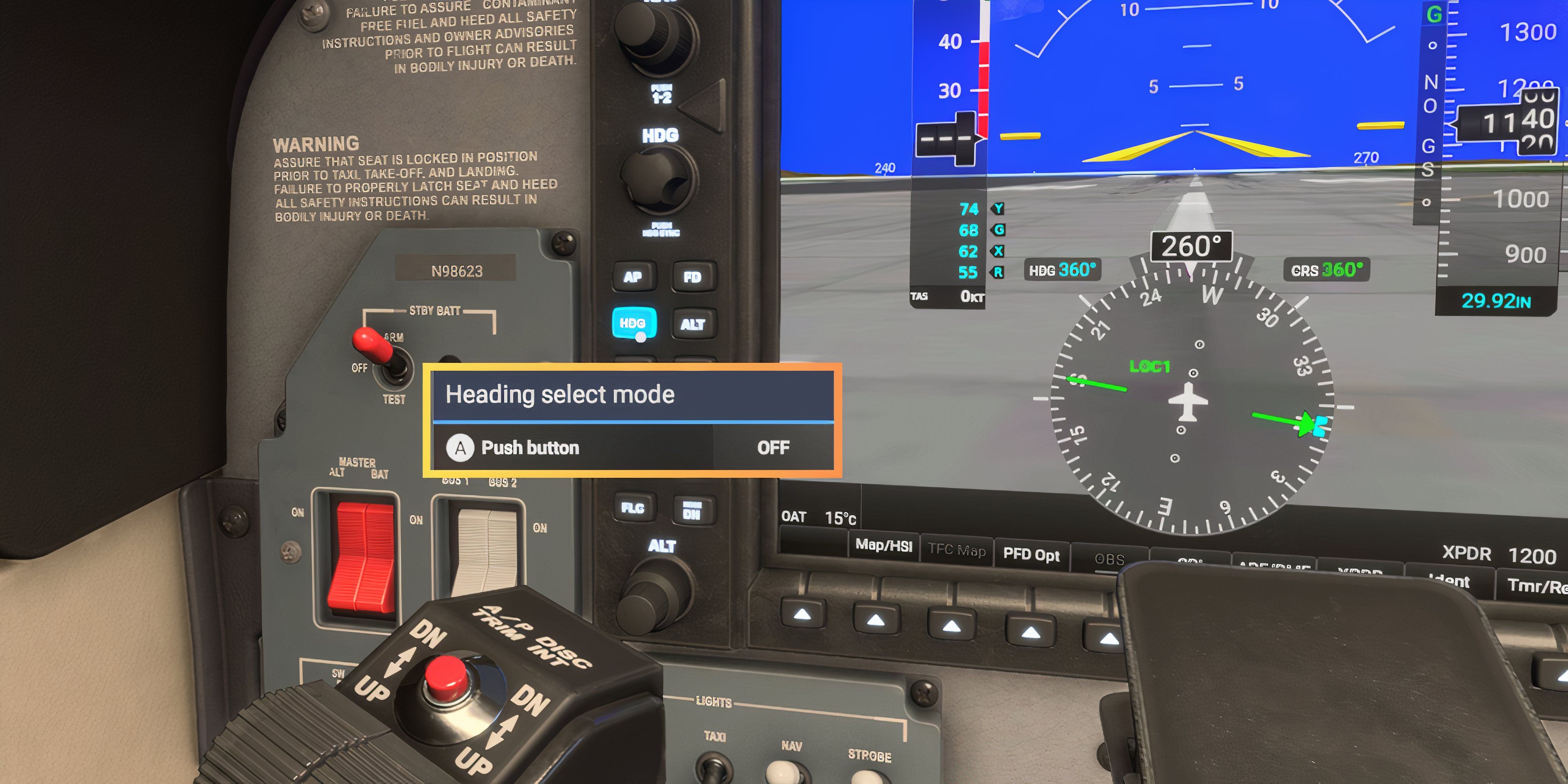
- Используйте кнопку HDG, чтобы вручную отрегулировать направление полета.
В большинстве самолетов грядущего Microsoft Flight Simulator 2024 вы найдете кнопку автопилота (AP), удобно расположенную рядом с основным дисплеем полета. Чтобы активировать автопилот, просто нажмите эту кнопку. После этого установите желаемую высоту с помощью ручки или колесика ALT, который обычно находится в непосредственной близости от кнопки AP. Вы можете отрегулировать высоту, выбрав VS (вертикальная скорость) или FLC (изменение эшелона полета). После того, как вы установили высоту, выберите режимы NAV или HDG, чтобы завершить настройку автопилота. Режим NAV следует плану полета с использованием GPS, а режим HDG, управляемый колесом HDG, управляет самолетом в соответствии с введенными вами вручную курсами в выбранном направлении.
Основы автопилота
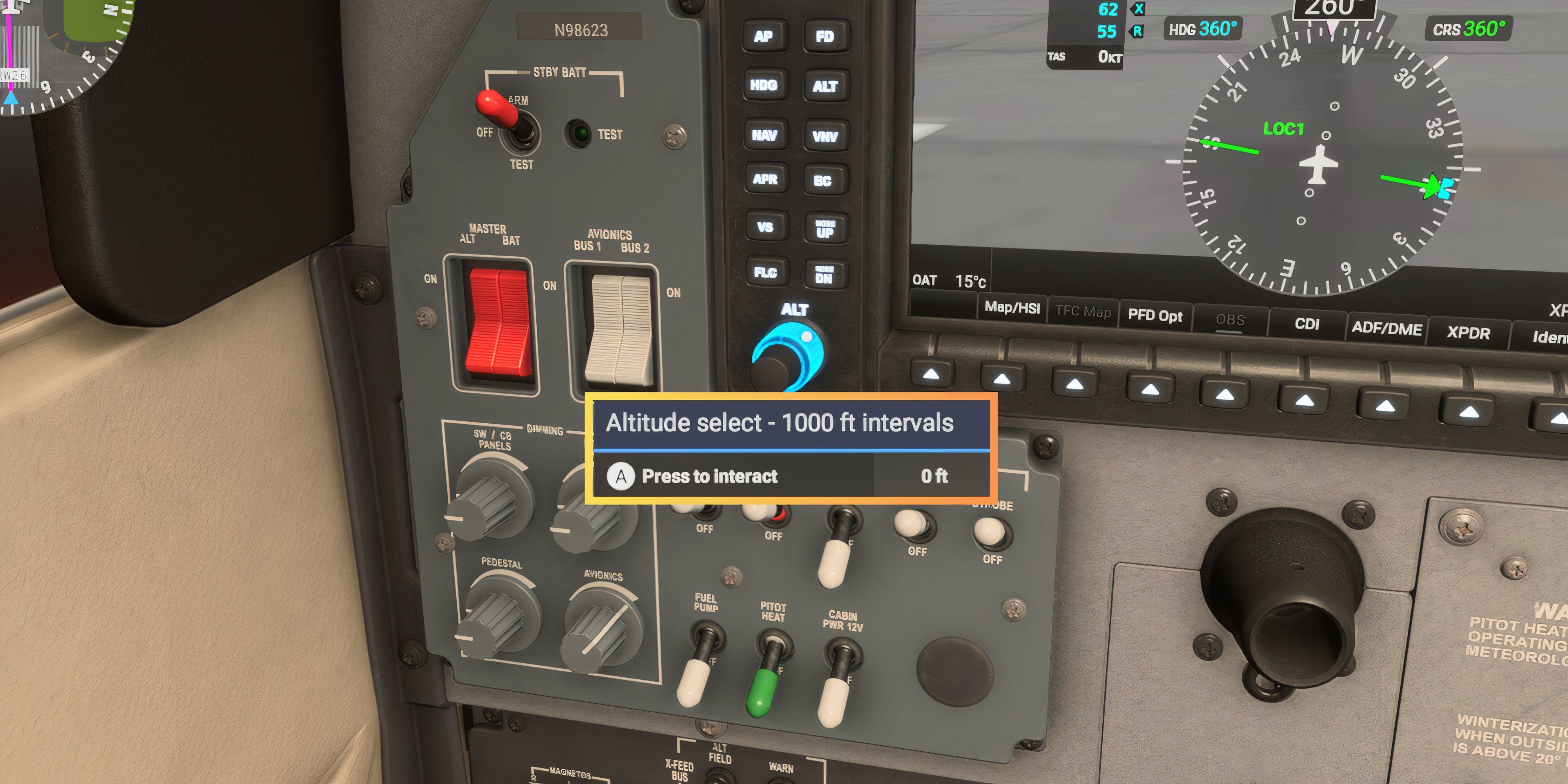
Независимо от конкретных элементов управления автопилотом, имеющихся в разных самолетах, основные принципы использования автопилота остаются неизменными. Освоение этих основ — управление самолетом (курсом), навигация по курсу и контроль высоты — имеет решающее значение для пилотирования любого самолета на автопилоте.
Режим HDG
Функция «Курс» (HDG) служит автоматизированной системой управления самолетом, поддерживая его курс в зависимости от выбранного вами направления. Чтобы изменить заголовок, просто поверните ручку HDG на экране, не нарушая джойстика. Эта функция особенно удобна, когда у вас нет определенной траектории полета или вы хотите контролировать ориентацию дрона, пока автопилот управляет другими настройками.
Режим навигации
Навигация (NAV) функционирует как система автопилота, которая удерживает самолет на заранее установленной траектории полета. Он придерживается маршрута GPS и постоянно корректирует направление самолета, чтобы он оставался на курсе. Если вы еще не составили план полета, просто нажмите кнопку «Ближайший» на главном дисплее и выберите один из ближайших аэропортов. Это создаст для вас новый GPS-маршрут.
Управление высотой
Как геймер, управляющий своим виртуальным симулятором полета, я манипулирую настройкой высоты (ALT), чтобы определить высоту самолета. В автопилоте я регулирую эту высоту с помощью назначенного колеса. Тем не менее, важно отметить, что автопилот не будет изменять высоту самолета, если я также не задам скорость, что можно сделать либо в режиме вертикальной скорости (VS), либо в режиме изменения эшелона полета (FLC).
- Режим вертикальной скорости (VS): В этом режиме высота регулируется путем поднятия или опускания носа дрона. После включения VS используйте кнопки Nose Up или Nose Down, чтобы установить желаемое изменение высоты.
- Режим изменения эшелона полета (FLC): Подобно VS, FLC использует кнопки «Нос вверх» и «Нос вниз» для регулировки высоты. Однако для изменения высоты он зависит от скорости газа, поэтому вам нужно будет установить желаемую скорость полета (в узлах), чтобы автопилот мог управлять изменением высоты.
Чтобы получить идеальную скорость набора высоты для вашего самолета, перейдите в меню Tmr/Ref (Время/Ссылка) на основном дисплее. Эту информацию вы найдете в разделе «Vy» (лучшая скорость набора высоты). Например, если Vy составляет 70 узлов, для достижения оптимальных результатов отрегулируйте настройку изменения эшелона полета (FLC) на 70 узлов.
Возможные исправления неработающего автопилота
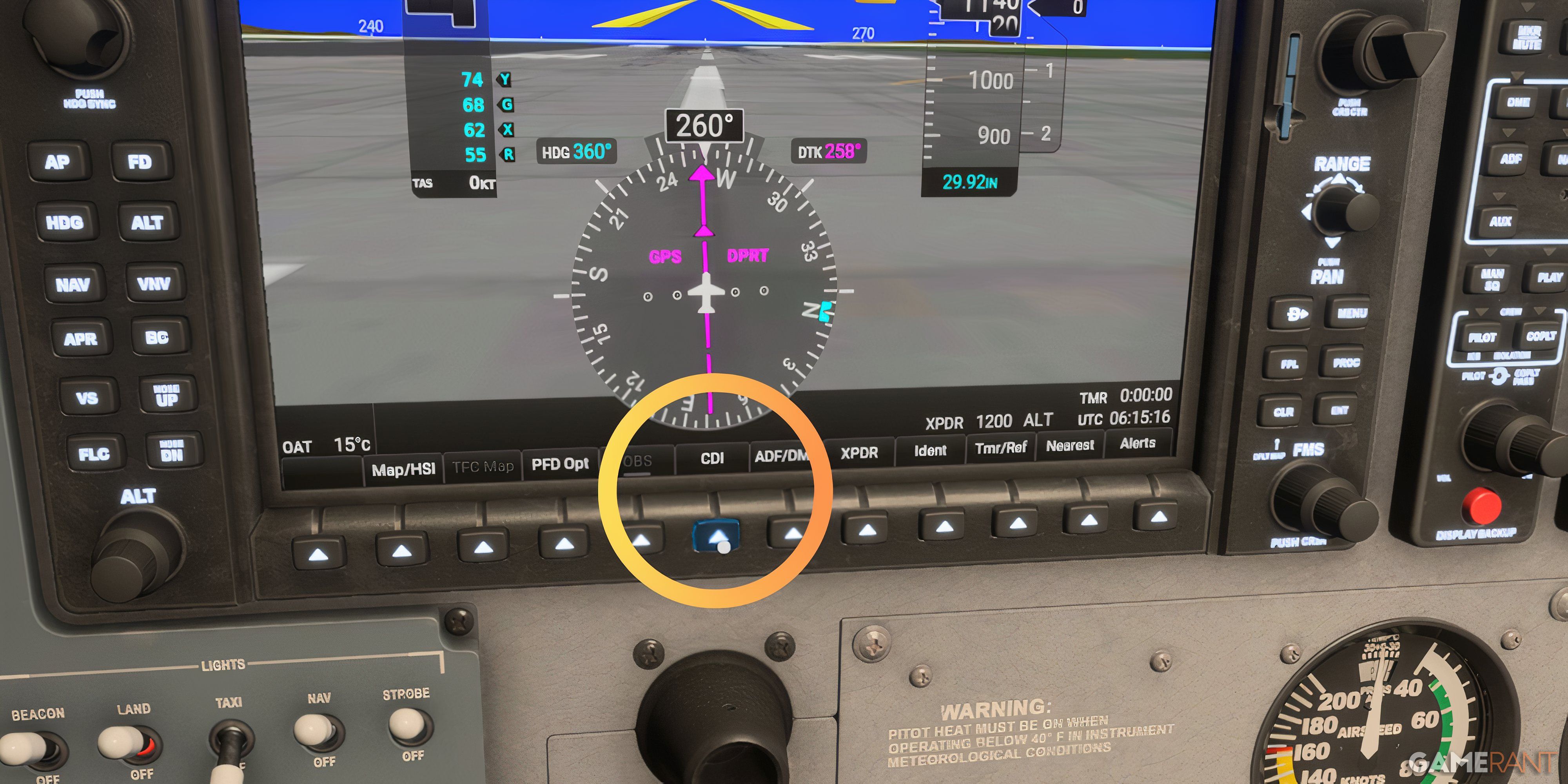
Если вам не удается активировать автопилот, это может быть вызвано одной из следующих причин:
- CDI не настроен на GPS: Если самолет не следует плану полета, убедитесь, что для CDI установлено значение GPS. Нажимайте кнопку CDI на основном полетном дисплее, пока он не переключится на GPS, и вы увидите пурпурные полосы вместо зеленых.
- OBS активирована. Автопилот не будет работать, если OBS включен. Убедитесь, что OBS выключен.
- Неправильная регулировка дроссельной заслонки: Для некоторых самолетов, например Airbus, дроссельная заслонка должна быть установлена на уровень CL. В противном случае автопилот не активируется.
Смотрите также
- Лучшие шаблоны дивизий в Hearts Of Iron 4
- Решение головоломки с паролем Absolum в Yeldrim.
- Эпизод ‘Dungeons & Dealers’ Теда точно передает опыт D&D.
- Где посмотреть онлайн-фильм «Холодные ноги», ставший вирусным в TikTok
- Skyrim: 23 лучшие жены и как на них жениться
- Шоу 911: Кто такой Рико Прием? Объяснение трибьюта Grip
- Palworld: как получить ядра хищников
- Как пройти I’m Not a Robot – полное прохождение всех уровней
- Лучшее оружие, броня и аксессуары, которые стоит получить в начале Crimson Desert.
- Десять персонажей из следующего приквела ‘Йеллоустоуна’
2024-12-01 00:05