Основные моменты
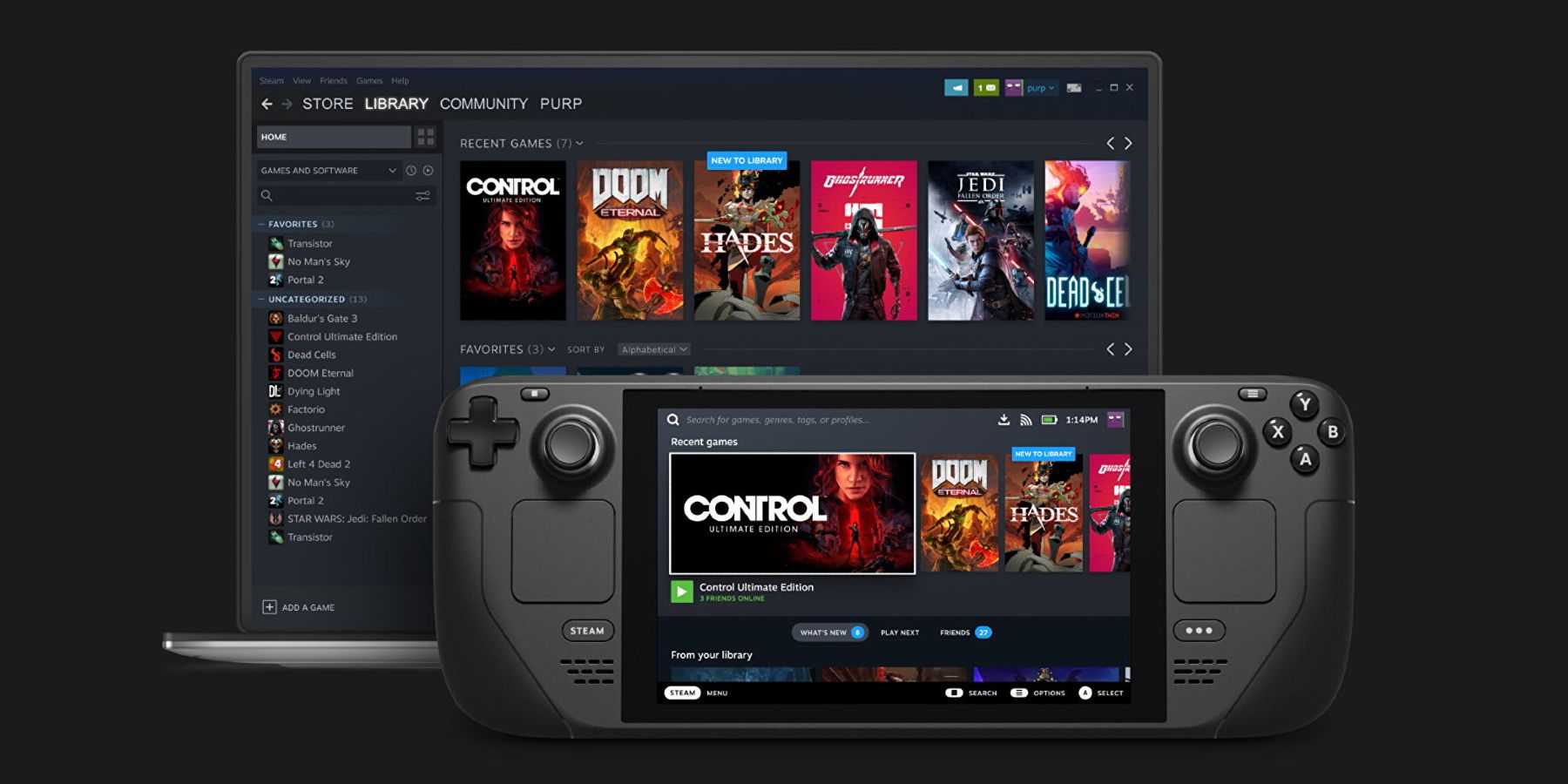
- Для геймеров на ПК с мощными настройками портативные игровые ПК, такие как Steam Deck, могут не понадобиться из-за ограничений их портативности.
- Использование приложения Steam Link позволяет геймерам транслировать компьютерные игры на свои смартфоны, обеспечивая удобный портативный игровой процесс.
- Подключение совместимого контроллера Bluetooth улучшает игровой процесс на вашем телефоне при использовании приложения Steam Link для потоковой передачи игр.
Хорошо, ребята! Позвольте мне рассказать вам о моем личном опыте настройки Steam Link на вашем устройстве Android и игры в Steam на ходу.
Купил акции по совету друга? А друг уже продал. Здесь мы учимся думать своей головой и читать отчётность, а не слушать советы.
Бесплатный телеграм-каналХотя карманные игровые компьютеры, такие как Steam Deck от Valve, получили широкую популярность благодаря своему удобству и мобильности, тем, у кого уже есть высокопроизводительные игровые ПК, они могут найти мало пользы. Однако для тех, кто ищет возможности мобильных игр, даже игровые телефоны высшего уровня могут послужить подходящей отправной точкой, если они предпочитают играть в компьютерные игры на компактном экране. Тем не менее, стоит отметить, что игровые телефоны могут иметь ограниченное время автономной работы по сравнению с традиционными игровыми устройствами.
Если у вас есть игровой компьютер или ноутбук и смартфон (Android или iOS), потоковая передача игр должна быть простой, поскольку вы уже выполнили необходимые условия. Если ваша библиотека Steam обширна, вы можете наслаждаться этими играми на своем мобильном устройстве с помощью приложения Steam Link. Кроме того, чтобы получить исключительные впечатления от игры, рассмотрите возможность подключения одного из игровых контроллеров высшего уровня.
Основные шаги для игры в игры Steam на вашем телефоне
Приложение Steam Link — это удобный мобильный инструмент, который позволяет вам играть в игры прямо с вашего ПК или Mac на устройстве Android или iOS, используя технологию Remote Play. С помощью Steam Link вы можете носить с собой всю свою библиотеку игр, куда бы вы ни пошли, и наслаждаться многопользовательскими играми, подключаясь к различным устройствам. Вот как настроить Steam Link на вашем смартфоне:
1. Настройте Steam Link на ПК
2. Загрузите приложение Steam Link
3. Подключите контроллер Bluetooth
Шаг 1. Настройте Steam Link на ПК.
1. Для начала вам следует включить опцию удаленного воспроизведения в программном обеспечении Steam для вашего компьютера или Mac. Сделав это, вы сможете транслировать свои любимые игры Steam на мобильное устройство. Важно отметить, что удаленное воспроизведение не активировано по умолчанию, поэтому вам придется включить его самостоятельно. Для начала запустите клиент Steam и введите свои данные для входа в систему, чтобы успешно войти в систему.
После входа в систему щелкните значок Steam, расположенный в верхнем левом углу, чтобы открыть раскрывающееся меню. Оттуда выберите «Настройки», а затем выберите «Удаленное воспроизведение». Затем активируйте «Включить удаленное воспроизведение», а также включите «Включить расширенные параметры хоста удаленного воспроизведения». После этого вы увидите различные параметры, которые можно настроить в соответствии с вашими предпочтениями. К ним относятся настройка «Разрешения рабочего стола» в соответствии с клиентом Steam, включение «Аппаратного кодирования» и воспроизведение «Аудио в качестве хоста». Кроме того, вы можете выбрать функцию PIN-кода, чтобы ограничить доступ к играм Steam в вашей сети.
Шаг 2. Загрузите приложение Steam Link.
Как геймер, после настройки моего ПК или Mac я могу беспрепятственно играть в игры Steam на своем устройстве Android или iOS с помощью приложения Steam Link. К счастью, вы можете найти это приложение в Google Play Store для устройств Android или в App Store для устройств iOS, используя функцию поиска. Если вы используете телефон Android, загрузите приложение Steam Link, как только найдете его. Чтобы обеспечить бесперебойную работу, убедитесь, что на вашем устройстве Android установлена ОС Android 5.0 или более поздних версий.
После завершения установки запустите программу. После запуска вы найдете кнопку «Начать». Ваш ПК или Mac уже будет указан на странице «Подключение к компьютеру». Выберите свой компьютер, и на ваше устройство будет отправлен PIN-код. Введите этот PIN-код в поле на экране. После ввода нажмите «Подтвердить».
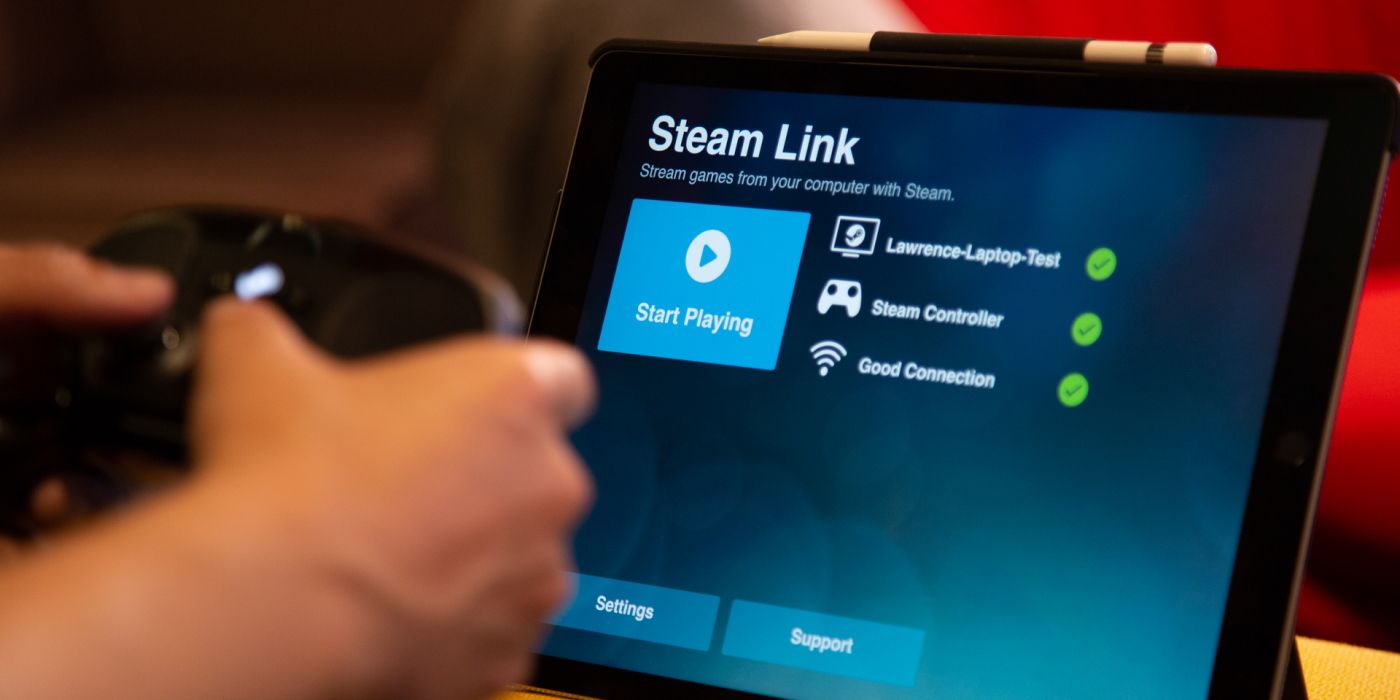
Как геймер, я запускаю приложение Steam Link на своем мобильном устройстве, и оно запускает быструю проверку моей сети, чтобы убедиться, что мы готовы к бесперебойной игровой сессии. После завершения он опубликует отчет с подробным описанием того, насколько хорошо мой компьютер обрабатывает потоковую передачу игр. Он также сообщит мне, поддерживает ли мой сенсорный экран игровые контроллеры и есть ли у меня стабильное подключение к Интернету. Для получения наилучших результатов они рекомендуют использовать беспроводной маршрутизатор 5 ГГц с портом Ethernet.
После того, как все настроено правильно, не стесняйтесь нажать кнопку «Начать игру», когда будете готовы. Это действие одновременно запустит Steam на вашем компьютере и смартфоне, предоставляя вам возможность выбрать игру из своей коллекции для удовольствия. Убедитесь, что ваш компьютер и телефон подключены к одной сети, если вы не можете найти свой компьютер. Если вы еще этого не сделали, активируйте удаленное воспроизведение со своего компьютера. Вы также можете подключить оба устройства к маршрутизатору с помощью кабеля Ethernet для более удобной работы.
Шаг 3. Подключите контроллер Bluetooth
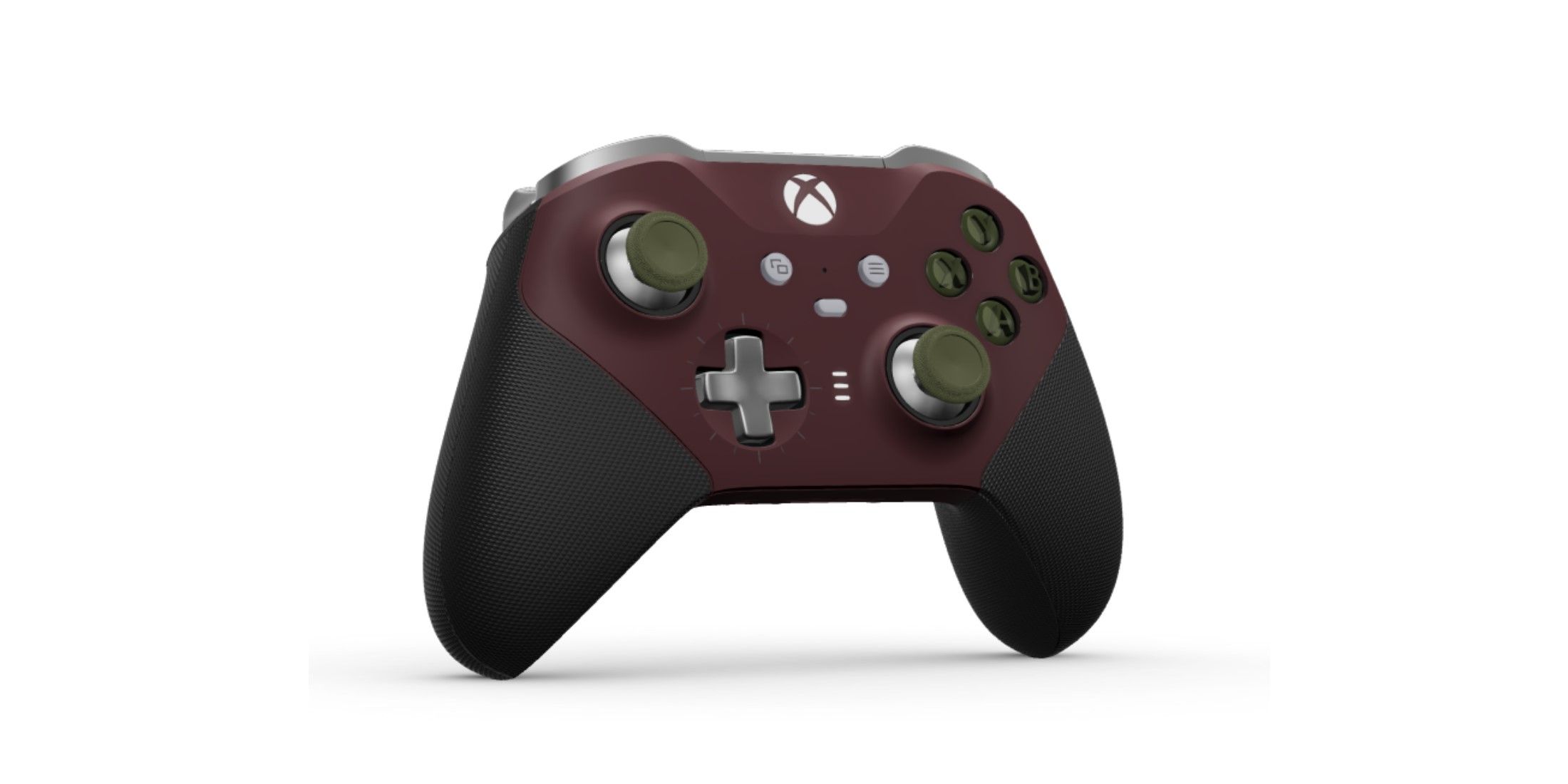
Хотя Steam Link предлагает экранные элементы управления для навигации по приложению, они не соответствуют удобству использования специального игрового контроллера. Беспроводной геймпад обычно предпочтительнее, потому что маленький экран смартфона становится переполненным экранными элементами управления, что уменьшает игровую зону и затрудняет игрокам возможность в полной мере насладиться игровым процессом.
Как давний геймер с разнообразной коллекцией контроллеров, охватывающих несколько платформ, я могу лично подтвердить универсальность совместимости Steam. Хотя я обычно выбираю контроллер Steam и контроллер Xbox One S для игр на ПК, я также успешно использовал свои устройства Android с DualShock 4 (при работе под управлением Android 9.0 или выше), а также Razer Kishi и Raiju. Мобильные контроллеры. Приятно осознавать, что даже если контроллер официально не указан в проверенном списке Steam, его все равно можно использовать для игр на вашем смартфоне. Фактически, в прошлом я успешно использовал свой контроллер DualSense и сторонние варианты, что значительно улучшило мои мобильные игровые возможности. Итак, независимо от того, являетесь ли вы геймером, ориентированным на консоли, как я, или предпочитаете более разнообразную настройку, Steam предлагает инклюзивную среду, в которой можно использовать различные контроллеры, что делает его идеальной платформой для мобильных геймеров.
Чтобы инициировать соединение, сначала убедитесь, что Bluetooth на вашем телефоне включен. После этого активируйте свой контроллер. Затем перейдите к настройкам Bluetooth вашего телефона, найдите ближайшие устройства, и вы должны найти там свой контроллер. Если он не отображается, попробуйте перезапустить процесс или перезагрузить устройства. После подключения приложение Steam Link автоматически отобразит ваш контроллер на экране. Если нет, нажмите на значок шестеренки для устранения неполадок. Приложение Steam Link работает аналогично приложению Xbox Accessories, позволяя вам протестировать контроллер, подключить его и настроить элементы управления.
Какие еще приложения позволяют играть в компьютерные игры на вашем телефоне
Как энтузиаст игр, я хотел бы рассказать об альтернативном способе играть в компьютерные игры, помимо Steam. Использование таких опций, как Xbox Game Pass, Nvidia GeForce Now и Moonlight, может оказаться весьма полезным!
Облачные игры Xbox
Как заядлый геймер, я в восторге от Xbox Cloud Gaming! Этот сервис дает мне доступ к огромной коллекции игр для Xbox и сторонних производителей, даже к выпускам первого дня, и все это за разумную ежемесячную абонентскую плату. Плюс, это касается не только смартфонов; Я также могу наслаждаться им на портативных игровых устройствах, таких как Asus ROG Ally и Lenovo Legion Go. Какой фантастический способ играть на ходу!
NVIDIA GeForce сейчас
Используя Nvidia GeForce Now, вы можете играть в игры, купленные на таких торговых площадках, как Epic Games, Steam, Ubisoft и EA. Кроме того, вы можете воспользоваться преимуществами многопользовательской функции, чтобы объединиться с геймерами со всего мира или соревноваться с ними.
Лунный свет
Moonlight предлагает бесплатный способ играть в высококачественные игры с разрешением до 4K и частотой 120 кадров в секунду. Он универсален и совместим с различными устройствами, включая Mac, ПК, Android, iOS, Chromebook и Wii U. Это делает его отличным выбором для потоковой передачи игр. Примечательно, что пользователи Windows должны знать, что Moonlight работает только с видеокартами Nvidia.
Часто задаваемые вопросы
В: Могу ли я играть в игры Steam в автономном режиме?
Конечно! Когда вы окажетесь в зоне с минимальным доступом к Интернету или его отсутствием, вы можете активировать автономный режим — полезную функцию, которая позволяет вам наслаждаться играми даже без подключения к Интернету. Однако имейте в виду, что игры, требующие постоянного подключения к Интернету, перестанут работать после включения автономного режима.
В: Что такое эмулятор Steam?
Эмулятор Steam позволяет вам наслаждаться видеоиграми Steam без необходимости использования торговой площадки Steam или активного подключения к Интернету.
В: Могу ли я создать учетную запись Steam на своем телефоне?
Абсолютно! Чтобы настроить новую учетную запись, зайдите на сайт Steam через выбранный вами мобильный браузер. Помните, что вам должно быть не менее 13 лет, прежде чем приступить к этому процессу.
Смотрите также
- Лучшие шаблоны дивизий в Hearts Of Iron 4
- Решение головоломки с паролем Absolum в Yeldrim.
- Эпизод ‘Dungeons & Dealers’ Теда точно передает опыт D&D.
- Где посмотреть онлайн-фильм «Холодные ноги», ставший вирусным в TikTok
- Skyrim: 23 лучшие жены и как на них жениться
- Шоу 911: Кто такой Рико Прием? Объяснение трибьюта Grip
- Palworld: как получить ядра хищников
- Лучшее оружие, броня и аксессуары, которые стоит получить в начале Crimson Desert.
- Как пройти I’m Not a Robot – полное прохождение всех уровней
- Десять персонажей из следующего приквела ‘Йеллоустоуна’
2024-08-08 23:05