Функция удалённого воспроизведения Steam – это фантастический способ играть в ваши игры где угодно – будь то необходимость в коротком перерыве от работы или желание играть на открытом воздухе. Она позволяет транслировать игры с вашего мощного игрового компьютера на другое устройство, обеспечивая ту же отличную производительность, не привязываясь к своему рабочему столу. Это руководство покажет вам, как настроить и использовать удалённое воспроизведение как на ноутбуках, так и на Steam Deck, чтобы вы могли легко начать играть в дороге.
Купил акции по совету друга? А друг уже продал. Здесь мы учимся думать своей головой и читать отчётность, а не слушать советы.
Бесплатный телеграм-каналКак играть удалённо на другом ноутбуке или ПК через Steam
Я очень рад поделиться тем, как я настроил удалённую игру! В основном, вам нужно включить её в настройках компьютера, на котором вы обычно играете. Я называю свой основной ПК ‘Beast’, а ноутбук, на котором я играю, ‘Beast Jr.’ – просто чтобы не запутаться!
Чтобы начать, откройте Steam на компьютере, с которого вы хотите осуществлять трансляцию. Затем перейдите в ‘Settings’ (Настройки) в верхнем левом углу и прокрутите левое меню вниз, пока не найдете ‘Remote Play‘.
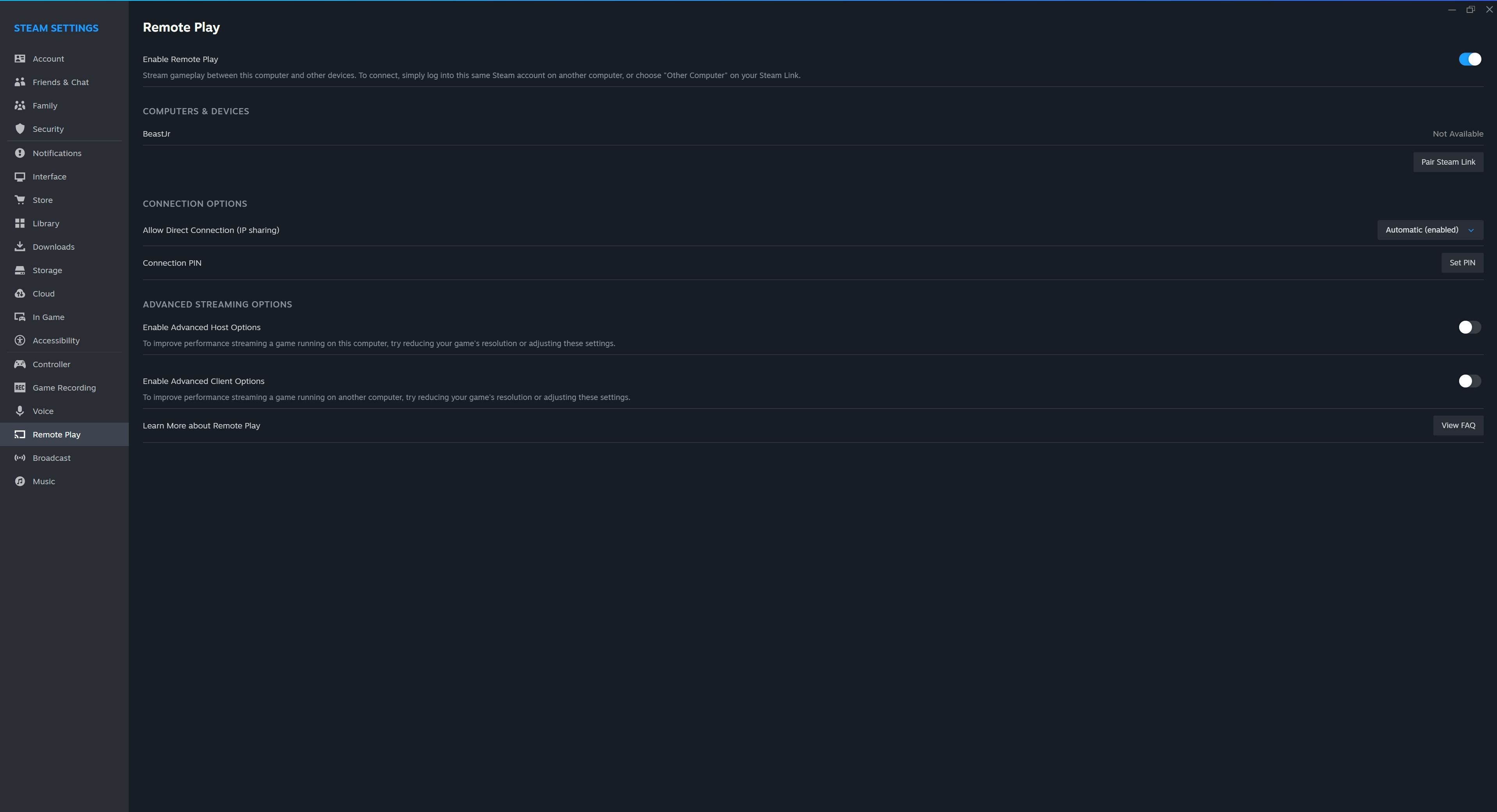
Сначала включите настройку ‘Enable Remote Play’ в верхней части экрана. Ниже вы найдете другие опции, такие как установка PIN-кода для подключения или использование расширенных функций, но они не нужны на данный момент.
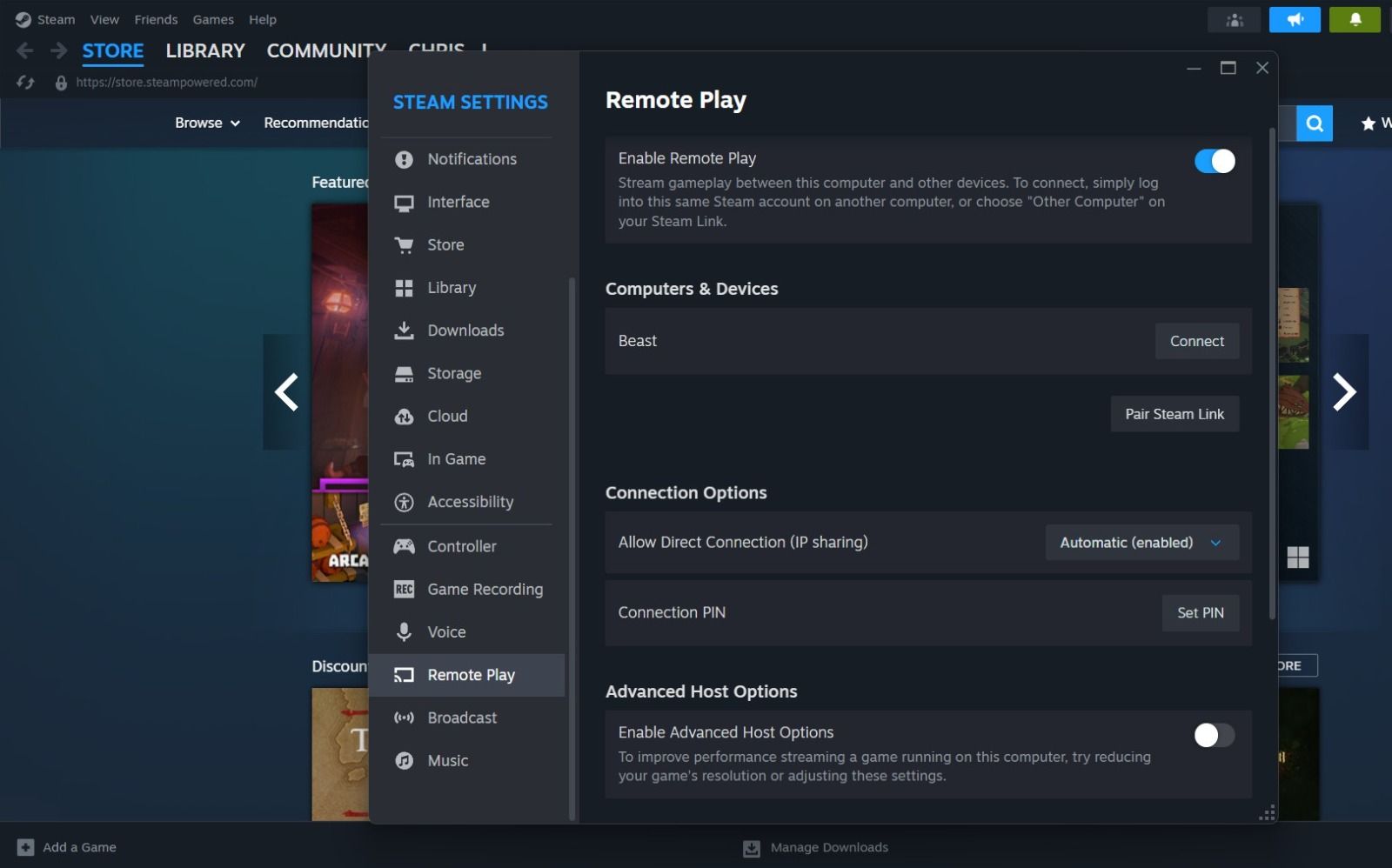
Теперь откройте Steam на вашем ноутбуке. Я использовал свой ноутбук, Beast Jr., и перешел в меню ‘Remote Play’ в настройках Steam.
Чтобы начать трансляцию, нажмите кнопку «Подключить» рядом с названием компьютера или устройства, которое вы хотите использовать. В показанном примере я нажал «Подключить» рядом с «Beast».
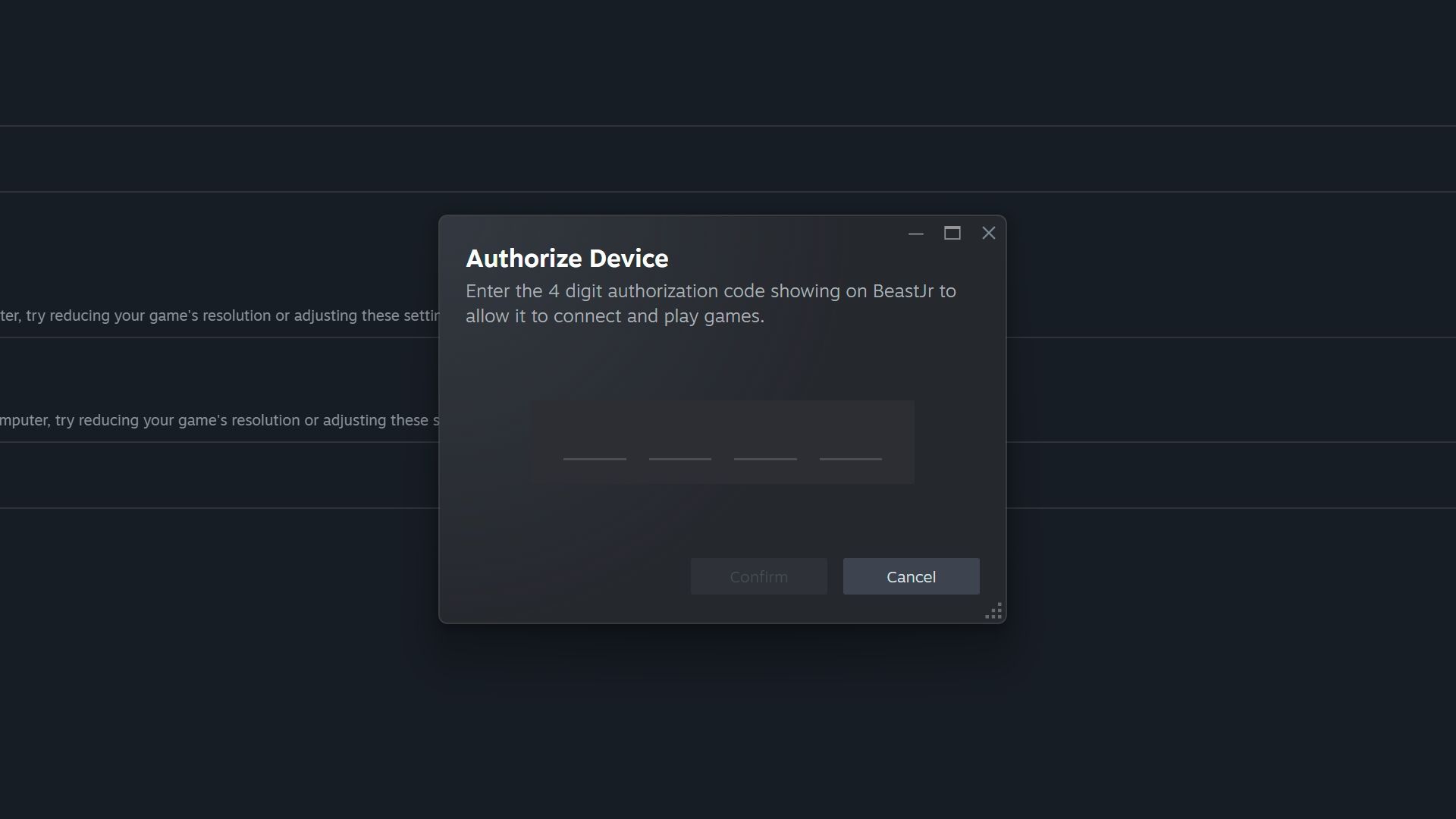
Итак, когда я пытаюсь стримить, на компьютере, с которого я хочу играть с, появляется окно с просьбой авторизовать устройство. Оно появилось на моём основном ПК, который я называю ‘Beast’. Затем, на устройстве, на котором я на самом деле играю на – я прозвал своё ‘Beast Jr’ – оно выдаёт мне четырёхзначный код. Я просто ввожу этот код в свой ПК и нажимаю ‘Подтвердить’, и оно подключается!
После этого выберите игру, в которую хотите поиграть на своём ноутбуке. Кнопка должна теперь отображать надпись ‘Stream’. Если это не так, нажмите маленькую белую стрелку рядом с ней и выберите ‘Stream From:’ для изменения источника.
Если вы хотите играть в игру удалённо, убедитесь, что она уже загружена и установлена на устройстве, с которого вы ведете трансляцию.
Удалённая игра на Steam Deck
Играть в игры удалённо на вашем Steam Deck работает так же, как обычно. Перейдите в меню ‘Remote Play’ в настройках Steam и выберите компьютер, к которому хотите подключиться. Введите код, который отображается на вашем Steam Deck, на компьютер, с которого вы транслируете, затем запустите игру, в которую хотите играть.
Функция удалённой игры Steam Deck отлично подходит для плавной игры в визуально сложные игры, избавляя вас от необходимости оптимизировать их для портативной консоли. Просто помните, что вам потребуется сильное и надежное интернет-соединение, чтобы избежать прерываний и задержек.
Смотрите также
- Re:Zero Сезон 4 Эпизод 8 Дата и Время Выхода
- Лучшие транспортные средства в Far Cry 6
- Лучшие шаблоны дивизий в Hearts Of Iron 4
- Re:Zero — 4 сезон, 9 эпизод: Дата и время выхода.
- Шоу 911: Кто такой Рико Прием? Объяснение трибьюта Grip
- Решение головоломки с паролем Absolum в Yeldrim.
- Throne And Liberty: Nightmare Deja Vu Moon Решение головоломки
- Как получить все косметические предметы в REPO
- Лучшие чертежи Factorio 2.0 | Факторио Космическая эра
- Kingdom Come: Deliverance — Консольные команды
2026-06-02 11:04