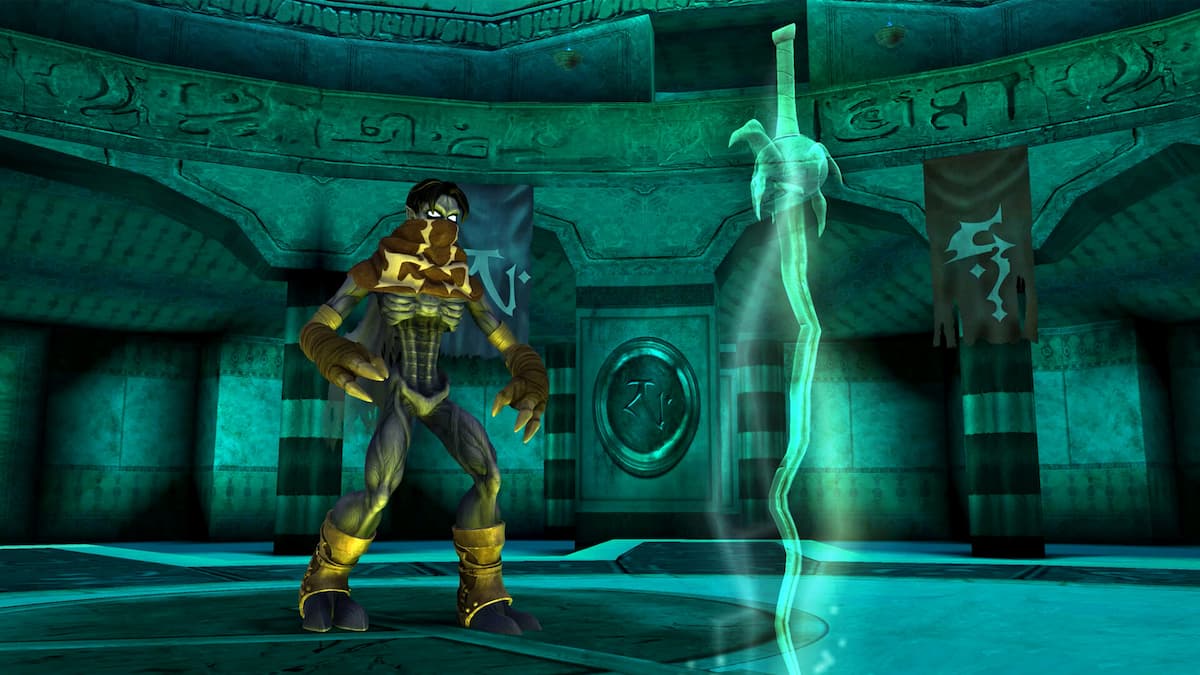
Как опытный геймер с многолетним опытом за плечами, я должен сказать, что Legacy Of Kain: Soul Reaver 1&2 Remastered вернула мне приятные воспоминания из юности. Обновленная графика — зрелище для глаз, и приятно видеть, что Aspyr продолжает свою великолепную работу над такими любимыми играми.
Купил акции по совету друга? А друг уже продал. Здесь мы учимся думать своей головой и читать отчётность, а не слушать советы.
Бесплатный телеграм-каналОбновленные издания Legacy of Kain: Soul Reaver 1 и 2 были обновлены и улучшены визуальные эффекты, как и в других проектах Aspyr. Версия для ПК требует минимальных системных требований для игры, но, к сожалению, в самой игре нет графических настроек. Однако вы можете настроить разрешение Legacy of Kain: Soul Reaver Remastered вне игры. Вот как это сделать.
Измените разрешение в Legacy of Kain Soul Reaver Remastered
Подобно тому, как в наборе Tomb Raider Remastered отсутствуют возможности графической настройки, в коллекции Soul Reaver их также нет. Следовательно, игра по умолчанию использует текущее разрешение рабочего стола, но оно не всегда может быть оптимальным для вас. К счастью, вы можете настроить его, воспользовавшись одним из методов, предложенных ниже:
Используйте команду запуска
Сначала используйте команду запуска для версии вашей игры Steam или GOG, а затем определите индивидуальное разрешение. Для иллюстрации: если вы хотите запустить сбор с разрешением 900p, следуйте этим инструкциям:
- В библиотеке Steam щелкните правой кнопкой мыши Legacy of Kain Soul Reaver 1&2 Remastered и выберите Свойства.
- На вкладке Общие в разделе КОМАНДЫ ЗАПУСКА введите следующее:
-width 1600 -height 900
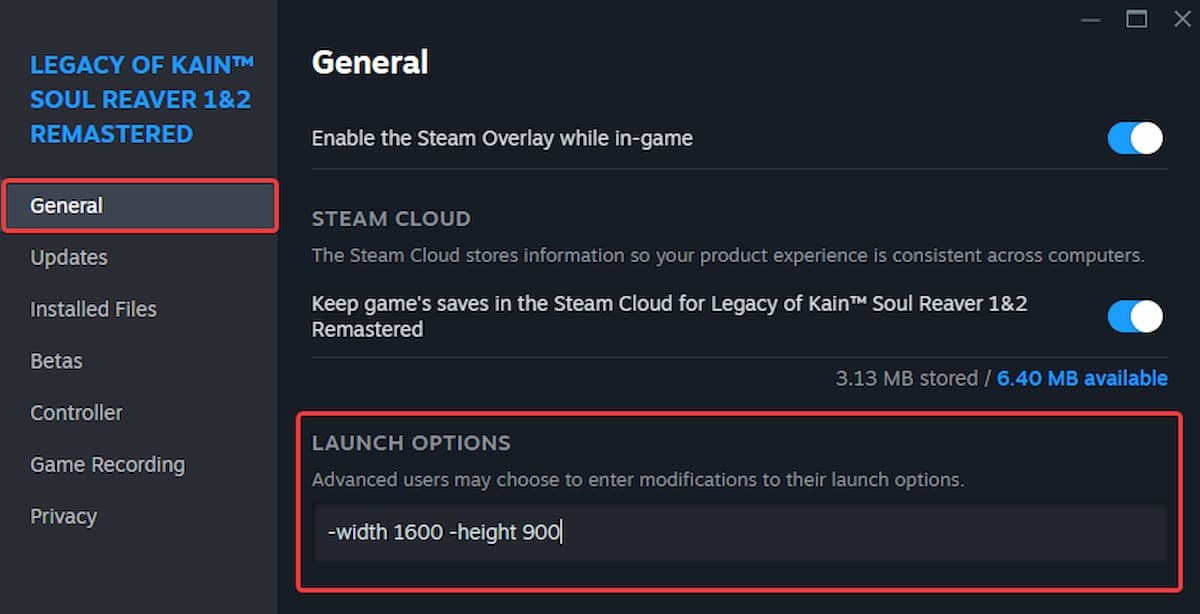
- Вы можете установить значения разрешения по своему вкусу, но приведенный выше пример предназначен для 1600×900.
- Закончив, запустите Legacy Of Kain: Soul Reaver 1&2 Remastered и нажмите Alt + Enter, чтобы перейти в Оконный режим.
Я опробовал несколько разрешений экрана, например 800 x 600, 1280 x 720 и 1600 x 900. Они отлично подходят для игрового процесса, но вы можете заметить некоторые обрезки в интерфейсах запуска и начальных заставках.
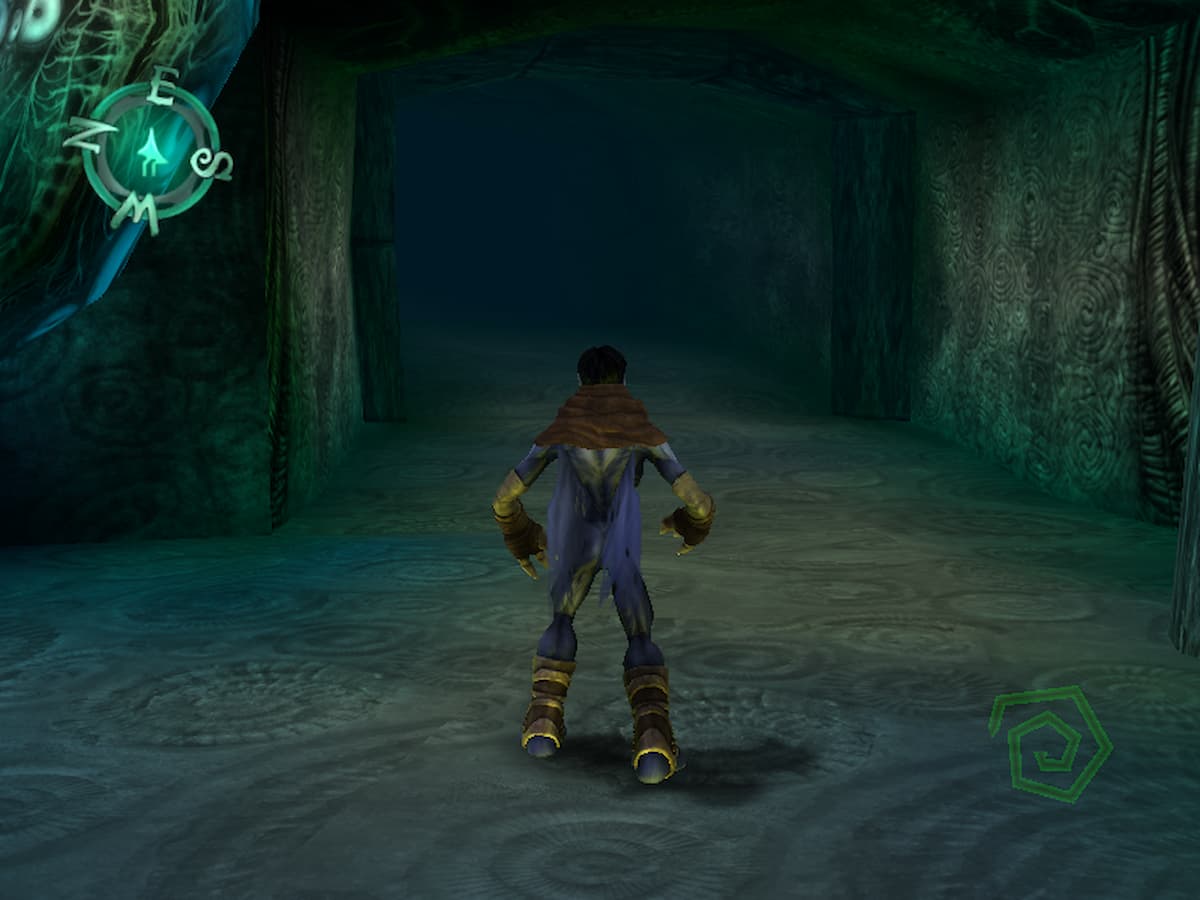
Проще говоря, вы должны знать, что игра будет работать в оконном режиме. Если вы решите переключиться на «Полный экран», разрешение игры будет соответствовать разрешению экрана вашего компьютера. К сожалению, использование как «Оконного режима», так и утилиты «Borderless Gaming» также не обеспечивает стабильное разрешение.
Если вы используете игровую платформу GOG, вы также можете использовать аналогичные аргументы командной строки для своей игры, как и на других платформах.
Переключить разрешение рабочего стола
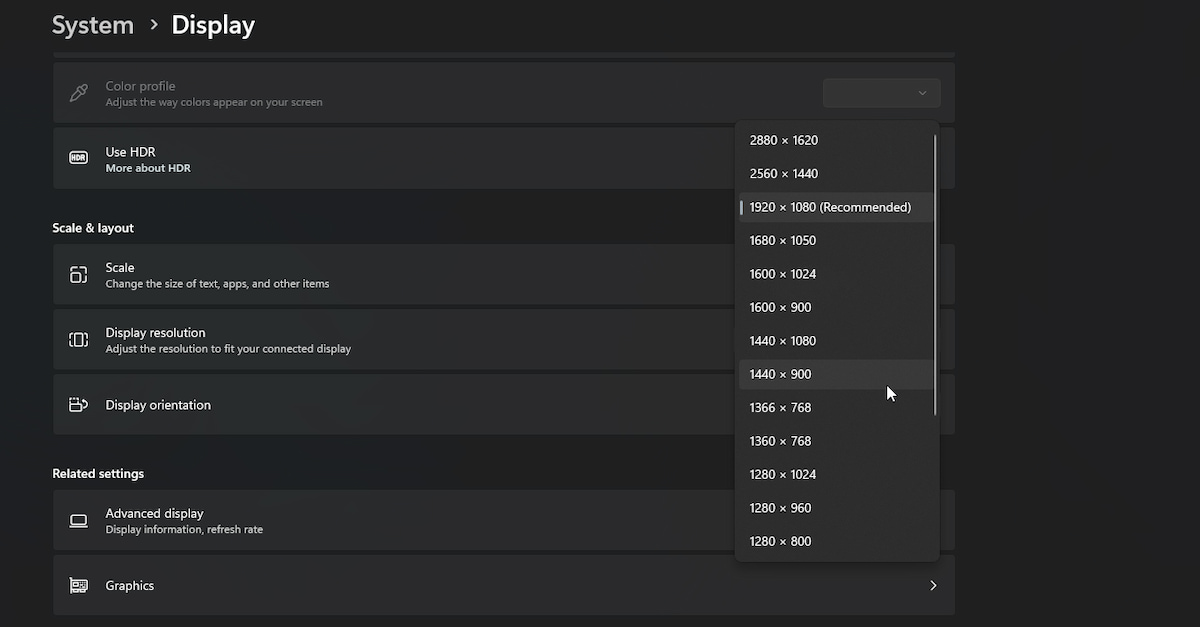
Если вы предпочитаете полноэкранные игры и не против часто настраивать разрешение рабочего стола, вы можете легко изменить разрешение экрана в настройках Windows на желаемый размер. Каждый раз, когда вы запускаете игру, она автоматически адаптируется к выбранному разрешению. Однако имейте в виду, что вам придется вносить это изменение каждый раз при запуске игры.
Было бы идеально, если бы разработчики включили параметры настройки разрешения в будущее обновление, поскольку в версиях для ПК важно предлагать такие базовые настройки. Игра хорошо работает на различных платформах, даже на Steam Deck, но предложение дополнительных возможностей настройки полезно для геймеров на ПК.
Смотрите также
- Лучшие шаблоны дивизий в Hearts Of Iron 4
- Решение головоломки с паролем Absolum в Yeldrim.
- Skyrim: 23 лучшие жены и как на них жениться
- Лучшее оружие, броня и аксессуары, которые стоит получить в начале Crimson Desert.
- Наследие Кузницы в KCD2: 13 Новых Оружий, Ранжированных и Расположения
- Шоу 911: Кто такой Рико Прием? Объяснение трибьюта Grip
- Где посмотреть онлайн-фильм «Холодные ноги», ставший вирусным в TikTok
- Palworld: как получить ядра хищников
- В ролях: приглашенные звезды и актеры 22-го сезона 3-й серии «Морской полиции» (фотографии) – Донна Миллс в беде с Хэлом
- Как пройти I’m Not a Robot – полное прохождение всех уровней
2024-12-11 13:50