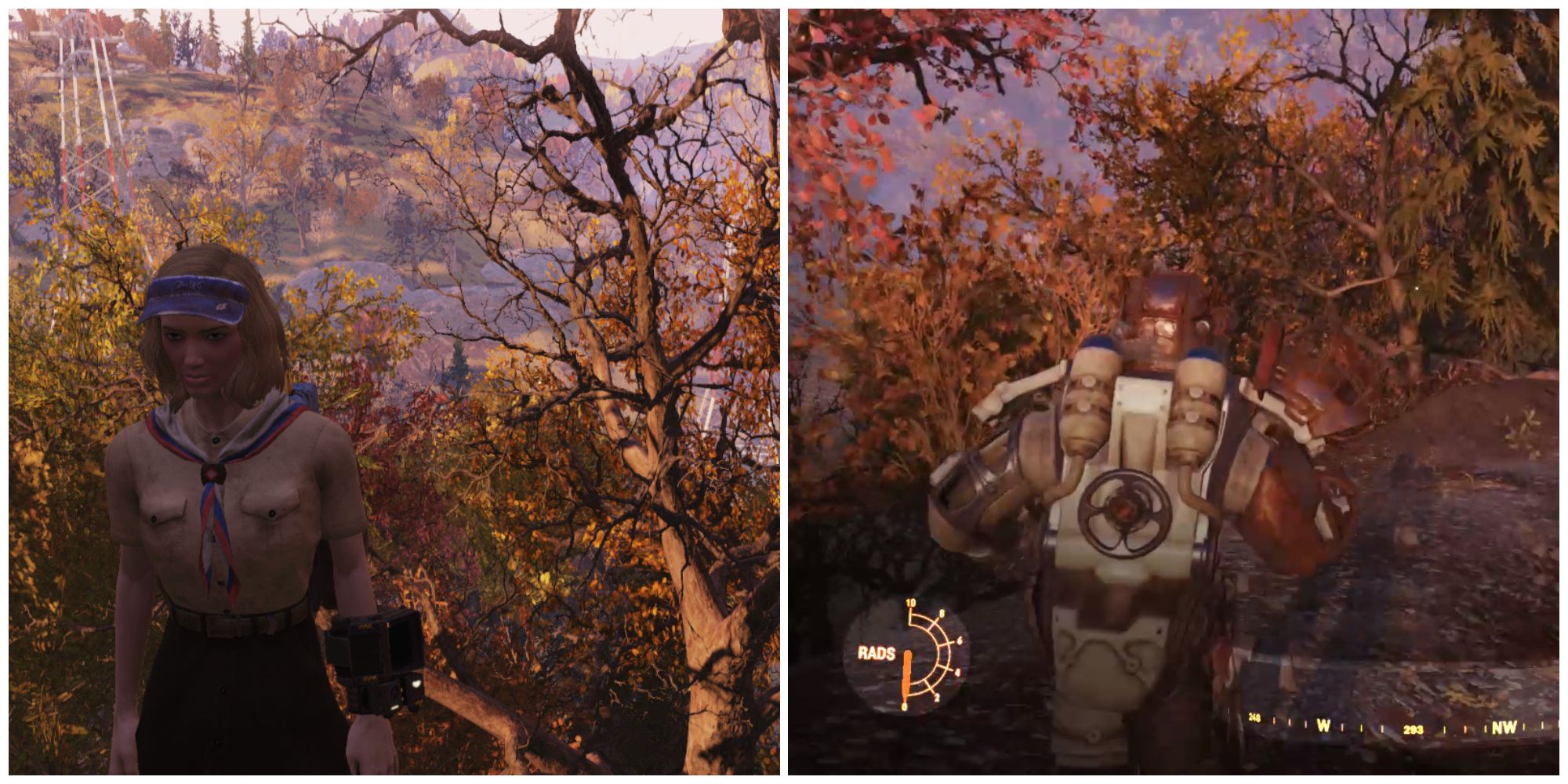
Как опытный геймер с многолетним опытом за плечами, я не могу не чувствовать разочарования, когда сталкиваюсь с проблемами частоты кадров во время игры в Fallout 76. Визуально игра ошеломляет, а ее дизайн с открытым миром требует плавного и отзывчивого игрового процесса. Однако низкая частота кадров может испортить все впечатление.
Купил акции по совету друга? А друг уже продал. Здесь мы учимся думать своей головой и читать отчётность, а не слушать советы.
Бесплатный телеграм-каналЗамечали ли вы во время игры в Fallout 76, что частота кадров остается неизменной и отказывается расти дальше? Если ваша система способна отображать более плавные кадры, такая ситуация может разочаровать и уменьшить ваше удовольствие от игры. К счастью, есть реальные решения, позволяющие исправить это затруднительное положение: через Steam или Game Pass.
Как заядлый геймер, я нашел простое решение, позволяющее повысить производительность и сделать игру более комфортной в увлекательном мире Fallout 76. Отключив VSync, вы потенциально можете повысить частоту кадров и наслаждаться игрой более плавно. Вот как вы можете это сделать:
Как отключить VSync в Fallout 76
Как заядлый геймер, я был бы рад поделиться способом отключения VSync для игр, в которые вы играете через Steam или Game Pass. Прежде всего, давайте перейдем к папке «Файлы» на вашем компьютере. Оказавшись там, выполните следующие действия:
- Перейдите в папку C: на своем компьютере, где должны находиться все файлы игры.
- Затем перейдите в папку с вашим именем пользователя, в которой будут находиться все ваши обычные папки, такие как «Документы», «Загрузки», «Фотографии» и другие.
- Теперь перейдите в папку Документы . Здесь должна быть папка с названием Мои игры.
- Здесь у вас должна быть куча папок со всеми играми, загруженными на ваш компьютер. Будет один для Fallout 76, на который вы сможете нажать.
- Внизу будет файл Project76Prefs.ini. Откройте это.
- В файле найдите слово «интервал». Для этого вы можете использовать Ctrl+F.
- Там будет строка с надписью «iPresentInterval=1». 1 означает, что VSync в данный момент включен, поэтому, чтобы отключить его, измените строку на ‘iPresentInterval=0’.
Благодаря этой настройке вы сможете улучшить игровой процесс за счет увеличения частоты кадров. Следовательно, игра будет работать более плавно, что позволит улучшить передвижение и эффективно использовать автоматическое оружие. Однако будьте осторожны, поскольку не все компьютеры способны обрабатывать такую высокую частоту кадров; Перед внедрением убедитесь, что ваша система соответствует необходимым требованиям.
Как увеличить частоту кадров в Fallout 76
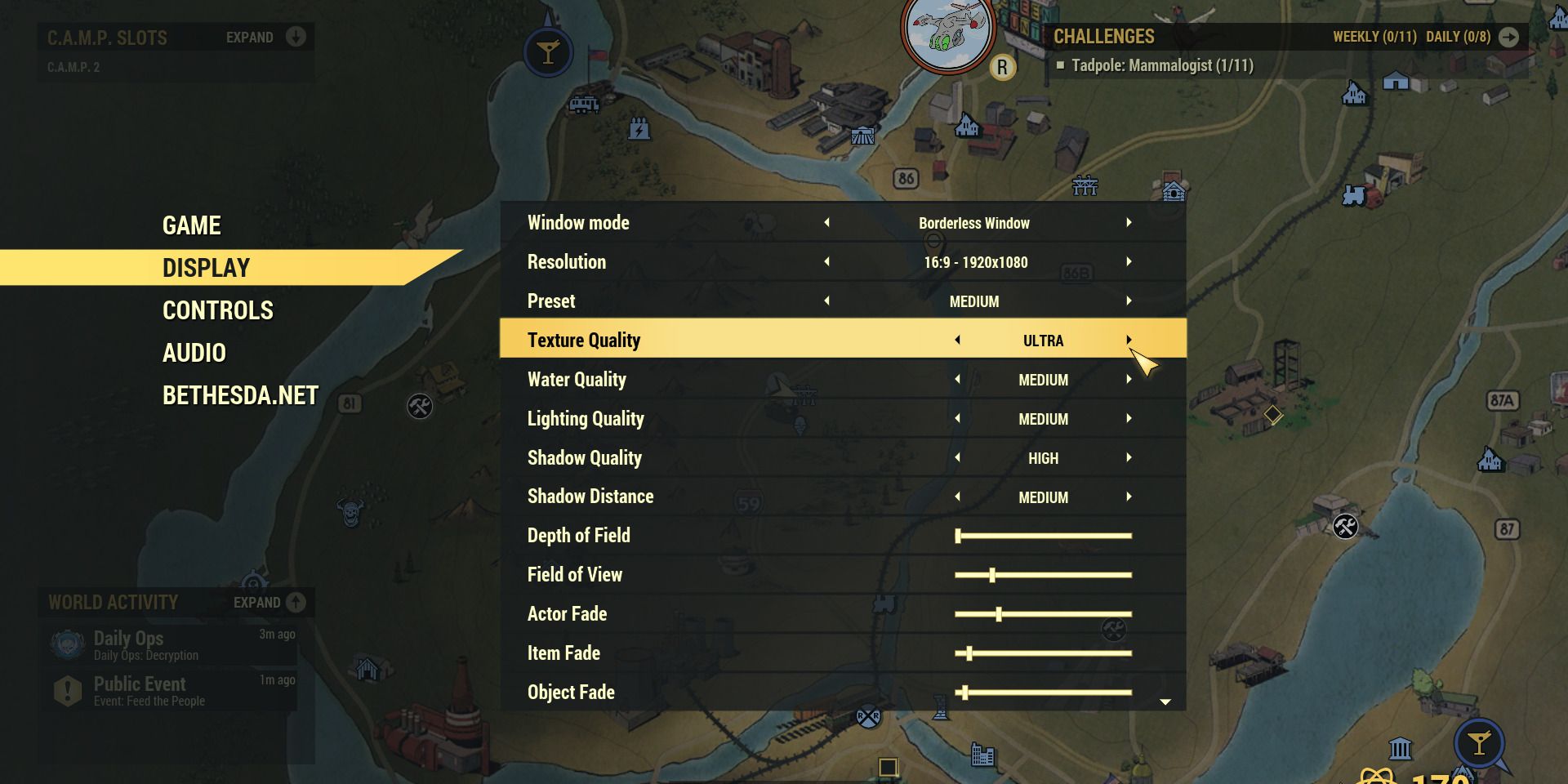
Если вы просто хотите увеличить общую частоту кадров в игре, не заходя в файлы и не отключая VSync, вы можете использовать другие методы. В этом случае перейдите в настройки и выберите Дисплей. Разделы, которые сильно повлияют на частоту кадров, включают:
- Качество текстуры
- Качество освещения
- Качество теней
- Расстояние тени
Если ваш компьютер слабее, рассмотрите возможность снижения графических настроек для значительного увеличения количества кадров в секунду (FPS). Хотя визуальные эффекты вокруг вас могут показаться менее резкими, игра будет работать более плавно, что позволит вам лучше использовать свое оружие и эффективно уничтожать врагов, таких как быстрые и частые дикие гули.
Смотрите также
- Решение головоломки с паролем Absolum в Yeldrim.
- Лучшие шаблоны дивизий в Hearts Of Iron 4
- Лучшее оружие, броня и аксессуары, которые стоит получить в начале Crimson Desert.
- Шоу 911: Кто такой Рико Прием? Объяснение трибьюта Grip
- Раскрытие удивительных истин о «Доме Давида» на Амазонке!
- Лучшее ЛГБТК+ аниме
- Skyrim: 23 лучшие жены и как на них жениться
- Как пройти I’m Not a Robot – полное прохождение всех уровней
- Все коды в Poppy Playtime Глава 4
- Акции VTBR. Банк ВТБ: прогноз акций.
2024-04-28 18:07