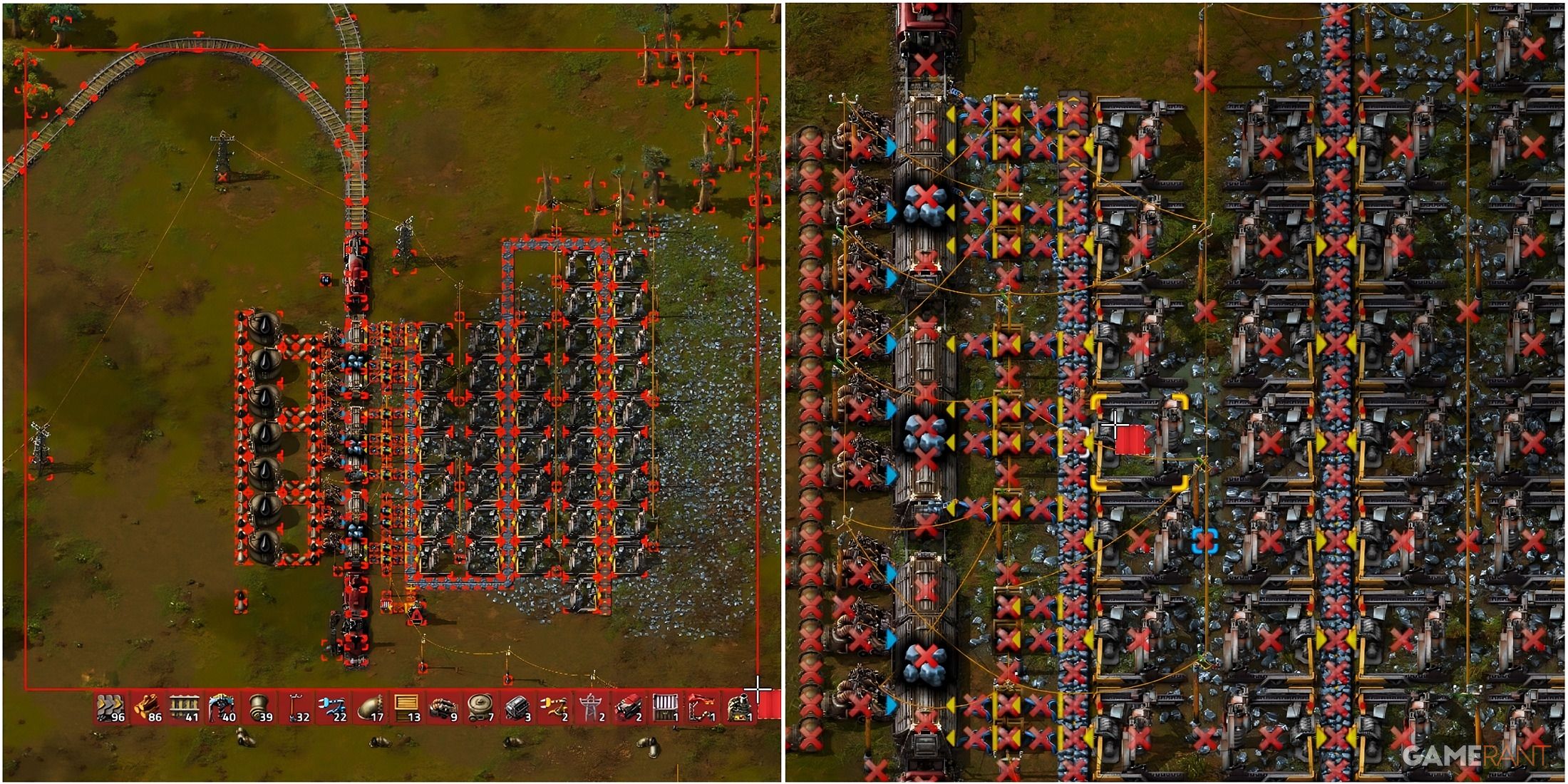
Как опытный игрок в Factorio, имеющий за плечами бесчисленное количество часов, я могу с уверенностью сказать, что Deconstruction Planner — один из самых недооцененных, но важных инструментов игры. Это спасло меня от бесчисленных головных болей, когда мне нужно было реорганизовать мои разрастающиеся фабрики, не вызывая при этом слишком больших сбоев.
Купил акции по совету друга? А друг уже продал. Здесь мы учимся думать своей головой и читать отчётность, а не слушать советы.
Бесплатный телеграм-каналВ игре Factorio создание процветающей автоматизированной фабрики требует сосредоточения внимания на эффективности производства и способности адаптироваться к растущим трудностям. По мере вашего продвижения в игре вы часто обнаруживаете, что корректировка макетов дизайна имеет важное значение, либо путем обновления устаревших технологий, либо путем освобождения места для строительства нового подзавода с нуля.
Планировщик деконструкции в Factorio позволяет вам стратегически разбирать конструкции и возвращать их для использования в другом месте. Как только вы разблокируете робототехнику, Планировщик деконструкции станет невероятно мощным инструментом, который значительно сокращает время, необходимое для демонтажа больших установок. Однако иногда вы можете столкнуться с проблемой, когда вы случайно отмечаете область для деконструкции, но хотите отследить принятое решение, и именно здесь вам пригодится альтернативный режим Планировщика деконструкции.
Отмена деконструкции в Factorio
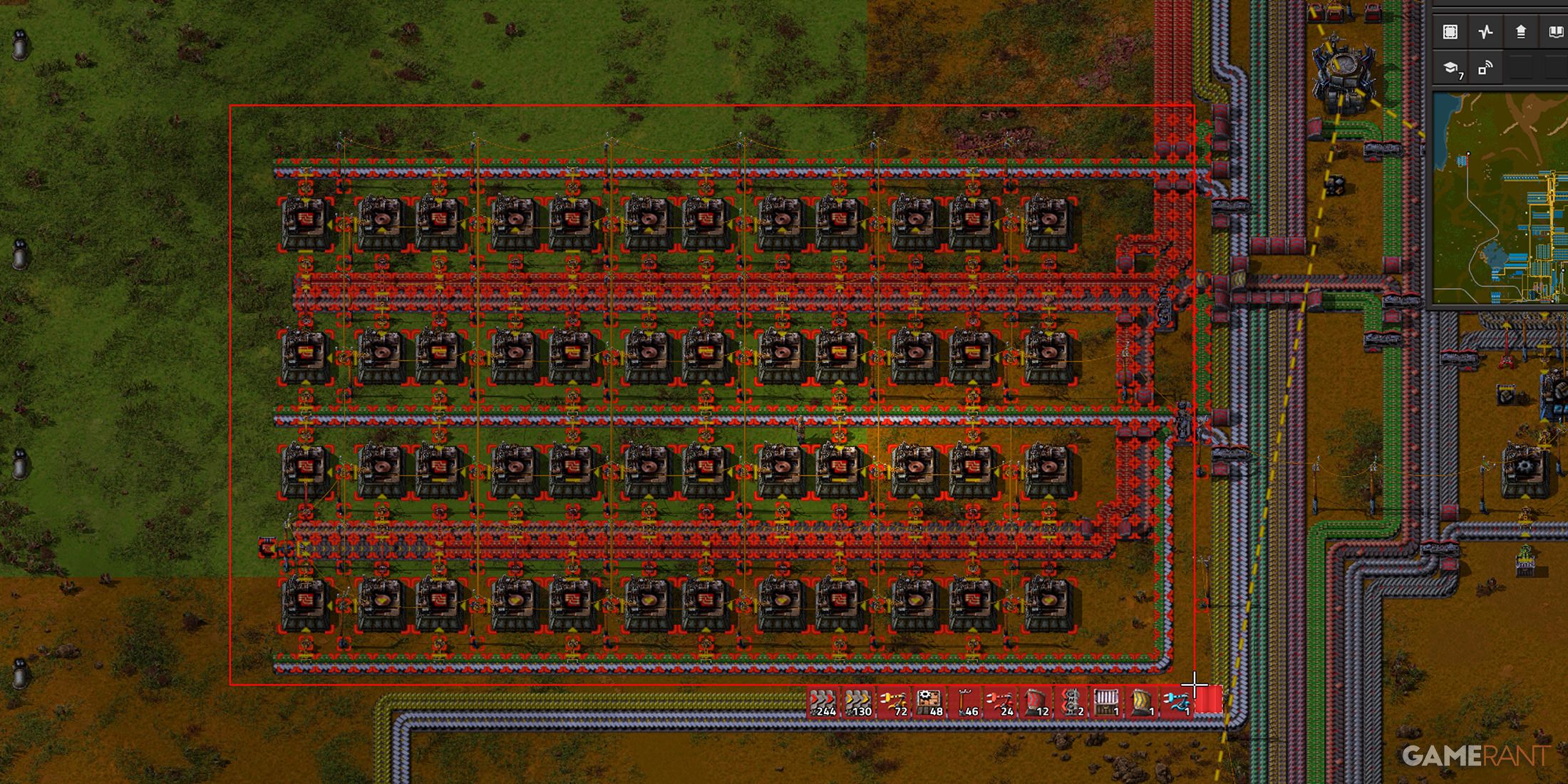
Как вы, возможно, уже знаете, Планировщик деконструкции в Factorio можно активировать с помощью сочетания клавиш ALT+D. Будучи активным, он позволяет перетаскивать область для выбора конструкций, таких как ремни, печи и устройства для вставки, для демонтажа. Выбранные структуры помечаются знаком «X», и эти маркеры остаются до тех пор, пока структура не будет удалена или пока не будет отменен приказ о деконструкции.
Кроме того, Планировщик Деконструкции предоставляет простой способ отменить любые команды по сносу. Чтобы использовать эту функцию, просто нажмите и удерживайте клавишу SHIFT, перетаскивая выделенные здания или сооружения. Это активирует режим отмены инструмента, стирая маркеры деконструкции, не мешая продолжающемуся строительству или другим стоящим конструкциям.
С помощью Планировщика деконструкции вы можете легко удалить чертежи, установленные на вашей базе, просто перетащив их, чтобы выбрать, а затем выбрав опцию отмены.
Лучшие практики отмены деконструкции
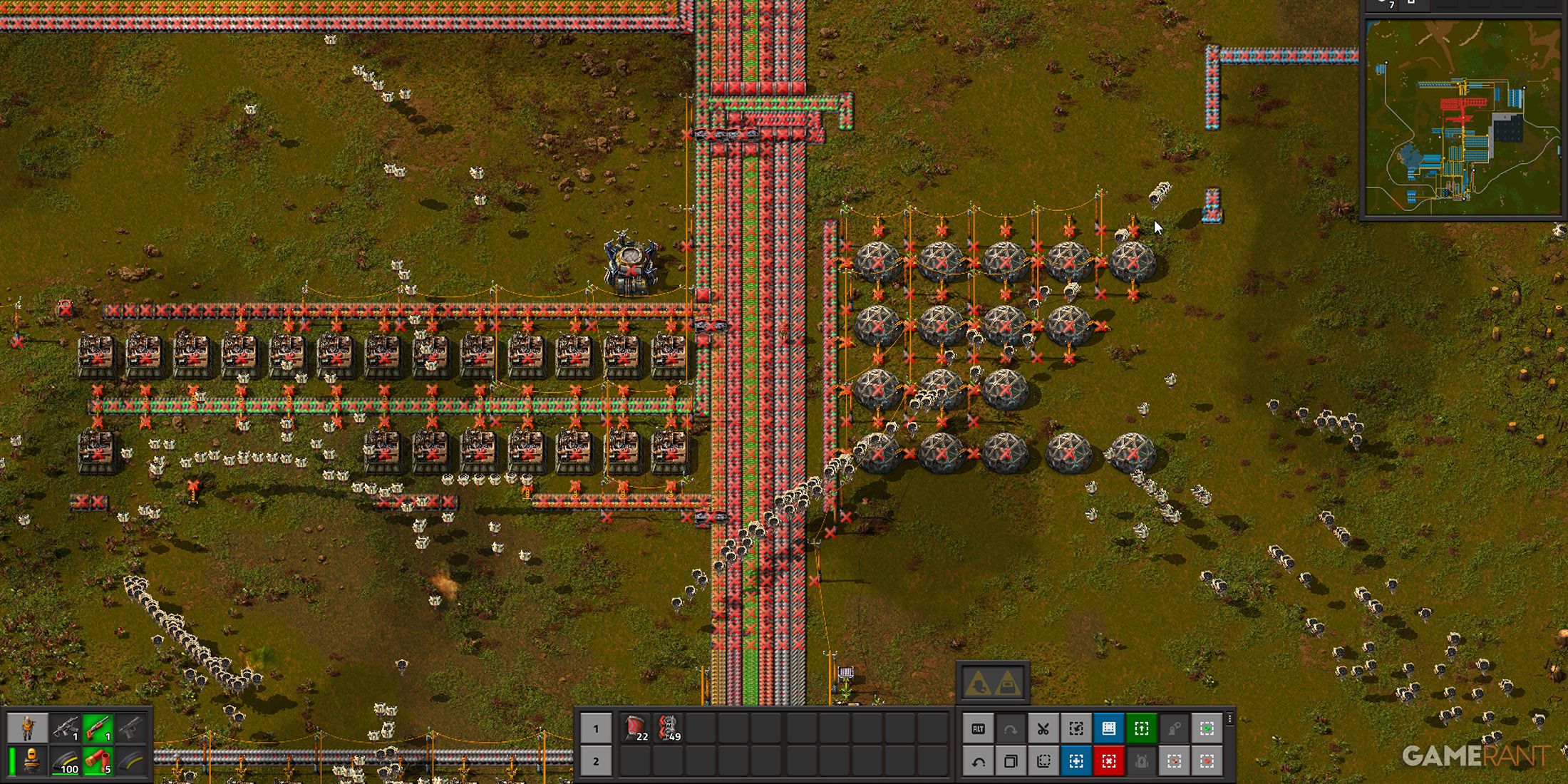
При использовании опции «Отмена» Планировщика деконструкции крайне важно проявлять осторожность, поскольку эта функция потенциально может помешать вашему прогрессу в строительстве на основе робототехники. Робототехника играет важную роль в решении большинства аспектов ваших планов строительства, модернизации и логистики. Чтобы предотвратить случайное маркирование структур, жизненно важных для работы завода, примите во внимание следующие рекомендуемые методы:
- Запланируйте замену. Если вы хотите заменить существующую субфабрику на более совершенную конструкцию, убедитесь, что заменяющие элементы уже изготовлены и готовы к использованию. Также убедитесь, что их количество учтено. Это предотвращает замедление производства и обеспечивает быстрый переход от старых конструкций к новым.
- Использование чертежей. Прежде чем приступить к размещению заказа на демонтаж важных подзаводов, таких как плавильные колонны или массивы автоматизированных сборок, всегда лучше создать проект существующей компоновки. Это позволит вам вернуться к старому дизайну, если вы почувствуете, что новый не работает лучше.
- Избегайте ручной деконструкции. В начале и середине игры фабрика, как правило, имеет относительно меньшие размеры, и ее удобно разбирать вручную. Однако такой подход может создать вредные привычки, из-за которых вы перестанете полагаться на роботов в середине и конце игры. Всегда помните: роботы могут за секунды сделать то, что могло бы занять 20–30 минут, если выполнять их вручную.
Порядок деконструкции можно быстро отменить с помощью сочетания клавиш CTRL+Z.
Однако, если с момента размещения заказа вы внесли несколько изменений,
CTRL+Z
не может надежно отменить заказ.
Смотрите также
- Шоу 911: Кто такой Рико Прием? Объяснение трибьюта Grip
- Лучшие шаблоны дивизий в Hearts Of Iron 4
- Лучшее оружие, броня и аксессуары, которые стоит получить в начале Crimson Desert.
- Сорвиголова: Рожденный заново Сезон 2 Эпизод 1 Дата выхода, время, где посмотреть
- Решение головоломки с паролем Absolum в Yeldrim.
- Все коды в Poppy Playtime Глава 4
- Skyrim: 23 лучшие жены и как на них жениться
- Где найти все антикварные монеты в Resident Evil 7
- Необходимо: Как выращивать урожай
- Как сажать семена и выращивать культуры в Endfield
2024-10-28 14:04