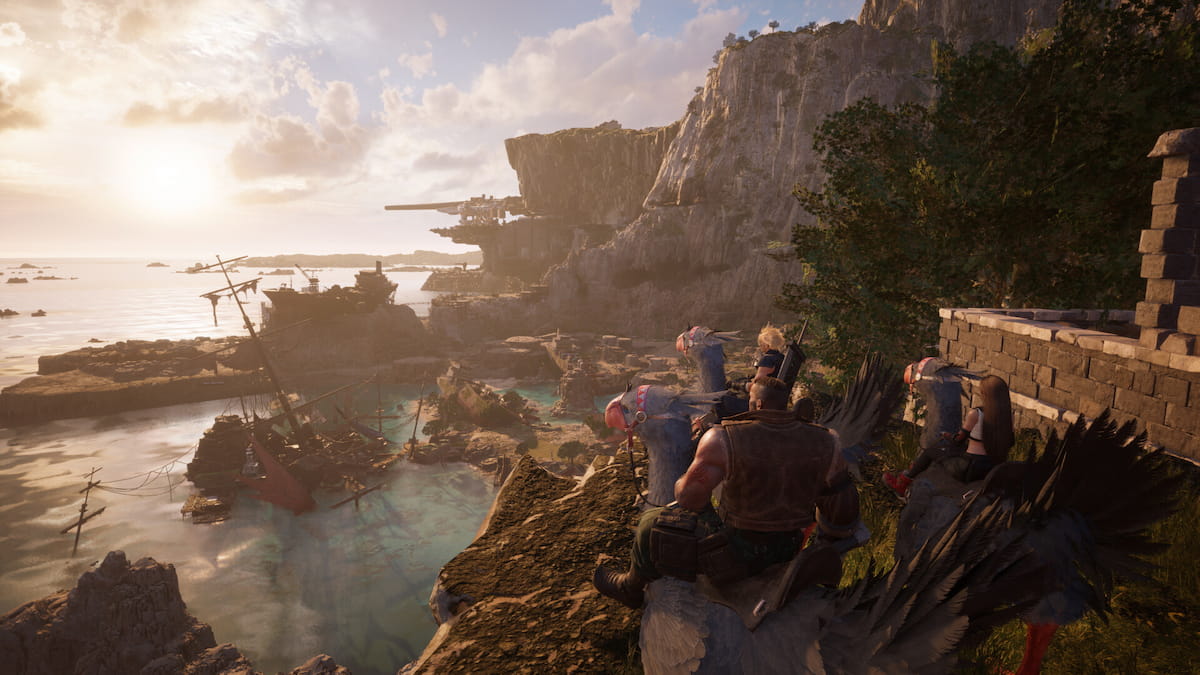
Спустя почти год с момента дебюта на PS5 Final Fantasy 7 Rebirth теперь доступна на ПК, предлагая впечатляющий визуальный опыт. В игре есть множество графических настроек для настройки, хотя некоторые важные опции отсутствуют в меню. Однако игроки с мощным оборудованием и мониторами с высокой частотой обновления не могут превысить 120 FPS, что прискорбно, поскольку более высокая частота кадров значительно повышает четкость движения. К счастью, член сообщества моддеров по имени Лайалл уже снял это ограничение FPS из Final Fantasy 7 Rebirth, используя специальное исправление для игры.
Купил акции по совету друга? А друг уже продал. Здесь мы учимся думать своей головой и читать отчётность, а не слушать советы.
Бесплатный телеграм-каналРазблокируйте частоту кадров Final Fantasy 7 Rebirth
Первоначально модификация Лайалла для Final Fantasy 7 Remake была сосредоточена исключительно на внедрении совместимости с ультрашироким экраном. Однако, следуя многочисленным предложениям сообщества, они расширили функционал своего мода, включив в него также настраиваемые параметры кадров в секунду (FPS).
- Убедитесь, что Final Fantasy 7 Rebirth не запущена
- Перейдите по следующей ссылке GitHub и выберите самую последнюю версию (0.0.4 на момент написания статьи)
- Загрузите файл исправления, нажав на FF7RebirthFix_v0.0.4.zip в разделе assets
- Извлеките zip-файл в папку установки игры. Адрес Steam по умолчанию следующий:
steamapps\common\FINAL FANTASY VII REBIRTH
- Теперь перейдите в следующую папку и откройте файл FF7RebirthFix.ini с помощью текстового редактора, например, Notepad и Notepad++.
- Здесь, в разделе Общие> [Framerate] установите значение FPS на любое, которое вы хотите. Мы рекомендуем ввести что-то, что вы можете достичь в большинстве случаев, чтобы это был постоянный опыт.

- Сохраните файл (Ctrl + S) и выйдите.
После запуска игры будет применено новое ограничение FPS вместо более высокого значения по умолчанию в 120 FPS.
Настройте поле зрения Final Fantasy 7 Rebirth
Аналогичным образом игроки могут использовать тот же патч для настройки поля зрения.
- Установите значение «Multiplier» в разделе [Gameplay FOV] в том же файле FF7RebirthFix.ini. Значение по умолчанию — 1, а если вы хотите увеличить на 20%, установите его на 1.2.

- Сохраните файл (Ctrl + S) и выйдите.
Отключить Final Fantasy 7 Виньетка
Помимо настройки различных сверхширокоугольных параметров, игроки могут отключить эффект виньетирования в Final Fantasy 7 Remake, что повышает четкость и наглядность визуальных эффектов игры.
- Как и в последних двух настройках, установите значение «Отключено» на «истина» под заголовком [Виньетка] в файле FF7RebirthFix.ini.

- Сохраните файл (Ctrl + S) и выйдите.
Вы всегда можете отредактировать файл FF7RebirthFix.ini, чтобы настроить эти эффекты и функции.
Заслуга в разработке и проверке патча принадлежит Lyall. Их вклад неоценим, особенно в отношении последних релизов, таких как Thank Goodness You’re Here, Shin Megami Tensei V: Vengeance и Ghost of Tsushima: Director’s Cut.
Чтобы узнать больше о Final Fantasy 7 Rebirth, не забудьте изучить места, где хранятся ваши сохранения игры, и узнать, как настроить разрешение игры в них, так как этот аспект может поначалу показаться сложным.
Смотрите также
- Шоу 911: Кто такой Рико Прием? Объяснение трибьюта Grip
- Лучшие шаблоны дивизий в Hearts Of Iron 4
- Лучшее оружие, броня и аксессуары, которые стоит получить в начале Crimson Desert.
- Сорвиголова: Рожденный заново Сезон 2 Эпизод 1 Дата выхода, время, где посмотреть
- Все коды в Poppy Playtime Глава 4
- Skyrim: 23 лучшие жены и как на них жениться
- Решение головоломки с паролем Absolum в Yeldrim.
- Где найти все антикварные монеты в Resident Evil 7
- Как сажать семена и выращивать культуры в Endfield
- Doom: The Dark Ages — как изменить язык в игре на ПК Game Pass
2025-01-27 17:20