Узнайте, как добавлять и активировать моды в Hytale, чтобы персонализировать свой игровой процесс. Это руководство охватывает как одиночную, так и многопользовательскую настройку, чтобы вы могли настроить свой опыт по своему усмотрению.
Купил акции по совету друга? А друг уже продал. Здесь мы учимся думать своей головой и читать отчётность, а не слушать советы.
Бесплатный телеграм-каналКак работают моды в Hytale
На данный момент, Hytale позволяет вам использовать моды для настройки вашей игры в одиночном режиме или офлайн мирах. Эти моды устанавливаются на ваш компьютер, и вам нужно включать их отдельно для каждого мира, в который вы играете. Если вы хотите играть с другими, у всех должен быть установлен абсолютно одинаковый набор модов, чтобы это работало.
В настоящее время CurseForge является самым распространенным местом для поиска модов, но многие создатели также делятся своими работами на платформах, таких как GitHub. Однако, независимо от того, где вы получаете мод, установка его в игру работает одинаково.
Как установить моды, используя CurseForge
Самый простой способ добавить модификации (mods) в Hytale — использовать приложение CurseForge. Оно выполняет большую часть сложной настройки за вас. После загрузки и установки CurseForge, оно обычно автоматически найдет вашу установку Hytale, если она находится в стандартном месте. Затем вы можете легко находить и устанавливать моды всего в один клик.
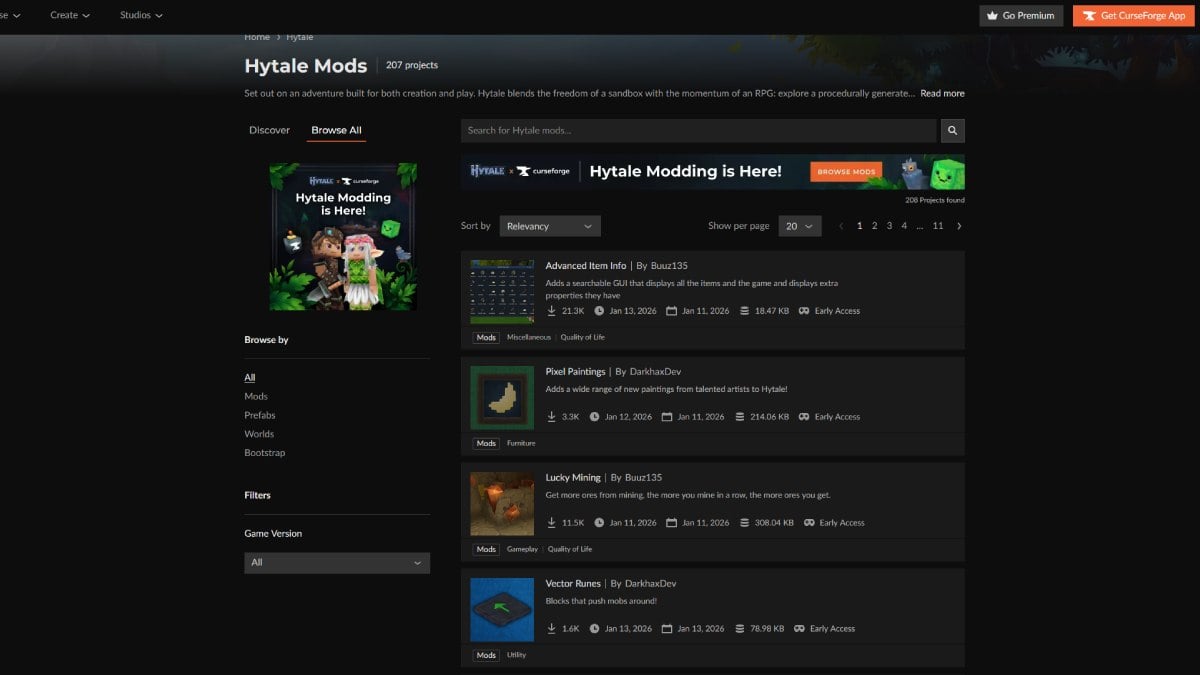
CurseForge автоматически помещает файлы модов в нужное место, но вам всё равно нужно их включить. После запуска Hytale перейдите в меню Worlds, щелкните правой кнопкой мыши по миру, в который хотите играть, и откройте раздел Mods. Затем просто включите мод перед загрузкой. Если вы этого не сделаете, мод не будет работать.
Как вручную установить моды в Hytal
Ручная установка даёт вам больше контроля и используется при установке модов с веб-сайтов, отличных от CurseForge. Обычно эти моды поставляются в виде файлов .jar или .zip. Если создатель мода специально не укажет иное, не распаковывайте и не извлекайте файлы.
Чтобы установить мод вручную, поместите файл в директорию модов Hytale:
- Windows:
%appdata%\Hytale\user_data\mods - macOS:
~/Library/Application Support/Hytale/user_data/mods - Linux:
~/.local/share/Hytale/user_data/mods
Окей, значит, как только я помещу файл мода в нужную папку, мне нужно перезапустить Hytale, если он уже открыт. Затем он должен появиться в меню Моды, когда я нахожусь в мире, и я могу включить его, как и любой другой мод, который я получил через CurseForge. Легко и просто!
Как работают настройки модов.
Hytale имеет отличительный способ управления настройками модов. В отличие от многих игр, использующих один глобальный файл конфигурации, Hytale хранит настройки каждого мода отдельно для каждого создаваемого вами мира. Вы можете найти эти настройки в папке сохранения мира, а именно в каталоге user_data/saves/.
Эта функция позволяет одной модификации игры работать по-разному для каждого из ваших игровых миров, так что вы можете опробовать изменения, не нарушая сохранность других сохраненных игр. Эти модификации настраиваются с помощью простых JSON-файлов, которые можно редактировать в любом текстовом редакторе. Изменения будут применены при следующей загрузке мира.
Как включить моды в Hytale
Чтобы использовать мод в Hytale, запустите игру и перейдите в меню Миры. Найдите мир, который хотите изменить, щелкните по нему правой кнопкой мыши и выберите ‘Mods’. Появится список установленных модов, и вы сможете включить их, установив флажок рядом с каждым из них.
Как удалить или отключить моды
Как игрок, я обнаружил, что если я хочу перестать использовать мод в мире, я могу просто снять с него флажок в меню ‘Mods’. Если я хочу удалить его полностью, я просто удаляю файл мода из папки ‘mods’. Это довольно просто!
Как открыть редактор ресурсов в Hytale
Hytale позволяет настраивать игру не только с помощью модов. Он включает в себя редактор активов, инструмент для создания собственного контента, такого как предметы, блоки, существа и текстуры. Этот редактор предназначен не для установки модов, а для фактического создания пользовательских активов с нуля.
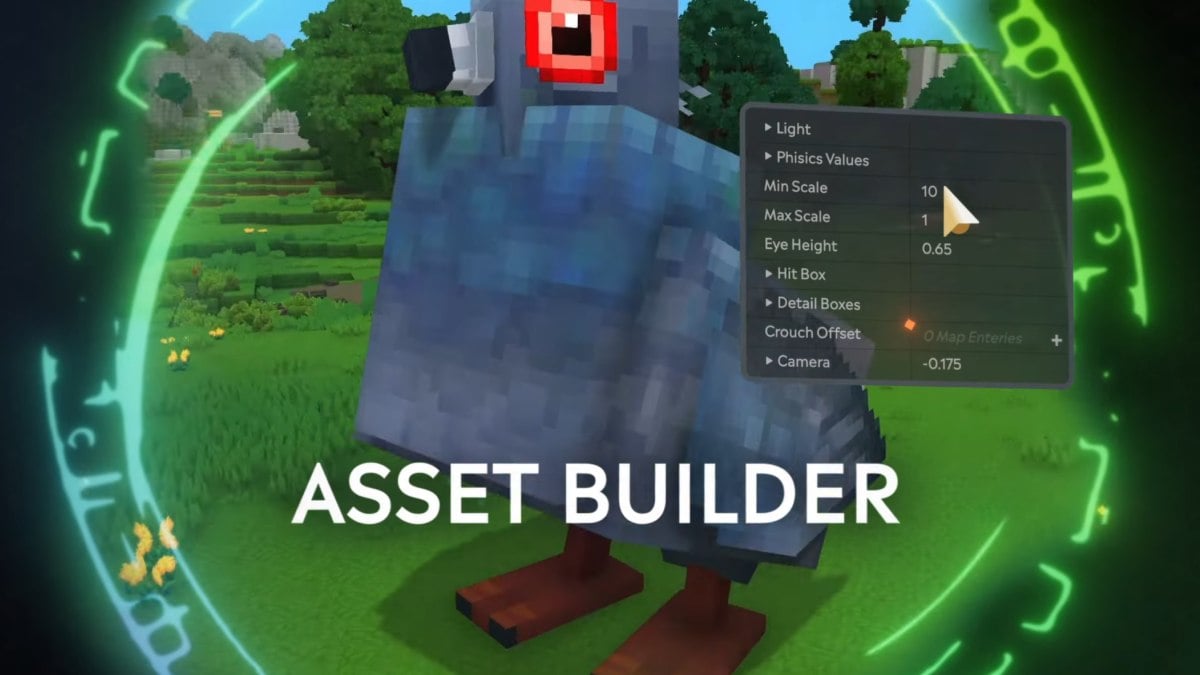
Чтобы начать использовать Редактор Ассетов, сначала создайте и войдите в мир в Креативном Режиме. Затем откройте окно чата и введите `/op self`, чтобы предоставить себе права оператора. С этими правами откройте свой инвентарь, перейдите в раздел Creative Tools и выберите Assets, затем Asset Editor. Это запустит новое окно, где вы сможете создавать и изменять собственные ассеты.
Вы также можете найти полезные руководства по игре в Hytale в автономном режиме, поиску сохраненных игр и выращиванию урожая.
Смотрите также
- Лучшие шаблоны дивизий в Hearts Of Iron 4
- Решение головоломки с паролем Absolum в Yeldrim.
- Лучшее оружие, броня и аксессуары, которые стоит получить в начале Crimson Desert.
- Раскрытие удивительных истин о «Доме Давида» на Амазонке!
- Шоу 911: Кто такой Рико Прием? Объяснение трибьюта Grip
- Наследие Кузницы в KCD2: 13 Новых Оружий, Ранжированных и Расположения
- Лучшее ЛГБТК+ аниме
- В ролях: приглашенные звезды и актеры 22-го сезона 3-й серии «Морской полиции» (фотографии) – Донна Миллс в беде с Хэлом
- Skyrim: 23 лучшие жены и как на них жениться
- Как пройти I’m Not a Robot – полное прохождение всех уровней
2026-01-14 14:21