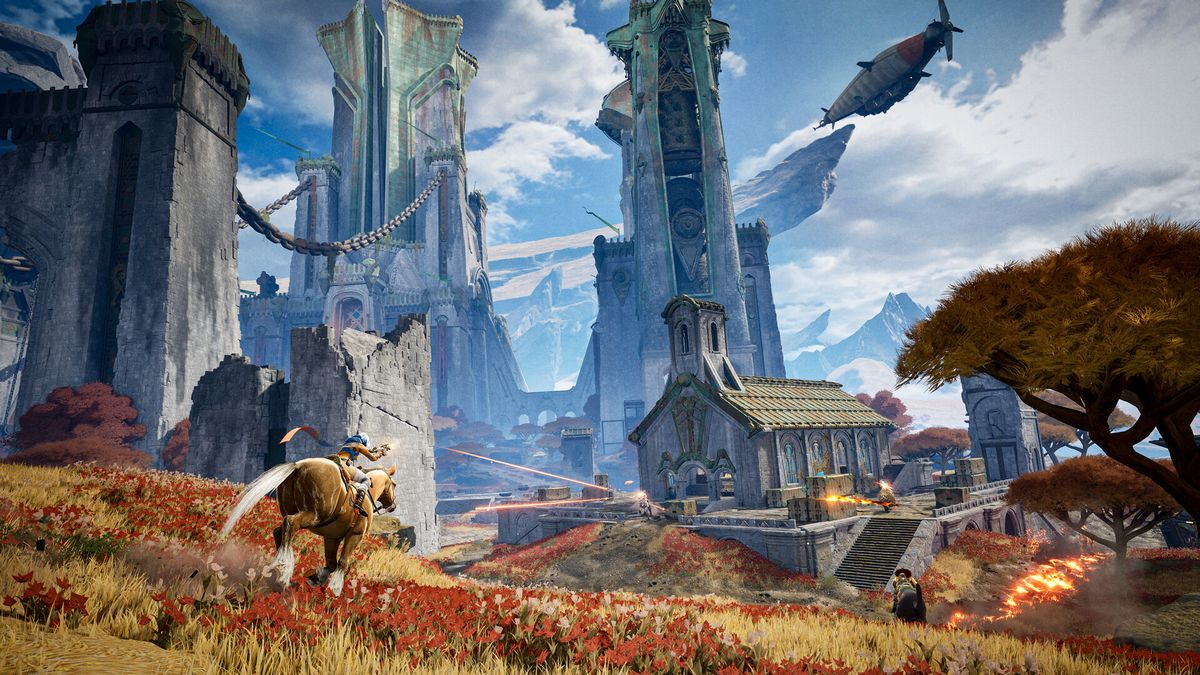
Многие популярные, соревновательные игры теперь требуют Secure Boot и TPM 2.0, чтобы помочь предотвратить читерство и обеспечить честную игровую площадку.
Купил акции по совету друга? А друг уже продал. Здесь мы учимся думать своей головой и читать отчётность, а не слушать советы.
Бесплатный телеграм-каналЧтобы играть в Highguard, на вашем компьютере необходимо включить определенные функции. Вот краткое руководство, которое поможет вам их включить.
Как включить Secure Boot и TPM 2.0 для игры в Highguard
Если вы посетите страницу Highguard в Steam, вы можете увидеть сообщение Secure Boot & TPM 2.0 Not Detected
прямо над кнопкой для запуска или загрузки игры. Вы не увидите это сообщение, если эти функции уже включены в вашей системе. Если вы его видите, игра может работать некорректно, если вы не включите эти настройки.
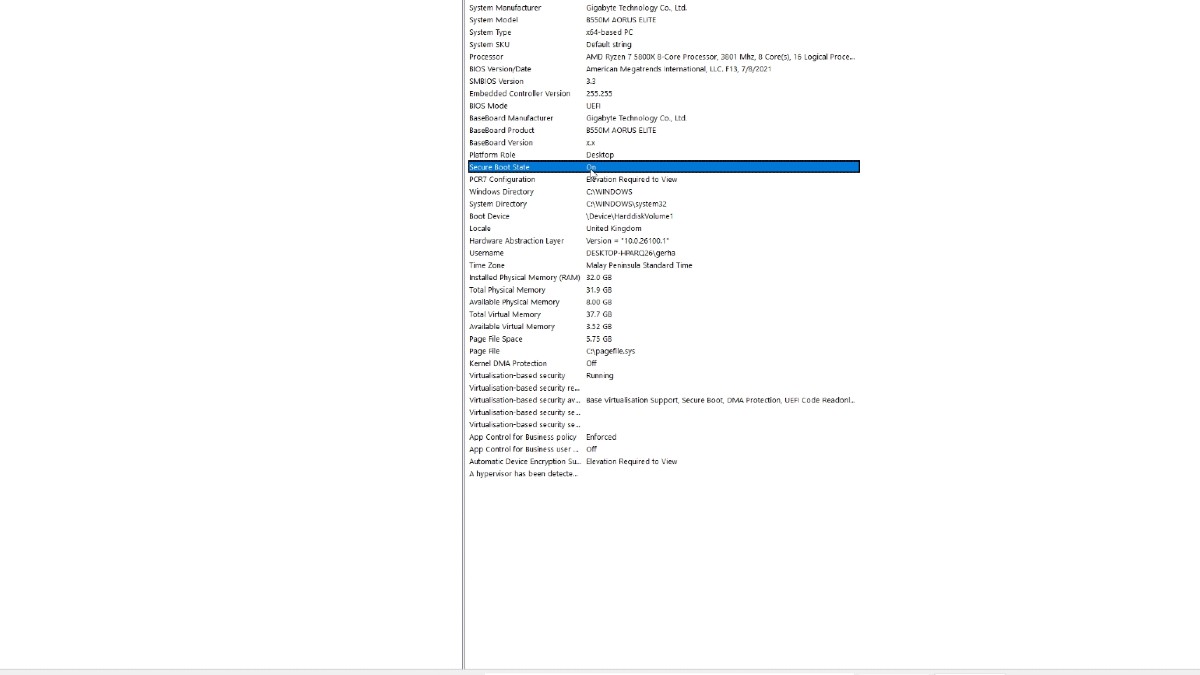
Давайте начнем с проверки, не отключены ли определенные функции. Для этого найдите ‘Run’ в строке поиска Windows или нажмите клавишу Windows + R, чтобы открыть команду Run. Затем введите ‘msinfo32’ и нажмите Enter, чтобы открыть информацию о вашей системе. Найдите ‘Secure Boot State’ – вы должны увидеть это, как показано на изображении.
Если настройка показывает ‘On’, всё должно работать нормально. Если она ‘Off’, вам потребуется включить её в настройках BIOS вашего компьютера. Процесс доступа к этим настройкам варьируется в зависимости от аппаратного обеспечения вашего компьютера. Если вы знаете модель вашей материнской платы, вы можете найти инструкции в её руководстве или в настройках BIOS, чтобы найти и включить Secure Boot.
Прежде чем проверять настройки BIOS, поищите в интернете информацию о TPM 2.0 для вашей конкретной модели компьютера. Скорее всего, вы найдете настройку TPM 2.0 непосредственно в BIOS.
После включения этих функций вы можете проверить статус Secure Boot с помощью инструмента «Сведения о системе» (msinfo32). Чтобы проверить TPM 2.0, нажмите клавишу Windows + R, введите «tpm.msc» и нажмите Enter, чтобы открыть консоль управления TPM на вашем компьютере.
Проверьте раздел ‘Status’, чтобы убедиться, что там написано ‘The TPM is ready for use.’ Это указывает на то, что TPM 2.0 включен и работает.
Смотрите также
- Лучшее оружие, броня и аксессуары, которые стоит получить в начале Crimson Desert.
- Шоу 911: Кто такой Рико Прием? Объяснение трибьюта Grip
- Лучшие шаблоны дивизий в Hearts Of Iron 4
- Решение головоломки с паролем Absolum в Yeldrim.
- Все коды в Poppy Playtime Глава 4
- Все локации Тёмной Брони в Crimson Desert.
- Skyrim: 23 лучшие жены и как на них жениться
- Сорвиголова: Рожденный заново Сезон 2 Эпизод 1 Дата выхода, время, где посмотреть
- Необходимо: Как выращивать урожай
- Доллар обгонит вьетнамский донг? Эксперты раскрыли неожиданный сценарий
2026-01-26 23:20