Как давний поклонник консолей Sega, я могу сказать вам, что это руководство изменило для меня правила игры! Вы выросли на Sega Saturn и ее уникальных играх, таких как Panzer Dragoon Saga, и всегда было обидно, что они не были так легко доступны, как другие системы. Но благодаря EmuDeck и Steam Deck я теперь могу играть в свою любимую классику на современной системе!
Купил акции по совету друга? А друг уже продал. Здесь мы учимся думать своей головой и читать отчётность, а не слушать советы.
Бесплатный телеграм-каналУ Sega была отличная серия игровых консолей, начиная с Sega Master System и заканчивая Dreamcast. Хотя перед двумя последними машинами стояла незавидная задача конкурировать с Sony PlayStation, Sega Saturn по-прежнему оставалась консолью с отличными играми Panzer Dragoon Saga , которых больше нигде не было. Однако благодаря EmuDeck вы можете играть в свои любимые игры Sega Saturn на Steam Deck, делая их доступными в современной системе. Это руководство покажет вам, как установить EmuDeck и запустить игры Sega Saturn на мощном портативном устройстве Valve.
Установка EmuDeck на Steam Deck
Чтобы гарантировать безопасную и беспроблемную установку программного обеспечения эмуляции на вашу Steam Deck, сначала убедитесь, что у вас есть все необходимые материалы и оборудование.
Перед установкой
- Карта microSD A2 для установки эмулятора и игр. Альтернативно вы можете использовать внешний жесткий диск или твердотельный накопитель, но Steam Deck потеряет портативность. Внешние накопители лучше использовать при использовании Steam Deck с док-станцией.
- клавиатура и мышь Bluetooth могут сделать установку менее утомительной, чем использование встроенной клавиатуры Steam Deck.
- Полностью заряженная Steam Deck.
- Легально приобретенные ПЗУ и BIOS Sega Saturn. Вы можете создавать копии принадлежащих вам игр.
Включить режим разработчика
- Нажмите Кнопку «Пар».
- Найдите и откройте меню Система и включите Режим разработчика.
- Теперь откройте меню Разработчик и включите отладку CEF.
- Выберите параметр Питание .
- Затем выберите Переключиться в режим рабочего стола.
Загрузите EmuDeck в режиме рабочего стола
- Установите и откройте браузер, например Firefox или DuckDuckGo.
- Откройте веб-сайт EmuDeck и загрузите программу EmuDeck.
- Выберите версию ОС Steam и выберите Выборочную установку.
- В меню процесса запуска EmuDeck выберите образ SD-карты с именем Primary.
- Вы можете установить все эмуляторы или выбрать RetroArch, Emulation Station и Steam Rom Manager и нажать Продолжить.
- Включить «Авто» Сохранить.
- Пропустите следующие несколько экранов, выберите Готово , чтобы завершить установку, и пропустите страницу «Добавить игры».
Перенос файлов BIOS
Теперь пришло время перенести файлы BIOS для Sega Saturn, выполнив следующие действия:
Файлы BIOS Sega Saturn можно найти с помощью поиска Google.
- Откройте файловый менеджер Dolphin.
- Нажмите Основной в разделе «Съемные устройства».
- Затем выберите Эмуляция.
- Откройте папку bios.
- Разархивируйте и скопируйте файлы BIOS в папку BIOS.
Перенос Sega Saturn ROMS
- Снова откройте Основной , а затем Эмуляция.
- Теперь откройте папку ROMS.
| Имена файлов Sega Saturn | .bin и .cue |
|---|
- Найдите файл под названием Saturn и перенесите свои ПЗУ в эту папку.
Менеджер Steam ROM
Как энтузиаст игр, я готов к тому, что мои игры для Sega Saturn аккуратно разложены в отведенной для них папке. А теперь давайте добавим эти игры в мою коллекцию Steam Deck, чтобы я мог погрузиться в них, наслаждаясь игровым режимом!
- В программе EmuDeck откройте Steam ROM Manager на левой панели.
- Нажмите Да , чтобы закрыть клиент Steam, работающий в фоновом режиме.
- Выберите Далее.
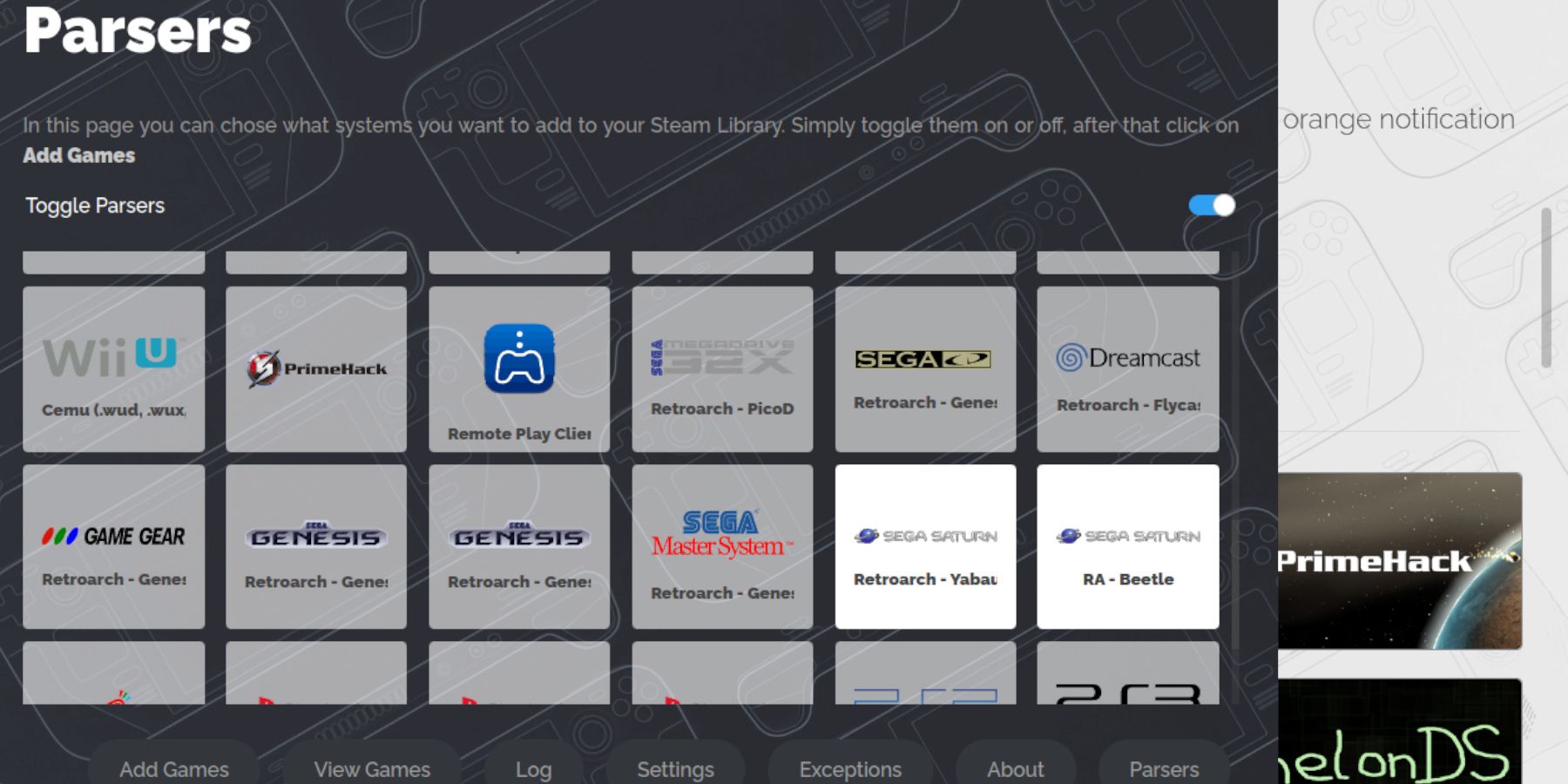
- Выберите два эмулятора Sega Saturn.
- Нажмите Добавить игры и Разобрать на следующем экране.
- Менеджер Steam ROM теперь загрузит обложки ваших игр для Sega Saturn.
- Затем выберите Сохранить в Steam.
- После появления окна Готово добавление/удаление записей вы можете закрыть Steam ROM Manager и вернуться в игровой режим из фона рабочего стола.
Найдите свои игры Saturn и играйте в них на Steam Deck
Когда игры добавлены в библиотеку, пришло время найти их и поиграть в них на своей Steam Deck.
- В игровом режиме Steam Deck нажмите кнопку Steam.
- Затем откройте Библиотеку.
- Нажмите R1, чтобы открыть вкладку Коллекции.
- Выберите окно Сатурн.
- Выберите свою игру и Играйте.
Как давний энтузиаст игр с многолетним опытом за плечами, я должен сказать, что процесс добавления игр Sega Saturn и игры в них на Steam Deck меняет правила игры. Это не только позволяет мне пережить некоторые классические игровые моменты моей юности, но также позволяет мне легко интегрировать эти игры в мою существующую библиотеку вместе с моими официальными играми Steam. Эта интеграция не только экономит место на моих устройствах, но и обеспечивает единый игровой процесс, который я очень ценю. Для тех, кто хочет пополнить свою коллекцию игр и совершить ностальгическое путешествие, это возможность, которую вы не захотите упустить!
Смотрите также
- Лучшие шаблоны дивизий в Hearts Of Iron 4
- Решение головоломки с паролем Absolum в Yeldrim.
- Skyrim: 23 лучшие жены и как на них жениться
- Лучшее оружие, броня и аксессуары, которые стоит получить в начале Crimson Desert.
- Наследие Кузницы в KCD2: 13 Новых Оружий, Ранжированных и Расположения
- Шоу 911: Кто такой Рико Прием? Объяснение трибьюта Grip
- Palworld: как получить ядра хищников
- Где посмотреть онлайн-фильм «Холодные ноги», ставший вирусным в TikTok
- Как пройти I’m Not a Robot – полное прохождение всех уровней
- В ролях: приглашенные звезды и актеры 22-го сезона 3-й серии «Морской полиции» (фотографии) – Донна Миллс в беде с Хэлом
2024-08-07 05:24