
Современные консоли способны выдавать потрясающую графику – либо в разрешении 4K, либо с высокой частотой кадров, но обычно не одновременно. Это верно и для The Outer Worlds 2. Чтобы предоставить игрокам выбор, разработчики из Obsidian добавили настройку ‘Visual Mode’ (Визуальный режим). Но что на самом деле делают эти различные визуальные режимы на вашей консоли? Это руководство объяснит все доступные визуальные режимы в The Outer Worlds 2 на PlayStation 5, PlayStation 5 Pro, Xbox Series X и Xbox Series S, помогая вам выбрать настройки, которые выглядят лучше всего для вас.
Купил акции по совету друга? А друг уже продал. Здесь мы учимся думать своей головой и читать отчётность, а не слушать советы.
Бесплатный телеграм-каналВсе визуальные режимы в The Outer Worlds 2, объяснение.
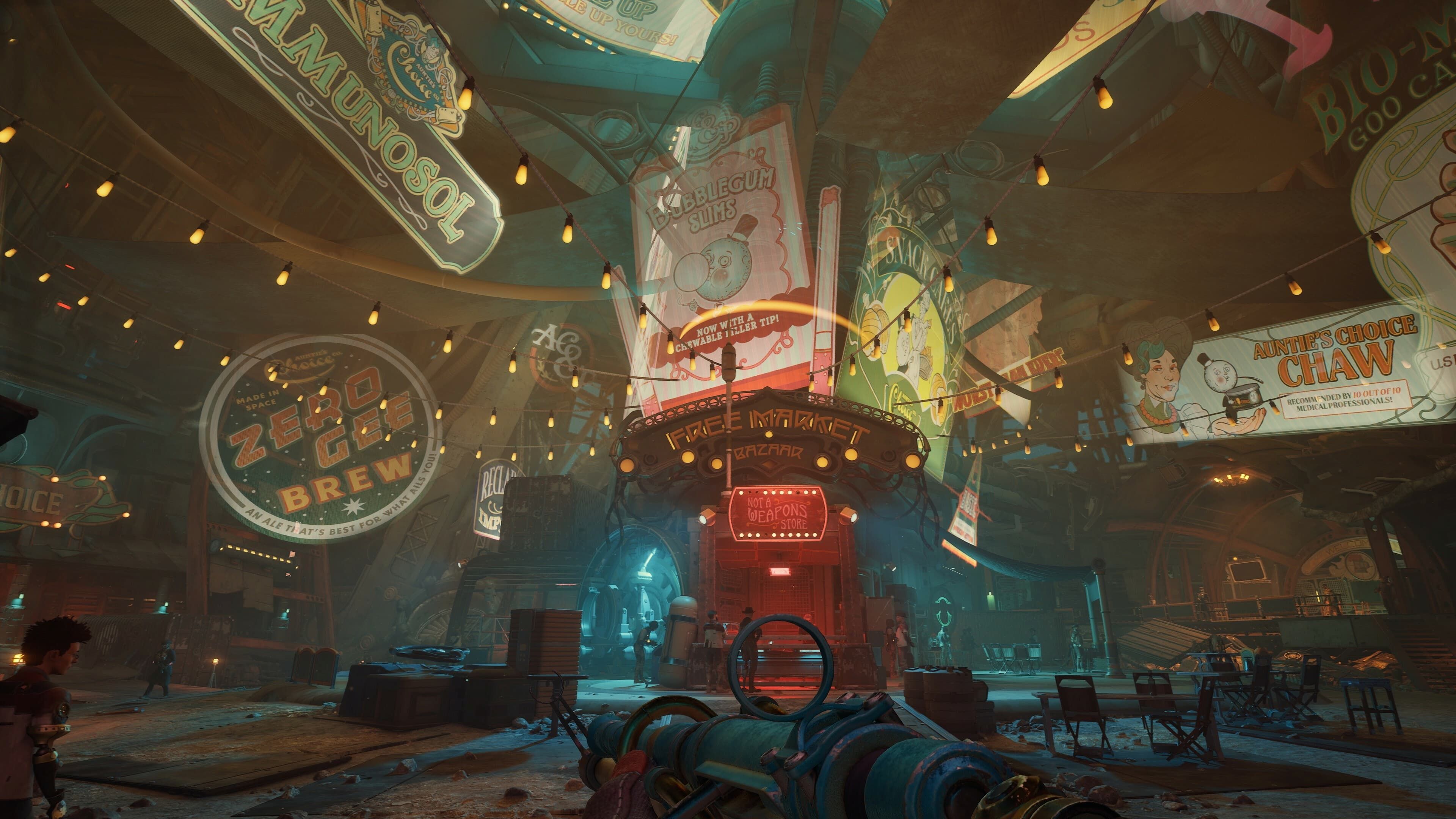
В The Outer Worlds 2 вы можете выбрать три настройки графики: Performance, Quality и Balanced. Режим Quality делает упор на более чёткую графику, но может снизить частоту кадров игры. Режим Performance направлен на плавный игровой процесс с более высокой частотой кадров. Режим Balanced пытается предложить хороший баланс между визуальной точностью и производительностью.
В The Outer Worlds 2, вот что вы получаете в каждом визуальном режиме на каждой консоли.
| Console | Режим производительности | Сбалансированный | Режим качества |
|---|---|---|---|
| Xbox Series X | 60 FPS | Динамическое разрешение (макс. 1280p, мин. 848p, масштабируется до 1800p) | 40 FPS | Динамическое разрешение (макс. 1440p, мин. 1280p, масштабируется до 4K) | 30 FPS | Динамическое разрешение (макс. 1600p, минимум 1440p, масштабируется до 4k) |
| Xbox Series S | Не поддерживается | 40 FPS | Динамическое разрешение (макс. 900p, мин. 720p, масштабируется до 1440p) | 30 FPS | Динамическое разрешение (макс. 1080p, мин. 720p, масштабируется до 1440p) |
| PS5 Pro | 60 FPS | Разрешение 1620p | 40 FPS | 4K resolution | 30 FPS | Разрешение 4K |
| Базовая PS5 | Не поддерживается | 40 FPS | 4K resolution | 30 FPS | 4K resolution |
PC-версия The Outer Worlds 2 позволяет настраивать графические параметры гораздо более детально, чтобы оптимизировать игру для идеальной работы с аппаратным обеспечением вашего компьютера.
Какой визуальный режим использовать в The Outer Worlds 2?
Что вы предпочитаете?
Итак, какой режим вам следует выбрать? Честно говоря, всё действительно зависит от того, что вам нравится. Если вы педант в отношении того, как выглядит игра, и хотите максимально красивые графические настройки, то обязательно выбирайте режим качества. Но если для вас важнее плавный игровой процесс и высокая частота кадров, и вы не против пожертвовать некоторыми визуальными деталями, то для меня режим производительности — лучший выбор.
Я обнаружил, что сбалансированный режим предлагает наилучший опыт. Он работает с частотой 40 кадров в секунду, что делает игровой процесс намного более плавным, чем в режиме качества, при этом все еще выглядит хорошо. Хотя игра не лишена привлекательности, она не расширяет границы реалистичной графики. Благодаря этому вы можете комфортно переключиться на режим производительности на PS5 Pro и Xbox Series X, не заметив значительного снижения качества изображения.
Немного неожиданно, что стандартная PS5 не имеет режима производительности. Однако, даже без него, базовая PS5 очень хорошо запускает игры, и The Outer Worlds 2 не является особенно требовательной к визуальным эффектам игрой.
Смотрите также
- Лучшие шаблоны дивизий в Hearts Of Iron 4
- Решение головоломки с паролем Absolum в Yeldrim.
- Skyrim: 23 лучшие жены и как на них жениться
- Лучшее оружие, броня и аксессуары, которые стоит получить в начале Crimson Desert.
- Наследие Кузницы в KCD2: 13 Новых Оружий, Ранжированных и Расположения
- Шоу 911: Кто такой Рико Прием? Объяснение трибьюта Grip
- Palworld: как получить ядра хищников
- Где посмотреть онлайн-фильм «Холодные ноги», ставший вирусным в TikTok
- Как пройти I’m Not a Robot – полное прохождение всех уровней
- В ролях: приглашенные звезды и актеры 22-го сезона 3-й серии «Морской полиции» (фотографии) – Донна Миллс в беде с Хэлом
2025-10-24 20:43