В соревновательных играх, таких как Counter-Strike 2, высокая частота кадров (FPS) намного важнее качества графики. Если вы стремитесь играть профессионально, вам не нужно сосредотачиваться на том, как игра выглядит – плавная, быстрая производительность – это то, что действительно имеет значение.
Купил акции по совету друга? А друг уже продал. Здесь мы учимся думать своей головой и читать отчётность, а не слушать советы.
Бесплатный телеграм-каналКогда вы играете в Counter-Strike 2, максимизация частоты кадров является ключевым моментом. Настройка игровых параметров может быть сложной, поскольку трудно понять, что делает каждая опция и как она влияет на производительность. Именно поэтому мы собрали руководство с лучшими настройками для использования.
Лучшие видео настройки в CS2
Видео
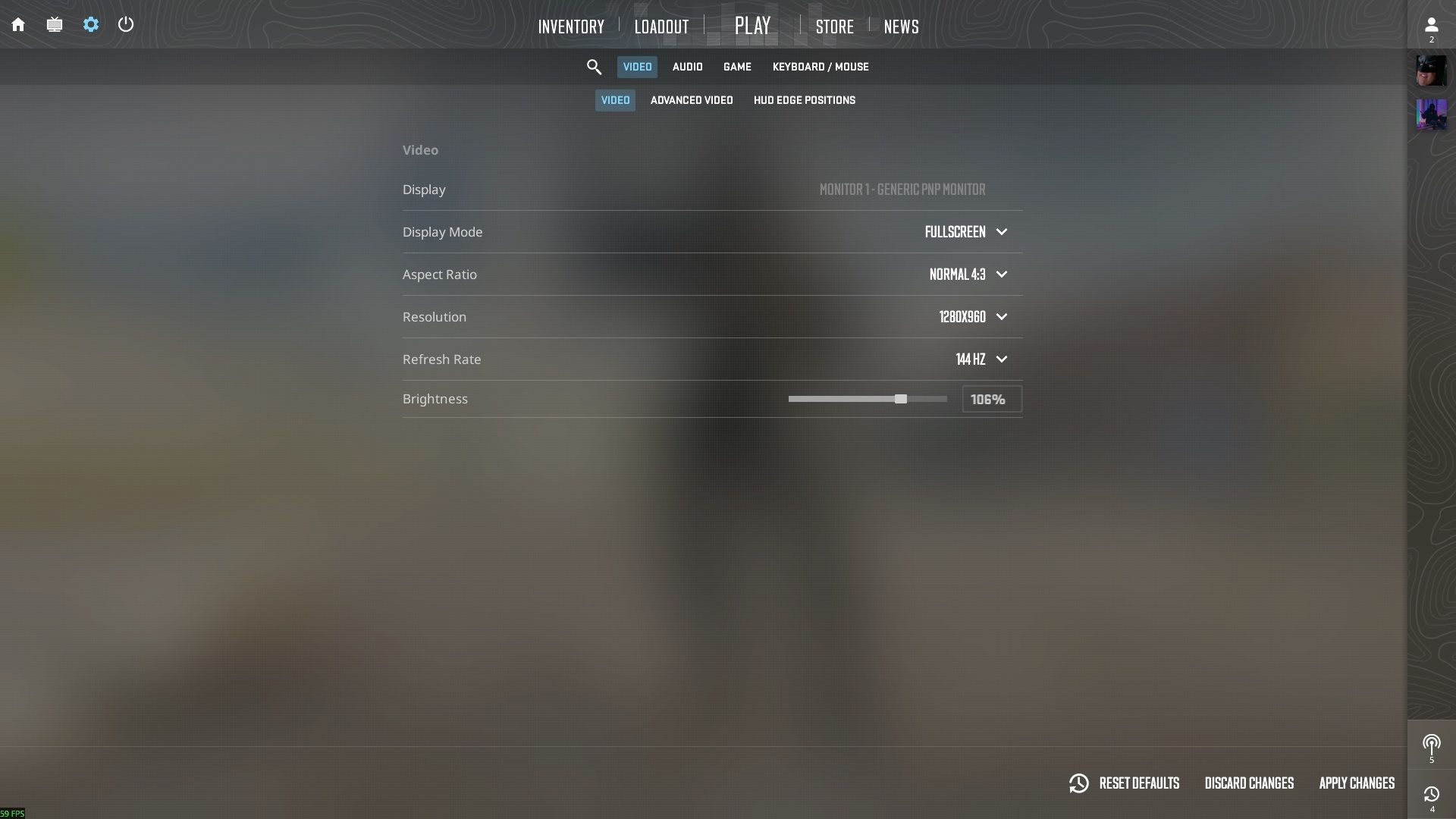
- Режим отображения: Полноэкранный
- Соотношение сторон: 4:3
- Разрешение: 1280×960
- Частота обновления: Максимально возможная
- Яркость: 106%
Основная дискуссия о видео настройках сосредотачивается на соотношении сторон. Некоторым игрокам нравится более старый формат 4:3, в то время как другие предпочитают более современный 16:9. Хотя 16:9 обычно более удобен для просмотра, 4:3 может сделать модели персонажей шире, что, по мнению некоторых, немного облегчает прицеливание, совмещая перекрестие с головой противника.
Вы получите более высокую производительность (больше кадров в секунду), если будете играть в соотношении сторон 4:3 с разрешением 1280×960, но графика не будет выглядеть такой чёткой. Это значительная настройка, но все профессиональные игроки используют эту настройку, поэтому стоит её освоить.
Всегда устанавливайте частоту обновления на максимальное значение. Это связано с тем, как быстро ваш монитор отображает изображения, и определяет максимальное количество кадров, которое вы можете видеть каждую секунду. Даже если ваша игра генерирует больше кадров, чем частота обновления вашего монитора, это не приводит к потере ресурсов.
Частота обновления монитора определяет, насколько плавно выглядит движение, но она не влияет на скорость регистрации ваших действий. Если ваша игра работает с более высокой частотой кадров, чем частота обновления вашего монитора, вы не обязательно увидите все эти дополнительные кадры. Однако эти дополнительные кадры все равно важны, поскольку они значительно уменьшают задержку между вашим вводом и тем, что происходит на экране, давая вам конкурентное преимущество.
В отличие от других видео настроек, яркость действительно сводится к личным предпочтениям. Однако, как правило, хорошей идеей будет установить её немного выше 100%, чтобы убедиться, что вы чётко видите детали в более тёмных областях игровых карт.
Расширенное видео
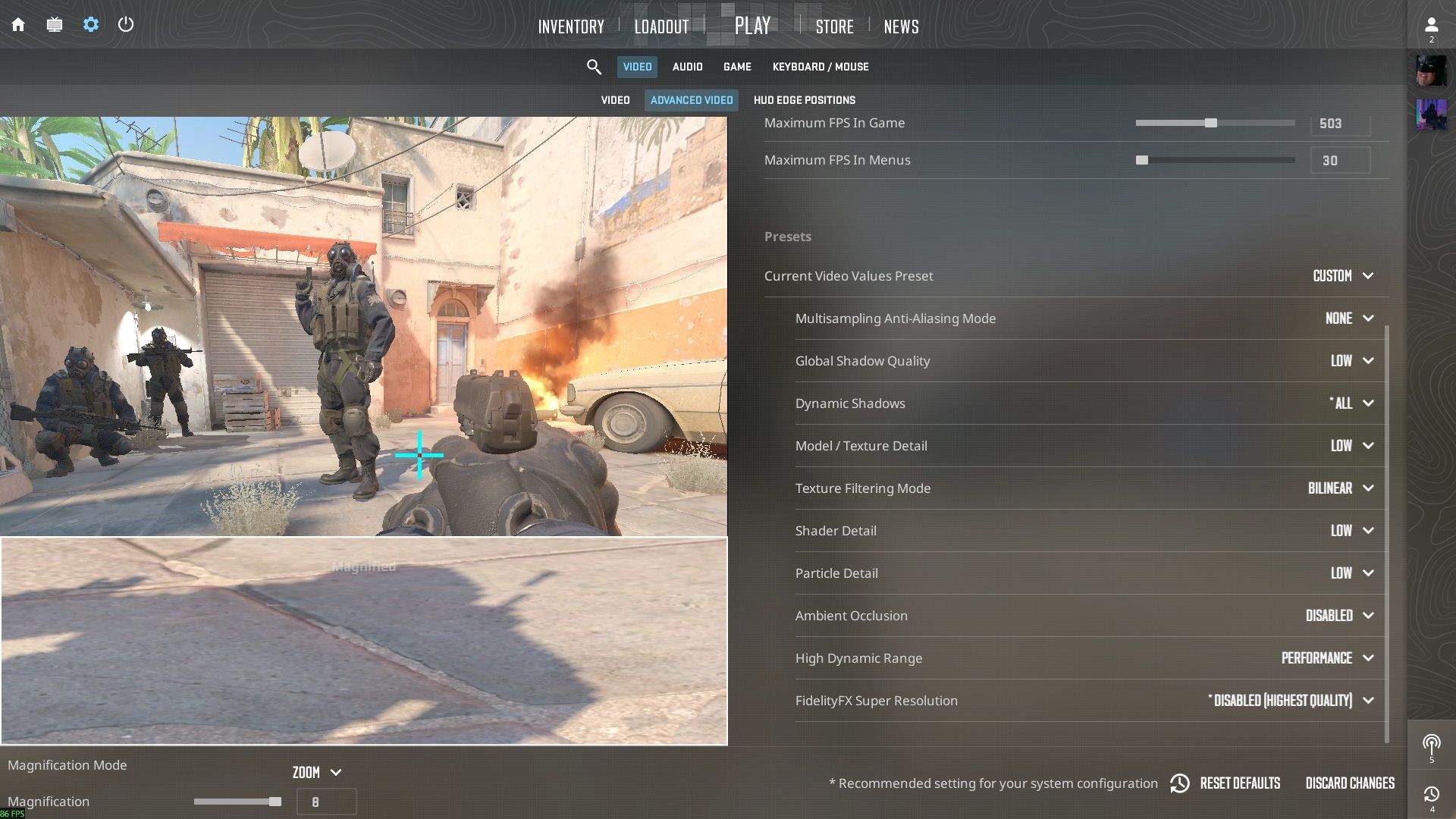
- Усилить контрастность игрока: Включено
- V-Sync: Отключено
- G-Sync: Отключено
- Nvidia Reflex с низкой задержкой: включено + ускорение
- Максимальный FPS в игре: 1000
- Макс. FPS в меню: 30 или 60
- Режим мультисэмплинг сглаживания: Отключен
- Глобальное качество теней: Низкое
- Динамические тени: Все
- Детализация модели / текстур: Низкая
- Режим фильтрации текстур: Билинейный
- Детализация шейдеров: Низкие
- Детализация частиц: Низкая
- Ambient Occlusion: Отключено
- Высокий динамический диапазон: Производительность
- FidelityFX Super Resolution: Отключено
Когда включен Boost Player Contrast, персонажи будут немного более заметны на фоне. Отключение V-Sync иногда может вызывать разрывы изображения, если ваша игра работает быстрее, чем может отобразить ваш монитор, но это может сделать игру более отзывчивой. Nvidia Reflex Low Latency также улучшает отзывчивость, поэтому рекомендуется включить его.
Максимальная настройка FPS в игре контролирует плавность игрового процесса. Обычно установка наивысшего возможного значения обеспечивает наилучший опыт. Однако вы можете понизить FPS до 60 или 30 в меню игры, чтобы сэкономить заряд батареи во время поиска матча или просмотра опций.
Для более детальных настроек видео установите Global Shadow Quality, Shader Detail и Particle Detail на Low. Это снизит визуальное качество игры, но значительно улучшит производительность и увеличит количество кадров в секунду (FPS).
Динамические тени действительно полезны, так как позволяют видеть врагов, отображая их тени. Если отключить эту функцию, тени от солнца будет отбрасывать только ваш персонаж, игнорируя другие источники света. Для достижения наилучшего эффекта, лучше всего установить значение ‘All’.
Для повышения производительности установите параметры ‘Детализация модели/текстур’, ‘Окружающее затенение’ и ‘Режим фильтрации текстур’ на ‘Низкие’. Эти настройки улучшают визуальную составляющую игры, но их понижение не повлияет на вашу способность соревноваться. Также переключите High Dynamic Range в режим ‘Производительность’, чтобы снизить нагрузку на вашу видеокарту и помочь игре работать плавнее.
Хотя настройка мультисемплинг сглаживания и не является столь требовательной, как некоторые другие графические настройки, её понижение всё же может улучшить частоту кадров (FPS). Однако это сделает края объектов, особенно оружия, более угловатыми.
Мы уже снизили разрешение, поэтому нет необходимости использовать функции масштабирования, такие как FSR. Пожалуйста, убедитесь, что они отключены.
Лучшие аудио настройки в CS2
- EQ Profile: Четкий
- L/R Isolation: 30%
- Коррекция перспективы: Да
- Громкость раундов: 0%
- Объём завершенного раунда: 0%
- Предупреждение о десяти секундах, громкость: 0%
Настройка звука – это действительно вопрос личных предпочтений и не повлияет существенно на производительность игры. Мы рассмотрим здесь самые важные настройки, но не стесняйтесь экспериментировать и находить то, что звучит лучше всего для вас.
Опытные игроки внимательно следят за игровым таймером, чтобы не полагаться на звуковые сигналы, такие как предупреждение об окончании раунда или предупреждение о десятисекундном отсчете. Чтобы четко слышать важные звуки, такие как шаги врагов, лучше всего устранить все ненужные звуки и поддерживать максимальную тишину.
Профиль эквалайзера влияет на чёткость звуков. Использование профиля Crisp снижает приглушённость звуков и делает всё звучание более чётким. Это значительно облегчает слышимость отдалённых звуков и шагов.
Изоляция L/R помогает создать ощущение направления для звуков, поступающих через ваши наушники. Установка значения 100% полностью разделяет звуки между левым и правым ухом, что делает невозможным определение местоположения источника звука. Обычно лучше всего работает настройка между 30% и 50%, но не стесняйтесь настроить ее так, как вам удобнее.
Наконец, коррекция перспективы помогает создать более реалистичный звуковой опыт, позиционируя звуки в зависимости от того, откуда они исходят. Когда она включена, вы будете слышать звуки, относящиеся конкретно к тому, на что вы в данный момент смотрите. Звуки, доносящиеся из-за пределов вашего прямого поля зрения, будут направляться либо в левое, либо в правое ухо. Это облегчает определение местоположения звуков, таких как шаги или выстрелы, поскольку вы можете понять, находится ли источник на вашем экране, исходя из того, насколько чётко вы слышите его в каждом ухе.
Лучшие настройки игры в CS2
- Максимальный приемлемый пинг для подбора игроков: 70ms
- Максимально допустимая пропускная способность трафика для игр: Неограниченная
- Буферизация для сглаживания потери пакетов / джиттера: Нет
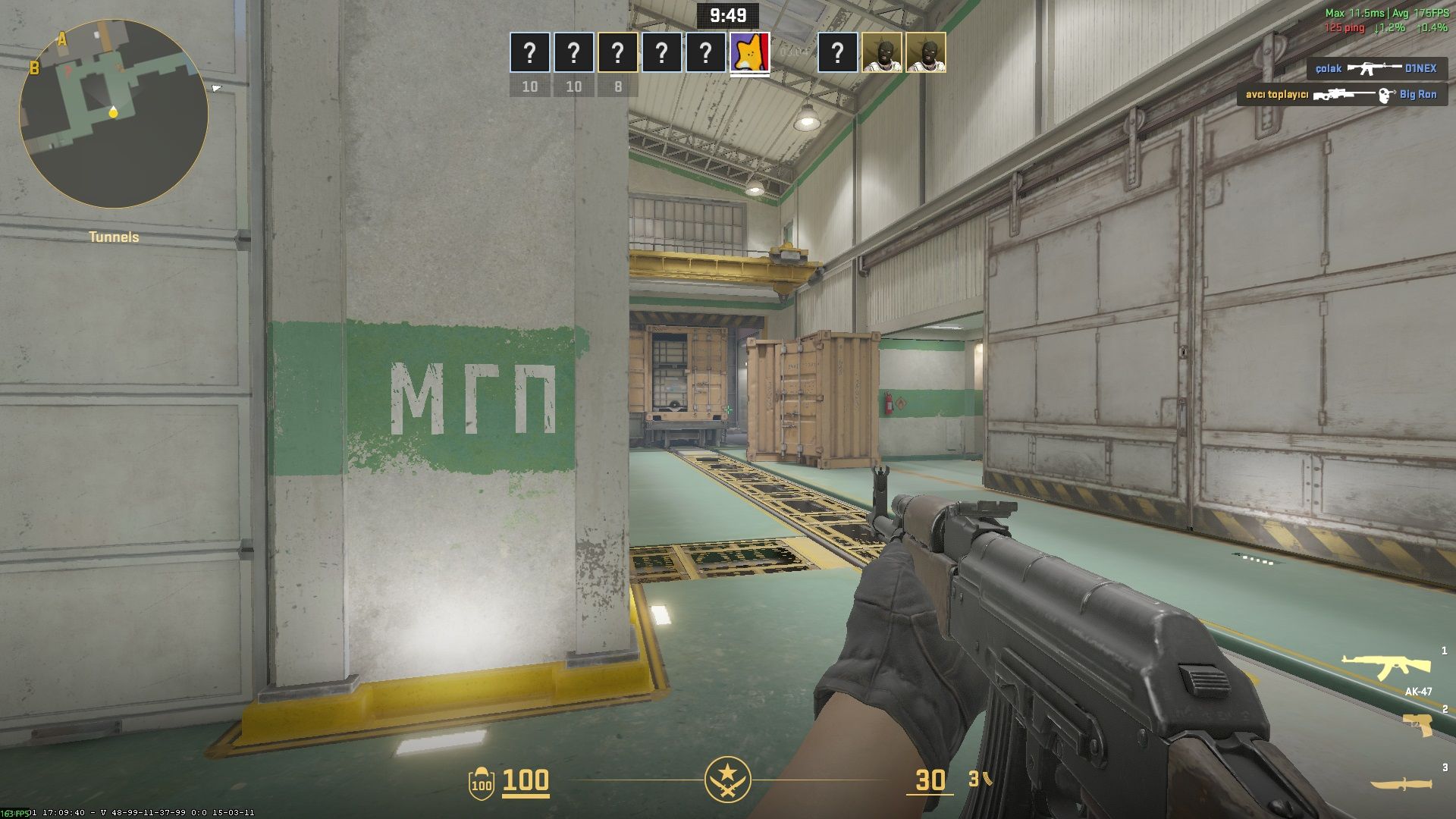
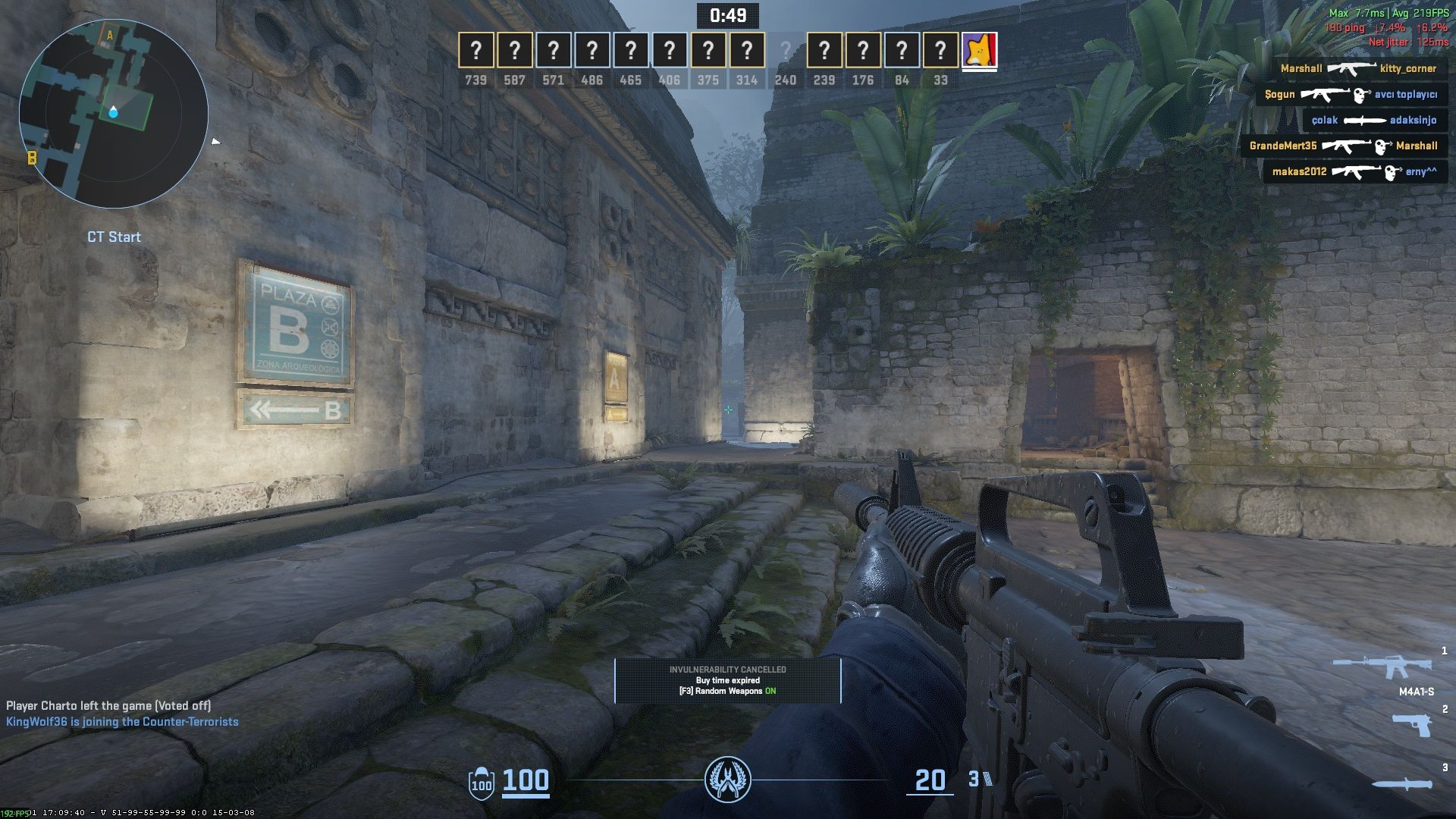
- Показывать время кадра и FPS: Всегда
- Показывать пинг: Всегда
- Отображать проблемы с сетью: Если условия плохие
Как и параметры звука, большинство настроек в меню «Настройки игры» сводятся к вашим предпочтениям — например, прицел. Поиск того, что работает лучше всего, обычно требует некоторых экспериментов, но несколько настроек более прямолинейны.
Окей, так как геймер, я обнаружил, что поддержание низкого пинга очень важно. Обычно я стараюсь держать ‘Максимальный допустимый пинг для подбора матча’ ниже 100 мс. Если мне повезёт и я нахожусь близко к игровым серверам, я стремлюсь к показателю ниже 50 мс – это идеальное значение! Если нет, то 70 или 100 мс обычно приемлемо. Но честно говоря, при пинге выше 100 мс игра просто ощущается очень лагающей и неиграбельной. Это просто не стоит того!
Поскольку Counter-Strike 2 отправляет больше данных, чем предыдущие версии, лучше всего настроить параметры сети, чтобы разрешить неограниченную пропускную способность для игры. Это гарантирует, что игра быстро получает данные и предотвращает задержки.
Буферизация может помочь предотвратить пропущенные выстрелы, вызванные потерей пакетов, но она незначительно увеличит ваш пинг. Если ваше интернет-соединение стабильно, лучше отключить буферизацию совсем. При быстром и надежном соединении она вам не потребуется.
Включите параметры ‘Показывать FPS’ и ‘Показывать пинг’ и оставьте их установленными в значение ‘Всегда’. Эти настройки действительно полезны для отслеживания того, насколько хорошо работает игра и ваше интернет-соединение. Если у вас возникли проблемы с производительностью или вы не получаете желаемую частоту кадров, наличие счётчика кадров на экране значительно упростит выяснение того, что происходит.
Show Network Problems также может помочь вам выявить неожиданные проблемы с сетью, такие как обрывы соединения или потерю данных, которые часто трудно заметить во время игры. Если вы настроите оповещения при плохих условиях, игра будет отображать значки на экране, чтобы сообщить вам об обнаружении сетевых проблем.
Это появится только в том случае, если количество потерянных пакетов данных станет достаточно высоким. Если вы предпочитаете постоянный мониторинг, вы можете установить значение ‘Always’.
Смотрите также
- Re:Zero — 4 сезон, 9 эпизод: Дата и время выхода.
- Лучшие шаблоны дивизий в Hearts Of Iron 4
- Re:Zero Сезон 4 Эпизод 8 Дата и Время Выхода
- Лучшие транспортные средства в Far Cry 6
- Шоу 911: Кто такой Рико Прием? Объяснение трибьюта Grip
- Лучшие чертежи Factorio 2.0 | Факторио Космическая эра
- Решение головоломки с паролем Absolum в Yeldrim.
- Throne And Liberty: Nightmare Deja Vu Moon Решение головоломки
- Как получить все косметические предметы в REPO
- Человек из бензопила: как одиночество Денджи подошло к концу
2026-06-04 14:43